
2.3 Zahlstelle erfassen und einrichten
Zahlstelle erfassen
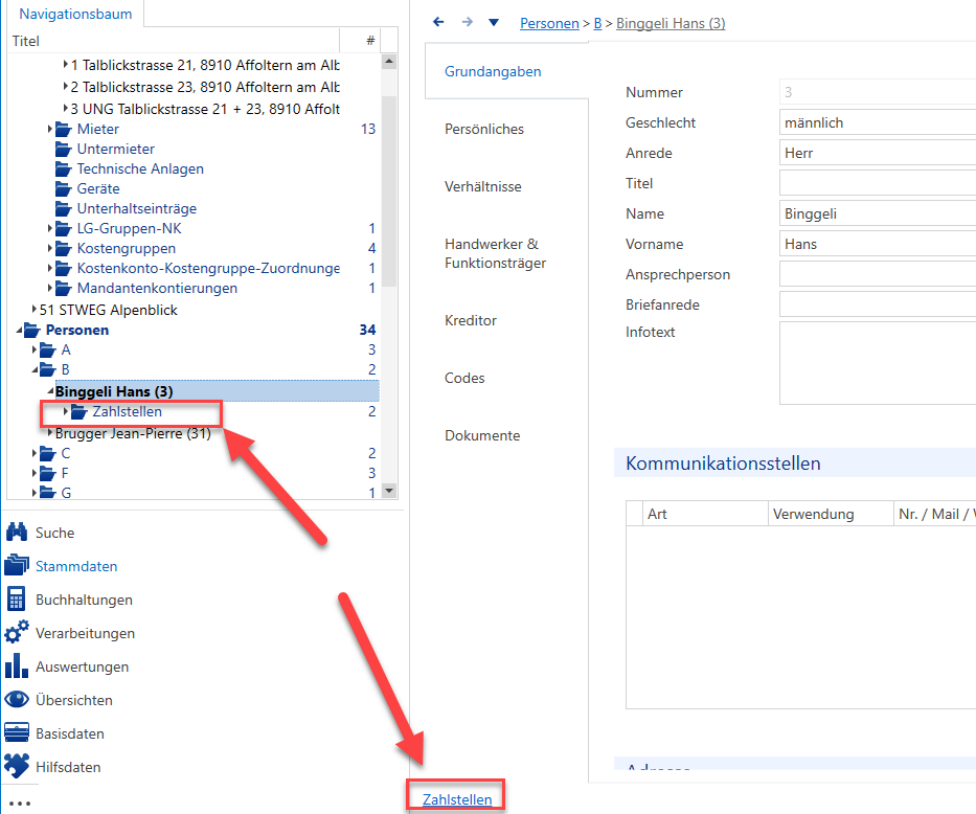
Um eine Zahlstelle zu erfassen wählen Sie zunächst die entsprechende Person aus, welcher die Zahlstelle zugewiesen werden soll. Sie haben hierzu zwei Möglichkeiten:
- Im Navigationsbaum unterhalb der Person den Ordner "Zahlstelle" auswählen
- Im Dialogfenster bei der Person im unteren linken Bereich auf "Zahlstelle" klicken
In jedem Fall klicken Sie anschliessend im Menüband auf Neu.
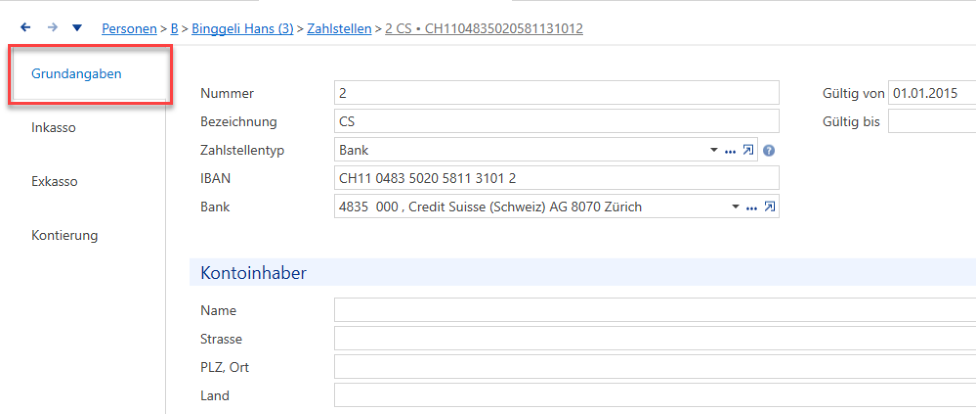
Grundangaben
Erfassen Sie die Bank- oder Postverbindung (bei Bank- und Postkonto die IBAN-Nr. erfassen). Der Kontoinhaber ist nur anzugeben, wenn dieser von den Daten der Person abweicht. Achten Sie auf das "Gültig von" - Datum. Ab diesem Zeitpunkt kann die Zahlstelle verwendet werden. Ebenso kann eine alte Zahlstelle mit dem Gültig-bis-Datum "beendet" werden.
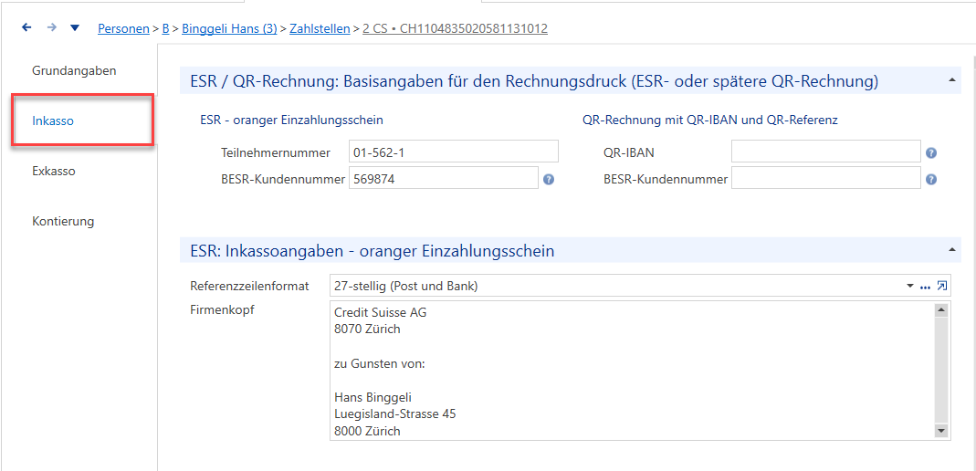
Inkasso
Unter "Inkasso" können die ESR sowie die QR-Angaben hinterlegt werden. Zudem können Sie hier den Firmenkopf von ESR-Einzahlungsscheinen, welche Sie selber drucken, gestalten.
Hinweis: Der folgende Text stammt aus einer Grafik/einem Diagramm auf dieser Seite und wird hier als Text ergänzt, damit keine Information verloren geht:
Grundangaben Erfassen Sie die Bank- oder Postverbindung (bei Bank- und Postkonto die IBAN-Nr. erfassen). Der Konto- inhaber ist nur anzugeben, wenn dieser von den Daten der Person abweicht. Achten Sie auf das "Gültig von" - Datum. Ab diesem Zeitpunkt kann die Zahlstelle verwendet werden. Ebenso kann eine alte Zahl- stelle mit dem Gültig-bis-Datum "beendet" werden. Inkasso Unter "Inkasso" können die ESR sowie die QR-Angaben hinterlegt werden. Zudem können Sie hier den Firmenkopf von ESR-Einzahlungsscheinen, welche Sie selber drucken, gestalten.
Kontierung
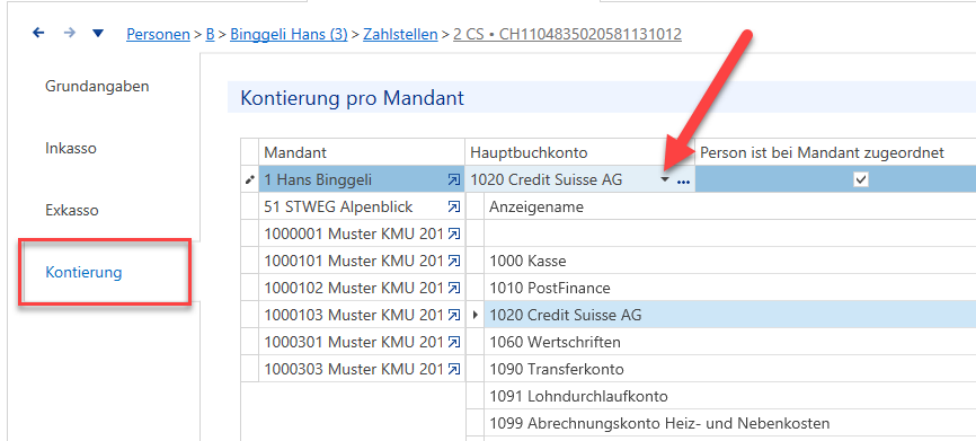
Damit Sie ESR-Daten erfolgreich in ImmoTop2 einlesen können, muss der entsprechenden Zahlstelle auch ein Hauptbuch-Konto zugewiesen werden, damit ImmoTop2 die Mietzinse entsprechend verbuchen kann (z.B. das Bankkonto 1020).
Klicken Sie hierzu in die Spalte Hauptbuchkonto auf Höhe des Häkchens "Person ist bei Mandant zugeordnet", kontrollieren Sie, ob es sich dabei auch um den gewünschten Mandanten handelt. Dann können Sie hier das gewünschte Konto hinzufügen
Hinweis: Der folgende Text stammt aus einer Grafik/einem Diagramm auf dieser Seite und wird hier als Text ergänzt, damit keine Information verloren geht:
Kontierung Damit Sie ESR-Daten erfolgreich in ImmoTop2 einlesen können, muss der entsprechenden Zahlstelle auch ein Hauptbuch-Konto zugewiesen werden, damit ImmoTop2 die Mietzinse entsprechend verbu- chen kann (z.B. das Bankkonto 1020). Klicken Sie hierzu in die Spalte Hauptbuchkonto auf Höhe des Häkchens "Person ist bei Mandant zuge- ordnet", kontrollieren Sie, ob es sich dabei auch um den gewünschten Mandanten handelt. Dann kön- nen Sie hier das gewünschte Konto hinzufügen