
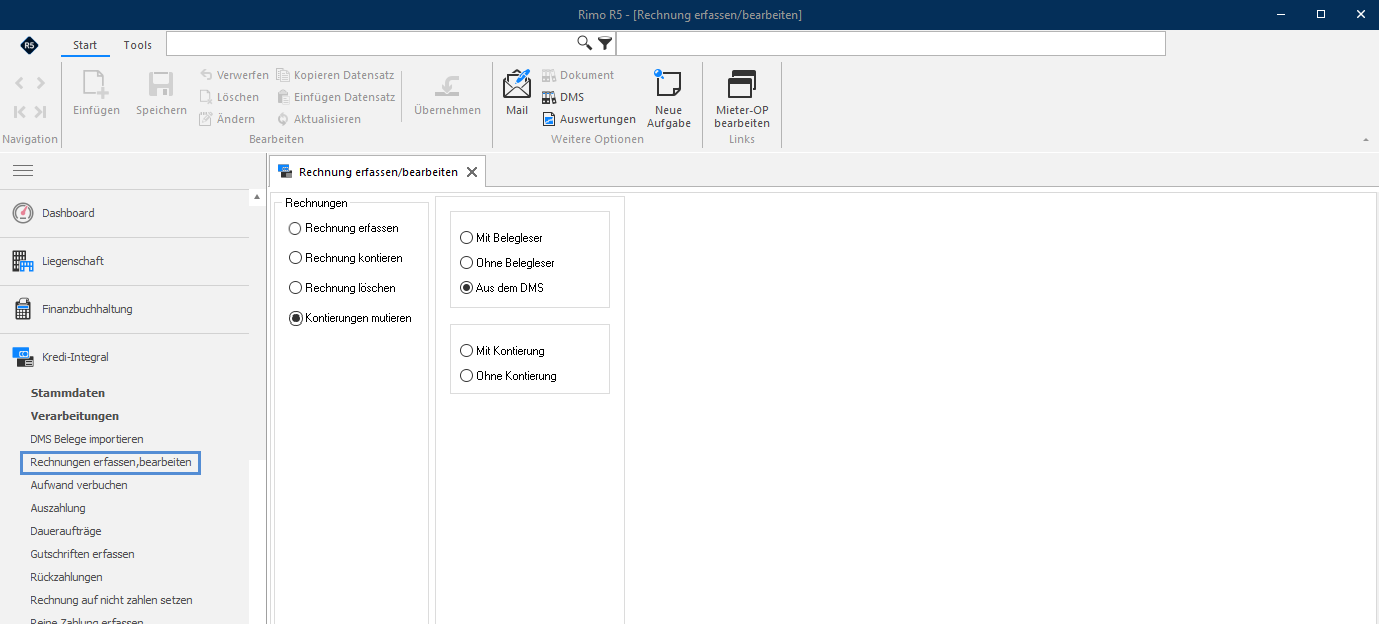
3.6 Kontierungen mutieren
Die Kontierung einer bereits erfassten und kontierten Rechnung können Sie ändern.
MENÜ: KREDI-INTEGRAL / VERARBEITUNGEN / RECHNUNGEN ERFASSEN, BEARBEITEN AUSWAHL: KONTIERUNGEN MUTIEREN
Mit einem Klick auf «Kontierung mutieren» wechselt das System automatisch in die Suchmaske der bereits kontierten Rechnungen.
 Geben Sie die Kreditorennummer und/oder die Kurzbezeichnung ein, um spezifisch nach Kreditoren zu suchen. Alternativ werden mit einem Klick auf «Suchen» sämtliche Kreditoren angezeigt.
Markieren Sie den Kreditor, für welchen Sie die Kontierungen mutieren möchten. Sie haben auch die Möglichkeit, nach Rechnungsnummer, Rechnungsdatum, Rechnungsbetrag oder Fälligkeitsdatum zu suchen.
Markieren Sie die Zeile, für welche Sie die Kontierung ändern möchten, und klicken Sie auf das Icon, um auf die nächste Maske zu gelangen.
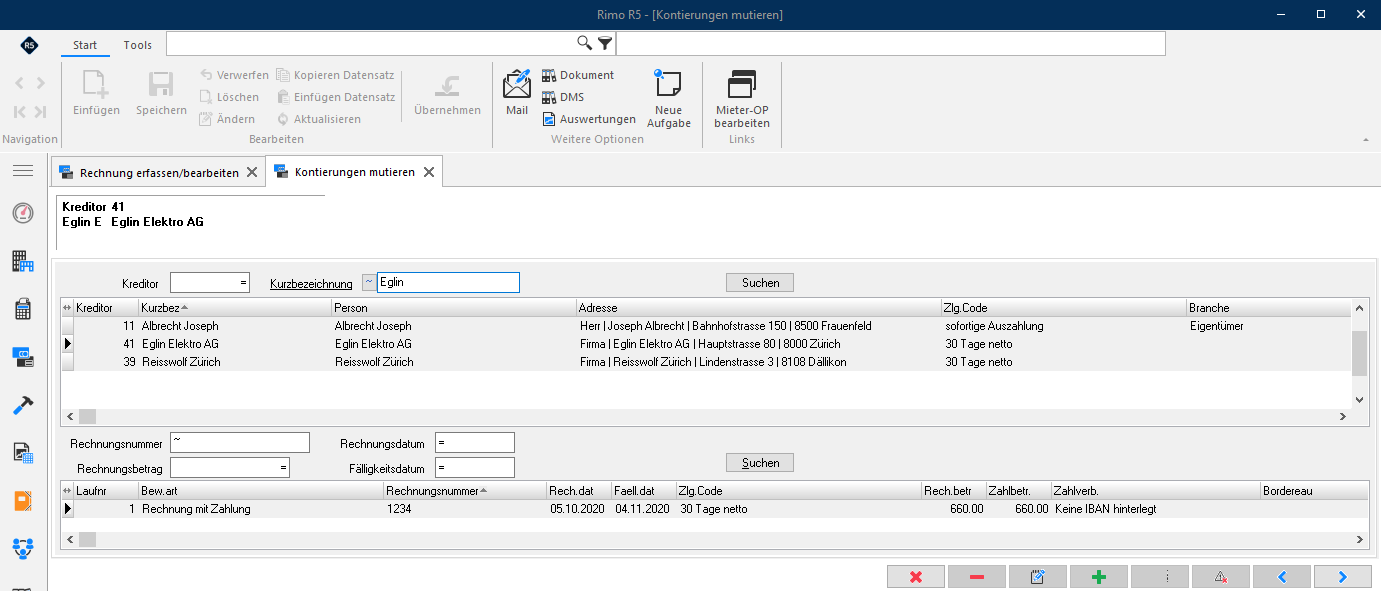 Mit einem Klick auf dieses Icon beenden Sie den Assistenten.
Hinweis Der Report «Erfassungsjournal Kontierung» zeigt Ihnen alle kontierten Rechnungen auf.
MENÜ: KREDI-INTEGRAL / AUSWERTUNGEN / REPORTS AUSWAHL: ERFASSUNGSJOURNAL KREDITOREN
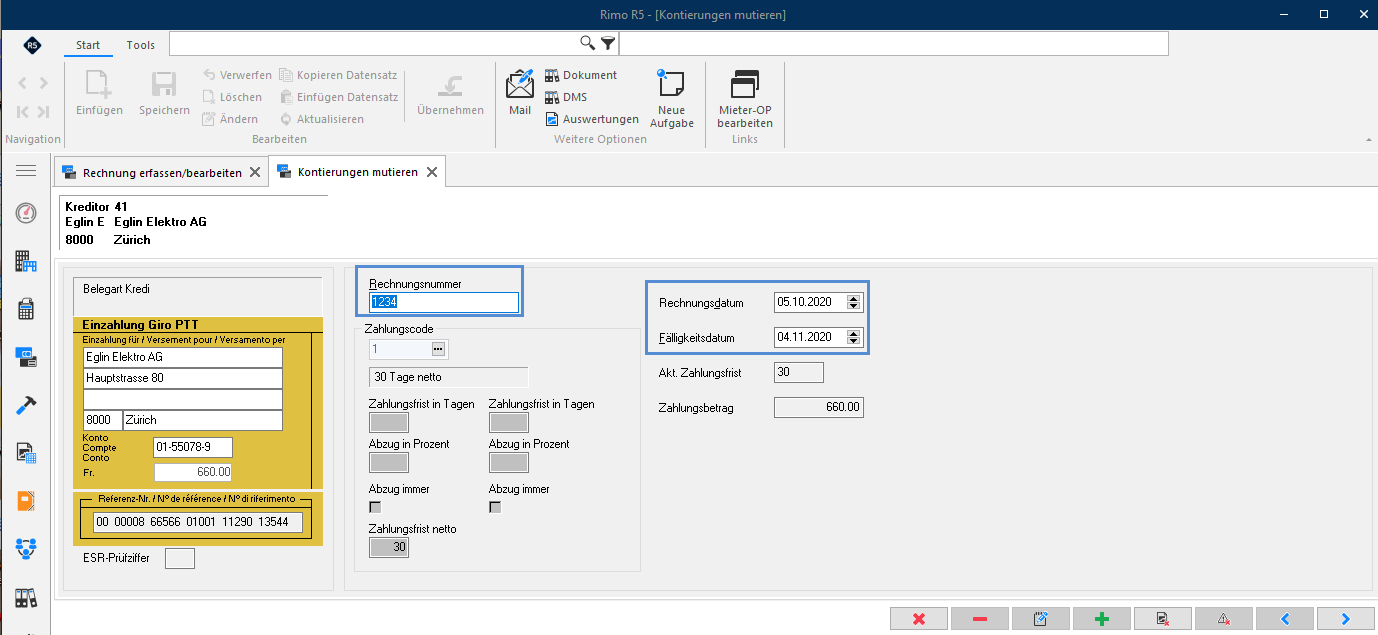
- Durch einen Klick auf dieses Icon haben Sie die Möglichkeit, die Rechnungsnummer sowie Rechnungsdatum und Fälligkeitsdatum zu ändern.
- Durch Klick auf dieses Icon können Änderungen rückgängig gemacht werden.
- Mit einem Klick auf das Icon Speichern gelangen Sie auf die Kontierungsmaske der Rechnung.
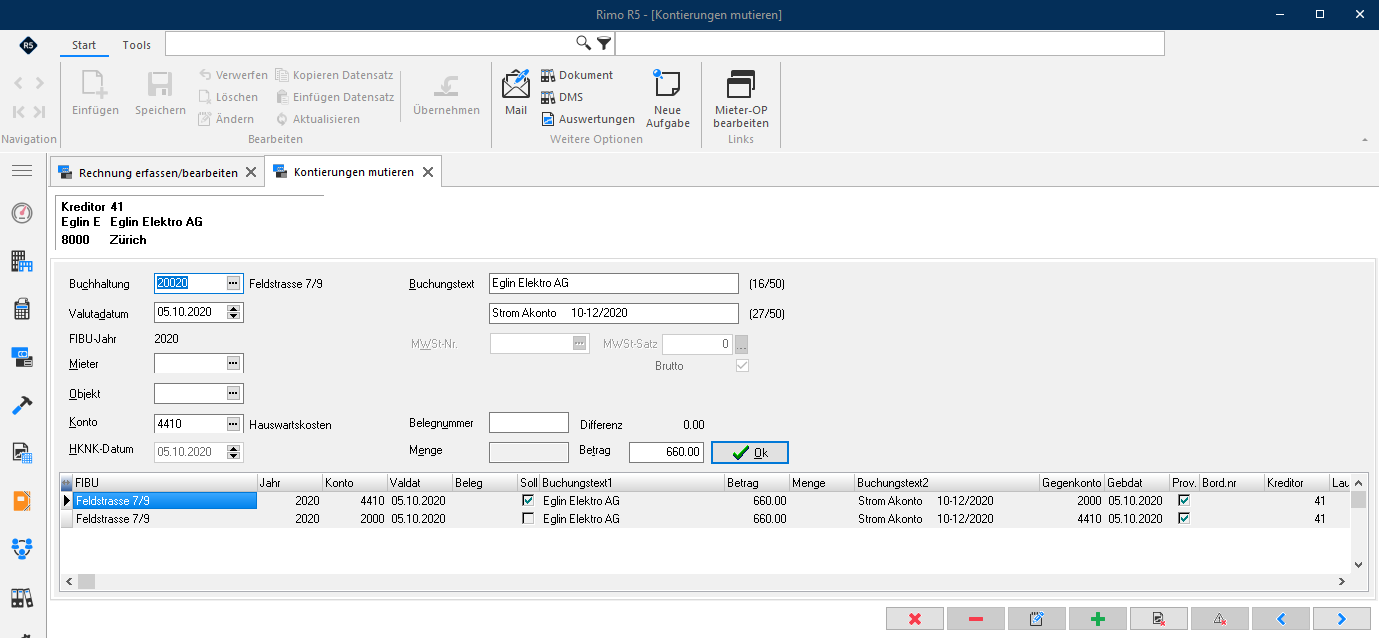
- Durch Klick auf dieses Icon können Sie einzelne vorgängig markierte Kontierungszeilen ändern.
- Durch Klick auf dieses Icon haben Sie die Möglichkeit, weitere Kontierungszeilen einzufügen, um eine Rechnung aufzuteilen.
- Durch Klick auf dieses Icon haben Sie die Möglichkeit, eine vorgängig markierte Kontierungszeile zu löschen.
- Durch Klick auf dieses Icon können Sie die gemachten Änderungen verwerfen.
- Mit Klick auf dieses Icon können Sie die gesamte Kontierung löschen.
- Mit einem Klick auf das Icon Weiter werden die Änderungen gespeichert und Sie gelangen wieder zurück auf die Übersicht der Rechnungen.