4.4 Datentraeger erstellen
Der Datenträger kann nur für Bordereaus erstellt werden, für welche bereits ein Zahlungslauf erstellt wurde oder wenn Rechnungen mit der Funktion «Manuelle Änderungen» dem Bordereau hinzugefügt worden sind. Mit der Funktion «Datenträger erstellen» generiert das System eine Datei mit sämtlichen Rechnungen gemäss Zahlungslauf. Diese Datei, der sogenannte Datenträger, wird via Online-Banking an die entsprechende Bank oder Post zur Auszahlung weitergeleitet.
Ist der Datenträger erstellt, kann kein Zahlungslauf mehr durchgeführt werden. Derselbe Datenträger kann jedoch mehrmals erstellt werden. Die dazugehörenden Zahlungen sowie das Verarbeitungsdatum können jedoch nicht mehr geändert werden.
MENÜ: KREDI-INTEGRAL / VERARBEITUNGEN / AUSZAHLUNG AUSWAHL: DATENTRÄGER ERSTELLEN
Wählen Sie das Bordereau, für welches Sie den Zahlungslauf erstellen möchten, und wechseln Sie anschliessend in die Funktionswahl «Datenträger erstellen». Mit dem Verarbeitungsdatum steuern Sie, zu welchem Zeitpunkt die Auszahlung via Bank oder Post erfolgen soll. Fällt das Datum auf ein Wochenende, schlägt Rimo R5 automatisch den darauffolgenden Arbeitstag als Verarbeitungsdatum vor.
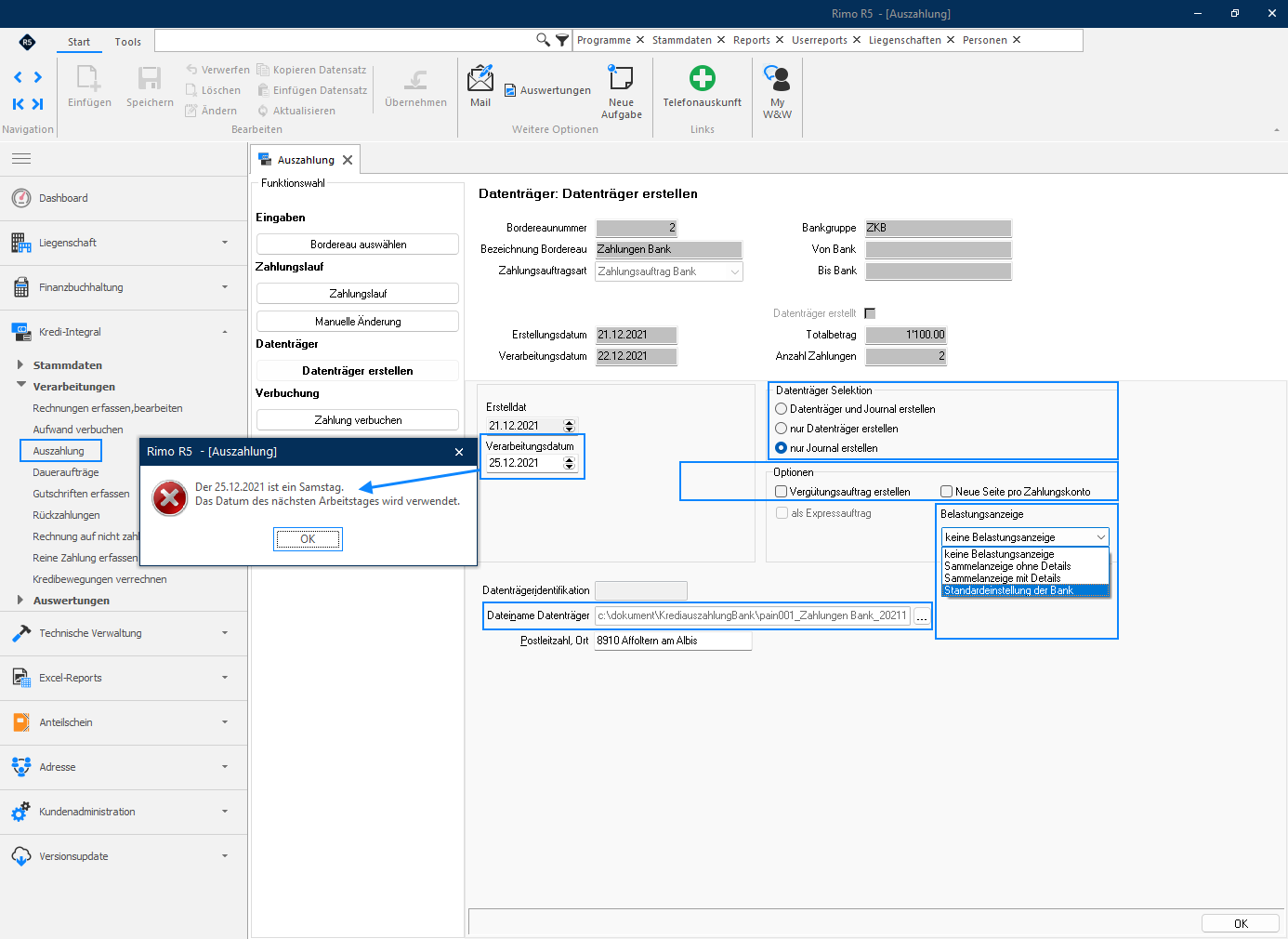
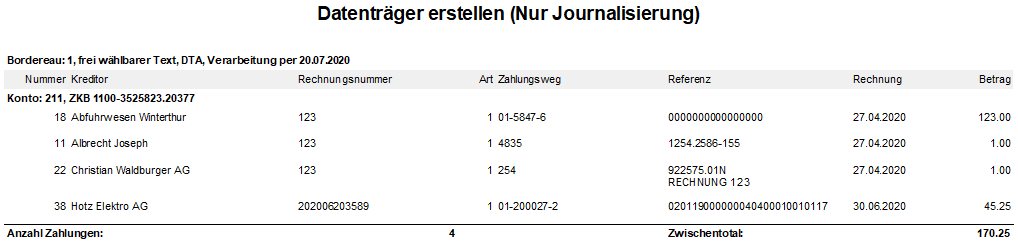
- Nur Journal erstellen: Setzen Sie ein Flag, um die Zahlungen vor der Erstellung des Datenträgers in einer Kontrollliste zu kontrollieren.
- Nur Datenträger erstellen: Nachdem Sie das Journal kontrolliert haben, können Sie den Datenträger mit dieser Auswahl erstellen, ohne dass erneut ein Journal ausgegeben wird. Es erfolgt lediglich eine Bestätigung.
- Datenträger und Journal erstellen: Nachdem Sie das Journal kontrolliert haben, können Sie den Datenträger mit dieser Auswahl erstellen, damit mit der Erstellung des Datenträgers erneut ein Journal ausgegeben wird.


 Mit gesetztem Flag wird pro Zahlungskonto ein Seitenumbruch eingefügt. Der Vergütungsauftrag wird für Auszahlungen nicht mehr mit dem Datenträger per Post versandt, sondern elektronisch via Online-Banking an die entsprechende Bank oder Post übermittelt. Aus diesen Gründen ist das Flag für den Vergütungsauftrag standardmässig nicht gesetzt.
Mit Klick auf den Drei-Punkte-Button wählen Sie den Dateipfad für den Datenträger. Sie haben auch die Möglichkeit, den gewünschten Pfad als Standard festzulegen:
- Kundenadministration / System / Schnittstelle Ini-File / Zahlungsverkehr / Kredi-Auszahlung
Hier können Sie wählen, ob und falls ja, in welcher Form eine Belastungsanzeige von der Bank erstellt werden soll. Sie haben auch die Möglichkeit, die «Standardeinstellung der Bank» zu verwenden. Das heisst, dass jede Belastungsanzeige beziehungsweise deren Darstellung den hinterlegten Einstellungen des entsprechenden Kontos bei der Bank entspricht.
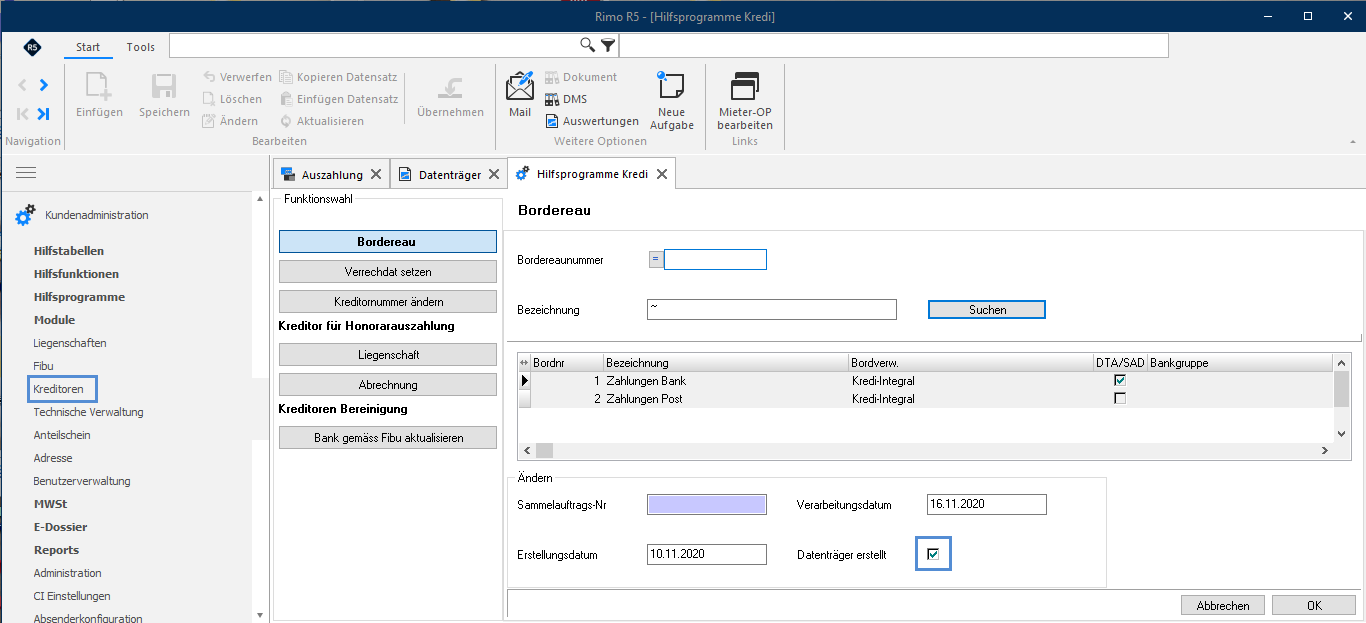
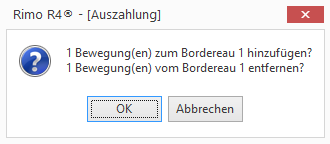
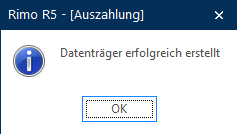
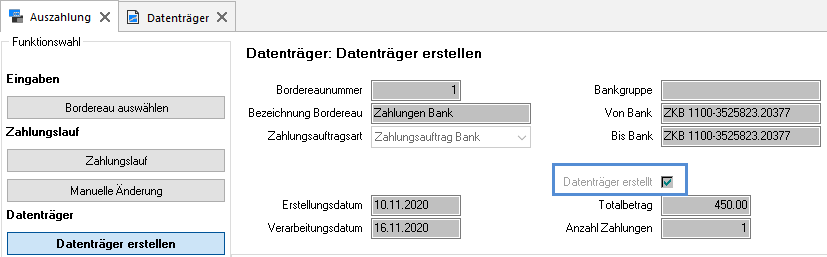 Mit Klick auf «OK» wird der Datenträger erstellt. Beim Bordereau wird das Flag «Datenträger erstellt» gesetzt. Eine erneute Bearbeitung des Bordereaus ist nur möglich, wenn vorgängig das Flag «Datenträger erstellt» entfernt wird.
4.4.1 Flag Datenträger entfernen
Um ein Bordereau, für welches bereits ein Datenträger erstellt wurde, bearbeiten zu können, muss das Flag «Datenträger erstellt» entfernt werden. Dies kann beispielsweise nötig sein, um eine Rechnung aus einem Zahlungslauf zu entfernen, wenn diese wegen Fehlern nicht bezahlt werden konnte.
MENÜ: KUNDENADMINISTRATION / MODULE / KREDITOREN AUSWAHL: BORDEREAU
Entfernen Sie das Flag beim vorgängig markierten Bordereau und bestätigen Sie dies mit Klick auf «OK».