5.1 Noetige Programmschritte zur korrekten Verarbeitung einer Gutschrift
Erhaltene Gutschriften können mit bestehenden Rechnungen verrechnet oder auch zurückbezahlt werden. Im Folgenden wird auf die verschiedenen Varianten eingegangen.
Folgende Schritte sind im Rimo R5 nötig, um eine erhaltene Gutschrift korrekt mit einer noch offenen Rechnung zu verrechnen:
- Gutschrift erfassen (Kreditor / Aufwand)
- Vorhandene Rechnung auf nicht zahlen setzen
- Reine Zahlung erfassen
- Kredi-Auszahlung: Reine Zahlung (Kreditor / Bank)
- Kredibewegungen verrechnen
5.1.1 Gutschrift erfassen
In einem ersten Schritt wird die erhaltene Gutschrift im Rimo R5 erfasst.
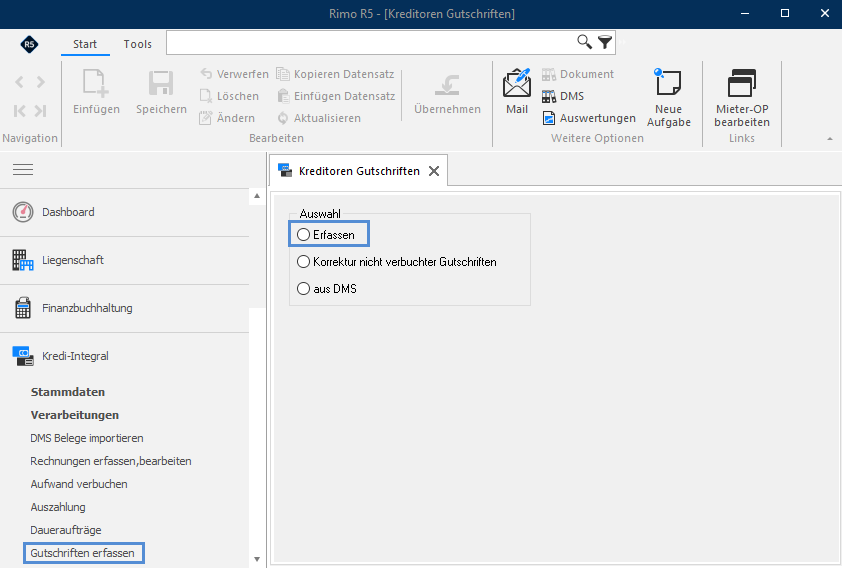
MENÜ: KREDI-INTEGRAL / VERARBEITUNGEN / GUTSCHRIFT ERFASSEN AUSWAHL: ERFASSEN
Indem Sie den Auswahlpunkt «Erfassen» anklicken, wechselt das System automatisch in die Kreditorenübersicht.
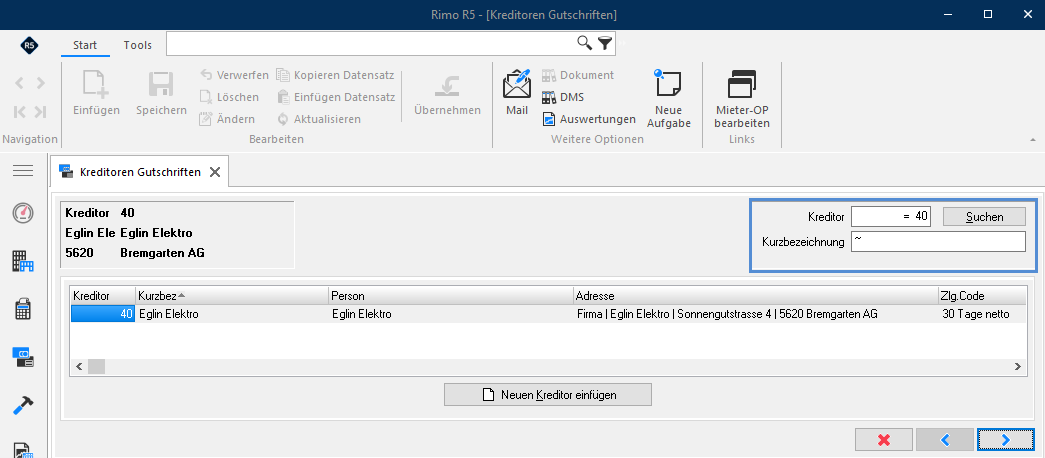
 In der Kreditorenübersicht haben Sie mittels Sucheingabefeldern die Möglichkeit, spezifisch nach Kreditorennummer oder Kurzbezeichnung zu suchen. Bestätigen Sie Ihre Eingabe mit Klick auf das Icon «Suchen». Markieren Sie den gewünschten Kreditor in der Liste. Mit Klick auf das Icon «Weiter» gelangen Sie auf die Erfassungsmaske für die Gutschrift.
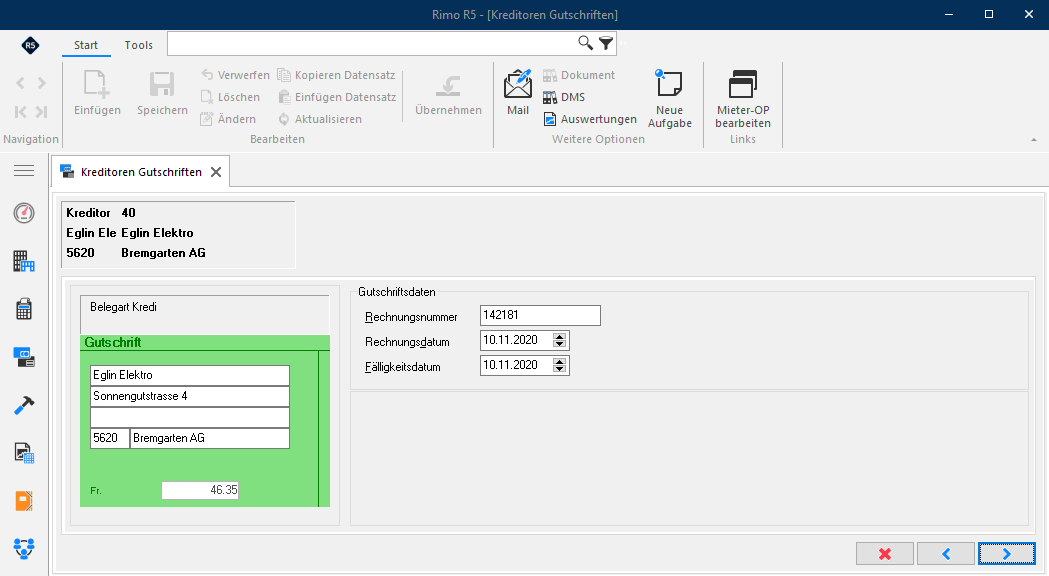
 Erfassen Sie den Betrag der Gutschrift. Als Rechnungsdatum und Fälligkeitsdatum wird vom System automatisch das Tagesdatum vorgeschlagen. Diese Datumsfelder können jedoch mutiert werden. Es ist sinnvoll, hier die Daten der Rechnung einzutragen, mit welcher Sie anschliessend die Gutschrift verrechnen möchten. Die Eingabe einer Rechnungsnummer ist fakultativ. Mit Klick auf «Weiter» gelangen Sie auf die nächste Eingabemaske für die Kontierung.
 Kontieren Sie die Gutschrift in der Rechnungskontierungsmaske auf dieselbe Buchhaltung sowie auf dasselbe Konto wie die ursprüngliche Rechnung.
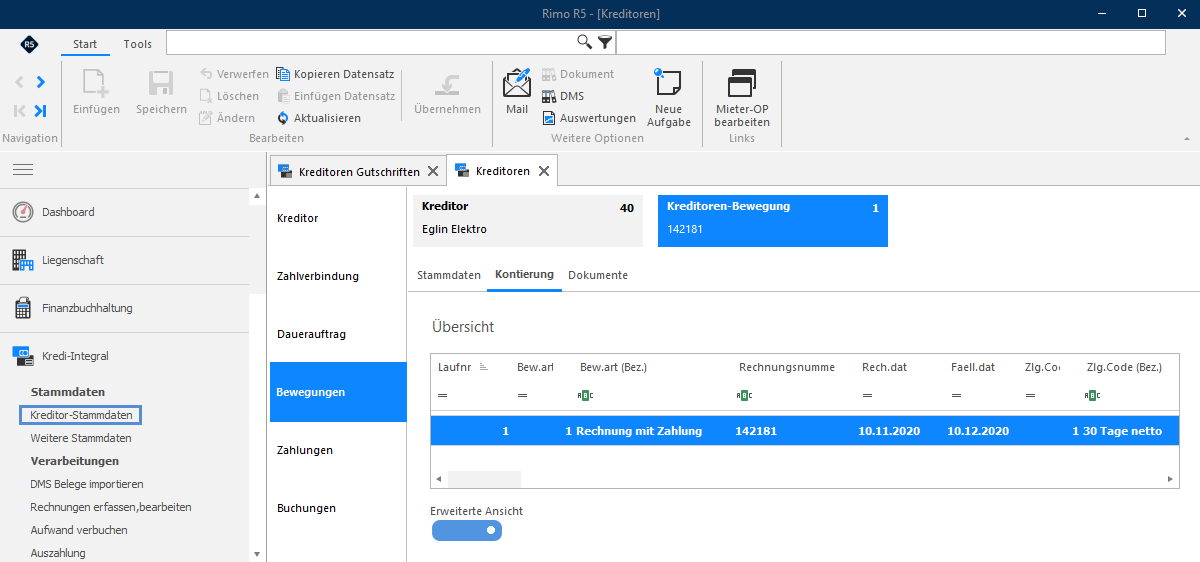
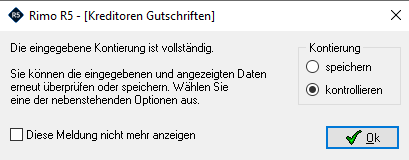
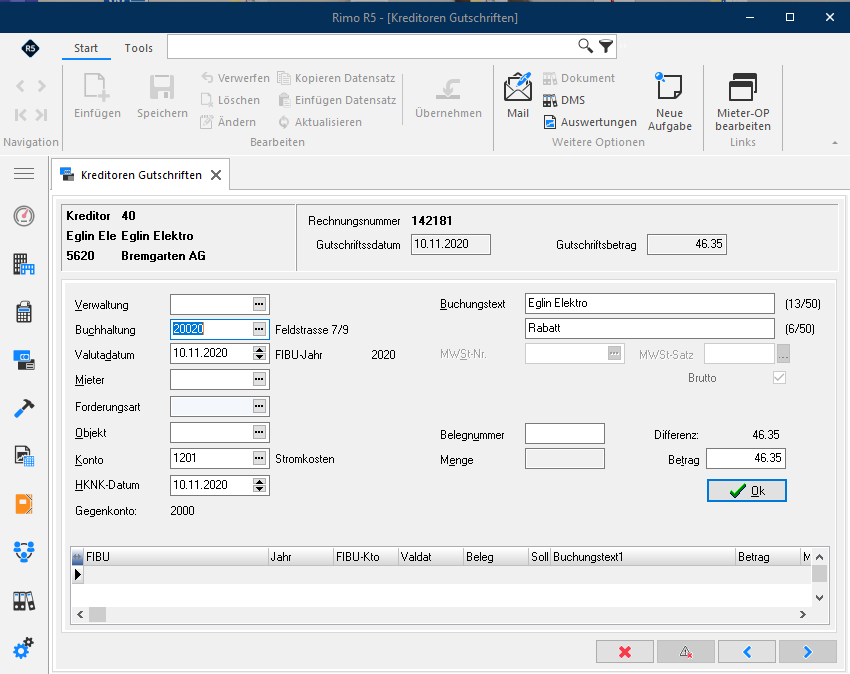 In den Kreditor-Stammdaten finden Sie alle Rechnungen, die noch nicht bezahlt wurden, im Unterregister «Bewegungen». Mit einem Klick auf das Icon «OK» bestätigen Sie Ihre Eingabe. Bestätigen Sie das folgende Pop-up.
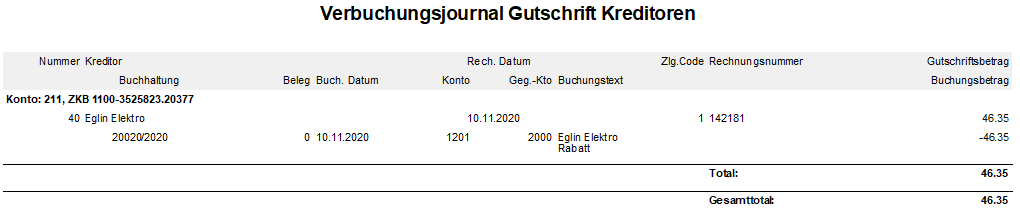
 Falls Sie die Auswahl «Speichern» anklicken, wird das Verbuchungsjournal angezeigt.
 Speichern Sie die Gutschrift, falls Sie beim vorhergehenden Pop-up-Fenster die Auswahl «Kontrollieren» gewählt haben.
5.1.2 Vorhandene Rechnung auf nicht zahlen setzen
Nach der Erfassung der Gutschrift setzen Sie die Rechnung, welche Sie mit der Gutschrift verrechnen möchten, auf nicht zahlen.
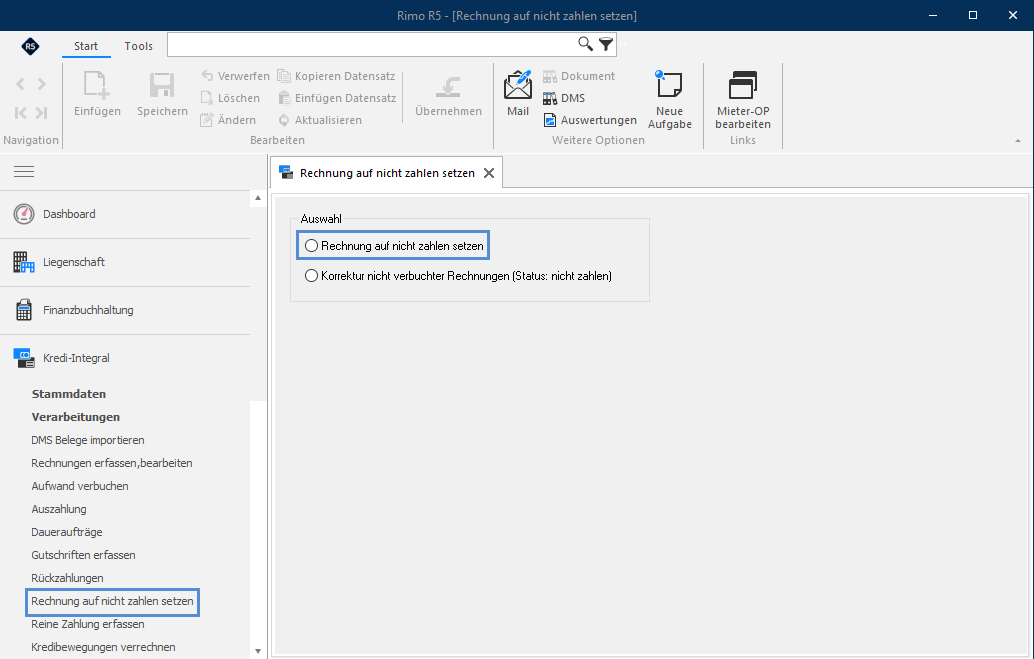
MENÜ: KREDI-INTEGRAL / VERARBEITUNGEN / RECHNUNGEN AUSWAHL: RECHNUNG AUF NICHT ZAHLEN SETZEN
Mit einem Klick auf die Auswahl «Rechnung auf nicht zahlen setzen» wechselt Rimo R5 in die entsprechende Erfassungsmaske.
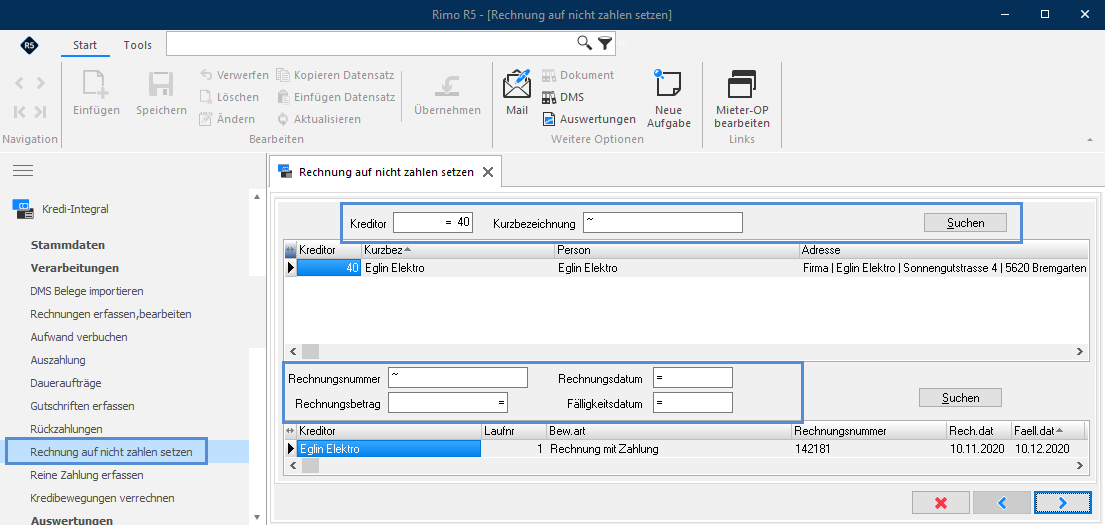
 In der Kreditorenübersicht haben Sie mittels Sucheingabefeldern die Möglichkeit, spezifisch nach Kreditorennummer oder Kurzbezeichnung zu suchen. Bestätigen Sie Ihre Eingabe mit Klick auf das Icon «Suchen».
 In der Rechnungsübersicht haben Sie mittels verschiedener Suchparameter die Möglichkeit, aus den vorhandenen Rechnungen die gewünschte Rechnung zu suchen. Bestätigen Sie Ihre Eingabe wieder mit Klick auf das Icon «Suchen». Markieren Sie die gewünschte Rechnung. Mit Klick auf «Weiter» gelangen Sie auf die Übersicht zur Rechnung.
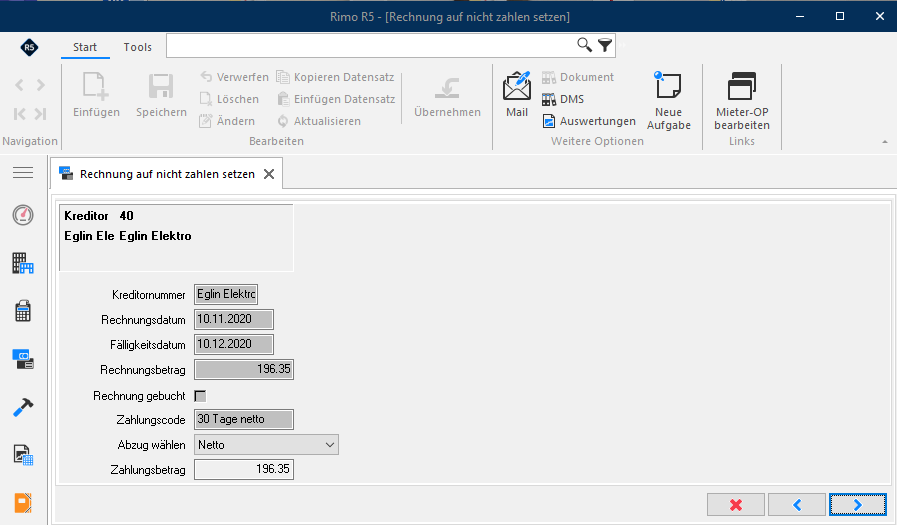
 Mit einem Klick auf das Speichern-Symbol wird die ausgewählte Rechnung definitiv auf nicht zahlen gesetzt. Eine Rechnung, die auf nicht zahlen gesetzt wurde, kann nicht mehr bezahlt werden. Der Vorgang kann auch nicht rückgängig gemacht werden.
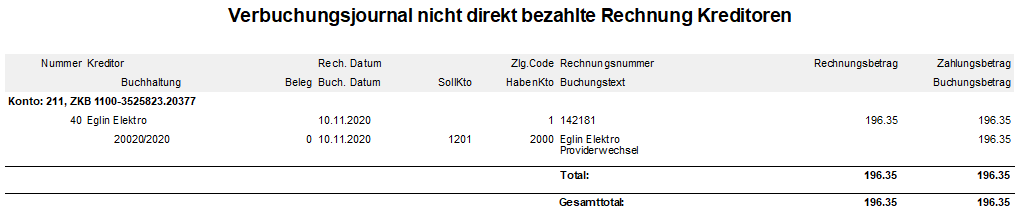
 Nachdem Sie die Rechnung auf nicht zahlen gesetzt haben, wird das Verbuchungsjournal angezeigt.
 Wenn Sie keine weiteren Rechnungen mehr bearbeiten möchten, wählen Sie «Assistent beenden» und bestätigen Ihre Auswahl mit Klick auf «Weiter».
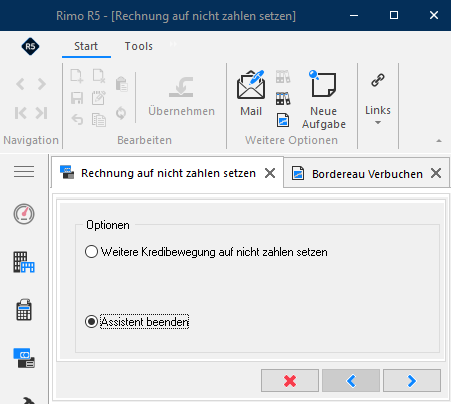
Hinweis Der Vorgang, eine vorhandene Rechnung auf nicht zahlen zu setzen, kann nachträglich nicht wieder rückgängig gemacht werden. Die Rechnung muss in diesem Fall erneut erfasst werden.
5.1.3 Reine Zahlung erfassen
Wenn Sie die Gutschrift erfasst und die Rechnung auf nicht zahlen gesetzt haben, erfassen Sie eine reine Zahlung, um den Restbetrag der Rechnung auszahlen zu können. Im Folgenden wird die Variante «ohne Belegleser» erklärt, da meist für die reduzierte Rechnung kein Einzahlungsschein vorhanden ist.
MENÜ: KREDI-INTEGRAL / VERARBEITUNGEN / REINE ZAHLUNG ERFASSEN AUSWAHL: OHNE BELEGLESER
Klicken Sie auf die gewünschte Auswahl, je nachdem, ob Sie mit oder ohne Belegleser arbeiten.
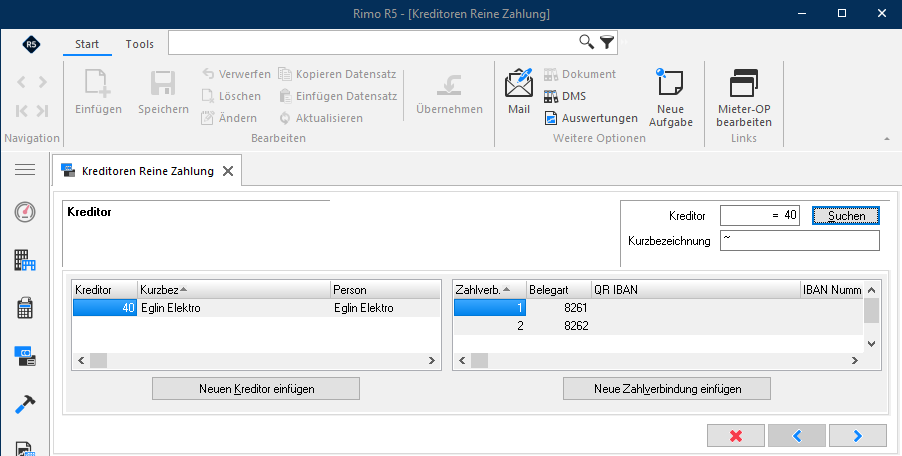
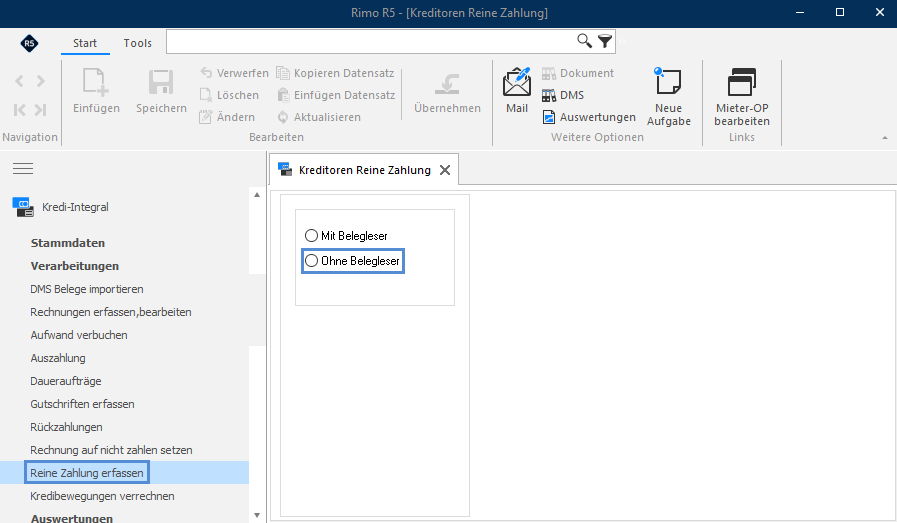 Das System wechselt automatisch in die Folgemaske. Gibt es für den Kreditor mehrere Zahlwege, wird die Auswahlmaske für die Zahlverbindung angezeigt. Wählen Sie die gewünschte Zahlverbindung und klicken Sie auf «Weiter».
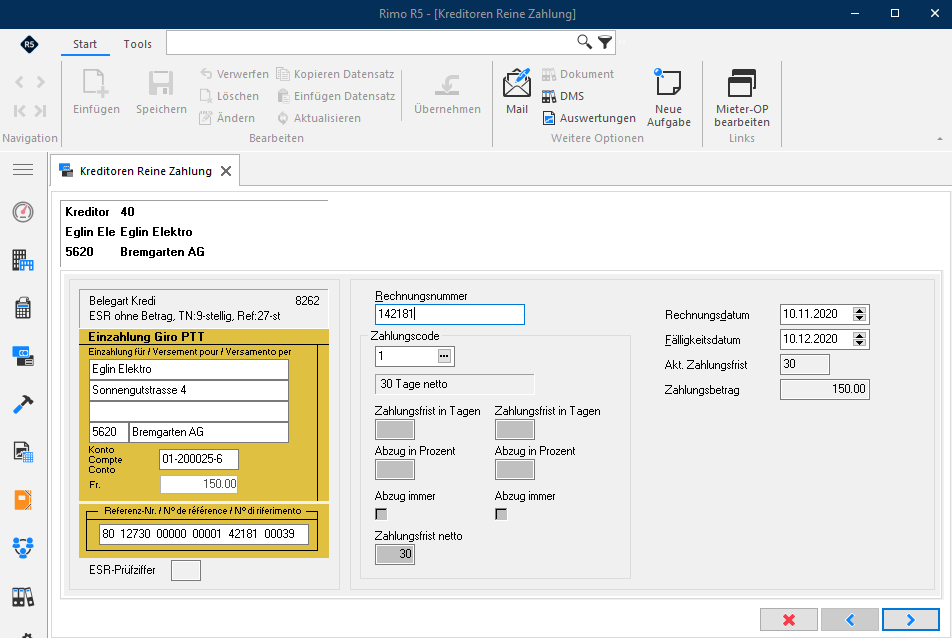
 Erfassen Sie den Restbetrag der Rechnung, also den Betrag der auf nicht zahlen gesetzten Rechnung abzüglich der erfassten Gutschrift. Wir empfehlen, in der Rechnungserfassungsmaske eine Rechnungsnummer einzugeben. Dies ist ein 24-stelliges Eingabefeld. Der Zahlungscode wird gemäss Kreditor-Stammdaten übernommen und kann mit Klick auf den Drei-Punkte-Button geändert werden. Als Rechnungsdatum wird das Tagesdatum vorgeschlagen, welches Sie beliebig ändern können. Das Fälligkeitsdatum wird anschliessend automatisch aufgrund des Zahlungscodes berechnet. Klicken Sie auf «Weiter», um auf die Kontierungsmaske zu gelangen.
 Wählen Sie die Buchhaltung aus, für welche Sie die reine Zahlung erfassen möchten. Um die Zahlung zu speichern, klicken Sie auf «OK».
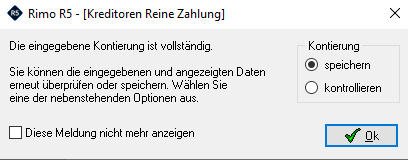
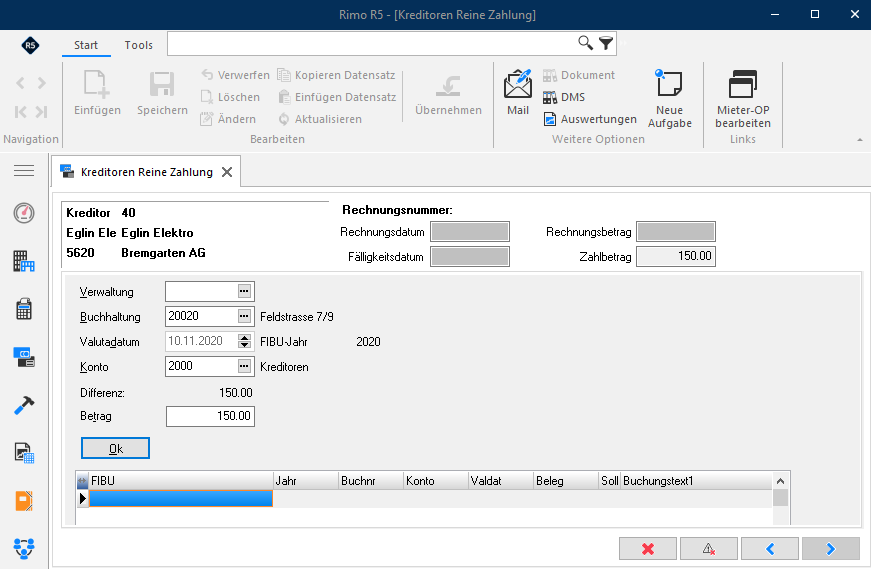 Mit der Auswahl «Speichern» und «OK» schliessen Sie die Erfassung ab.
5.1.4 Auszahlung Reine Zahlung
Erstellen Sie ein Bordereau mit der Bezeichnung «Reine Zahlung».
MENÜ: KREDI-INTEGRAL / VERARBEITUNGEN / AUSZAHLUNG AUSWAHL: BORDEREAU AUSWÄHLEN
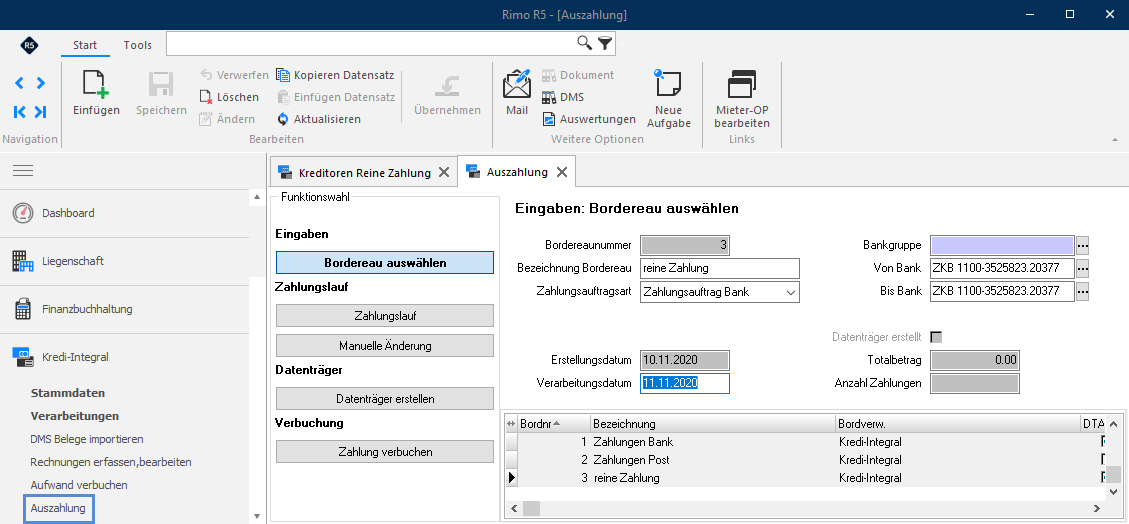 Führen Sie den Zahlungslauf durch und erstellen Sie den Datenträger. Sobald Sie die Belastungsanzeige der Bank oder Post erhalten haben, verbuchen Sie die Zahlung. Die Details zu diesen Prozessschritten entnehmen Sie bitte dem Kapitel «Auszahlung».
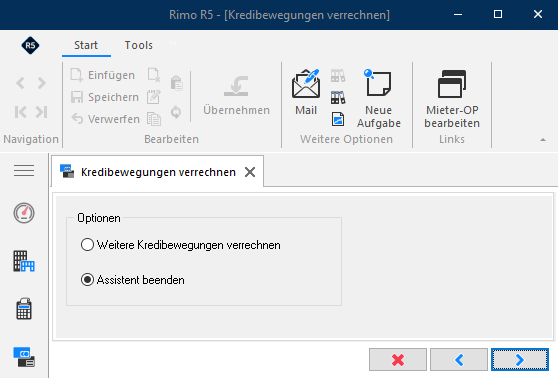
5.1.5 Kredibewegungen verrechnen
Sie können nun die vorgängig erfasste Gutschrift, die vorhandene auf nicht zahlen gesetzte Rechnung und die reine Zahlung miteinander verrechnen.
MENÜ: KREDI-INTEGRAL / VERARBEITUNGEN / KREDIBEWEGUNGEN VERRECHNEN
Wählen Sie über die Suchfunktion den gewünschten Kreditor. Mit Klick auf das Icon «Weiter» werden alle verfügbaren Bewegungen zum vorgängig markierten Kreditor angezeigt.
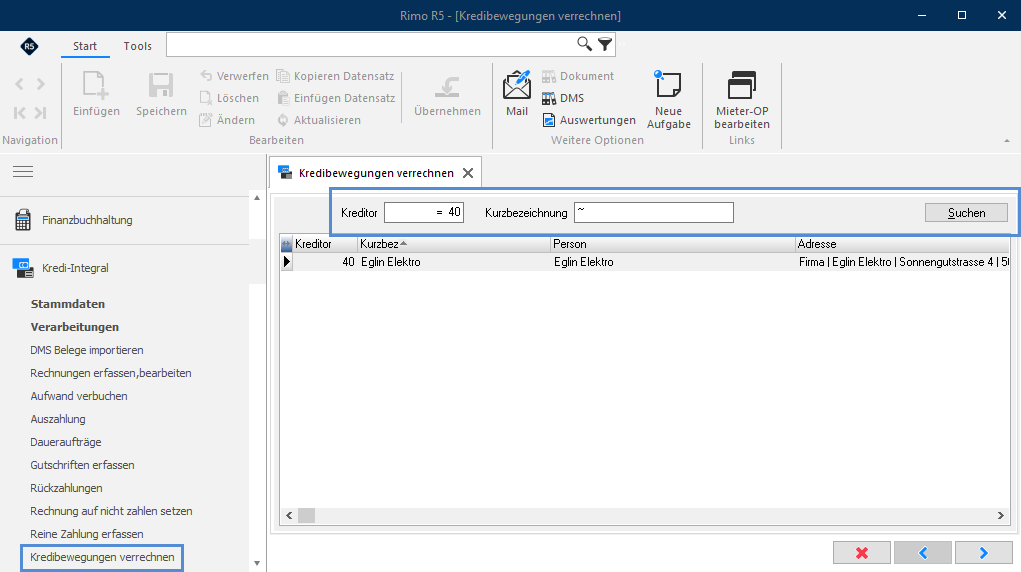 Verschieben Sie die Bewegungen aus dem oberen Fenster in das Fenster für die Verrechnung der Kredibewegungen. Damit die Bewegungen im unteren Fenster miteinander verrechnet werden können, muss der Saldo immer 0.00 ergeben. Teilverrechnungen sind nicht möglich.
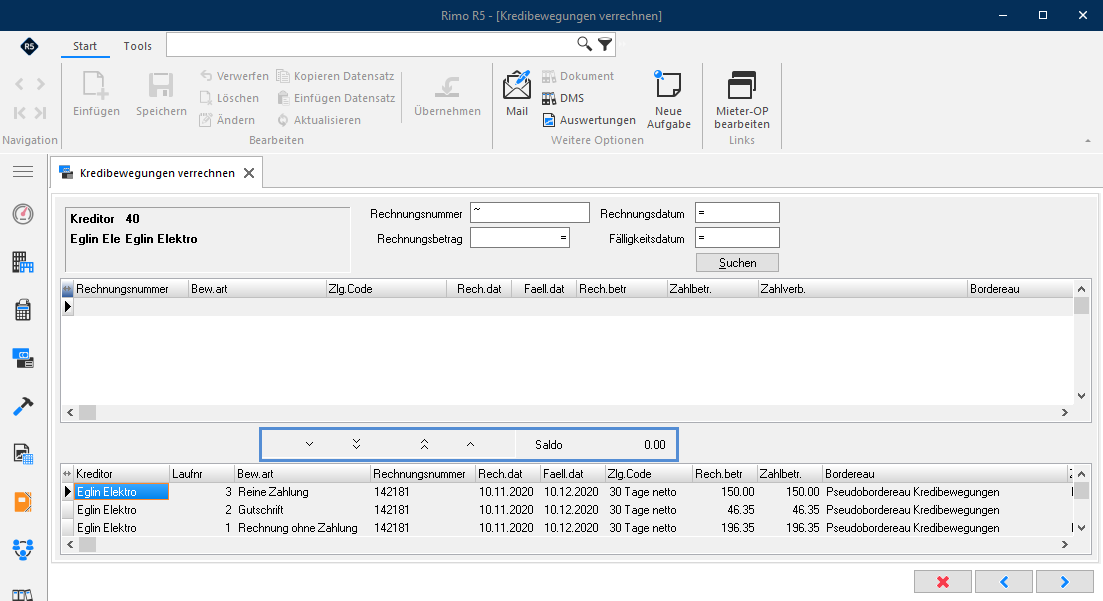 Erst wenn die zu verrechnenden Bewegungen Null ergeben, wird der Button zur Bestätigung aktiv und die Verrechnung kann abgeschlossen werden. Sie können nun weitere Kredibewegungen verrechnen oder den Assistenten beenden.