
6.1 Noetige Programmschritte zur korrekten Verarbeitung einer Rueckzahlung
Anstatt eine Gutschrift eines Lieferanten (Kreditors) zu akzeptieren, kann auch eine Rückzahlung verlangt werden. Irrtümlich doppelt verbuchte und an die Bank zur Auszahlung zugestellte Zahlungen sowie zurückerstattetes Geld können mit einer Rückzahlung im Rimo R5 abgebildet werden.
Folgende Schritte sind nötig, um eine Rückzahlung korrekt im Rimo R5 abzubilden:
- Rückzahlung erfassen (Bank / Kreditor)
- Gutschrift erfassen (Kreditor / Aufwand)
- Kredibewegungen verrechnen
6.1.1 Rückzahlung erfassen
In einem ersten Schritt wird die Rückzahlung im Rimo R5 erfasst.
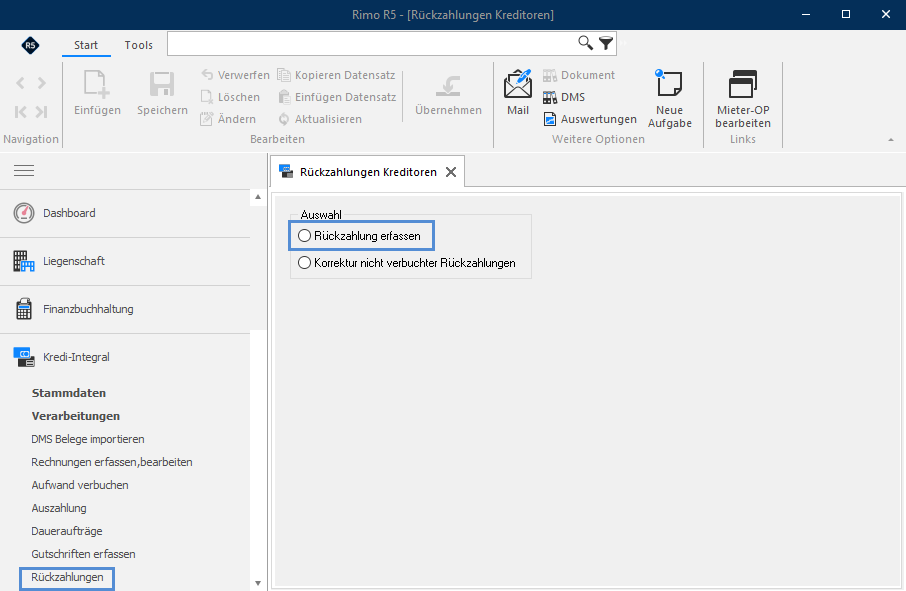
MENÜ: KREDI-INTEGRAL / VERARBEITUNGEN / GUTSCHRIFT ERFASSEN AUSWAHL: RÜCKZAHLUNG ERFASSEN
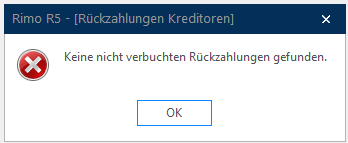
Mit einem Klick auf die Auswahl gelangen Sie auf die Kreditorenübersicht. Mit einem Klick auf die Auswahl «Noch nicht verbuchte Rückzahlungen» können nicht verbuchte Rückzahlungen korrigiert beziehungsweise verbucht werden. Sind keine solchen Rückzahlungen vorhanden, wird eine entsprechende Meldung angezeigt.
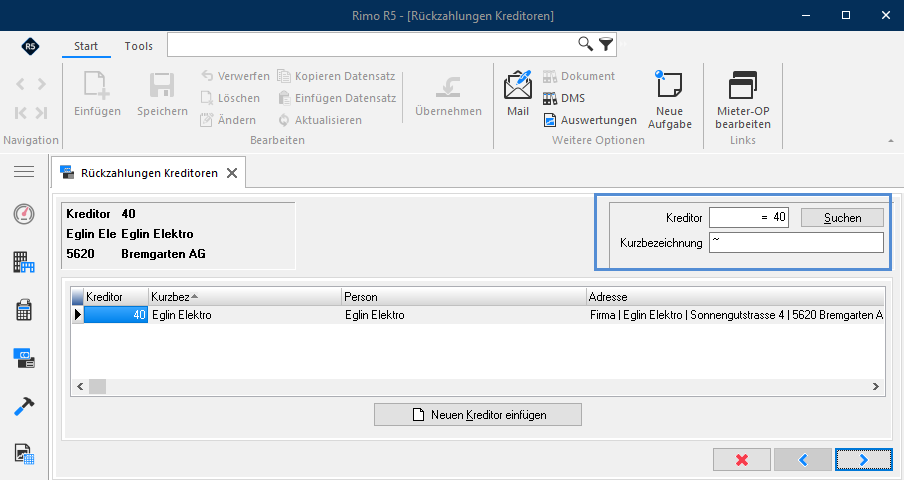
 Wählen Sie über die Suchfunktion den gewünschten Kreditor. Mit Klick auf «Weiter» gelangen Sie auf die Erfassungsmaske für die Rückzahlung.
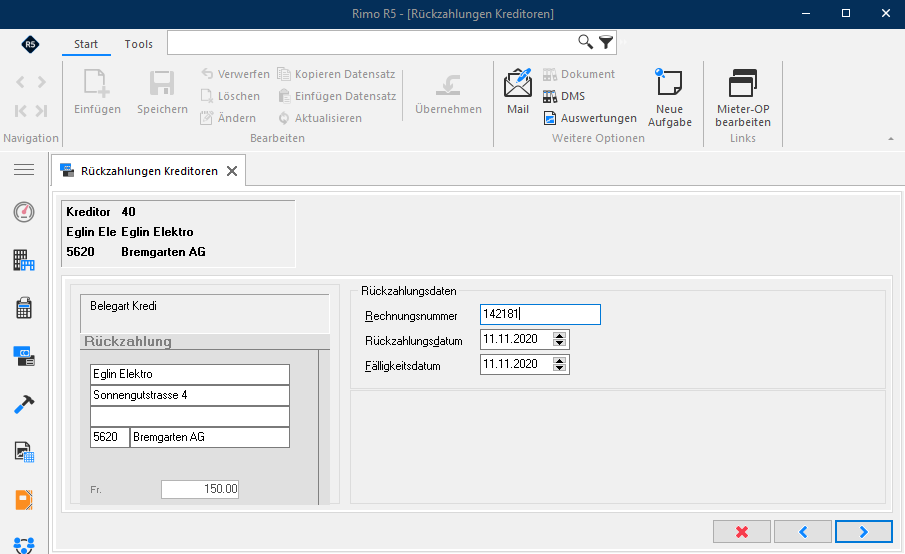
 Erfassen Sie den Betrag, welcher vom Kreditor zurückbezahlt werden soll. Wir empfehlen Ihnen, eine Rechnungsnummer zu erfassen. Das Rückzahlungs- und Fälligkeitsdatum kann mutiert werden. Vorgeschlagen wird jeweils das Tagesdatum. Mit Klick auf «Weiter» gelangen Sie auf die Kontierungsmaske.
 Wählen Sie die Buchhaltung, für welche die Rückzahlung erfolgen soll. Der Betrag wird aus der vorhergehenden Eingabe übernommen. Mit Klick auf «OK» können Sie die Eingabe direkt speichern oder nochmals kontrollieren. Im zweiten Fall wird der Button «Speichern» aktiv und Sie müssen die Eingabe noch speichern.
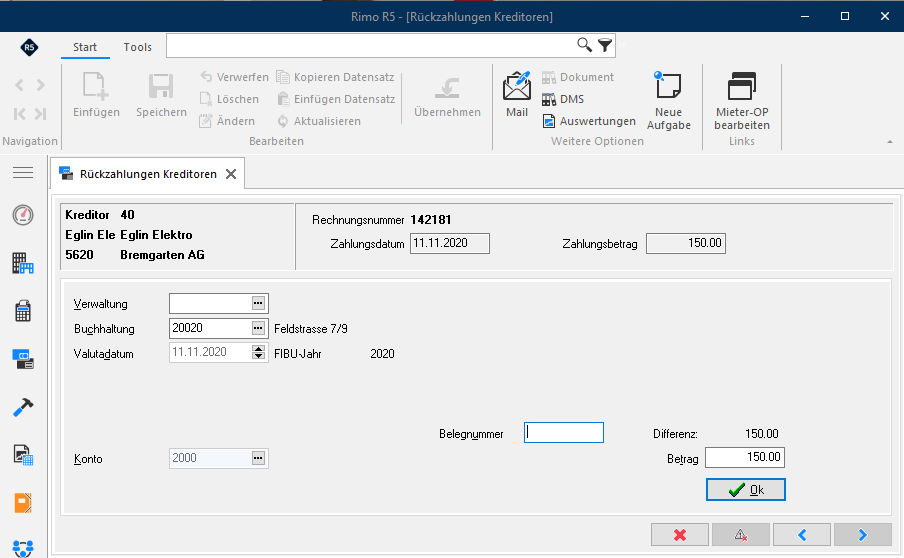
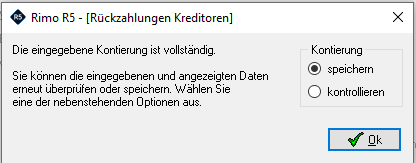 Nachdem Sie die Eingabe gespeichert haben, wird das Buchungsjournal ausgegeben.
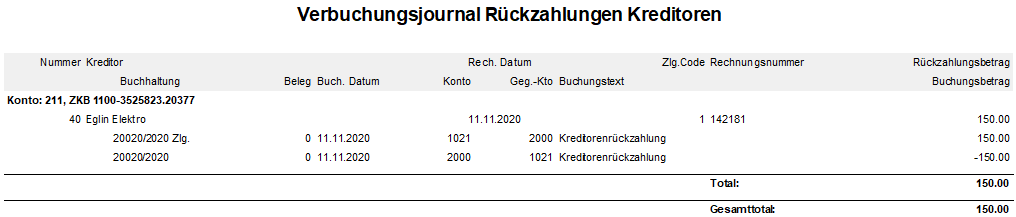 Mit dem Schliessen des Verbuchungsjournals wird die Verbuchung des Bordereaus beendet. Bestätigen Sie dies mit «OK», damit Sie wieder zurück auf die Auswahl gelangen. Hier können Sie den Assistenten schliessen oder eine weitere Rückzahlung erfassen.
6.1.2 Gutschrift erfassen
Erfassen Sie nun die Gutschrift im gleichen Betrag wie die vorgängig erfasste Rückzahlung, damit Sie in einem weiteren Schritt die beiden Buchungen verrechnen können.
MENÜ: KREDI-INTEGRAL / VERARBEITUNGEN / GUTSCHRIFT ERFASSEN AUSWAHL: RÜCKZAHLUNG ERFASSEN
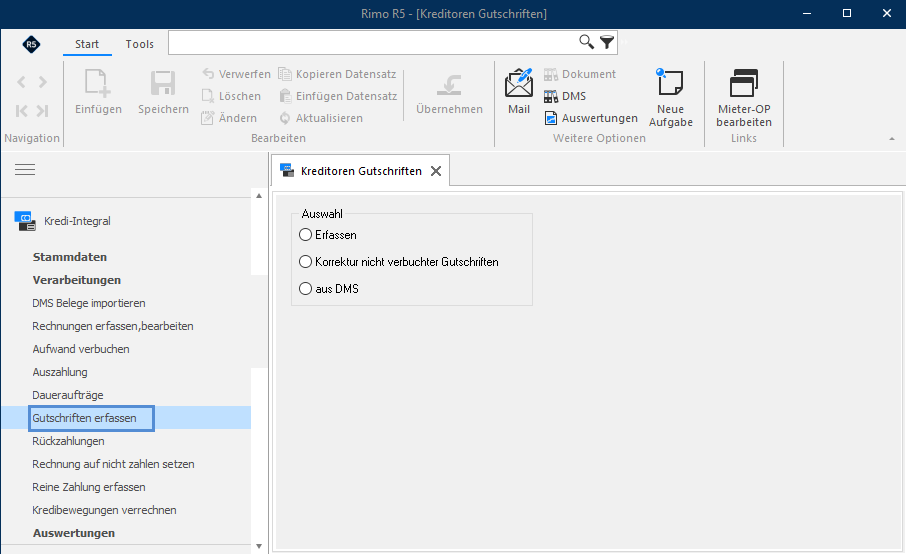 Bitte entnehmen Sie die Details zu diesem Prozessschritt dem Kapitel «Gutschrift erfassen».
6.1.3 Kredibewegungen verrechnen
Nachdem Sie nun Rückzahlung und Gutschrift erfasst und verbucht haben, verrechnen Sie die beiden Positionen.
MENÜ: KREDI-INTEGRAL / VERARBEITUNGEN / KREDIBEWEGUNGEN VERRECHNEN
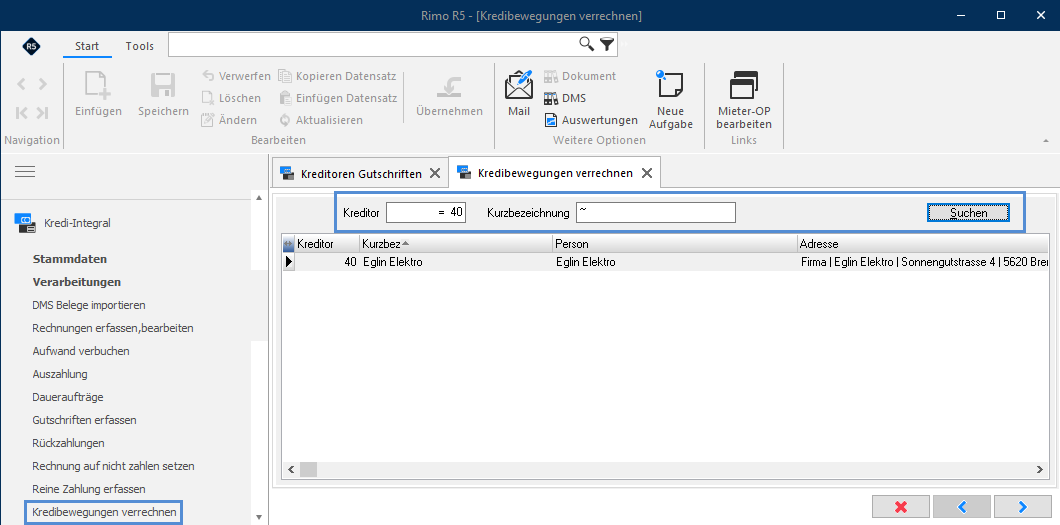 Bitte entnehmen Sie die Details zu diesem Prozessschritt dem Kapitel «Kredibewegungen verrechnen».