7.1 Dauerauftraege erfassen
Um nicht wiederkehrende Zahlungen periodisch nicht von neuem erfassen zu müssen, bietet Rimo R5 die Möglichkeit, Daueraufträge zu erfassen. Bitte beachten Sie dabei, dass diese Daueraufträge periodisch ausgelöst und via Datenträger für die Auszahlung an die entsprechende Bank zugestellt werden.
Für Daueraufträge stehen Ihnen folgende Anwendungen zur Verfügung:
- Daueraufträge erfassen
- Daueraufträge mutieren
- Auslösen von Daueraufträgen
In einem ersten Schritt wird der Dauerauftrag im Rimo R5 erfasst.
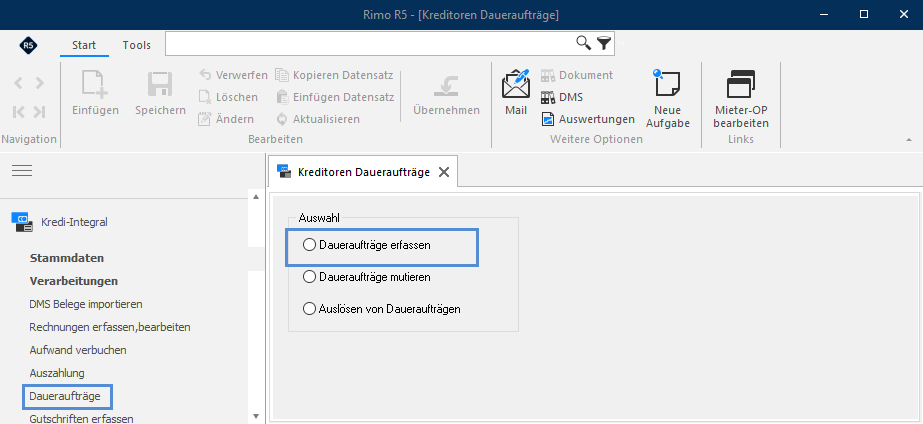
MENÜ: KREDI-INTEGRAL / VERARBEITUNGEN / DAUERAUFTRÄGE AUSWAHL: DAUERAUFTRÄGE ERFASSEN
Mit einem Klick auf «Daueraufträge erfassen» gelangen Sie auf die Kreditorenübersicht.
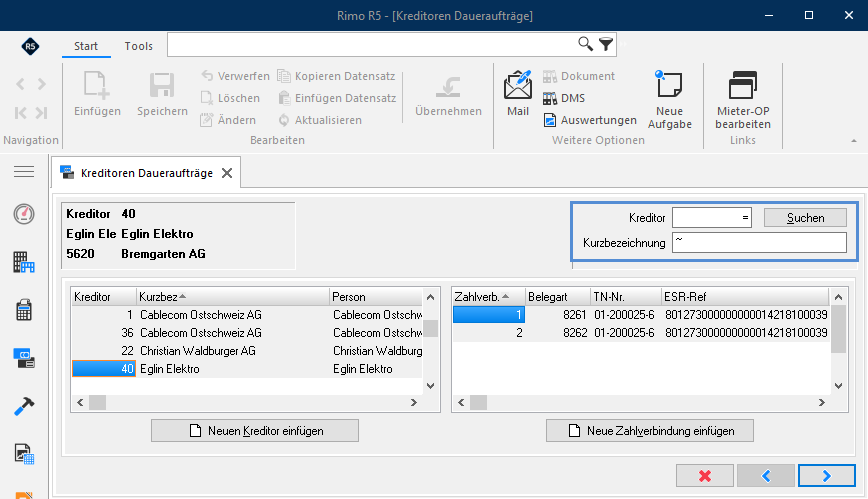
 Wählen Sie über die Suchfunktion den gewünschten Kreditor. Markieren Sie den gewünschten Kreditor und die Zahlverbindung. Mit einem Klick auf «Weiter» gelangen Sie in die Rechnungserfassungsmaske.
 Erfassen Sie den periodisch zu bezahlenden Betrag und die Referenznummer gemäss Rechnung. Pflegen Sie die erste und, wenn nötig, die letzte Auslösung des Dauerauftrags.
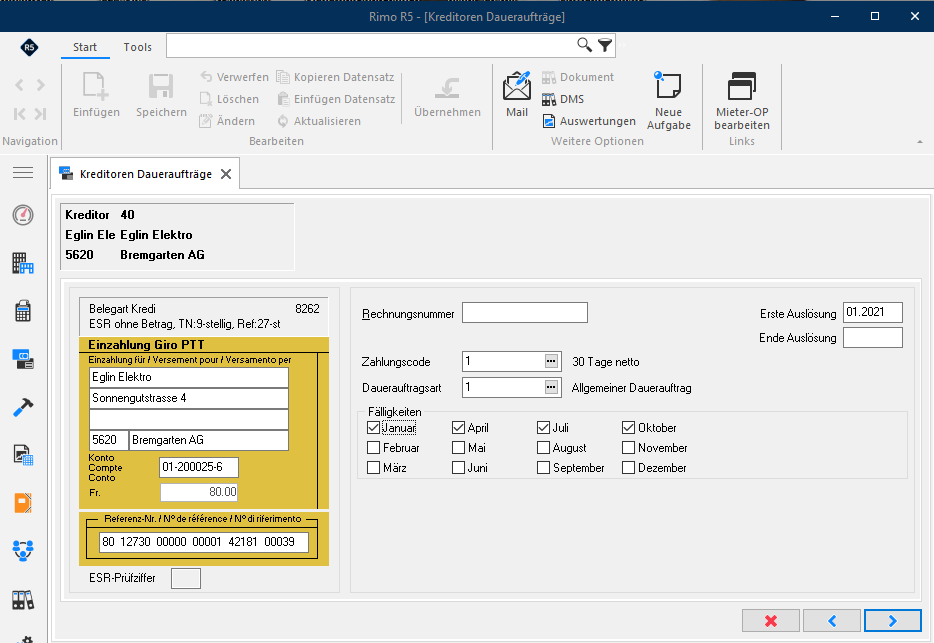 Wählen Sie die Art des Dauerauftrags. Hier legen Sie fest, mit welcher Periodizität, also in welchen Monaten, der Dauerauftrag ausgeführt werden soll. Mit einem Klick auf «Weiter» gelangen Sie in die Kontierungsmaske.
- Buchhaltung: Wählen Sie die Buchhaltung, für welche Sie den Dauerauftrag erfassen möchten. Das FIBU-Jahr wird aufgrund der Datumseingabe für die erste Auslösung übernommen.
- Konto: Erfassen Sie das gewünschte Konto oder wählen Sie es über den Drei-Punkte-Button aus. Die Kontierung erfolgt automatisch auf das Kreditorenkonto. Das Gegenkonto Kreditoren haben Sie in den FIBU-Stammdaten hinterlegt. Siehe Kapitel «Einrichtung und Vorbereitung des Systems».
- Betrag: Nachdem Sie den Buchungstext ergänzt haben, erfassen Sie den Betrag, welcher gemäss der auf der vorhergehenden Eingabemaske gewählten Periodizität belastet werden soll, und klicken Sie auf «OK».
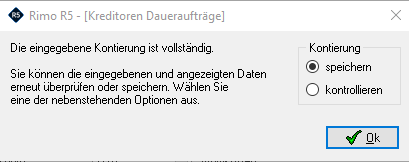
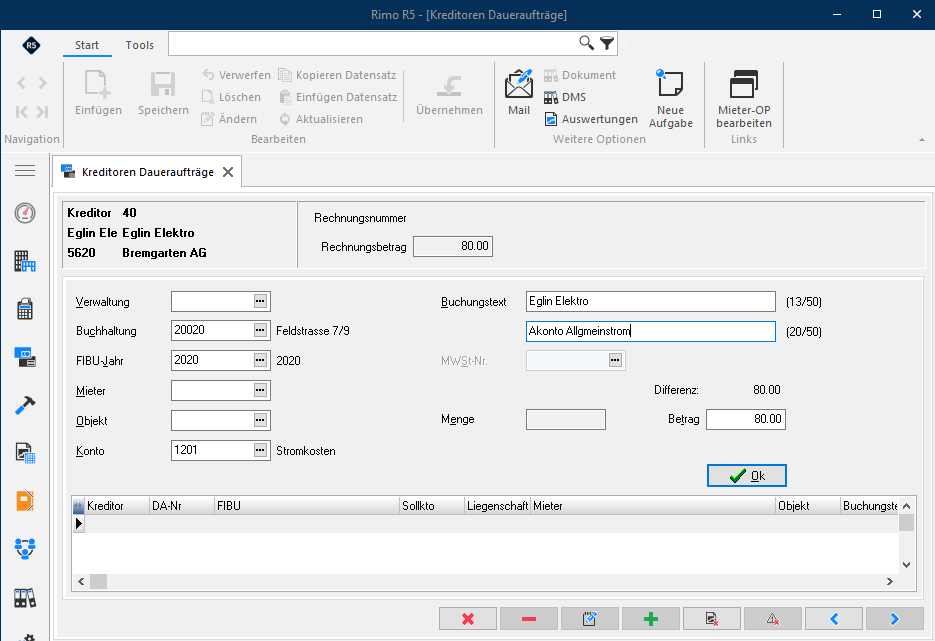 Kontrollieren Sie die Eingaben, bevor Sie diese speichern. Mit einem erneuten Klick auf «OK» werden weitere Icons aktiv. Sie können den Assistenten verlassen; der Dauerauftrag wird dann nicht gespeichert.