
3.4 Konto
Sofern Sie nicht mit einem Referenzkontenplan arbeiten oder diesen an spezielle Verhältnisse noch anpassen möchten, können Sie hier einzelne Konten hinzufügen oder deren Grunddaten ändern.
3.4.1 Stammdaten
Den Kontoplan können Sie pro Buchhaltungsjahr individuell ergänzen, resp. Konten anpassen.
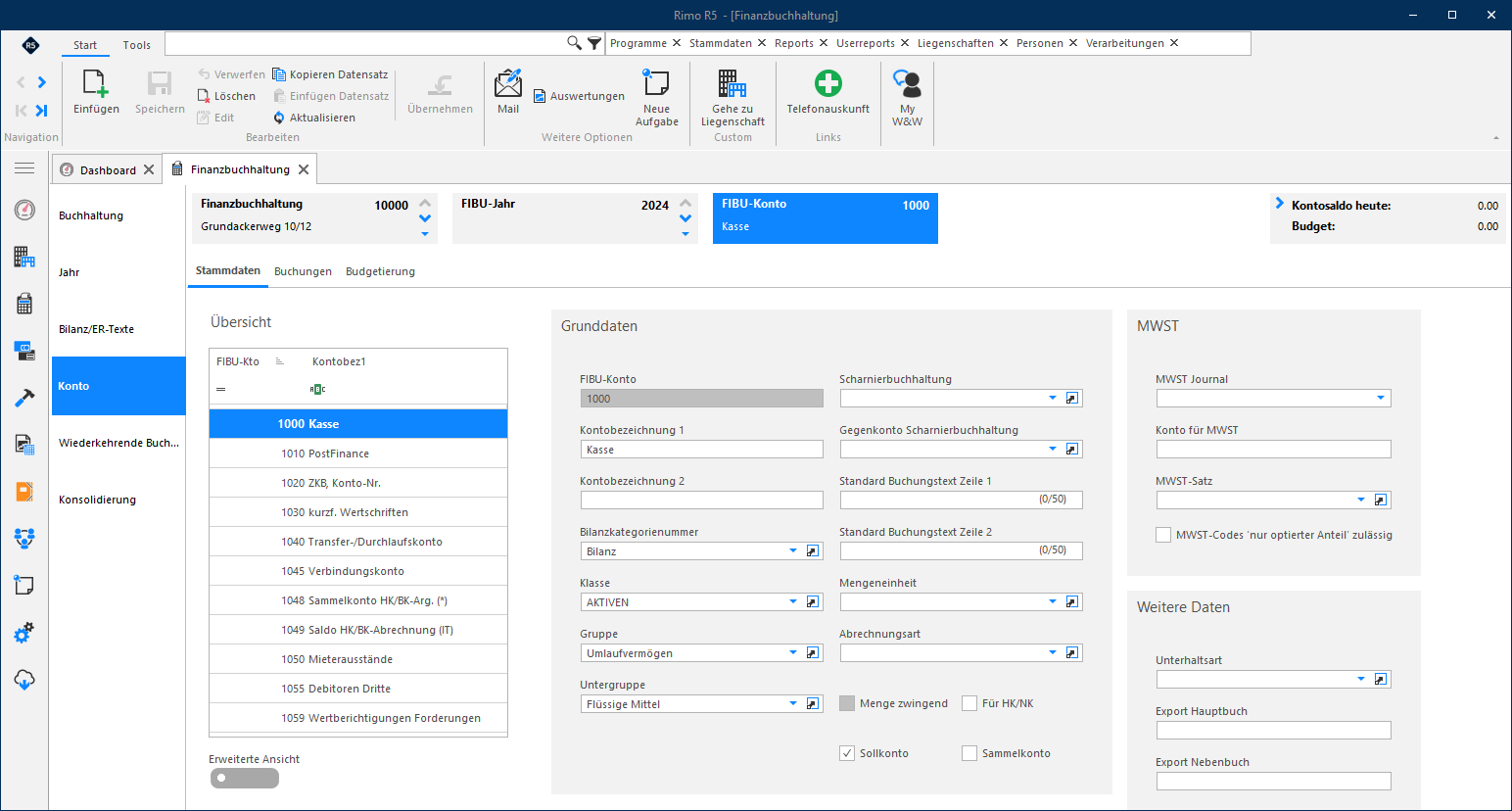
MENÜ: Finanzbuchhaltung / Stammdaten / Finanzbuchhaltung-Stammdaten REGISTER: Konto / Stammdaten
- FIBU-Konto: Die Konto-Nr. ist max. 8-stellig und muss numerisch sein. Eine Eingabe ist zwingend.
- Kontobezeichnung 1: 1. Zeile der Kontobezeichnung (max. 30-stellig).
- Kontobezeichnung 2: 2. Zeile der Kontobezeichnung (max. 30-stellig).
Denken Sie beim Ausfüllen dieser zwei Felder daran, dass einige Auswertungen 30-stellige Kontobezeichnungen nicht in ganzer Länge oder nicht beide Zeilen ausweisen.
- Bilanzkategoriennummer: Wählen Sie Bilanz, Erfolgsrechnung oder Abschluss aus.
- Klasse: Hier gliedern Sie ihre Auswertungen. Die Auswahl entspricht den Einträgen gemäss «Bilanz/ER-Texte» (z. B. Aktiven, Passiven etc.).
- Gruppe: Hier gliedern Sie ihre Auswertungen. Die Auswahl entspricht den Einträgen gemäss «Bilanz/ER-Texte» (z. B. Umlaufvermögen, Fremdkapital etc.).
- Untergruppe: Hier gliedern Sie ihre Auswertungen. Die Auswahl entspricht den Einträgen gemäss «Bilanz/ER-Texte» (z. B. Liquide Mittel, Forderungen etc.).
Wenn z. B. in der Auswertung «Bilanz / Erfolgsrechnung» ein Konto falsch eingereiht ist oder gar nicht erscheint, dann ist es hier nicht oder nicht korrekt zugeordnet worden.
-
Scharnierbuchhaltung: Wenn dieses Konto ein Scharnierkonto ist, tragen Sie hier die zugehörige Scharnierbuchhaltung (Hauptbuch) ein. Bei einem Scharnierkonto wird Rimo R5 automatisch jede Buchung auf diesem Konto im zugehörigen Hauptbuch nachführen (siehe Kapitel Scharnierkontofunktion).
-
Gegenkonto Scharnierbuchhaltung: Hier wird das FIBU-Konto zum Scharnierkonto aus dem Hauptbuch eingetragen, auf welchem Rimo R5 die Scharnierbuchungen nachführt. Dies kann z. B. für verschiedene Liegenschaften ein gemeinsames Bankkonto sein.
-
Standardbuchungstext: In diesen beiden Feldern können Sie einen Standardbuchungstext hinterlegen, welcher dann bei Buchungen auf dem jeweiligen Konto vorgeschlagen wird.
-
Mengeneinheit: Dieses Feld ist nur für die Konten relevant, bei denen Sie beim Buchen eine Menge (z. B. Liter beim Konto Heizöl) eingeben möchten.
-
Abrechnungsart: Hier haben Sie die Wahl zwischen Heizkosten, Nebenkosten und Betriebskosten. So wählen Sie die Abrechnungsart aus, in der die Konten berücksichtigt werden sollen. Damit wird gesteuert, dass die beim Verbuchen der Gesamtkosten entsprechend ausgebucht werden.
Bei STEG dürfen die abzurechnenden Konten nicht mit einer Abrechnungsartnummer versehen werden, da sonst der Aufwand nicht mehr ersichtlich ist und damit Bilanz / Erfolgsrechnung nicht stimmen.
-
Menge zwingend: Setzen Sie hier ein Flag, damit Buchungen für z. B. Heizmaterial nur inklusive Angabe der Menge abgespeichert werden können.
-
Für HK/NK: Wird dieses Feld aktiviert, kann beim Buchen auf dieses Konto in ein zusätzlich aktives Feld ein vom Buchungsdatum abweichendes Datum eingegeben werden, so dass diese Beträge in den entsprechenden Abrechnungsperioden der Heiz- und Betriebskostenabrechnungen, unabhängig vom effektiven Buchungsdatum, berücksichtigt werden. Bei STEG darf dieses Flag nicht gesetzt werden.
-
Sollkonto: Mit diesem Feld steuern Sie die Darstellung des Kontos. Durch Aktivieren des Feldes wird der Saldo immer im SOLL dargestellt (wenn negativ mit Minus-Vorzeichen). Wenn kein Flag gesetzt ist, steht der Saldo je nachdem im Soll oder im Haben. Weist ein Konto mit Flag einen Minussaldo auf, wird dieser im Soll mit Minuszeichen angezeigt.
Deshalb:
- Bei Aktiv- oder Aufwand-Konten meist ein Flag.
- Bei Passiv- oder Ertrags-Konten nie ein Flag.
-
Sammelkonto: Wird hier ein Flag gesetzt, dann erhalten Sie bei einer direkten Buchung auf dieses Konto eine Warnmeldung. Normalerweise werden Sammelkonten für automatische Verarbeitungen benötigt und sollten nicht direkt bebucht werden. Beispiele möglicher Sammelkonten: Mietersammelkonto, Heiz- oder Nebenkosten-Sammelkonten, Kreditorensammelkonto.
-
MWST: Hier werden pro Konto die möglichen Journalisierungen einer Buchung gesteuert, wenn die Liegenschaft optiert oder teiloptiert ist und das Konto einen MWST-pflichtigen Umsatz ausweist. Für die Einrichtung einer optierten oder teiloptierten Liegenschaft empfehlen wir Ihnen, sich mit unserem Support in Verbindung zu setzen.
-
Weitere Daten: Die Eingaben in der Box «Weitere Daten» ermöglicht Ihnen, die «Unterhaltsartnummer» sowie die Daten für den «Export Hauptbuch» und «Export Nebenbuch» zu hinterlegen.
3.4.2 Scharnierkontofunktion
Diese Option dient z. B. zur Kontrolle und Führung eines physischen Geldkontos, das von mehreren Liegenschaften bebucht wird.
Hinweis Richten Sie erstmalig eine Scharnierbuchhaltung ein, wenden Sie sich hierzu an den Rimo-Support und vereinbaren Sie einen Termin für die Unterstützung.
Grundvoraussetzung für die Scharnierfunktion: Es müssen mindestens zwei Liegenschaftsbuchhaltungen und ein Hauptbuch bestehen, d. h. die Scharnierfunktion bedingt das Vorhandensein einer Konsolidierung.
- In der Hauptbuchhaltung wird das physische Geldkonto (Bank- oder Postkonto) nachgeführt, z. B. FIBU-Konto 1020.
- Zu diesem Geldkonto existiert ein sogenanntes Scharnierkonto = fiktives Bankkonto («Schattenkonto»), z. B. FIBU-Konto 1021. Auf diesem Konto wird der Geldverkehr von den einzelnen Liegenschaften bezüglich des Geldkontos nachgeführt.
- Es darf nie direkt auf das Scharnier- oder Schattenkonto im Hauptbuch gebucht werden.
- Auf das Konto 1020 im Hauptbuch sollte nur in den Fällen gebucht werden, wo der Geldfluss keine Liegenschaft direkt betrifft, z. B. Zinsertrag oder Bankspesen.
- In den Liegenschaftsbuchhaltungen wird das Konto 1020 nicht geführt.
- In den einzelnen Liegenschaftsbuchhaltungen wird das Scharnierkonto geführt, z. B. FIBU-Konto 1021, zwingend gleiche Nummer wie im Hauptbuch.
3.4.2.1 Aufbau einer Buchhaltung mit Scharnierfunktion
Das Hauptbuch wird als Buchhaltung mit der Buchhaltungsart 11 oder 21 eingetragen. Diese Buchhaltung kann z. B. die effektive FIBU des Eigentümers sein, in der die beiden Konten (Bank 1020 und Scharnierkonto 1021) ganz normal eröffnet werden. Sie kann auch nur die beiden Konten 1020 und 1021 umfassen.
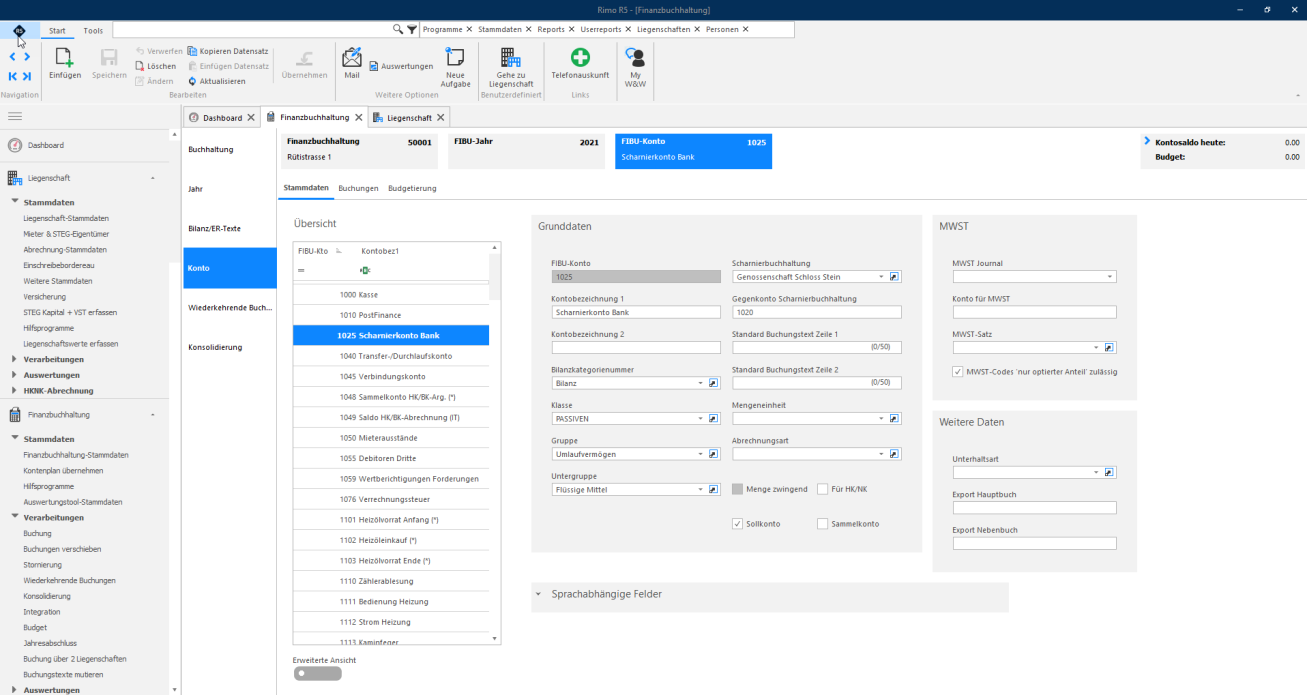
MENÜ: Finanzbuchhaltung / Stammdaten / Finanzbuchhaltung-Stammdaten REGISTER: Konto / Stammdaten
In den Liegenschaftsbuchhaltungen wird nur das Scharnierkonto 1021 eröffnet. Als Scharnierbuchhaltung wird die Nummer des Hauptbuches eingetragen. Im Feld Gegenkonto Scharnierkonto wird das effektive Bankkonto des Hauptbuches eingetragen.
Mit diesem Aufbau sind alle notwendigen Verknüpfungen erstellt. Wenn nun in einer Liegenschafts-FIBU auf dem Scharnierkonto 1021 etwas definitiv verbucht wird, erfolgt automatisch eine Nachführung dieser Buchung im Hauptbuch. Somit ist das Konto 1020 im Hauptbuch jederzeit nachgeführt und ermöglicht einen Vergleich mit den Auszügen der Bank oder Post.
Achtung Eine Scharnierung wird nicht rückwirkend ausgeführt. Wenn Sie ein Konto zu einem Scharnierkonto machen, nachdem bereits Buchungen darauf stattgefunden haben, werden diese Buchungen nicht nachträglich scharniert! Scharnierbuchungen werden auch nur ausgeführt, wenn die Buchung in der Liegenschaft definitiv verbucht wurde. Provisorische Buchungen/Erfassungen werden nicht scharniert. Ein Scharnierkonto kann von Zeit zu Zeit geleert werden (siehe Kapitel Jahresabschluss – Kontosaldo ausleeren).
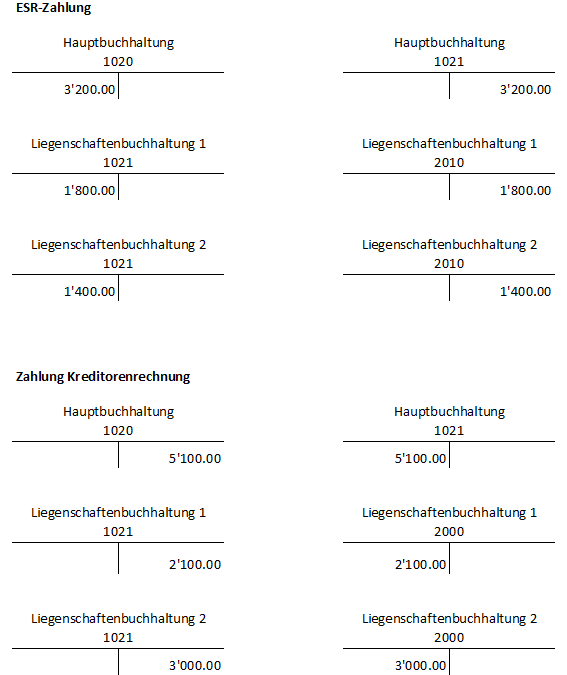
Beispiele für die Verbuchung von Scharnierungen:
3.4.3 Buchungen
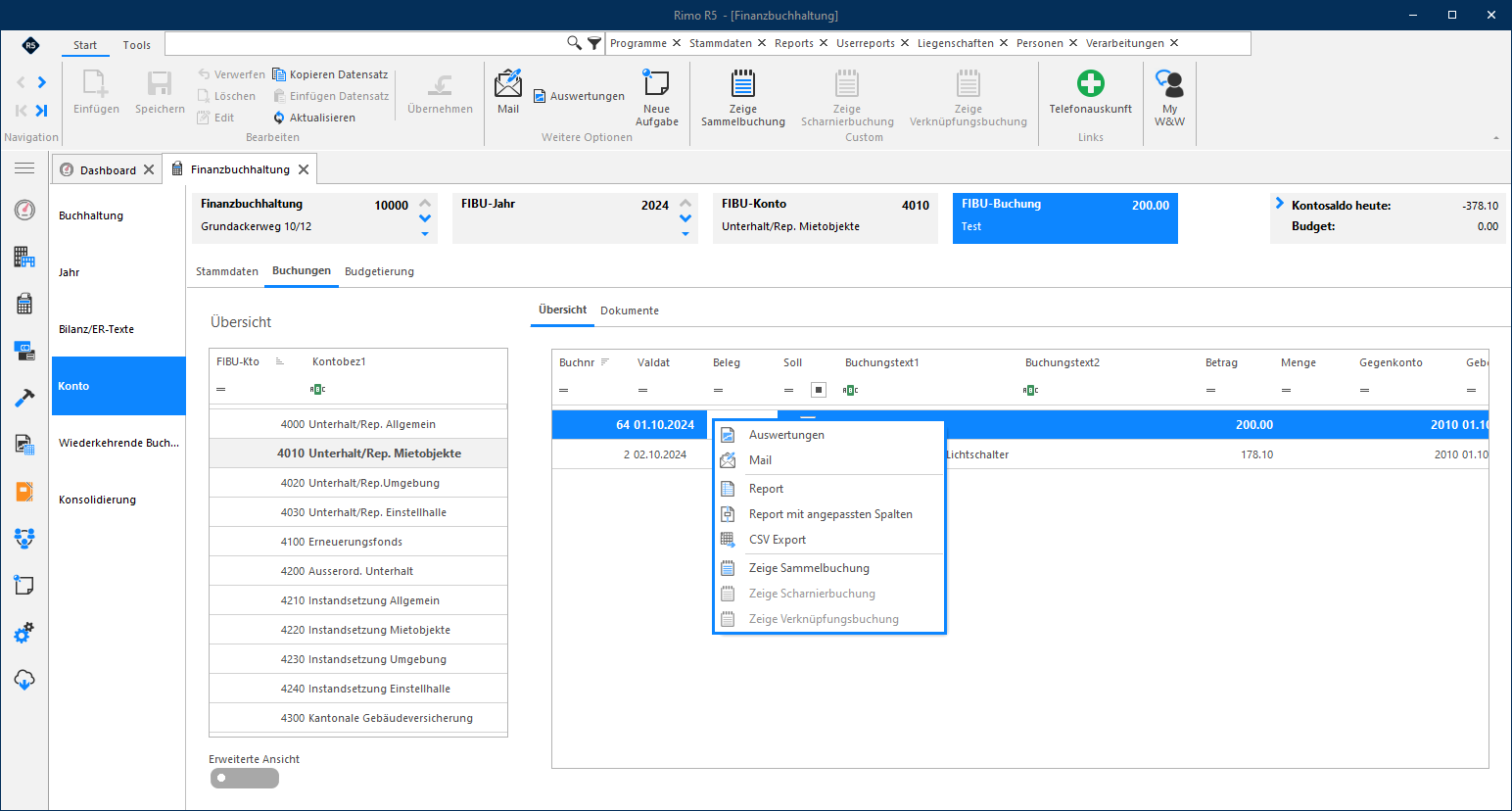
In diesem Register werden alle Buchungen auf einem Konto angezeigt, welches vorgängig in der Übersicht markiert wurde. Die Anzeige ist informativ, jedoch können mit einem Rechtsklick auf eine Buchung weitere Buchungsinformationen angezeigt werden.
3.4.3.1 Übersicht
In diesem Register werden alle zu einem markierten Konto vorhandene Buchungen angezeigt. Die Anzeige ist informativ, jedoch können mit einem Rechtsklick auf eine Buchung weitere Buchungsinformationen angezeigt werden.
MENÜ: Finanzbuchhaltung / Stammdaten / Finanzbuchhaltung-Stammdaten REGISTER: Konto / Buchungen
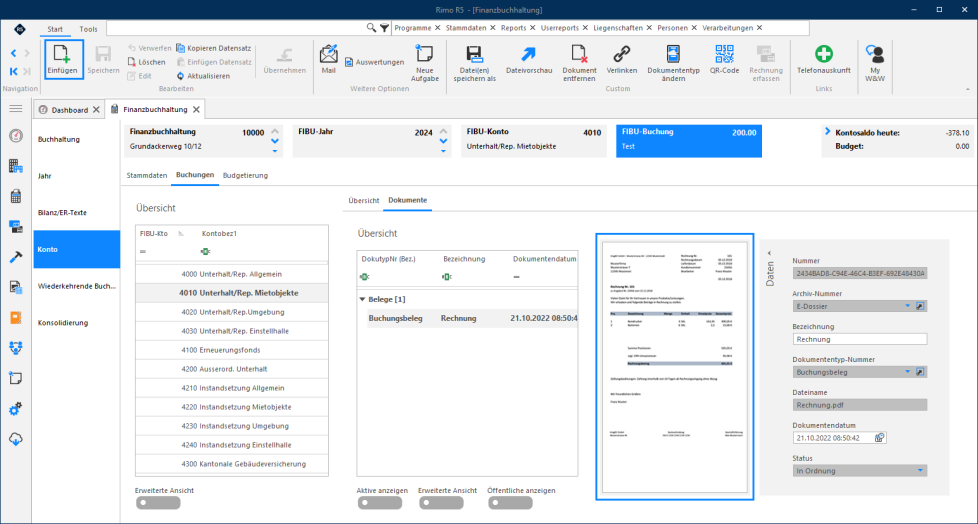
3.4.3.2 Dokumente
Sie können zu jedem Buchungsbeleg nachträglich noch Belege hinzufügen.
MENÜ: Finanzbuchhaltung / Stammdaten / Finanzbuchhaltung-Stammdaten REGISTER: Konto / Dokumente
Markieren Sie die gewünschte Buchung in der Übersicht und wechseln Sie ins Register Dokumente. Hier können Sie mittels Drag and Drop oder Klick auf «Einfügen» Dokumente aus der Dateiablage oder einer E-Mail hinzufügen.
3.4.3.3 Budgetierung
Wenn für die Liegenschaft ein Budget erstellt wurde, ist hier der Budgetwert für das in der Übersicht markierte Konto ersichtlich.
MENÜ: Finanzbuchhaltung / Stammdaten / Finanzbuchhaltung-Stammdaten REGISTER: Konto / Budgetierung