4.1 Buchung
4 Verarbeitungen
Wie im Modul Liegenschaft sind auch hier die Verarbeitungen in der Finanzbuchhaltung in einem eigenen Register untergebracht.
4.1.1 Bordereau
Das Bordereau dient zur Sammlung von Buchungen. Für die Erfassung einer Buchung muss zuerst ein bestehendes Bordereau ausgewählt, respektive ein neues Bordereau erstellt werden.
4.1.1.1 Übersicht
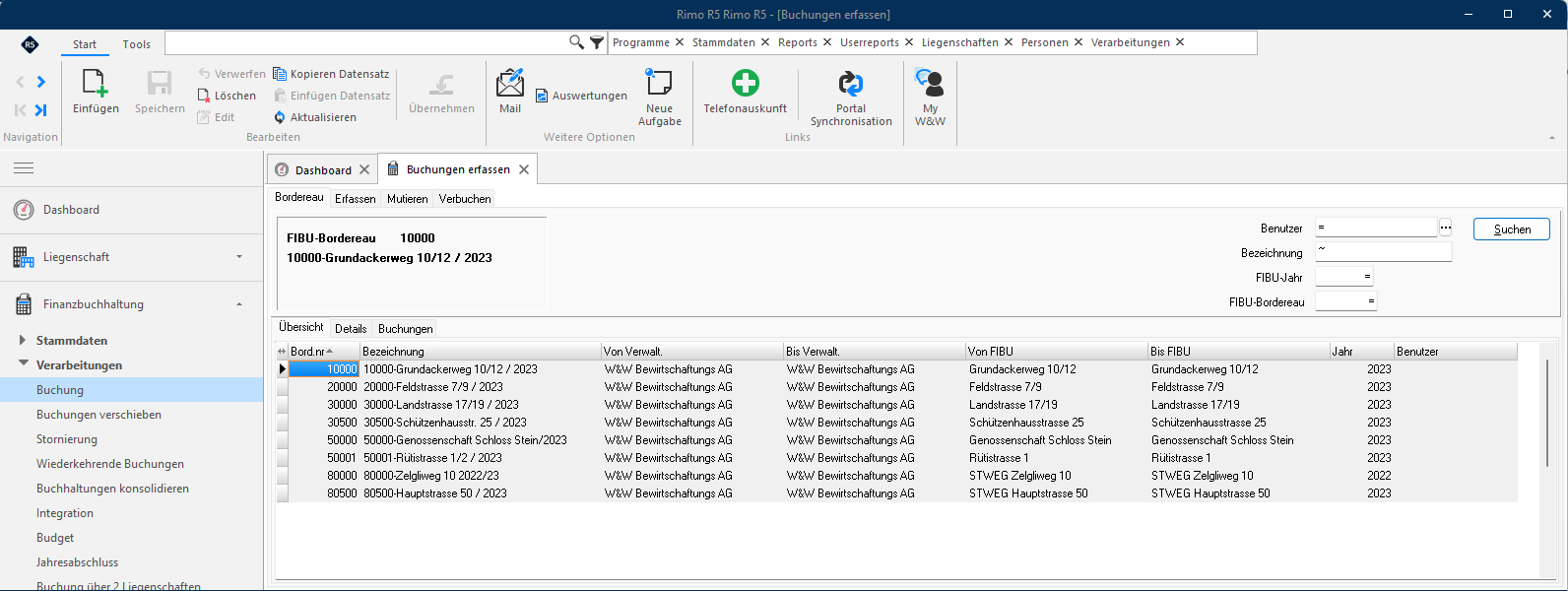
In der Übersicht werden alle vorhandenen Bordereaus aufgelistet.
MENÜ: Finanzbuchhaltung / Verarbeitungen / Buchung REGISTER: Bordereau / Übersicht
4.1.1.2 Bordereau erfassen
Falls in der Übersicht das passende Bordereau noch nicht vorhanden ist, können Sie dieses neu anlegen.
MENÜ: Finanzbuchhaltung / Verarbeitungen / Buchung REGISTER: Bordereau / Details
Zum Erstellen eines neuen Bordereaus klicken Sie oben auf das Icon «Einfügen» im Menüband Start. Rimo R5 wechselt ins «Details».
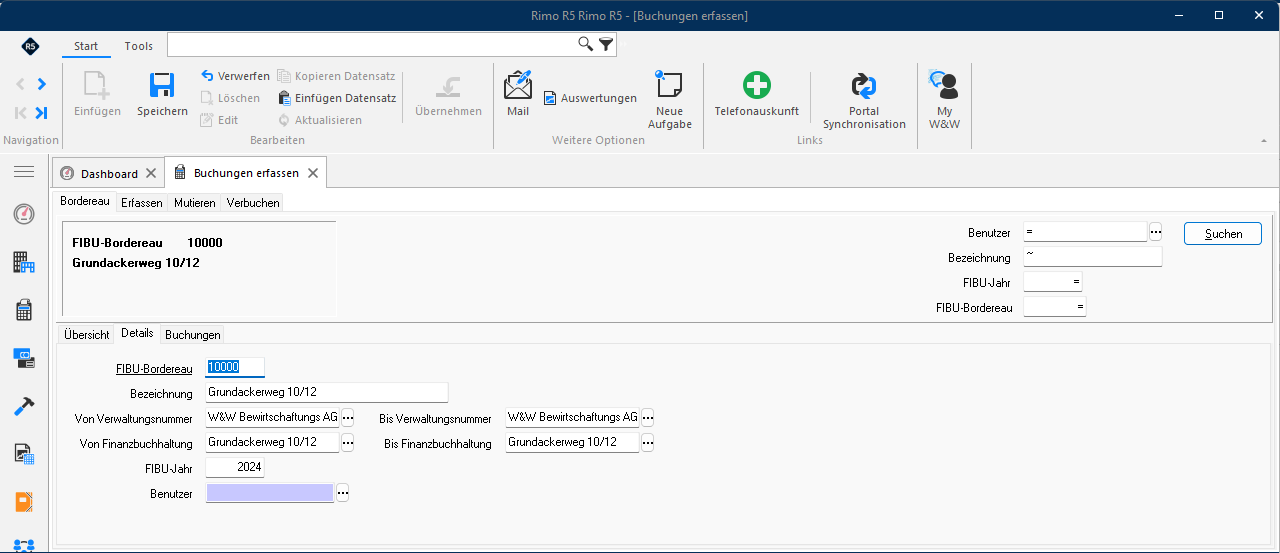
- FIBU-Bordereau: Die Vergabe einer Nummer ist zwingend. Die Nummer ist frei wählbar, kann jedoch nur einmal vergeben werden. Die übrigen Felder bieten Ihnen die Möglichkeit zu weiteren Einschränkungen. Eine Pflege ist fakultativ.
- Bezeichnung: Erfassen Sie allenfalls eine eindeutige Beschreibung zum Bordereau, damit klar ist, wofür es genutzt werden soll.
- Benutzer: Dient zur Selektion beim Verbuchen; jeder Benutzer mit Schreibrechten in der FIBU kann jedes Bordereau zum Erfassen oder Verbuchen nutzen.
Empfehlung Arbeiten Sie mit verschiedenen Bordereaus. So kann z.B. nach FIBU’s oder Tagesgeschäft, Mitarbeiter oder Jahr etc. unterschieden werden. Je detaillierter das Bordereau eingegrenzt wird, desto geringer sind die Fehlerquellen.
4.1.2 Erfassen
Zur Erfassung einer Buchung markieren Sie in der Übersicht das gewünschte Bordereau, in welchem Sie die Buchung erfassen möchten. Folgende Buchungen stehen im Rimo R5 zur Verfügung:
- Normale Buchung
- Mehrfach Buchung
- Transitorische Buchung
4.1.2.1 Funktionsleiste in der Buchungsmaske
Bei allen Buchungsvarianten stehen diese Funktionen zur Verfügung. Je nach Stand der Bearbeitung sind diese aktiv oder inaktiv.
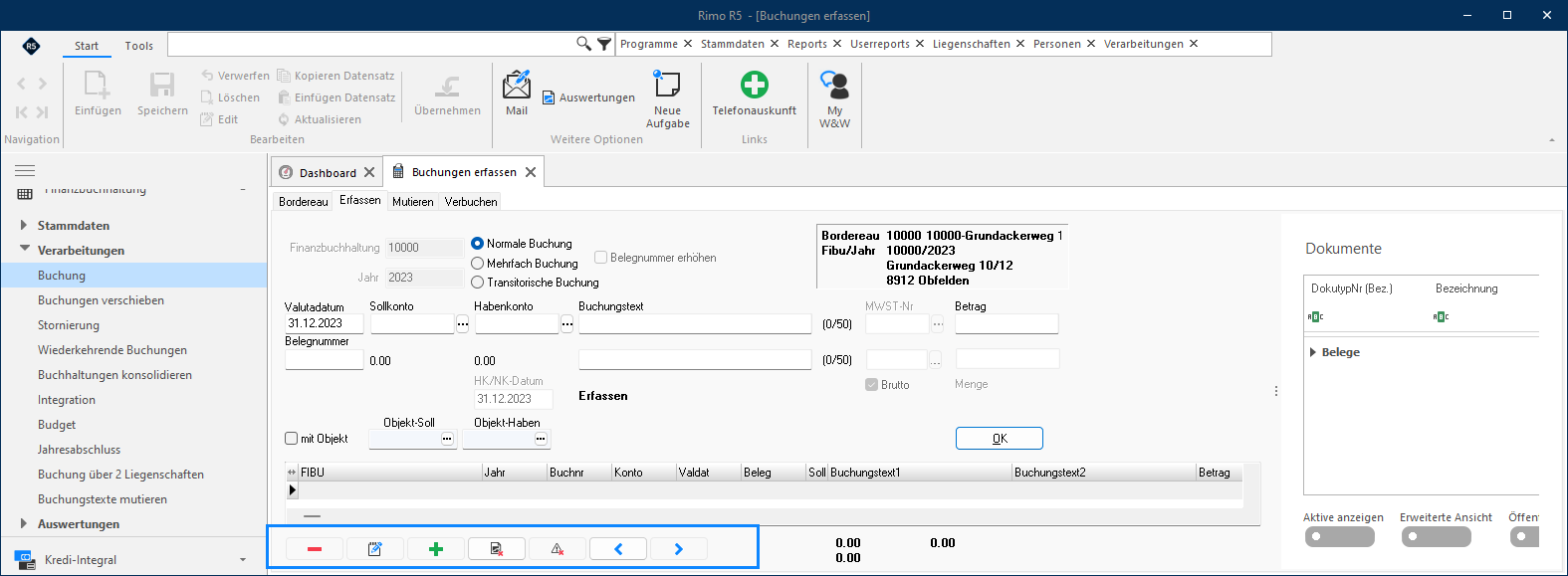
- Löschen der aktuellen Buchung
- Bearbeitung aktivieren
- Einfügen einer neuen Buchung
- Aktuelle Buchung rückgängig machen
- Löschen der gesamten Buchung (nur aktiv im Modus «Bearbeitung»)
- Änderung rückgängig machen / verwerfen
- Speichern der Buchung beziehungsweise der Änderungen im Bordereau
4.1.2.2 Buchung
Die normale Buchung benötigt immer ein Soll- und ein Habenkonto, um den Prozess abschliessen zu können.
MENÜ: Finanzbuchhaltung / Verarbeitungen / Buchung REGISTER: Erfassen
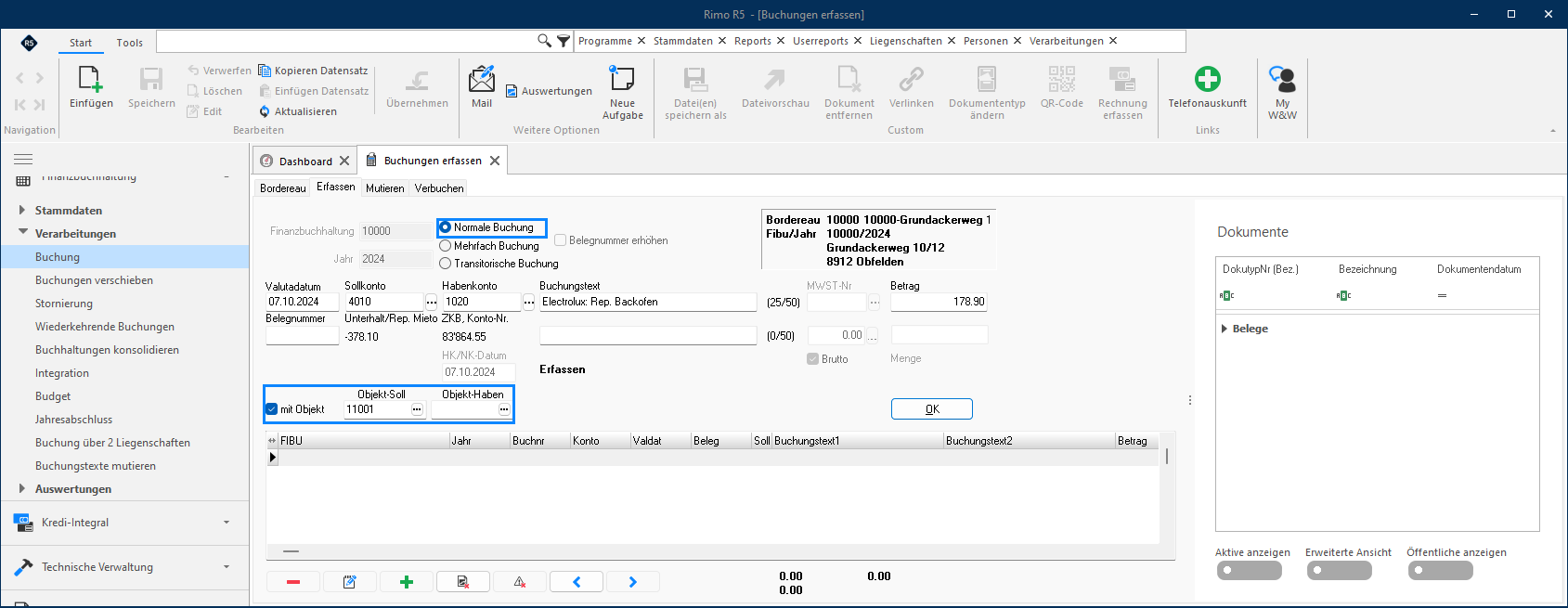
- Finanzbuchhaltung: Wählen Sie hier die FIBU aus, falls diese nicht bereits durch die Einschränkung im Bordereau vordefiniert wurde.
- Jahr: FIBU-Jahr, in welches gebucht werden soll. Buchhaltung und Jahr müssen eröffnet sein und den Status «Offen für Buchungen» haben.
- Buchungsart: Klicken Sie auf «normale Buchung». Die anderen Buchungsarten werden im Anschluss im Detail erläutert.
- Valutadatum: Es wird das Tagesdatum vorgeschlagen; dieses kann überschrieben werden.
- Soll- / Habenkonto: Die Konten können direkt eingegeben oder über den Drei-Punkte-Button ausgewählt werden. Kontobezeichnung und aktueller Kontosaldo werden angezeigt.
Hinweis Bei der Eingabe eines Sammelkontos, z.B. Mietersammelkonto, erhalten Sie einen Hinweis. Sammelkonten werden in der Regel nicht direkt bebucht, sondern in automatisierten Verarbeitungen genutzt. Manuelle Buchungen auf Sammelkonten können unter Umständen die Auswertungen verfälschen. Der Hinweis kann übersteuert werden.
- Buchungstext: Für den Buchungstext stehen Ihnen zwei Zeilen zur Verfügung.
- F2: Auswahl der zur Verfügung stehenden Standardbuchungstexte.
- F3: Liste aller bereits verwendeten Buchungstexte für das Sollkonto.
- F4: Liste aller bereits verwendeten Buchungstexte für das Habenkonto.
- MWST-Nr: Dieses Feld ist nur aktiv, wenn Sie in den Stammdaten des Kontos eine MWST-Satz-Nr. eingegeben haben.
- MWST-Satz: Im darunter liegenden Feld wird dann der MWST-Satz, welcher zur Anwendung kommt, angezeigt. Dieser kann über den Drei-Punkte-Button geändert werden.
- Betrag: Erfassen Sie hier den Betrag.
- Brutto: Je nachdem, ob Sie ein Flag im Kontrollkästchen Brutto setzen, können Sie den Betrag netto oder brutto eingeben.
- Belegnummer: Wenn Sie in den Stammdaten des Buchhaltungsjahres im Feld Beleg-Nr. eine Nummer eingegeben haben, so vergibt das Programm ab dieser Nummer automatisch die Belegnummer. Diese kann überschrieben werden. Auch wenn in den Stammdaten keine Belegnummer definiert wurde, kann hier eine Nummer eingegeben werden.
- Menge: Das Feld Menge ist nur aktiv, wenn in den Stammdaten des Kontos im Feld Mengeneinheitsnummer eine Mengeneinheit, z.B. Liter, hinterlegt wurde. Die Menge ist z.B. relevant für die Berechnung des Endbestands von Heizmaterial (Öl bzw. Pellets) in der Betriebskostenabrechnung.
- HK/NK-Datum: Wenn Sie in den Stammdaten des Kontos das Flag «Für HK/NK-Abrechnungen» aktiviert haben, kann hier das Valutadatum für die HK/NK-Abrechnung eingegeben werden. Das Programm schlägt das Buchungsdatum vor. Wenn das Flag HK/NK-Abrechnungen nicht gesetzt wurde, kann kein separates HK/NK-Datum vergeben werden.
- Buchungen zu Objekt: Sie können optional ein Objekt definieren. Das Häkchen bei «mit Objekt» ist standardmässig nicht gesetzt; es muss bei Bedarf aktiviert werden. Bei «Objekt-Soll» wird die Objektnummer bei den Sollbuchungen und bei «Objekt-Haben» bei den Habenbuchungen eingetragen.
- Belege: Beim Buchen können Sie Dokumente aus der Dateiablage oder aus einer E-Mail mit Drag&Drop direkt einer aktuellen Buchungseingabe hinzufügen. Klicken Sie dazu in den leeren Bereich, um die Funktion zu aktivieren, bevor Sie die Buchung hinzufügen.
- OK: Durch einen Klick auf die Schaltfläche «OK» wird die Buchung bestätigt und im unteren Fenster angezeigt.
- Speichern: Erst durch Klick auf den nach rechts gerichteten Pfeil wird die Buchung im Bordereau gespeichert. Der Pfeil wird erst aktiv, wenn Sie auf «OK» geklickt haben.

Hinweis Nach dem Speichern ist die Buchung noch nicht definitiv verbucht. Die Buchungen im Bordereau können noch mutiert oder auch wieder gelöscht werden. In Auswertungen oder Bilanzen erscheinen diese Buchungen bereits, sind jedoch als provisorische Buchung mit einem Stern markiert. Provisorische Buchungen werden in der Betriebskostenabrechnung nicht berücksichtigt. Diese Buchungen müssen zwingend definitiv verbucht sein.
4.1.2.3 Mehrfach Buchung
Wenn Sie mehrere Buchungen mit demselben Gegenkonto erfassen, können Sie die Funktion «Mehrfachbuchung» aktivieren. Diese Funktion dient z.B. dazu, bei einer Bankbelastung mit einem Gesamtbetrag die einzelnen Beträge auf die richtigen Aufwandskonten zu buchen.
MENÜ: Finanzbuchhaltung / Verarbeitungen / Buchung REGISTER: Erfassen
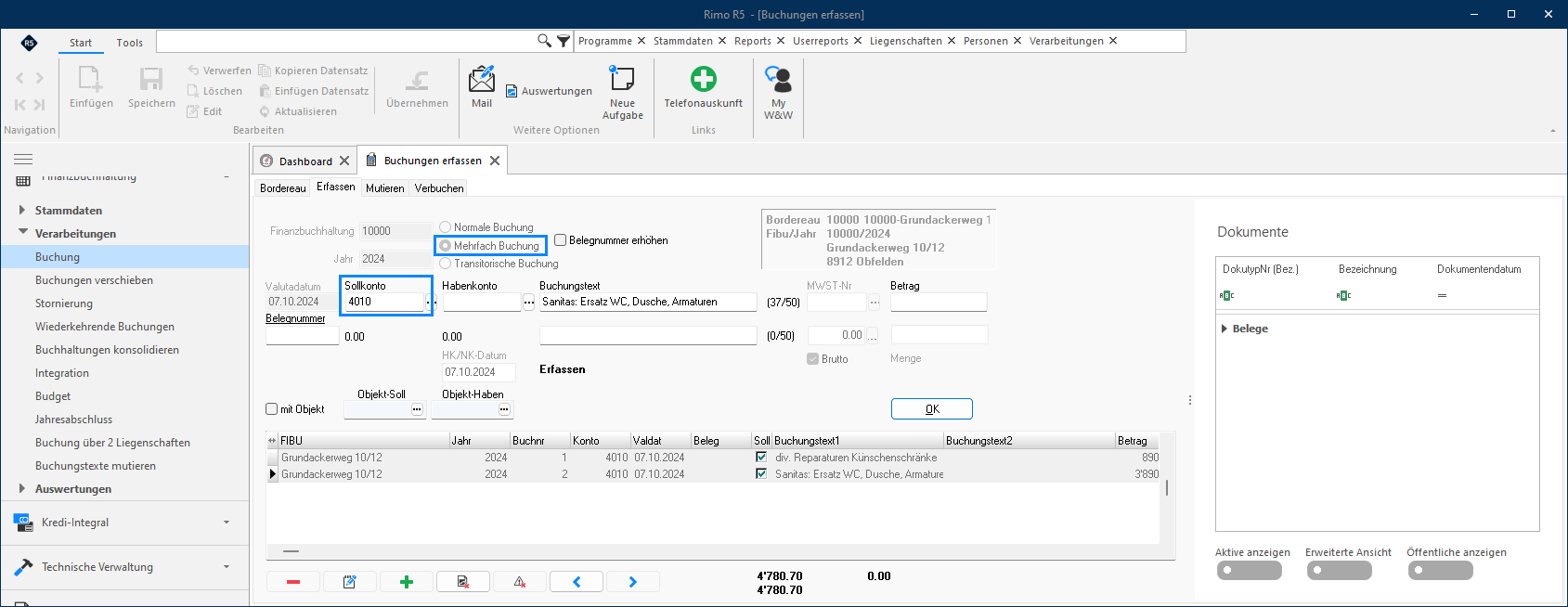
Dabei buchen Sie zuerst die einzelnen Beträge ein, z.B. auf die verschiedenen Sollkonten. Das Feld «Habenkonto» bleibt dabei leer. Nach jedem Buchungssatz bestätigen Sie mit «OK».
- Wählen Sie die Variante «Mehrfach Buchung» aus.
- Erfassen Sie die Sollbuchungen inklusive einzelne Beträge.
- Bestätigen Sie mit «OK».
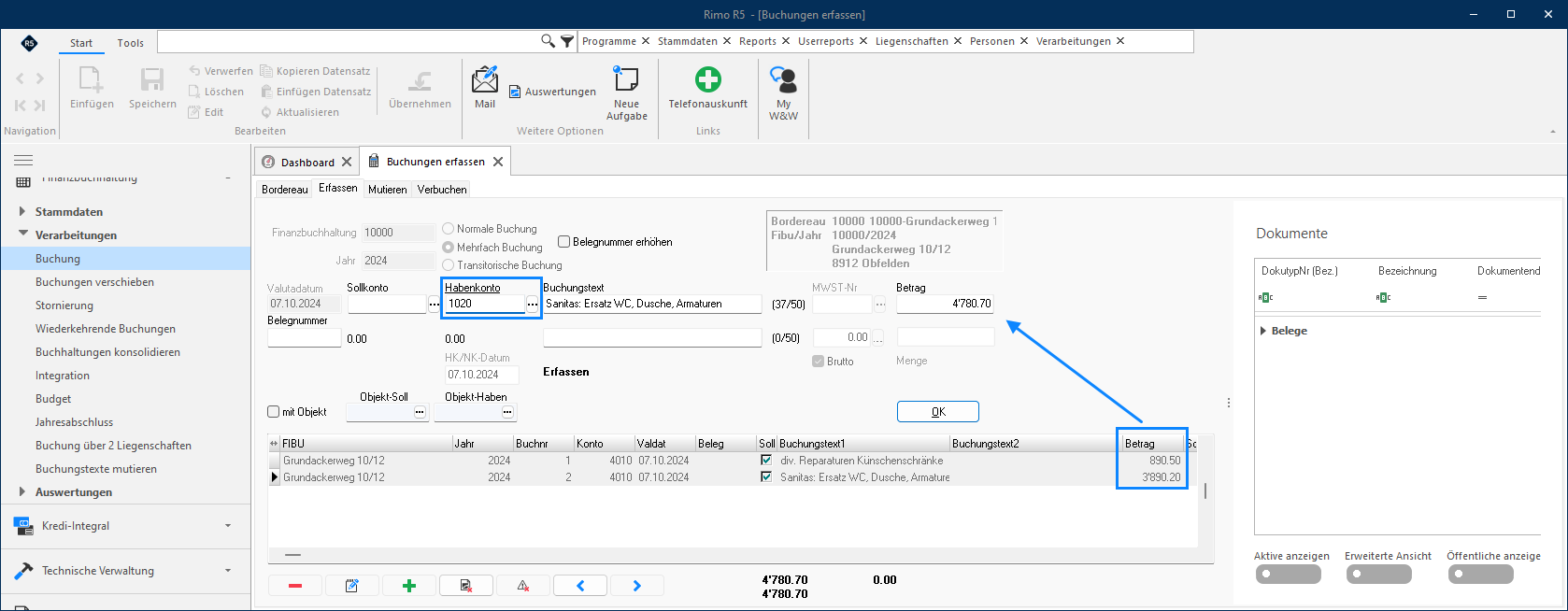
Als letzte Buchung erfolgt die Gegenbuchung des Gesamtbetrags. Nun wird im Beispiel nur das zu bebuchende Habenkonto eingesetzt. Rimo R5 ergänzt automatisch den Gesamtbetrag. Bestätigen und speichern Sie mit «OK».
Beispiel einer Mehrfachbuchung:
- Konto: 4010 / ... – Betrag: CHF 1'000.00
- Konto: 4220 / ... – Betrag: CHF 3'500.00
- Konto: ... / 1020 – Betrag: CHF 4'500.00
4.1.2.4 Transitorische Buchung
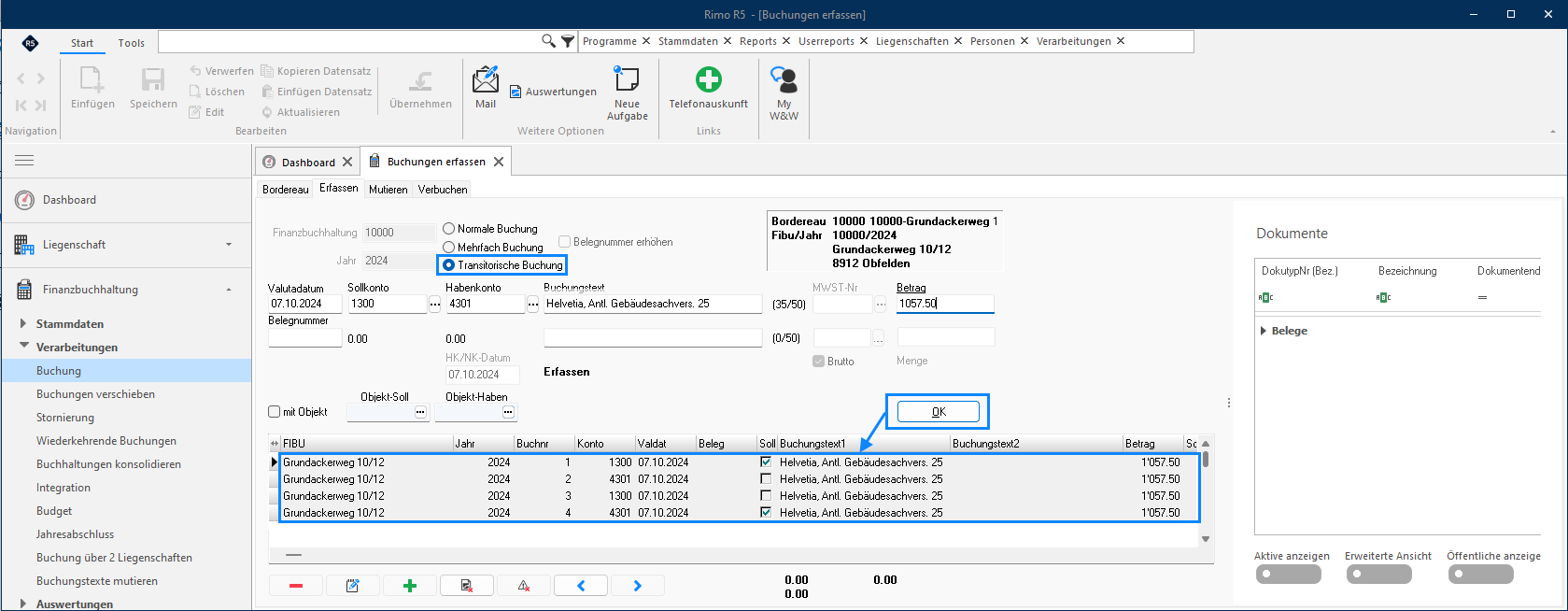
Aktive und Passive Rechnungsabgrenzung, die sogenannten Transitorische Buchungen, finden im Zusammenhang mit der Erstellung von Jahresabschlüssen Anwendung. Es handelt sich um normale Buchungen, die im Hintergrund markiert werden. Sie können nur automatisiert zurückgebucht werden, wenn das FIBU-Jahr abgeschlossen ist.
MENÜ: Finanzbuchhaltung / Verarbeitungen / Buchung REGISTER: Erfassen
 Beim Speichern von transitorischen Buchungen werden die transitorischen Gegenbuchungen automatisch erstellt. Es entstehen also an Stelle von 2 gleich 4 Buchungssätze. Beim Verbuchen einer transitorischen Buchung wird nur der erste Buchungssatz verbucht (Buchungsart 1 normale Buchung); der zweite Buchungssatz (Buchungsart 11 transitorische Buchung) bleibt im Bordereau stehen.
4.1.3 Mutieren
Erfasste Buchungen können in diesem Register mutiert oder gelöscht werden.
MENÜ: Finanzbuchhaltung / Verarbeitungen / Buchung REGISTER: Mutieren
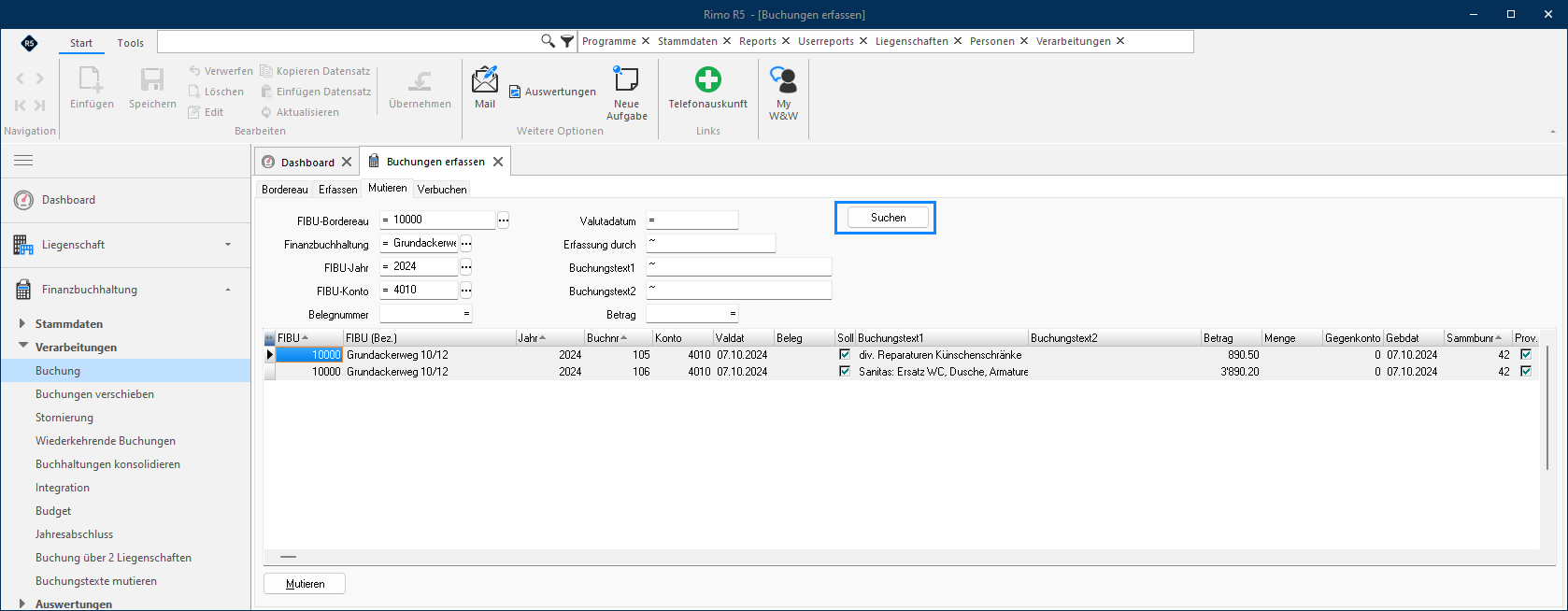
Im oberen Teil können Sie die Buchungen, welche angezeigt werden sollen, eingrenzen. Mit einem Doppelklick auf eine Buchung oder durch Markieren einer Buchung und Klick auf die Schaltfläche «Mutieren» wechselt Rimo R5 in die Buchung im Unterregister «Erfassen». Sie können die Buchung hier bearbeiten oder löschen.
4.1.4 Verbuchen
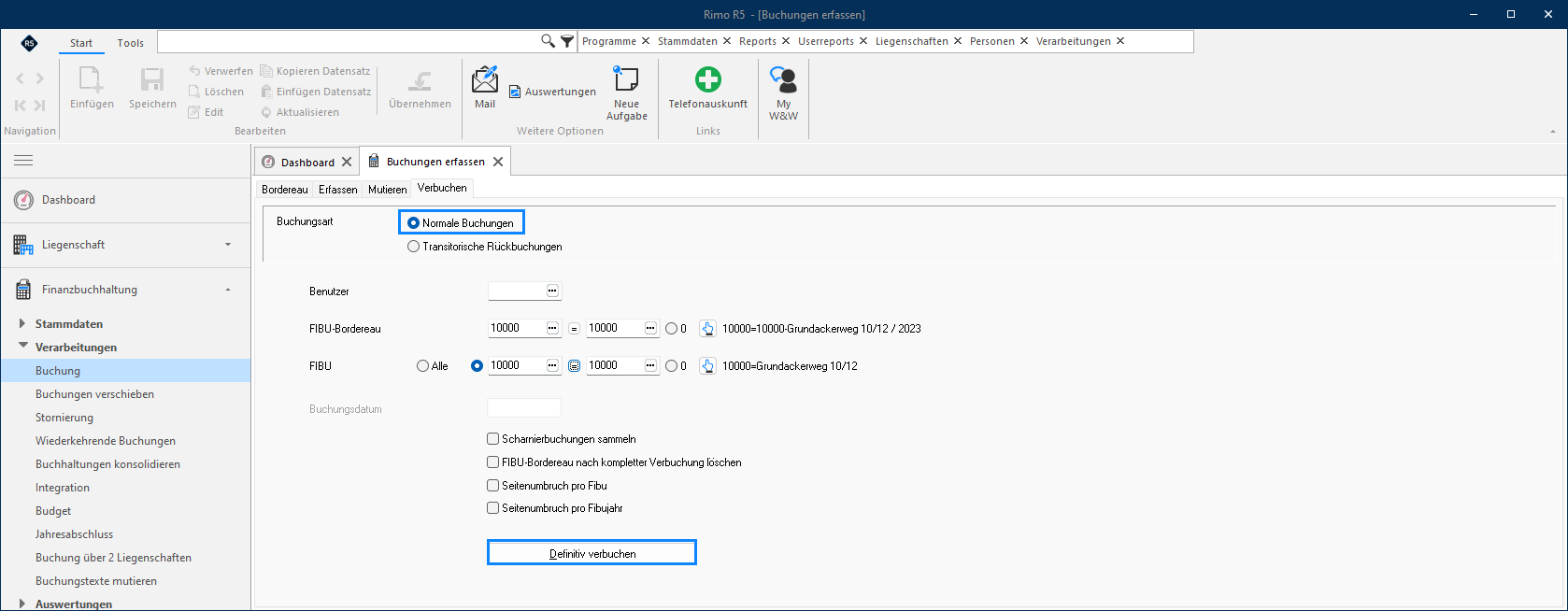
Hier erfolgt die definitive Verbuchung der erfassten Buchungen. Es können entweder sämtliche normale Buchungen inklusive Mehrfachbuchungen oder sämtliche transitorische Rückbuchungen des ausgewählten Bordereaus verbucht werden.
4.1.4.1 Normale Buchungen (inkl. Mehrfach-Buchungen)
Die Verbuchung von normalen und Mehrfach-Buchungen unterscheidet sich von der Verbuchung von transitorischen Buchungen.
MENÜ: Finanzbuchhaltung / Verarbeitungen / Buchung REGISTER: Verbuchen
Die Wahl eines Benutzers dient zur Eingrenzung der Bordereaus. Sie können auch Bordereaus eines anderen Benutzers zum Verbuchen auswählen.

- Die Scharnierbuchungen auf dem ausgewählten Bordereau können gesammelt oder einzeln verbucht werden. Mit Flag werden alle Scharnierbuchungen mit gleichem Valutadatum und Buchungsart als ein Betrag ins Hauptbuch gebucht. Dies kann sich bei einer Fehlersuche als unübersichtlich erweisen; das Flag daher eher nicht setzen.
- Wenn Sie das Flag «FIBU-Bordereau nach kompletter Verbuchung löschen» setzen, wird das Bordereau nach der Verbuchung aller Buchungen automatisch gelöscht. Setzen Sie das Flag nicht, kann das Bordereau auch für künftige Buchungen verwendet werden.
- «Seitenumbruch pro Fibu» steuert die Darstellung des Verbuchungsjournals.
- «Seitenumbruch pro Fibujahr» steuert ebenfalls die Darstellung des Verbuchungsjournals, falls für mehrere Fibu-Jahre verbucht wird.
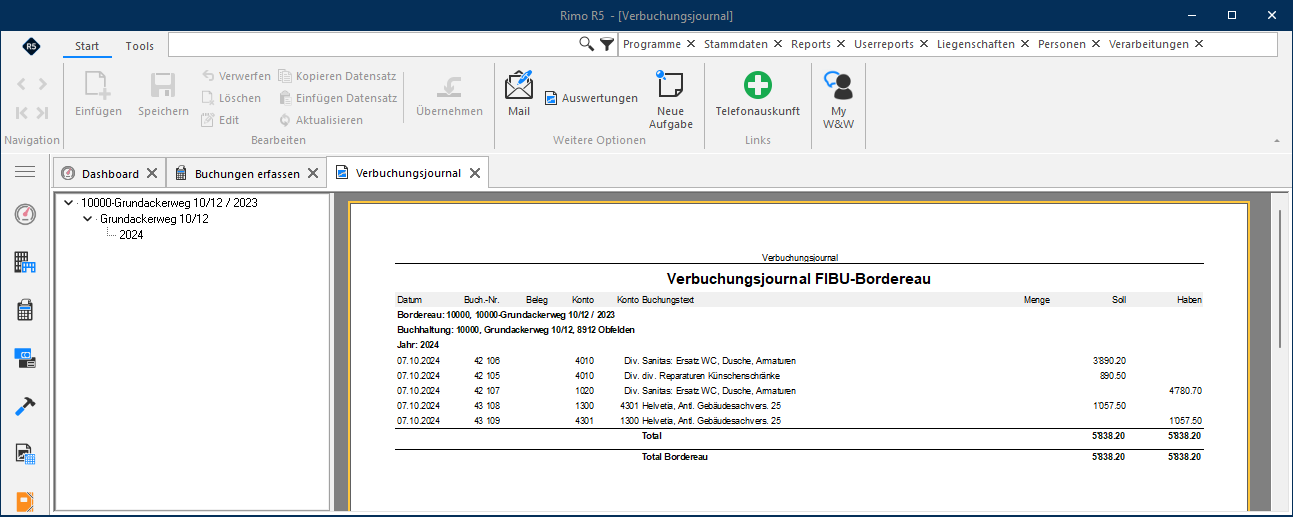
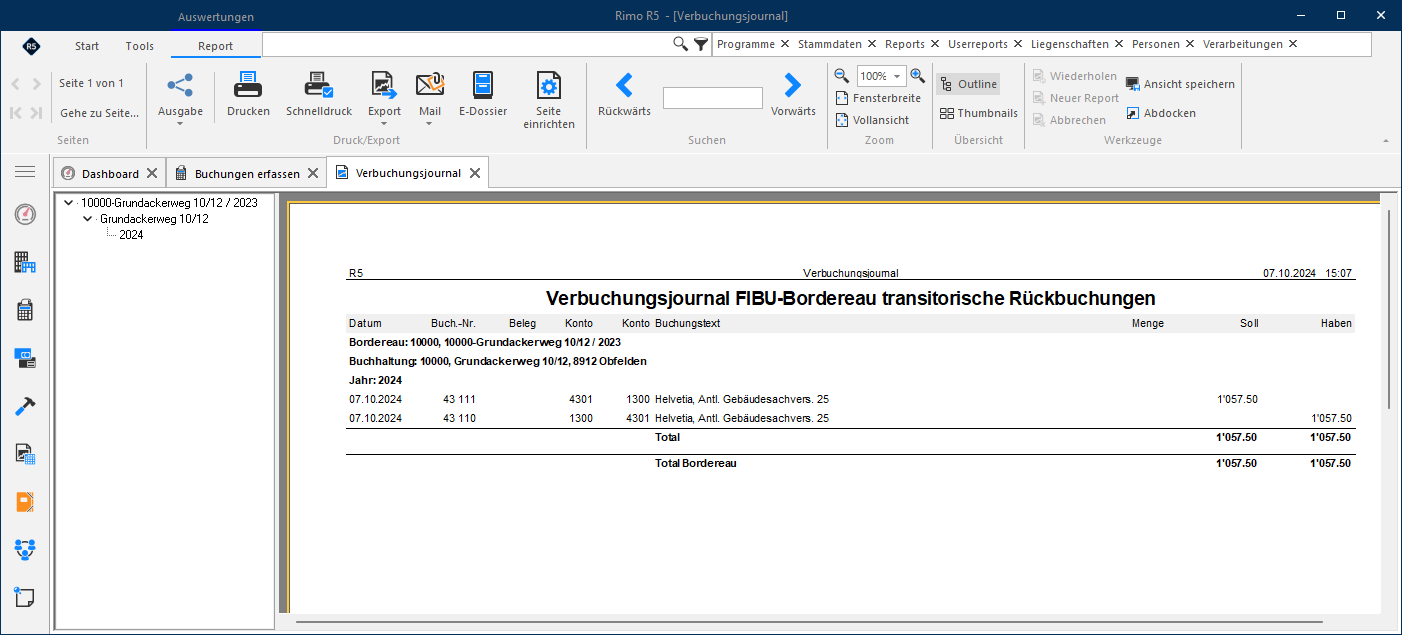
- Mit «Definitiv verbuchen» werden die selektionierten Buchungen definitiv verbucht. Ein entsprechendes Verbuchungsjournal wird angezeigt.
4.1.4.2 Transitorische Buchungen
Beim Verbuchen einer transitorischen Buchung wird nur der erste Buchungssatz im alten Jahr verbucht (Buchungsart 1 normale Buchung); der zweite Buchungssatz (Buchungsart 11 transitorische Buchung) bleibt im Bordereau stehen und kann erst nach dem Jahresabschluss (FIBU-Status 3 = abgeschlossen) verbucht werden.
4.1.4.3 Transitorische Rückbuchungen
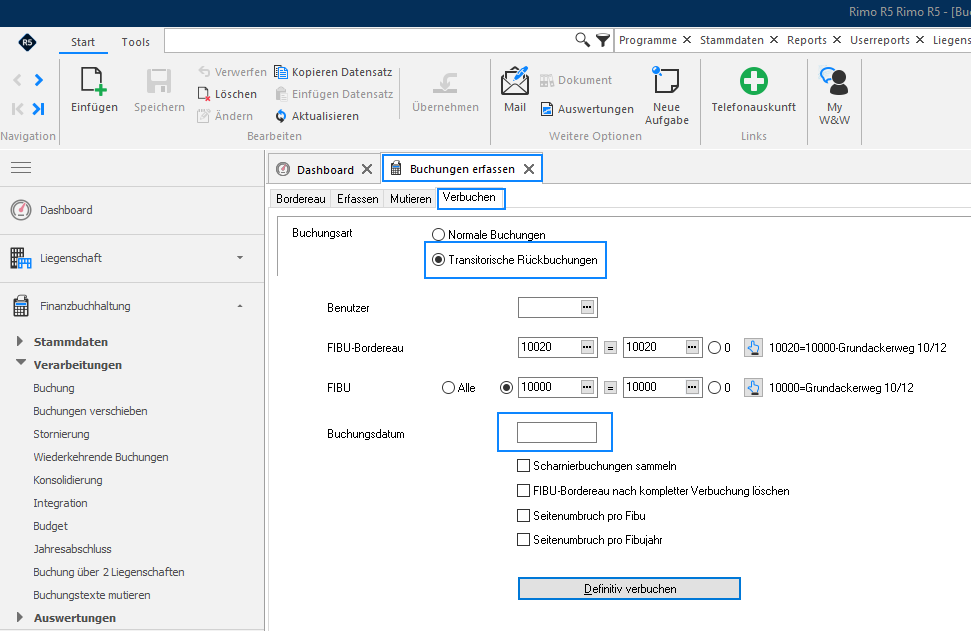
Das vorhergehende FIBU-Jahr muss definitiv abgeschlossen sein, bevor die transitorischen Rückbuchungen erstellt werden können. Das bedeutet im Normalfall, dass ein Jahresabschluss durchgeführt worden ist (siehe Kapitel Jahresabschluss).
MENÜ: Finanzbuchhaltung / Verarbeitungen / Buchung REGISTER: Verbuchen
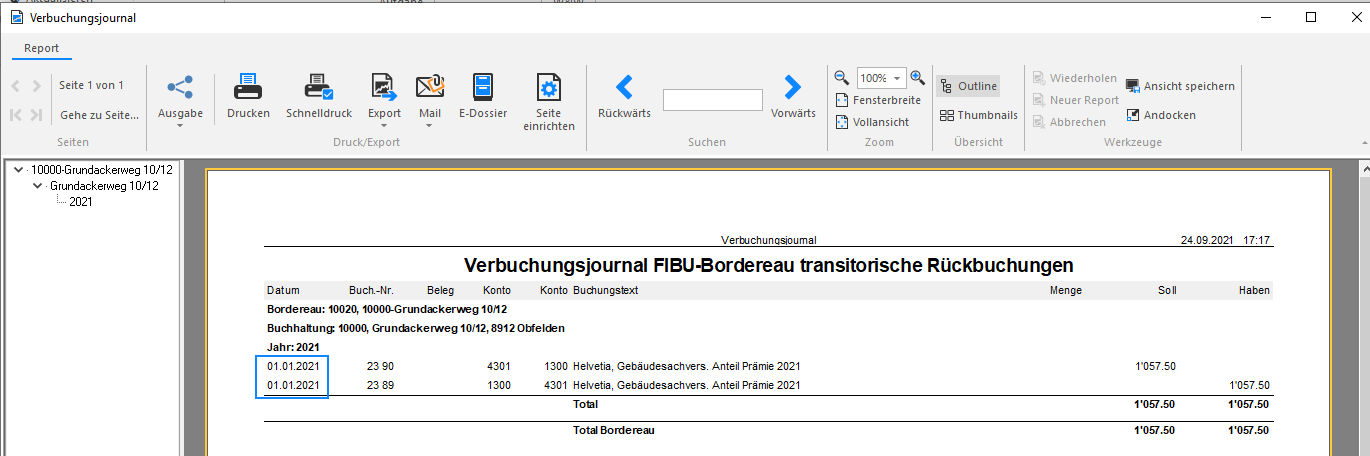
Nach der Verbuchung werden die transitorischen Buchungen per Buchungsdatum in das neue Buchhaltungsjahr übertragen. Das Programm schlägt automatisch den 1. Tag des neuen FIBU-Jahres vor, wobei dieses Datum überschrieben werden kann.
4.1.5 Buchungen mit Objektzuweisung
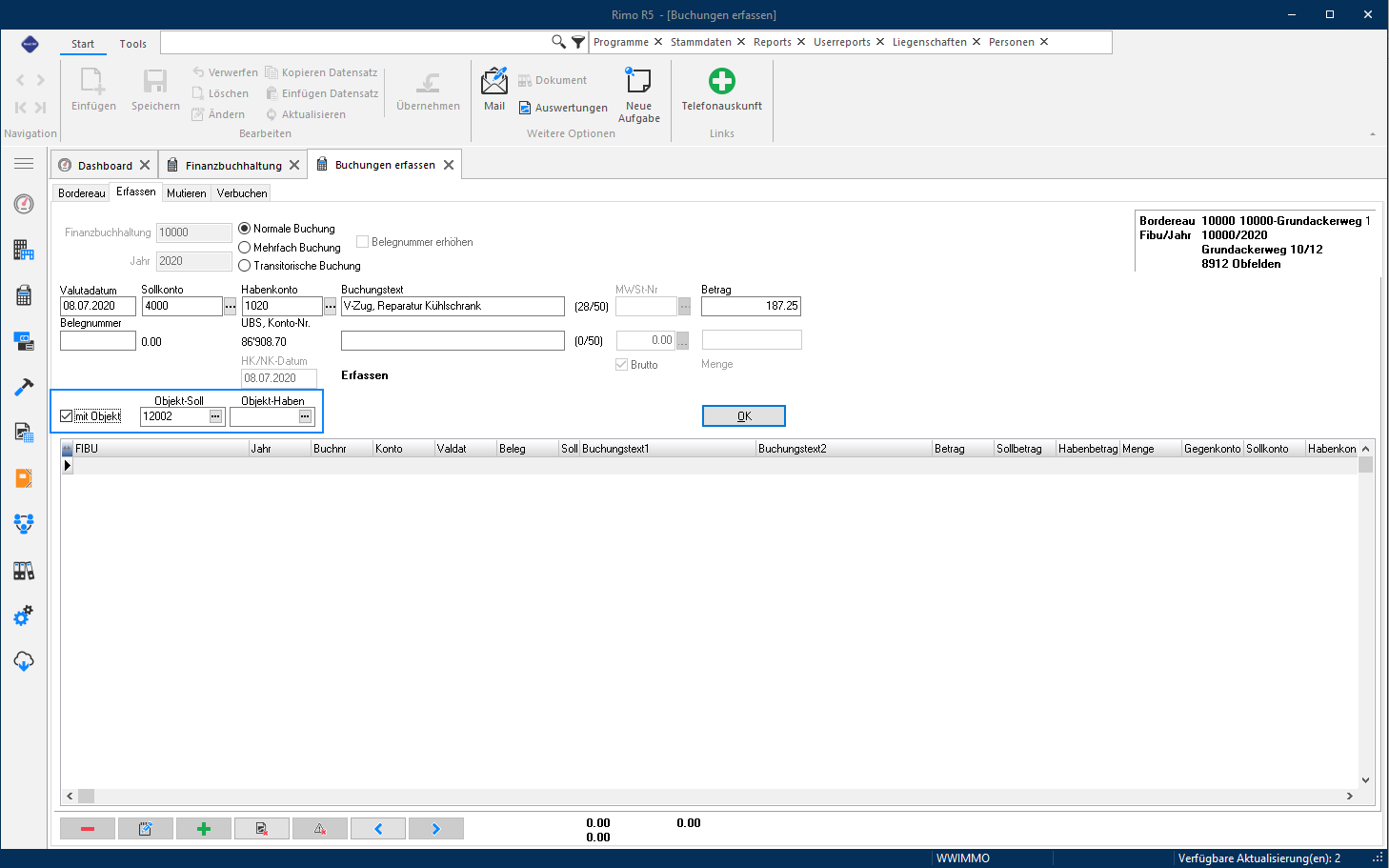
Bei Buchungen können Sie optional ein Objekt definieren. Das Häkchen bei «mit Objekt» ist standardmässig nicht gesetzt; es muss bei Bedarf aktiviert werden.
- Bei «Objekt-Soll» wird die Objektnummer bei allen Sollbuchungen eingetragen.
- Bei «Objekt-Haben» wird die Objektnummer bei allen Habenbuchungen eingetragen.
MENÜ: Finanzbuchhaltung / Verarbeitungen / Buchung FUNKTION: Buchungen erfassen
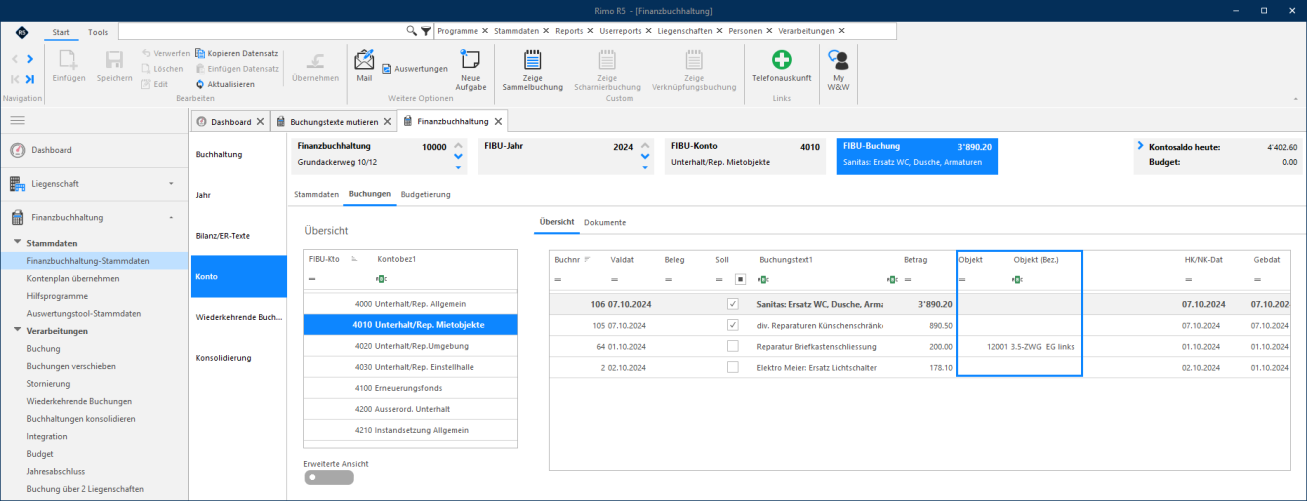
Voraussetzung für Buchungen mit Objektnummer ist, dass die entsprechende FIBU (Finanzbuchhaltungsart; Liegenschaftsbuchhaltung) einer Liegenschaft zugewiesen ist. Das Objekt wird auf FIBU-Buchungen eingetragen:
MENÜ: Finanzbuchhaltung / Stammdaten / Finanzbuchhaltung-Stammdaten REGISTER: Konto / Buchungen / Übersicht
 Mit folgenden Verarbeitungen können Sie auf Buchungen ein Objekt definieren:
- FIBU-Verarbeitungen
- Manuelle FIBU-Buchung (Details siehe vorherige Seite)
- Buchung über 2 Liegenschaften. Die Objektnummer wird auf dem Verbindungskonto nie eingetragen.
- Buchungstexte mutieren. Die Objektnummer auf Buchung mutieren, ergänzen oder löschen.
- Kredi Integral-Verarbeitungen
- Rechnungen erfassen/bearbeiten: Rechnung erfassen, kontieren, mutieren. Bei «Rechnung erfassen» wird Objektnummer immer nur auf der Sollbuchung eingetragen.
- Gutschrift erfassen. Die Objektnummer wird immer nur auf der Habenbuchung eingetragen.
- Daueraufträge.
- Buchungsimport CSV (kostenpflichtige Option): Der Import kann die Objektnummer empfangen/verarbeiten.
- DMS Schnittstelle (kostenpflichtige Option):
- Beim Rimo R5-Update werden die Daten für DMS-Kunden, welche im DMS bereits eine «Objektnummer» definiert haben, die Einträge ins Rimo R5 automatisch nachgetragen.
- Rückwirkend besteht die Möglichkeit, die Objektnummer auf FIBU-Buchung via Verarbeitung «Buchungstexte mutieren» nachträglich zu definieren.
- Beim automatischen Import aus DMS in Rimo R5 wird die Objektnummer auf die FIBU-Buchung übertragen.
- Die Kontierungsregeln für E-Rechnungen können mit Objektnummer definiert werden.
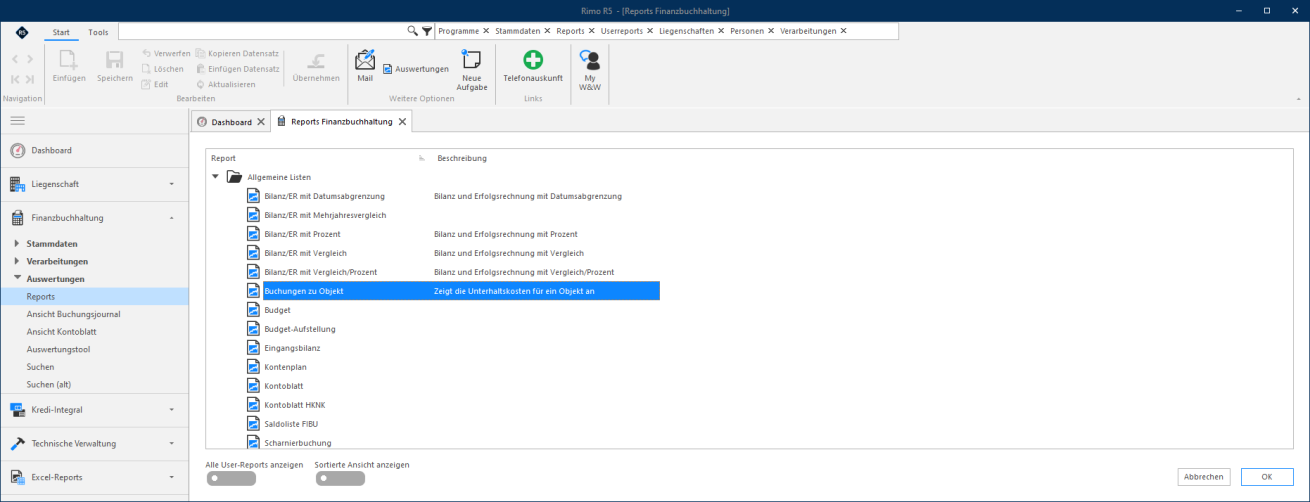
4.1.5.1 Auswertung Report «Buchungen zu Objekt»
Der Report «Buchungen zu Objekt» zeigt die Unterhaltskosten beziehungsweise FIBU-Buchungen pro Objekt an:
MENÜ: Finanzbuchhaltung / Auswertungen / Reports REPORT: Allgemeine Listen / Buchungen zu Objekt