
4.3 Stornierung
Hier werden definitiv verbuchte Buchungen storniert. Das FIBU-Jahr muss dazu noch den Status «Offen für Buchungen» aufweisen.
4.3.1 Stornobuchung erstellen
Mit dieser Funktion haben Sie die Möglichkeit, über verschiedene Selektionskriterien nach der zu stornierenden Buchung zu suchen.
MENÜ: Finanzbuchhaltung / Verarbeitungen / Stornierung FUNKTIONSWAHL: Stornobuchung erstellen
Mit Klick auf die Schaltfläche «Suchen» werden alle Buchungen angezeigt, welche den Selektionskriterien entsprechen. Mit Klick auf «Übertragen» werden die aktuellen Selektionskriterien auch in die Funktion «Als storniert markieren» übernommen.
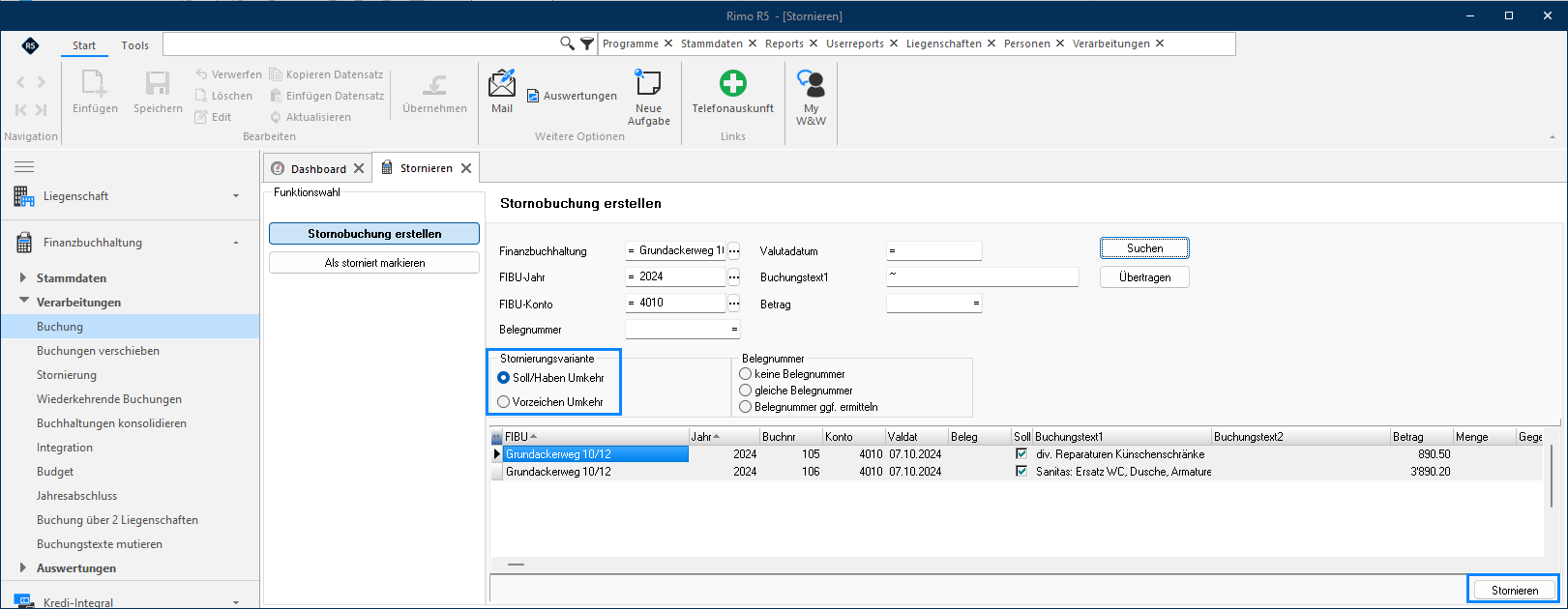 Markieren Sie die zu stornierende Buchung und wählen Sie die Stornierungsvariante. Mit Klick auf «Stornieren» wird die Stornobuchung gemäss der von Ihnen gewählten Stornierungsvariante angezeigt.
Sie können die Stornobuchung mit Klick auf «Speichern» definitiv verbuchen oder mit Klick auf «Abbrechen» verwerfen. Stornobuchungen erhalten das Flag «storniert», was bewirkt, dass diese Buchungen in Reports, z.B. Kontoblatt, ausgeblendet werden können. Das Buchungs- und HK/NK-Datum kann geändert werden.
4.3.2 Als storniert markieren
Wenn Sie eine irrtümlich verbuchte Buchung statt mit einer Stornobuchung mit einer Umkehrbuchung korrigiert haben, können Sie diese Buchungen mit der Funktion «als storniert markieren» zusammenführen und beide Buchungen als storniert markieren. Während eine Stornobuchung über die Verarbeitung «Stornobuchung erstellen» den Text der ursprünglichen Buchung beibehält, können Sie bei dieser Stornovariante unter Umständen einen aussagekräftigeren Text für die Stornobuchung wählen. Buchungen, welche sich aufheben, können auf diese Weise dann auch in Kontoauszügen ausgeblendet werden.
MENÜ: Finanzbuchhaltung / Verarbeitungen / Stornierung FUNKTIONSWAHL: Als storniert markieren
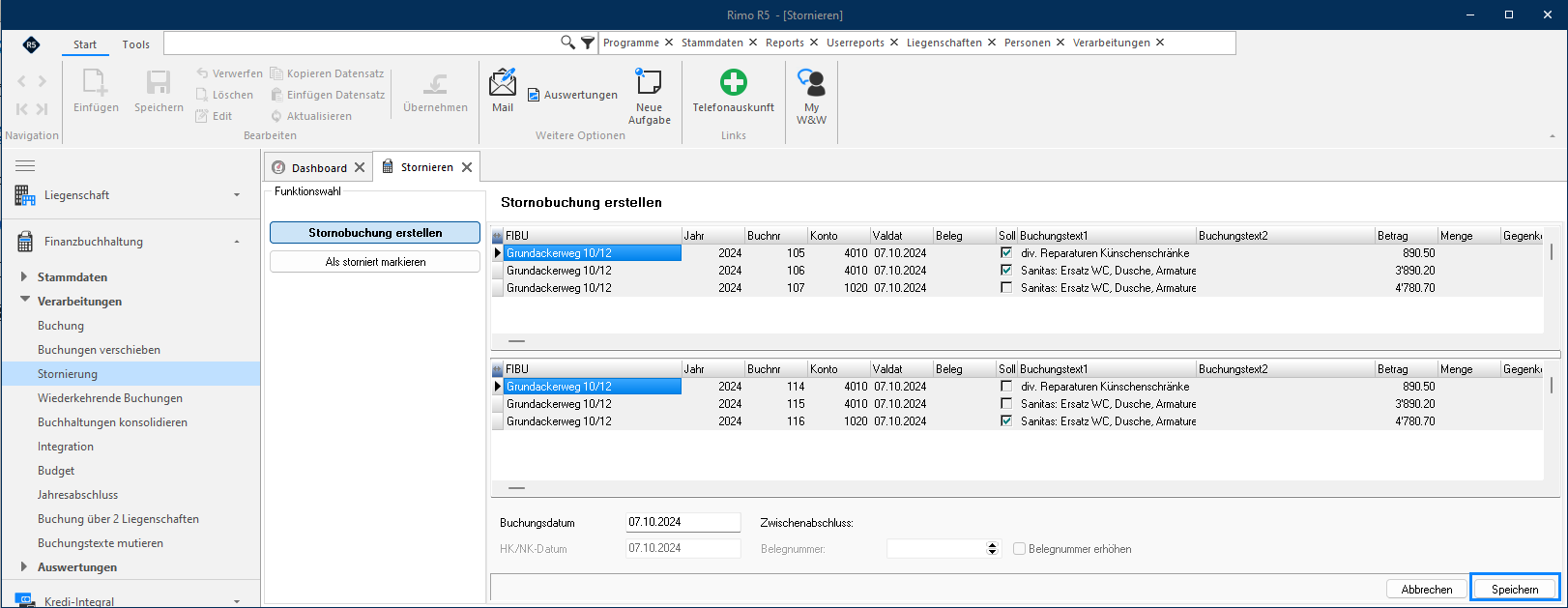 Wählen Sie auf der linken Seite die als storniert zu markierenden Buchungen aus und verschieben Sie diese mit den Pfeiltasten oder durch Doppelklick auf die rechte Seite.
- Es ist möglich, einzelne Buchungssätze als storniert zu markieren, auch wenn sie Teil einer umfassenden Sammelbuchung sind. Es können einzelne Buchungssätze verschoben werden. Die Gegenbuchung kann ebenfalls ein einzelner Buchungssatz einer umfassenden Buchung sein.
- Diese Funktion unterstützt alle Buchungsarten, somit können auch manuelle Eröffnungen oder einzelne Kreditorenrechnungen als storniert markiert werden.
- Über diese Funktion ist es auch möglich, Sammelbuchungen direkt anzuwählen.
- Der Funktionsbereich «Alle» verschiebt alle Buchungen in den anderen Bereich.
- Durch Klick auf die Schaltfläche «Details» können Sie die Gegenbuchung zu den einzelnen Buchungssätzen einblenden. Wenn die Differenz der Buchungen Null ergibt, können Sie die ausgewählten Buchungen durch Klick auf die Schaltfläche «Speichern» mit einem Storno-Flag versehen.
- Mit dieser Funktion können Sie Stornomarkierungen wieder aufheben.