
5.1 Reports
5 Auswertungen
In den «Auswertungen» finden Sie diverse Reports und Journale zu den Verarbeitungen in der FIBU. Nachfolgend finden Sie Details zu den wichtigsten Auswertungen.
Reports sind Kontrollhilfsmittel. Es handelt sich hier um Auswertungen von erfassten Stammdaten oder Buchungen. Sie können die Reports jederzeit durchführen und wiederholen.
Achtung Die einzige Ausnahme ist hier die Auswertung zur Mehrwertsteuer. Hier wird das Ausführungsdatum direkt auf die Datenbank zurückgeschrieben. Zu diesen Auswertungen sind die speziellen Instruktionen in Zusammenhang mit dem Handling der Mehrwertsteuer in Rimo R5 unbedingt zu beachten!
5.1.1 Allgemeine Listen
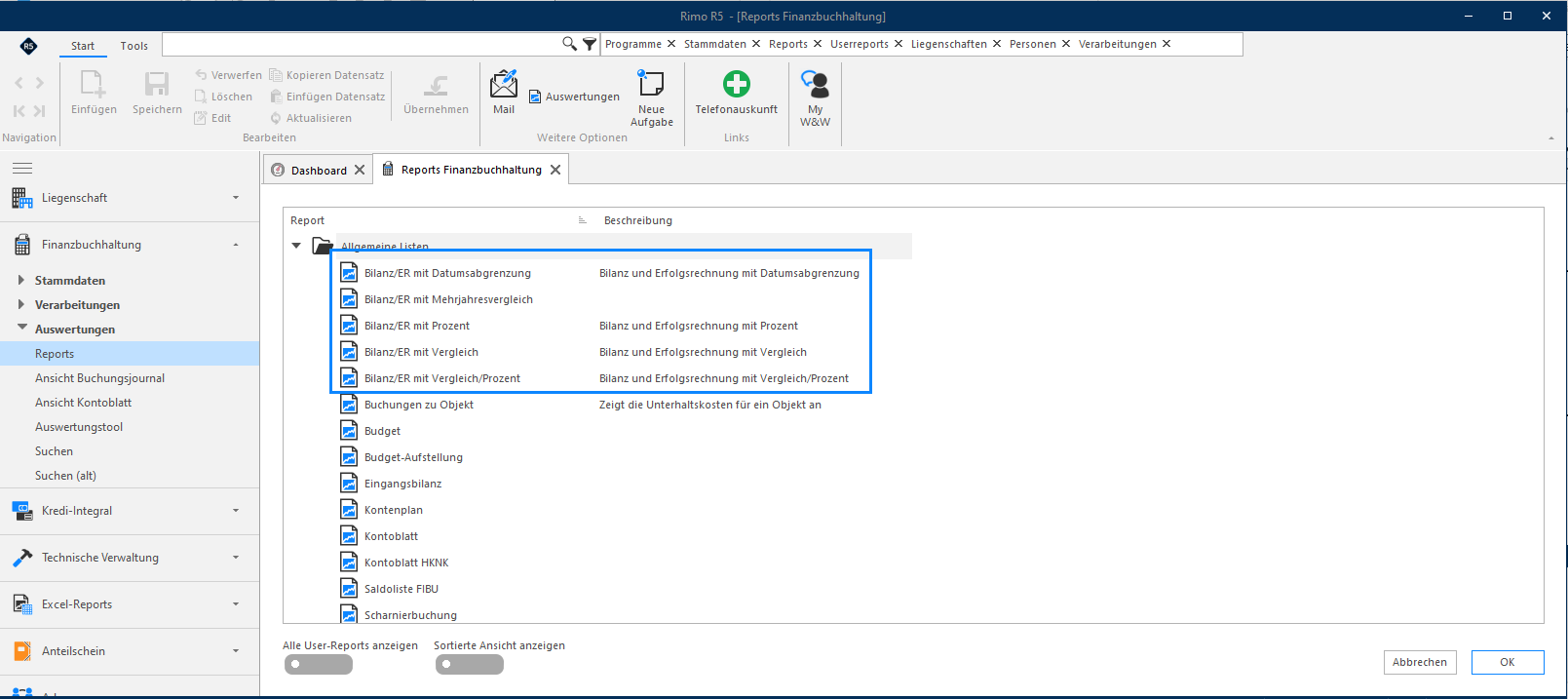
Die Selektionsmaske verändert sich im Kontext, je nachdem welche Liste Sie auswählen.
5.1.1.1 Bilanz / ER
Die Bilanz / ER können Sie mit Datumsabgrenzung oder mit Prozentangabe auswerten. Die Reports können Sie wahlweise auch mit Vergleich zum Vorjahr oder mit Mehrjahresvergleich (maximal 5 Jahre) aufbereiten.
MENÜ: Finanzbuchhaltung / Auswertungen / Reports REGISTER: Allgemeine Listen / Bilanz/ER mit …
5.1.1.2 Selektionskriterien und Optionen
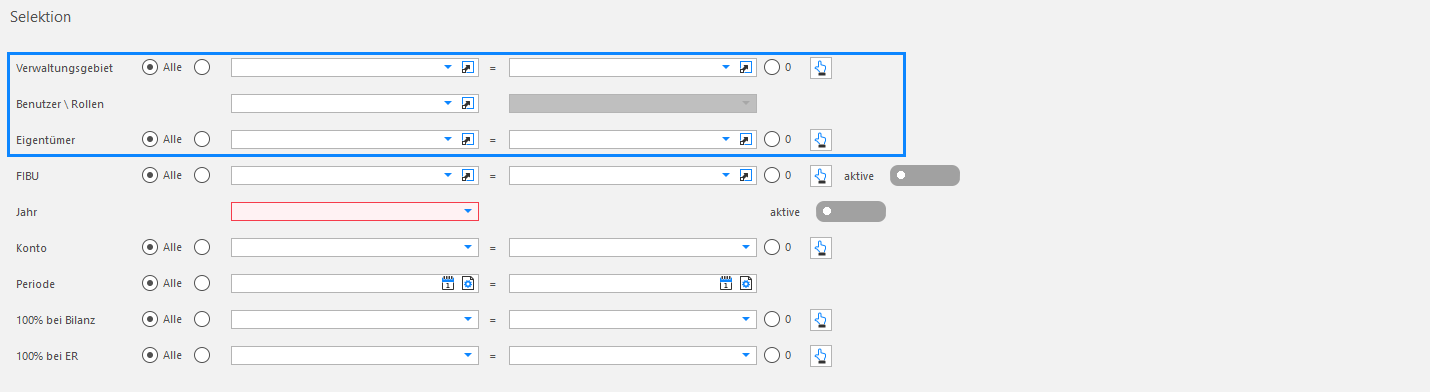
Je nach Report stehen unterschiedliche Selektionskriterien zur Verfügung.
Selektion
- Sie können die Auswertung über ein oder mehrere Verwaltungsgebiete, Benutzer und Rolle oder Eigentümer eingrenzen.
- Wählen Sie hier die gewünschten Finanzbuchhaltungen aus.
- Wenn Sie unter Punkt 15 «Vergleich mit Jahr» ausgewählt haben, geben Sie hier das betreffende Jahr ein. Bei «Vergleich mit Periode» kann das Feld leer gelassen werden.
- Für eine Auswertung über einzelne Konten können Sie diese hier eingrenzen.
- Wenn unter Punkt 15 «Vergleich mit Periode» angewählt wurde, wird hier die gewünschte Periode angewählt.
- Hier wird definiert, welches die Basis der Prozentrechnung (= 100%) für die Bilanz-Konten sein soll. Angewählt werden können alle unter «Finanzbuchhaltung – Stammdaten – Finanzbuchhaltung-Stammdaten – Bilanz/ER-Texte» hinterlegten Daten. Wenn eine angewählte Gruppe in einer Finanzbuchhaltung nicht verwendet wird, rechnet Rimo R5 mit einem Basis-Betrag von CHF 0.00. Es können mehrere Gruppen «von-bis» oder auch einzelne Gruppen ausgewählt werden. Rimo R5 berechnet für jedes Konto, jede Gruppe etc. jeweils den prozentualen Anteil der ausgewählten Konten im Verhältnis zur ausgewählten Basis.
- Diese Selektion funktioniert analog der Bilanz und definiert die Basis für die Konten der Erfolgsrechnung.
Optionen
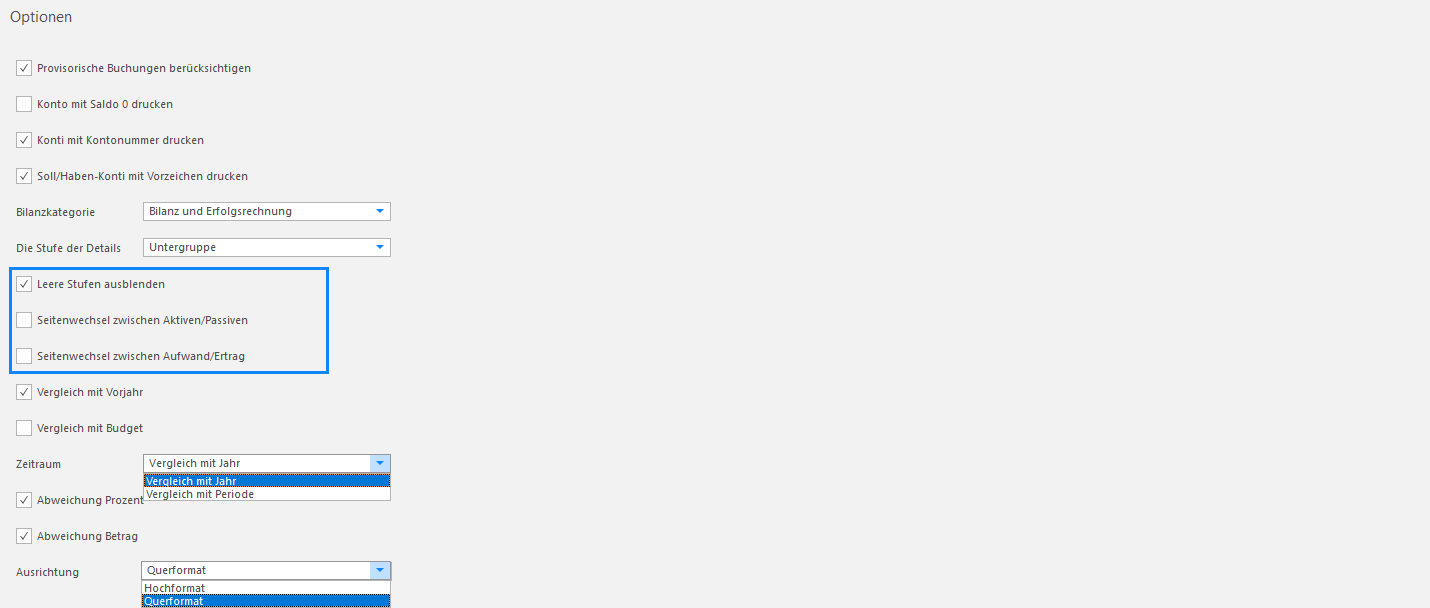
- Mit gesetztem Flag werden auch provisorische Buchungen berücksichtigt. Provisorische Buchungen sind Buchungen, welche in einem Bordereau gespeichert, jedoch noch nicht verbucht sind.
- Dieses Flag bewirkt, dass auch Konten, deren Saldo «0» ergibt, aufbereitet werden.
- Sie können im Report auch die Kontonummern anzeigen lassen.
- Dieses Flag steuert die Darstellung der Saldo-Soll- bzw. Habenkonten. Mit gesetztem Flag wird ein Sollkonto mit einem Saldo im Haben auf der Sollseite, mit einem Minuszeichen vor dem Betrag, ausgewiesen.
- Hier wird entschieden, ob nur Bilanz, nur Erfolgsrechnung oder beides aufbereitet werden soll.
- Dieses Flag steuert den Detaillierungsgrad des Reports. Je nach Wahl werden die zusätzlichen Einteilungen (Zuordnungen zu Klasse, Gruppe usw.) berücksichtigt.
- Sie haben die Möglichkeit, leere Stufen auszublenden, Seitenwechsel einzufügen und Vergleiche mit dem Vorjahr, resp. Budget auszugeben.
- Soll mit dem Buchhaltungsjahr der Vorperiode verglichen werden oder sollen zwei frei wählbare Perioden miteinander verglichen werden?
- Mit gesetztem Flag berechnet Rimo R5 die Differenz in Franken oder Prozent und weist diese in einer separaten Spalte aus.
Am nachfolgenden Beispiel «Bilanz/ER mit Datumsabgrenzung» sehen Sie, wie Sie direkt aus einem Report zu einem «verwandten» Report abspringen können. In diesem Beispiel ist der «verwandte Report» das Kontoblatt.
MENÜ: Finanzbuchhaltung / Auswertungen / Reports REGISTER: Allgemeine Listen / Bilanz/ER mit Datumsabgrenzung
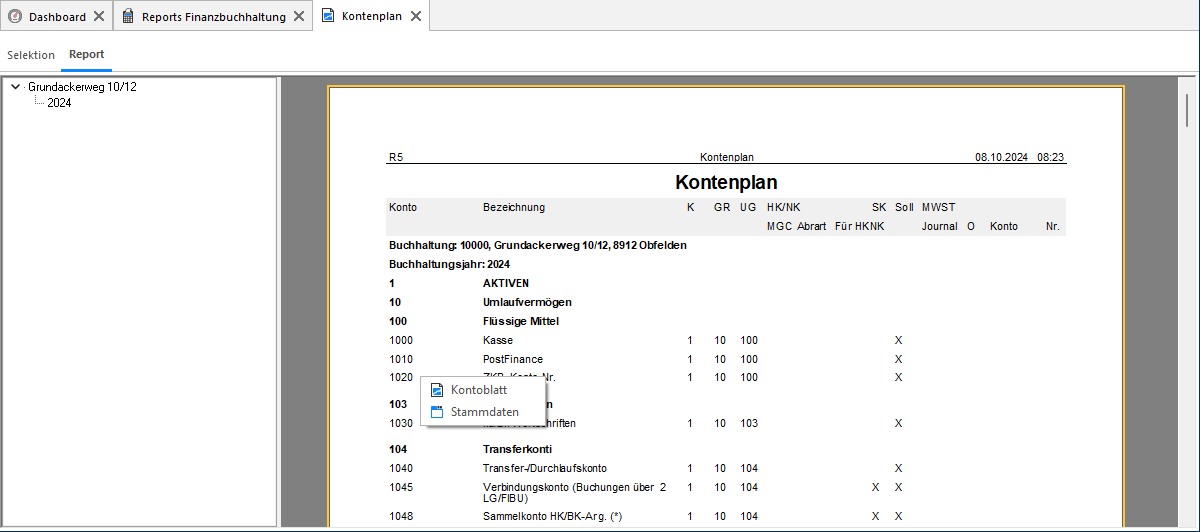
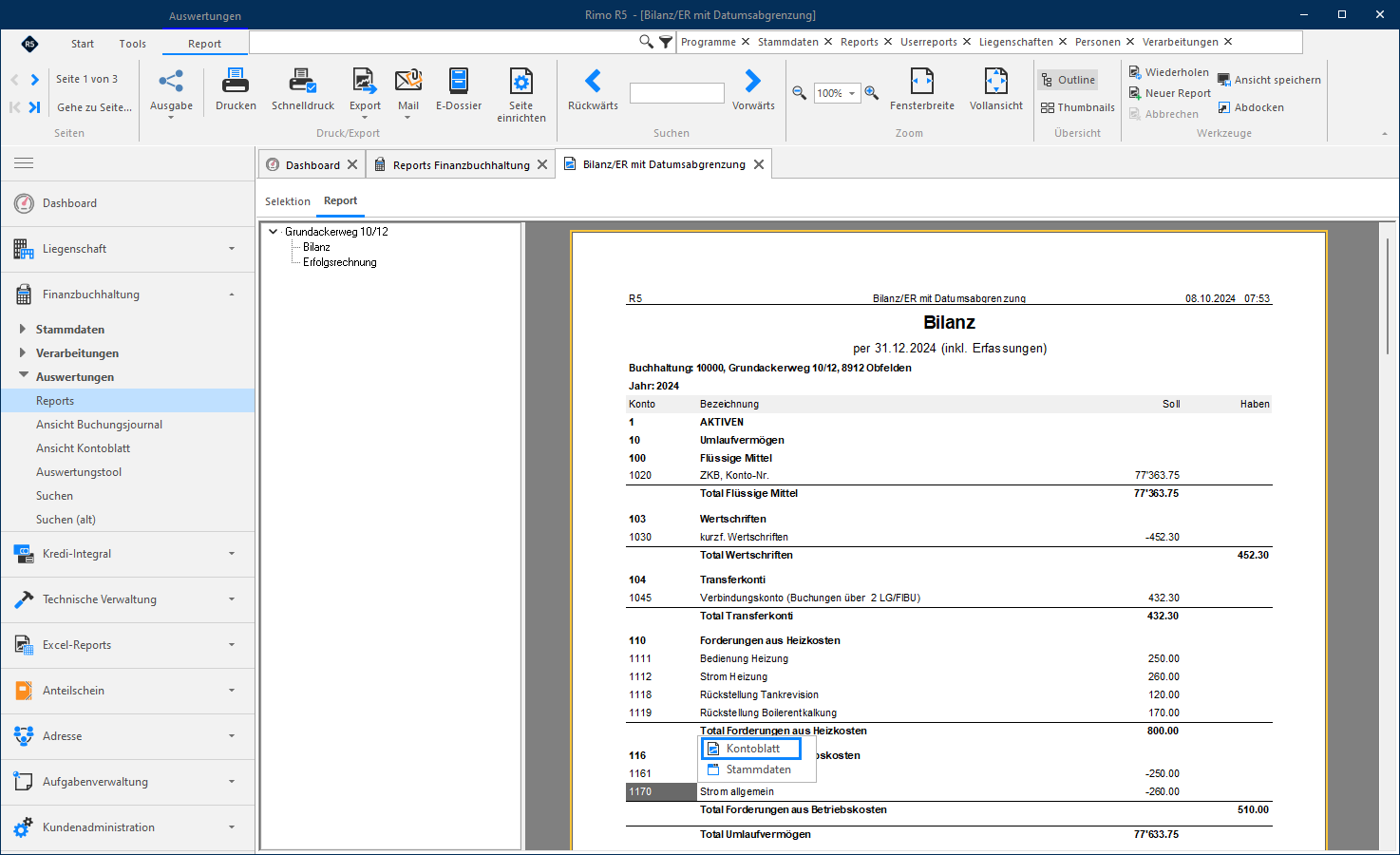 Mit einem Klick auf ein Konto werden die verschiedenen Optionen angezeigt und Sie können mit Klick darauf direkt abspringen.
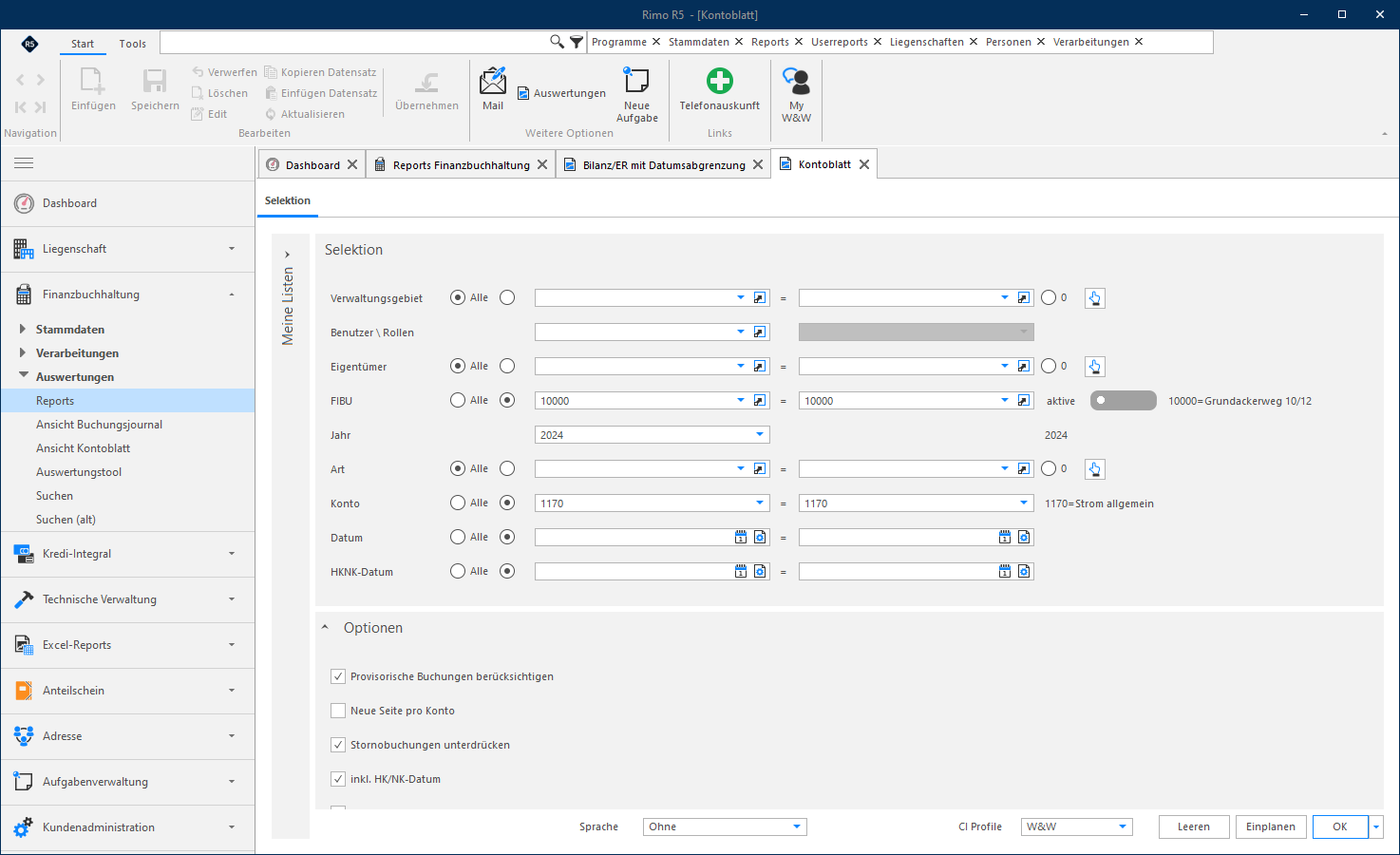
Mit Klick auf «Kontoblatt» öffnet sich die Selektionsmaske des Reports, wobei die Selektionskriterien bereits vorbelegt werden.
MENÜ: Finanzbuchhaltung / Auswertungen / Reports REGISTER: Allgemeine Listen / Kontoblatt
5.1.1.3 Budget / Budget-Aufstellung
Das Budget zeigt Ihnen alle budgetierten Kosten. Bei der Budget-Aufstellung haben Sie die Möglichkeit, Budgetveränderungen der einzelnen Budgetversionen aufzuzeigen. Im Kontoblatt können Sie diese budgetierten Kosten anzeigen lassen. Der Report kann auch mit Veränderung in % gegenüber dem Vorjahr aufbereitet werden.
MENÜ: Finanzbuchhaltung / Auswertungen / Reports REGISTER: Allgemeine Listen / Budget und Budget-Aufstellung
5.1.1.4 Eingangsbilanz
Die Eingangsbilanz zeigt die Eröffnungsbuchungen gemäss Eröffnungsbilanz.
MENÜ: Finanzbuchhaltung / Auswertungen / Reports REGISTER: Allgemeine Listen / Eingangsbilanz
5.1.1.5 Kontenplan
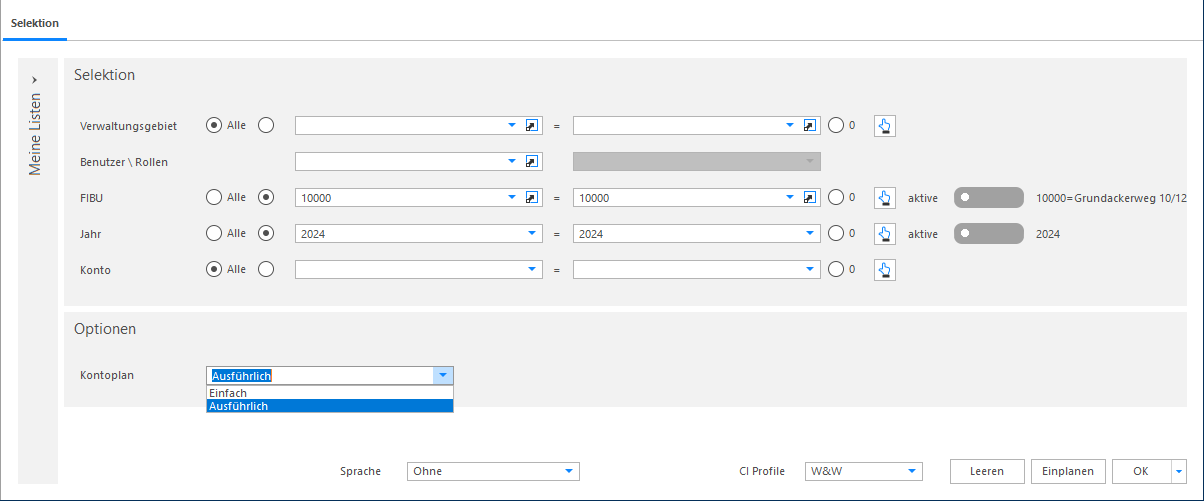
Sie können jederzeit den gültigen Kontenplan pro Jahr anzeigen lassen.
MENÜ: Finanzbuchhaltung / Auswertungen / Reports REGISTER: Allgemeine Listen / Kontenplan
Mit der ausführlichen Version werden auch die hinterlegten Stammdaten zu jedem Konto angezeigt.
 Mit einem Klick auf ein Konto haben Sie die Möglichkeit, direkt auf das Kontoblatt oder die Stammdaten abzuspringen.
5.1.1.6 Kontoblatt [hoch und quer]
Das Kontoblatt zeigt alle Kontobewegungen gemäss Selektionskriterien.
MENÜ: Finanzbuchhaltung / Auswertungen / Reports REGISTER: Allgemeine Listen / Kontoblatt / Ausrichtung hoch oder quer
 Beachten Sie, dass im Kontoblatt der Saldovortrag eines Jahresabschlusses beim Kontosaldo nicht berücksichtigt wird, sobald Sie eine Selektion mit einer Datumseingrenzung wählen. Mit einem Flag beim «Eingangssaldo» wird dieser mitgerechnet. Dieser Saldo kann vom Vortrag aus dem Jahresabschluss abweichen, wenn der Jahresabschluss nicht korrekt durchgeführt wurde. Eine Auswertung nach Periode kann also unter Umständen von einer Auswertung nach Jahr abweichen!
Hinweis Mit Flag bei der Option «nur abrechnungsrelevante Buchungen berücksichtigen» werden Eröffnungsbuchungen (Buchungsart 3+5) nicht angezeigt, da diese nicht abrechnungsrelevant sind.
Hochformat
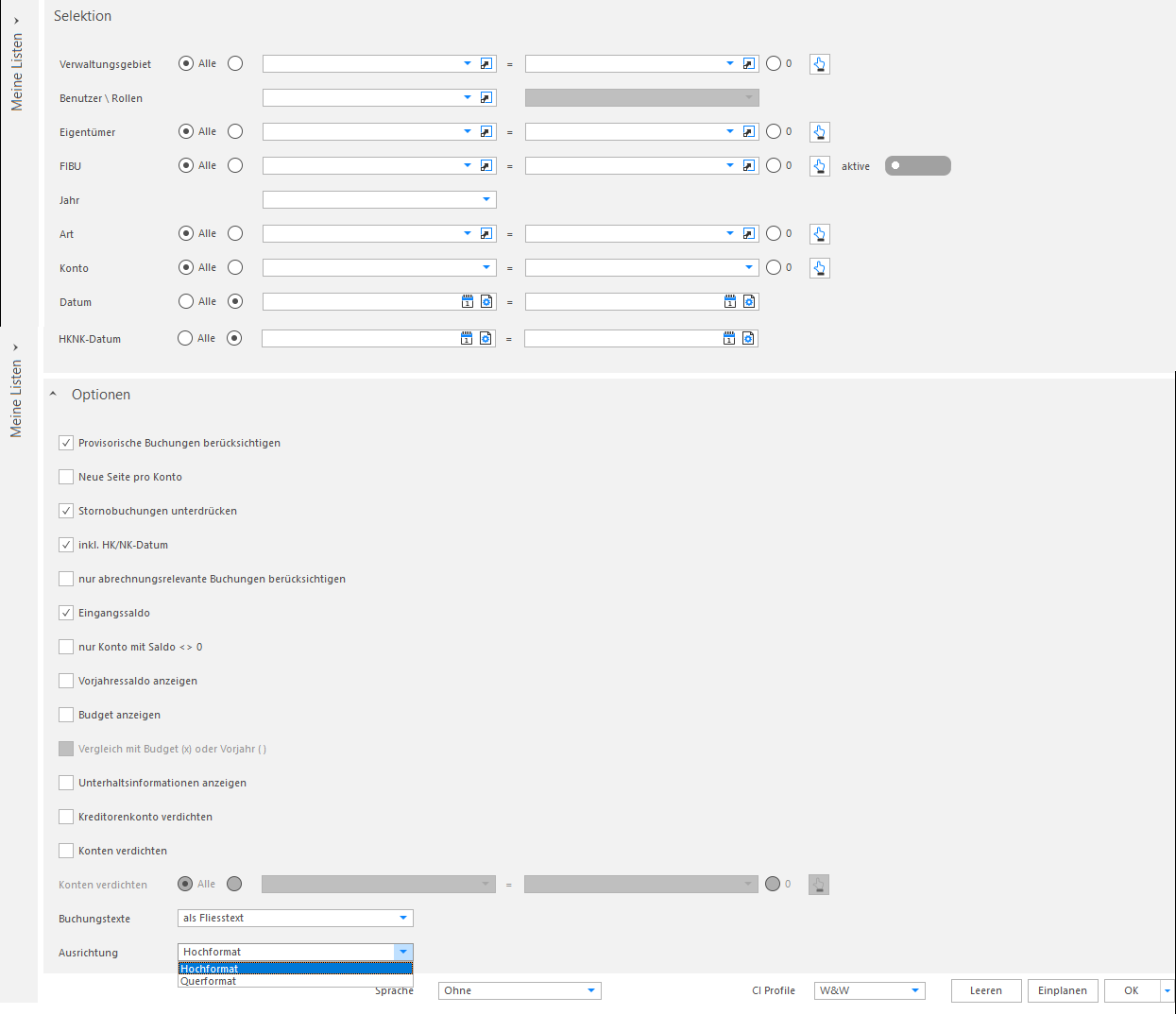
Querformat
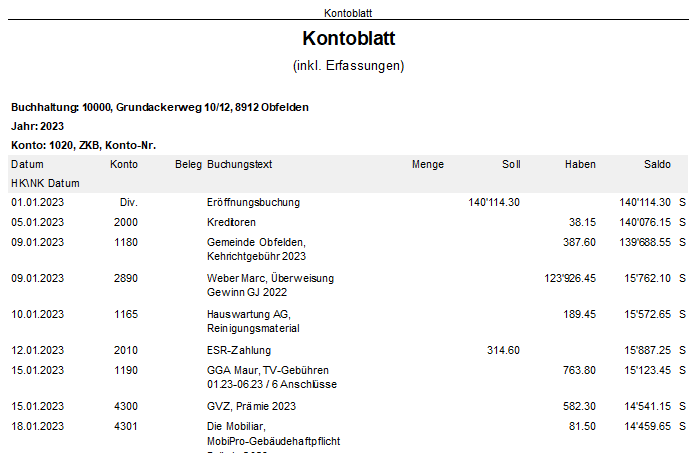 Auf dem Kontenblatt können Sie sich zusätzlich den Vorjahressaldo und, falls Sie ein Budget hinterlegt haben, auch das Budget zum ausgewählten Kontenblatt anzeigen lassen. Weiter ist eine Anzeige eines Vergleichs in Prozent des aktuellen Saldos mit dem Vorjahressaldo oder dem aktuellen Budget möglich.
Sollten Sie die Module «Kredi-Integral» und «Technische Verwaltung» lizensiert haben, können Sie sich Unterhaltsinformationen (inkl. Gerätenummer) anzeigen lassen.
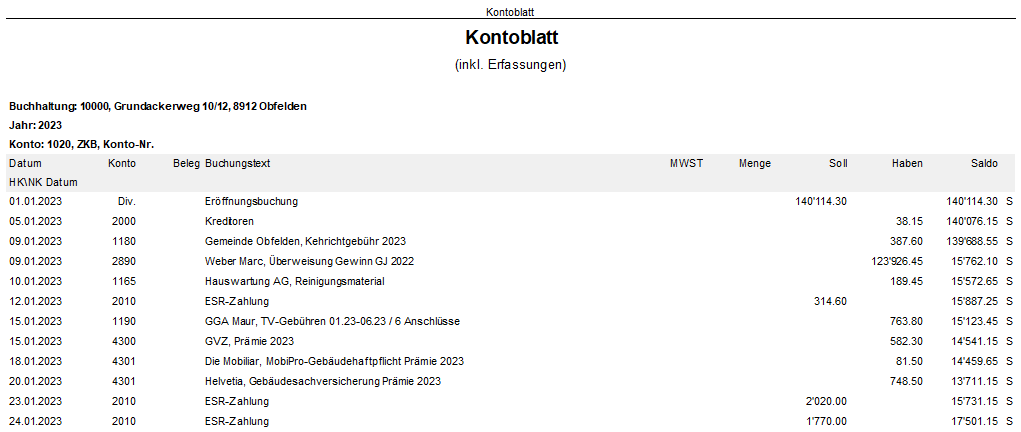
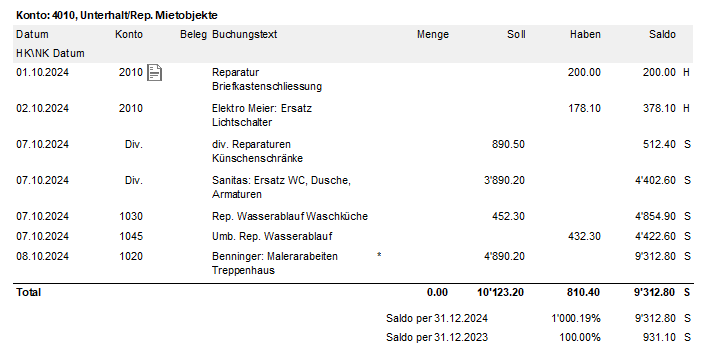
Hinweis Bitte beachten Sie, dass im Kontoblatt, mit Ausnahme des Saldovortrages, alle Bewegungen gemäss Selektion addiert, resp. subtrahiert werden. Dadurch kann u.U. schon durch das Setzen eines Flags wie «Stornobuchungen unterdrücken» ein anderer Kontosaldo resultieren. Auch ein Saldo-Abgleich mit der Bilanz / Erfolgsrechnung für dieselbe Periode kann unterschiedliche Resultate zeigen, ohne dass die eine oder andere Berechnung «falsch» wäre. Unterschiede sind jedoch zu kontrollieren, da sie u.U. auf Fehler hinweisen können.
5.1.1.7 Markierungen in Reports
Belege zu Buchungen (E-Dossier)
Sofern Sie zu einer Buchung Dokumente hinzugefügt haben, können Sie diese mit einem Klick auf das Symbol direkt aus dem Report öffnen.
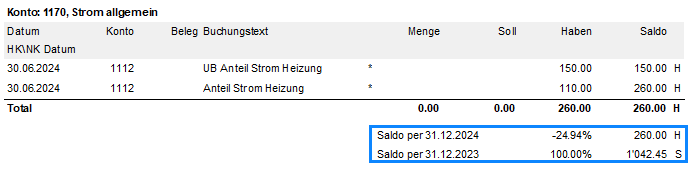
Provisorische Buchungen (Erfassungen)
Diese werden mit einem Sternchen markiert. Diese Buchungen sind noch auf einem Bordereau und warten auf eine Verbuchung. Provisorische Mieterbuchungen (Buchungen Mieterkonto) werden nicht angezeigt.
5.1.1.8 Saldoliste FIBU
Zeigt die Saldi der gewählten Konten zu einem Stichtag.
MENÜ: Finanzbuchhaltung / Auswertungen / Reports REGISTER: Allgemeine Listen / Saldoliste FIBU
5.1.2 Journale
Hier haben Sie die Möglichkeit, Buchungs- und Erfassungsjournale zu drucken, mit der wahlweisen Sortierung nach Buchungsdatum, Belegnummer oder Kontonummer.
5.1.3 MWST
Diese Auswertungen werden im Zusammenhang mit der MWST-Abrechnung benötigt und sind nicht Bestandteil dieser Kursunterlagen. Für die Einrichtung von MWST-Mandaten wenden Sie sich bitte an unseren Support.
5.1.4 Stammdaten
Zur Kontrolle von Stammdaten und zu Informationszwecken finden Sie in diesem Ordner einige Auswertungen.