2.1 Zentrales Dashboard
2 Aufbau und Bedienung im Rimo R5
Rimo R5 ist modular aufgebaut. Die Module sind kontextabhängig immer gleich strukturiert in:
- Stammdaten
- Verarbeitungen
- Auswertungen
- ergänzende / weitere Funktionen.
2.1 Zentrales Dashboard
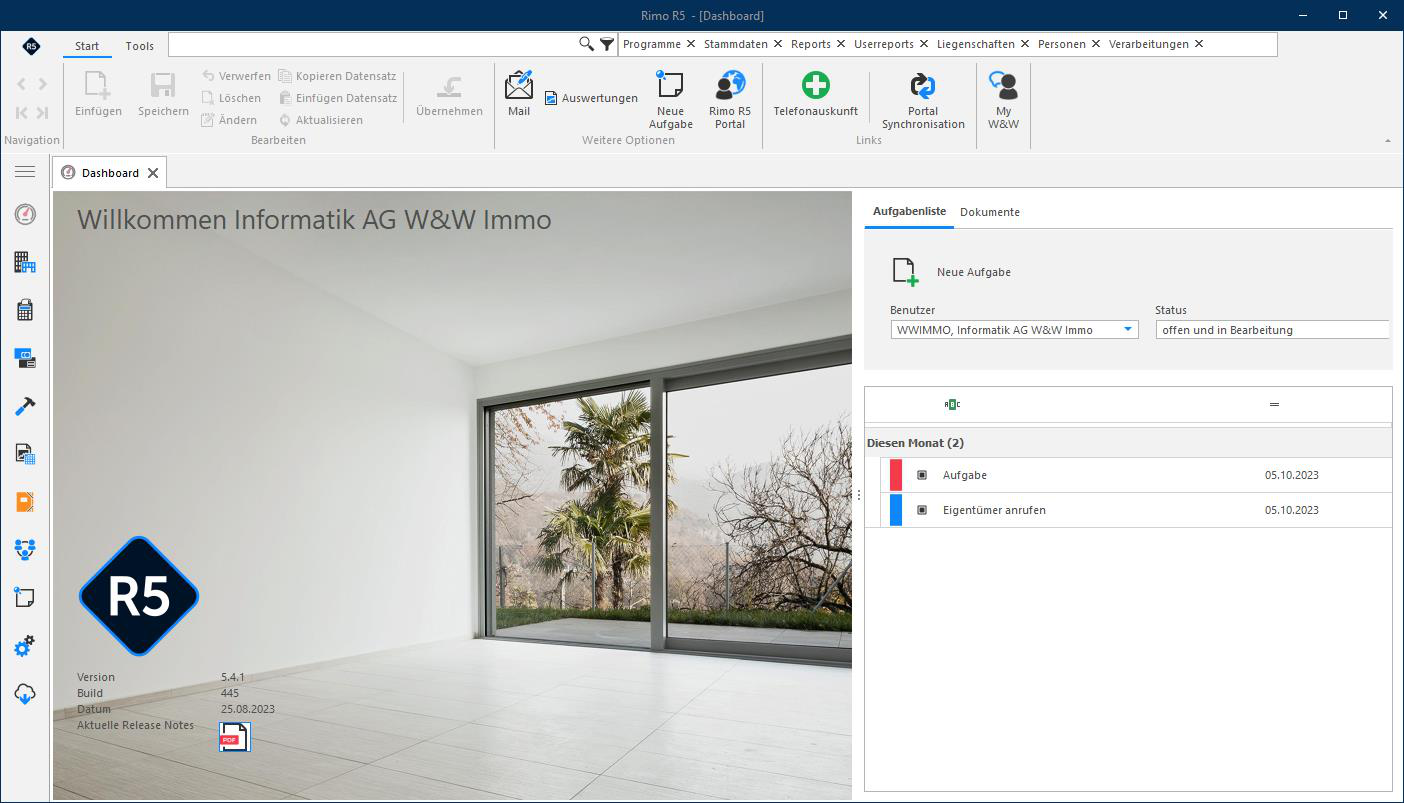
Nach dem Programmstart wird Ihnen das zentrale «Dashboard» angezeigt. Dies ist der Start- und Homescreen aller Rimo-R5-Benutzer. Auf diesem sind unten die wichtigsten Programminformationen sowie die aktuellen Release Notes ersichtlich. Oben rechts werden Sie über neu verfügbare Updates informiert. Auch die Aufgabenliste mit allfälligen Pendenzen steht auf dem Dashboard zur Verfügung.
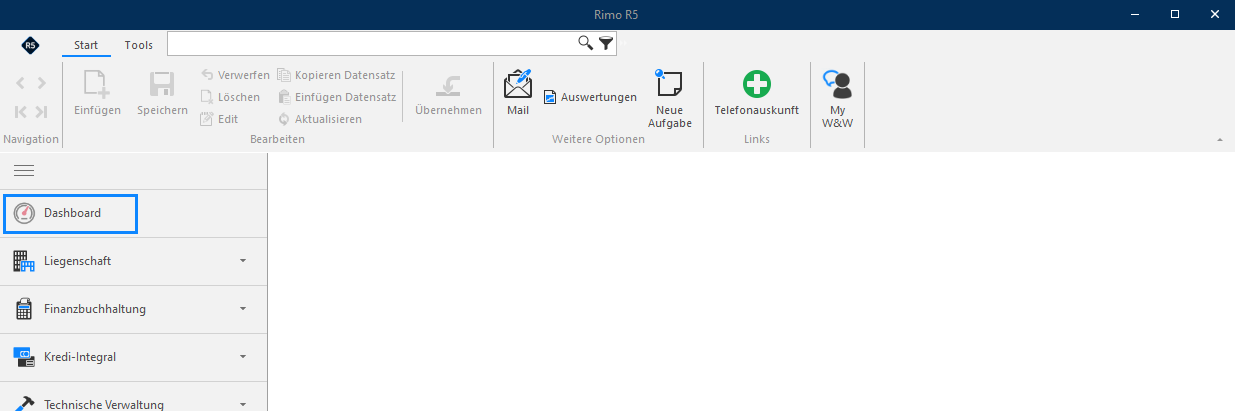
 Sollten Sie das Dashboard versehentlich schliessen, können Sie dieses jederzeit im Hamburgermenü mit einem Klick auf «Dashboard» wieder öffnen:
2.1.1 Prozess- und Aufgabenverwaltung
Die Funktionen werden im Kapitel «Aufgabenverwaltung» im Detail erläutert.
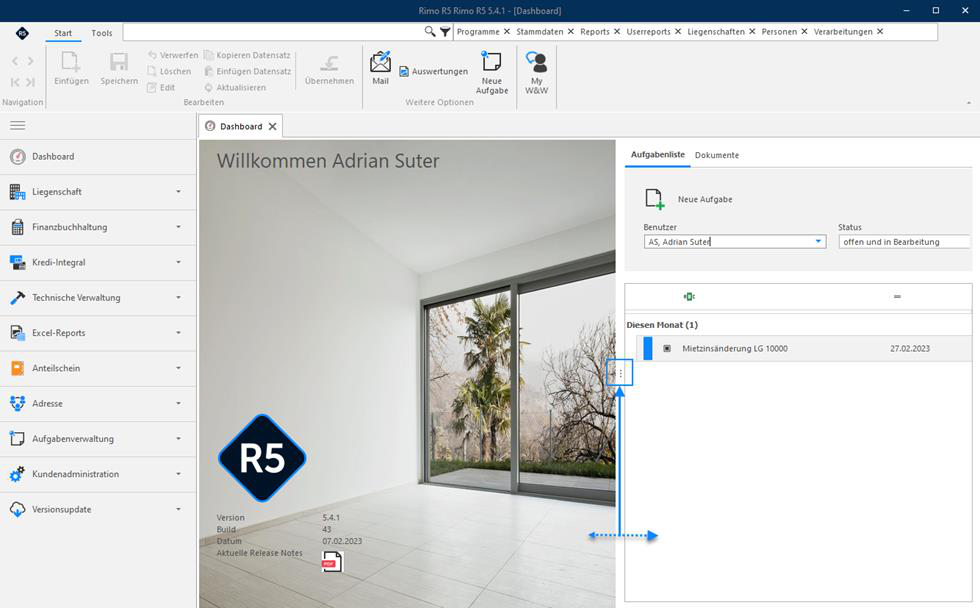
2.1.2 Aufgabenliste im Dashboard verschiebbar
Die Anzeige der Aufgabenliste kann auf dem Dashboard verschoben werden:
2.1.3 Eigene Dokumente für die spätere Bearbeitung
Im zusätzlichen Ordner «Dokumente» hat jeder User die Möglichkeit, eigene Dokumente für die spätere Bearbeitung hinzuzufügen.
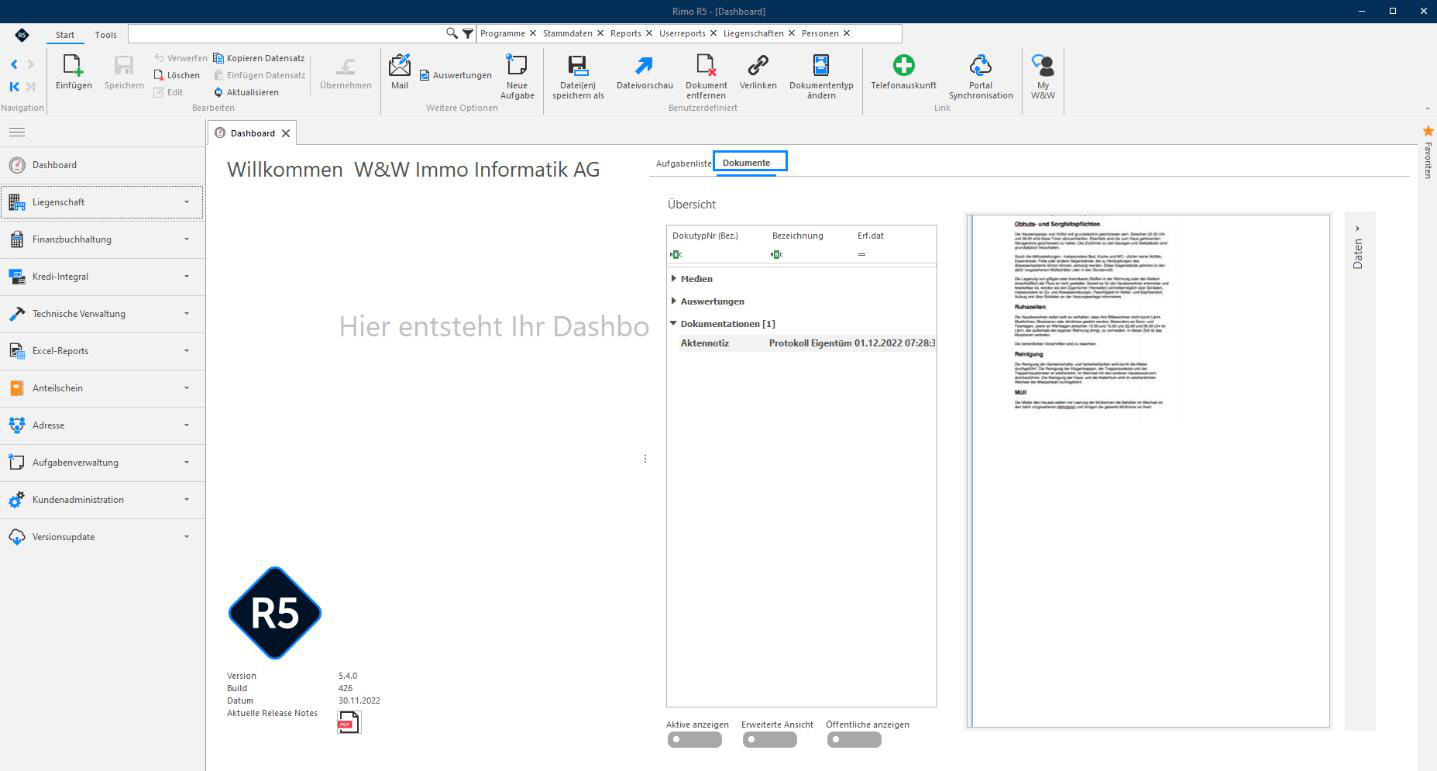 Sie können hier Dokumente in allen gängigen Formaten via Drag-and-drop hinzufügen. Auch haben Sie die Möglichkeit, einen Report direkt einer Aufgabe oder auch einem anderen Benutzer in seinem Dokumentenordner zur Verfügung zu stellen.
2.1.4 Newsfeed
Der Newsfeed bietet dem Rimo-Kundensupport die Möglichkeit, Sie zeitnah über wichtige Neuerungen, aktuelle Mitteilungen etc. zu informieren. Wenn ein Beitrag erfasst wurde, wird dieser bereits Sekunden später durch Klick auf «Aktualisieren» sichtbar.
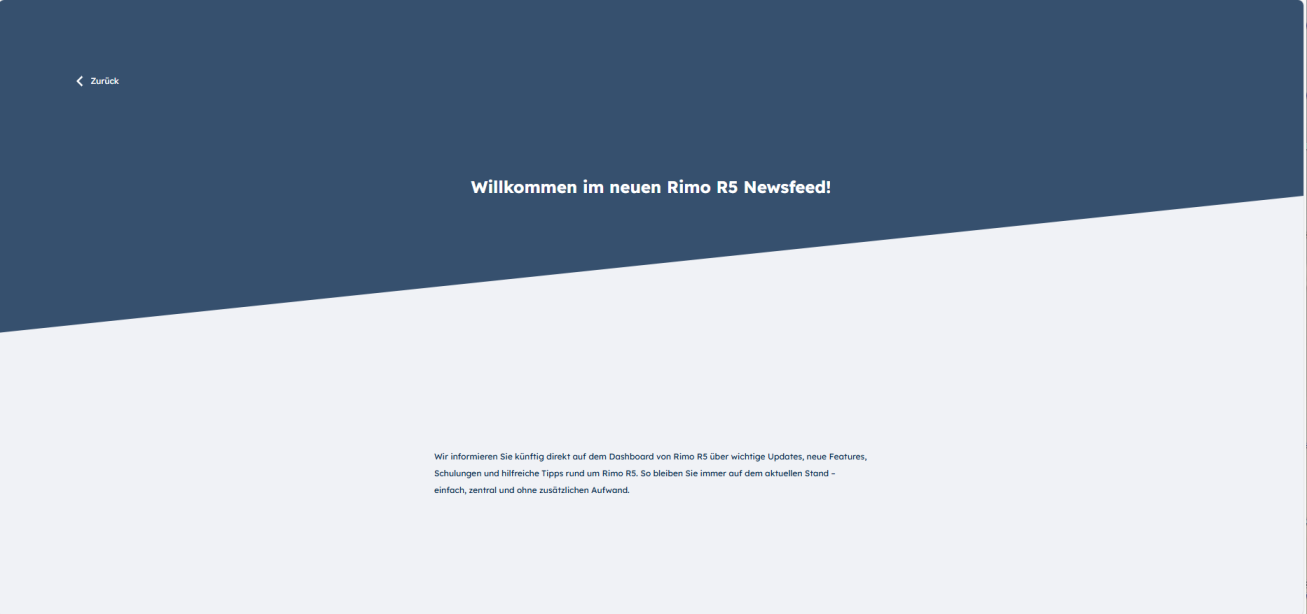
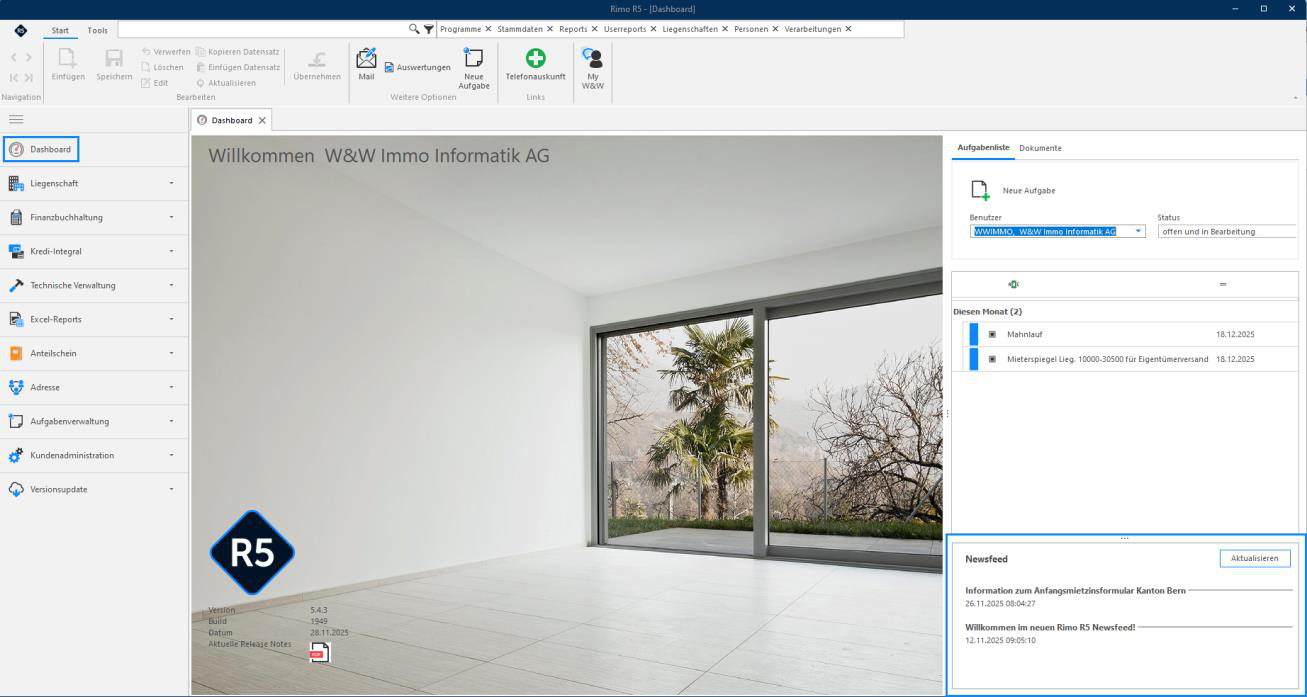 Mit Doppelklick auf einen Eintrag gelangen Sie auf den ausführlichen Blogeintrag.
Neue Einträge werden beim Start von Rimo R5 jeweils automatisch abgefragt. Mit einem Klick auf den Button «Aktualisieren» können Sie neue Beiträge anzeigen lassen, ohne Rimo R5 dafür neu zu starten.
2.1.5 Release Notes bzw. Versionshinweise
Mit Rimo R5 erscheint bei allen Benutzern eine Meldung, sobald ein neues Update (Version oder Patch) erfolgreich installiert wurde.
Beim Neustart des Rimo R5 wird jeder Benutzer mittels «Alert-Window» oben rechts über das neue Update informiert. Mit Klick auf das Fenster werden jedem Benutzer die Versionshinweise zum installierten Update angezeigt.
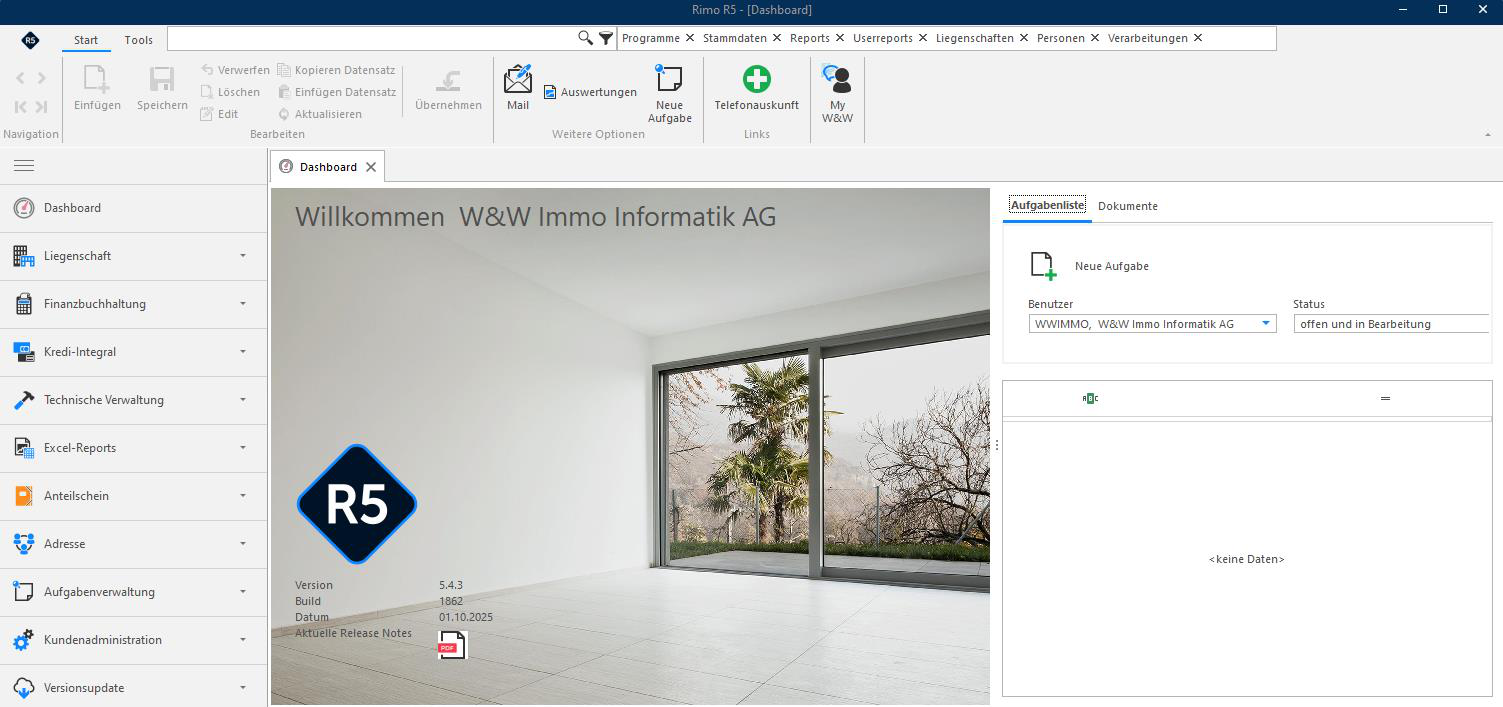 Die aktuellen Release Notes können auch im Menü durch alle Benutzer aufgerufen werden:
REGISTERKARTE: RIMO-ICON FUNKTION: INFORMATION / INFO ÜBER RIMO R5
Auf dem Dashboard wird die aktuelle Version mit Build und Datum unten links mit den aktuellen Release Notes angezeigt.
2.1.6 Verfügbare Updates / Installation
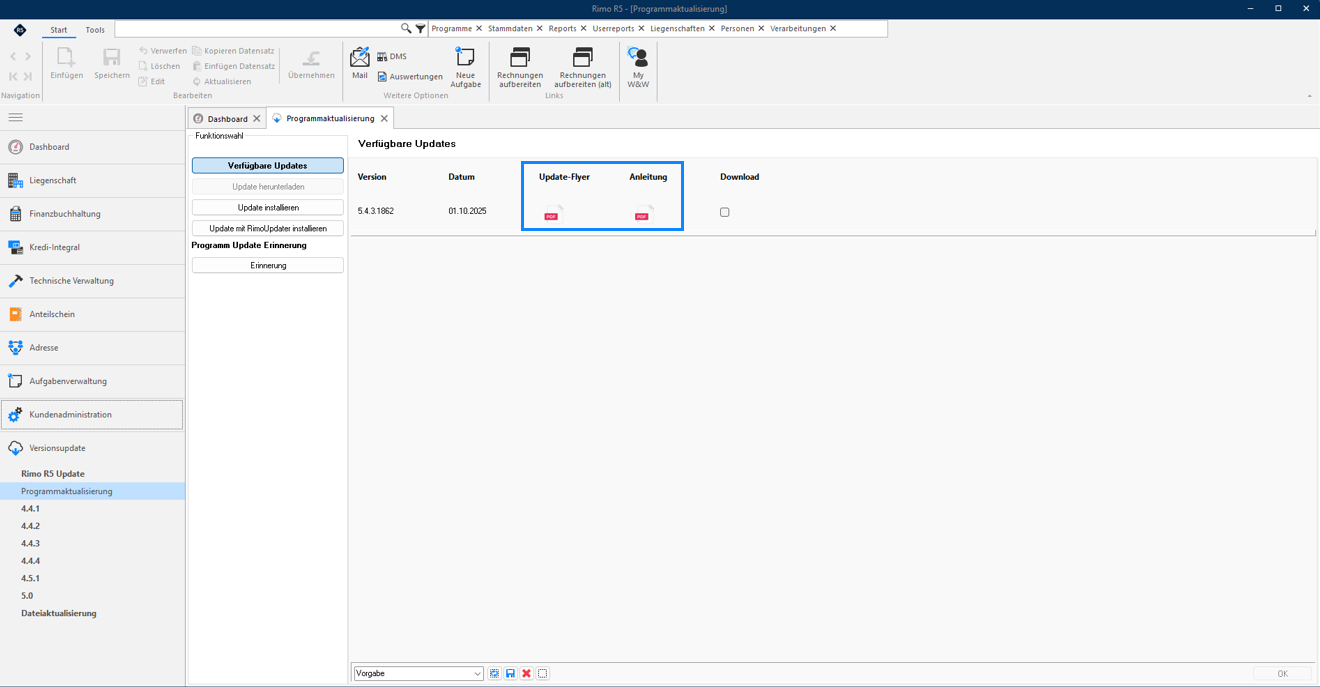
Mit den Updates werden jeweils neue Funktionen eingespielt und erkannte Systemfehler korrigiert. Sie werden über die verfügbaren Programmaktualisierungen beim Öffnen von Rimo oben rechts informiert. Details eines Updates und eine Installationsanleitung finden Sie, vorausgesetzt Sie verfügen über die entsprechenden Administratorenberechtigungen, hier:
MENÜ: VERSIONSUPDATE / RIMO R5 UPDATE / PROGRAMMAKTUALISIERUNG REGISTER: VERFÜGBARE UPDATES