
3.1 Bezeichnungen und Navigation
Nachfolgend werden Ihnen die Bezeichnungen der Navigationsebenen und deren Bedeutung aufgezeigt.
3.1.1 Bezeichnungen
Im Rimo R5 wird von Registerkarte, Menüband, Menü, Register, etc. gesprochen. Nachfolgend sehen Sie, was mit diesen Begriffen gemeint ist.
- Registerkarten (Menü, Start, Tools, je nach Kontext auch Übersicht|Tabelle und Auswertungen|Report)
- Menüband (Ribbon)
- Hamburger-Menü ausgeklappt – Mit Klick auf das Icon kann das Menü eingeklappt werden.
- Dashboard
- Suche (Volltextsuche / Autovervollständigung)
- Öffnen eines Menüpunktes (Tab) mit Klick auf die Icons «»
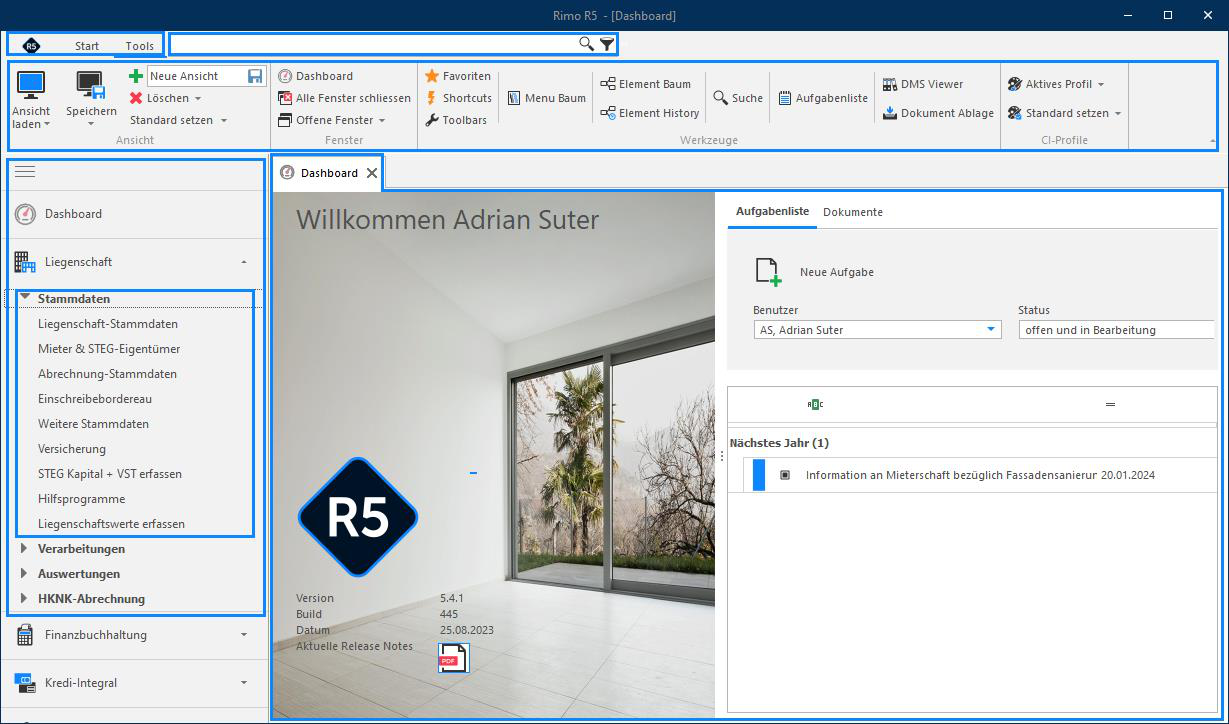 Für jeden geöffneten Menüpunkt wird ein neues Register erzeugt. Auf diese Weise kann durch Klick auf die Register zwischen den Menüpunkten hin und her gesprungen werden.
In jedem Menüpunkt (Modul) sind die entsprechenden Funktionen / Stammdaten in Register unterteilt. Pro Register stehen kontextabhängig weitere Unterregister für die Bearbeitung zur Verfügung. In jedem Stammdaten-Menüpunkt steht eine «Übersicht» zur Verfügung.
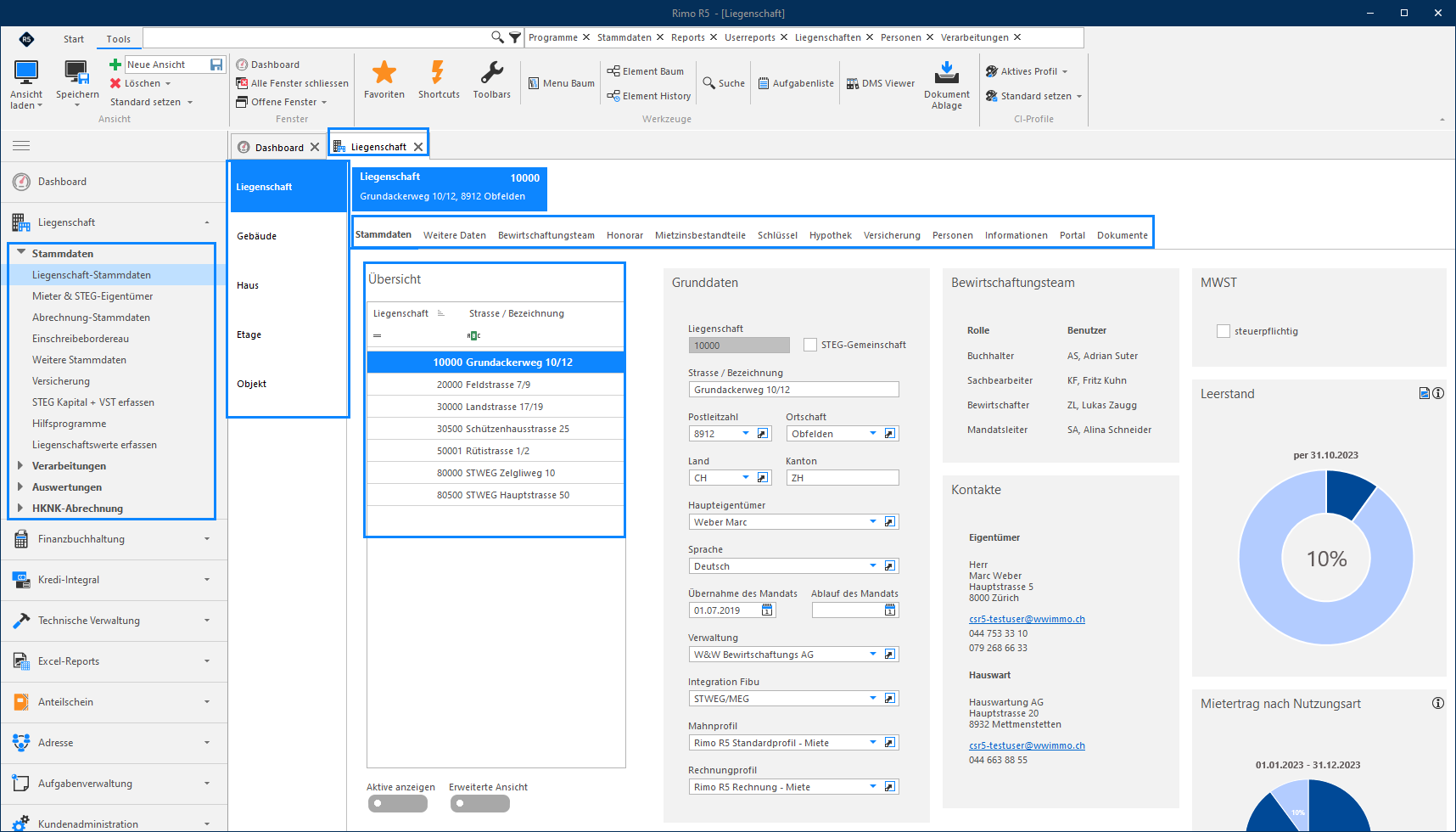
3.1.2 Aufbau und Navigation über «Kurzübersicht»
Die Stammdaten eines Moduls werden, wo es der Kontext zulässt, immer gleich angezeigt. Hier am Beispiel Liegenschaft-Stammdaten.
MENÜ: LIEGENSCHAFT / STAMMDATEN / LIEGENSCHAFT-STAMMDATEN REGISTER: LIEGENSCHAFT / STAMMDATEN
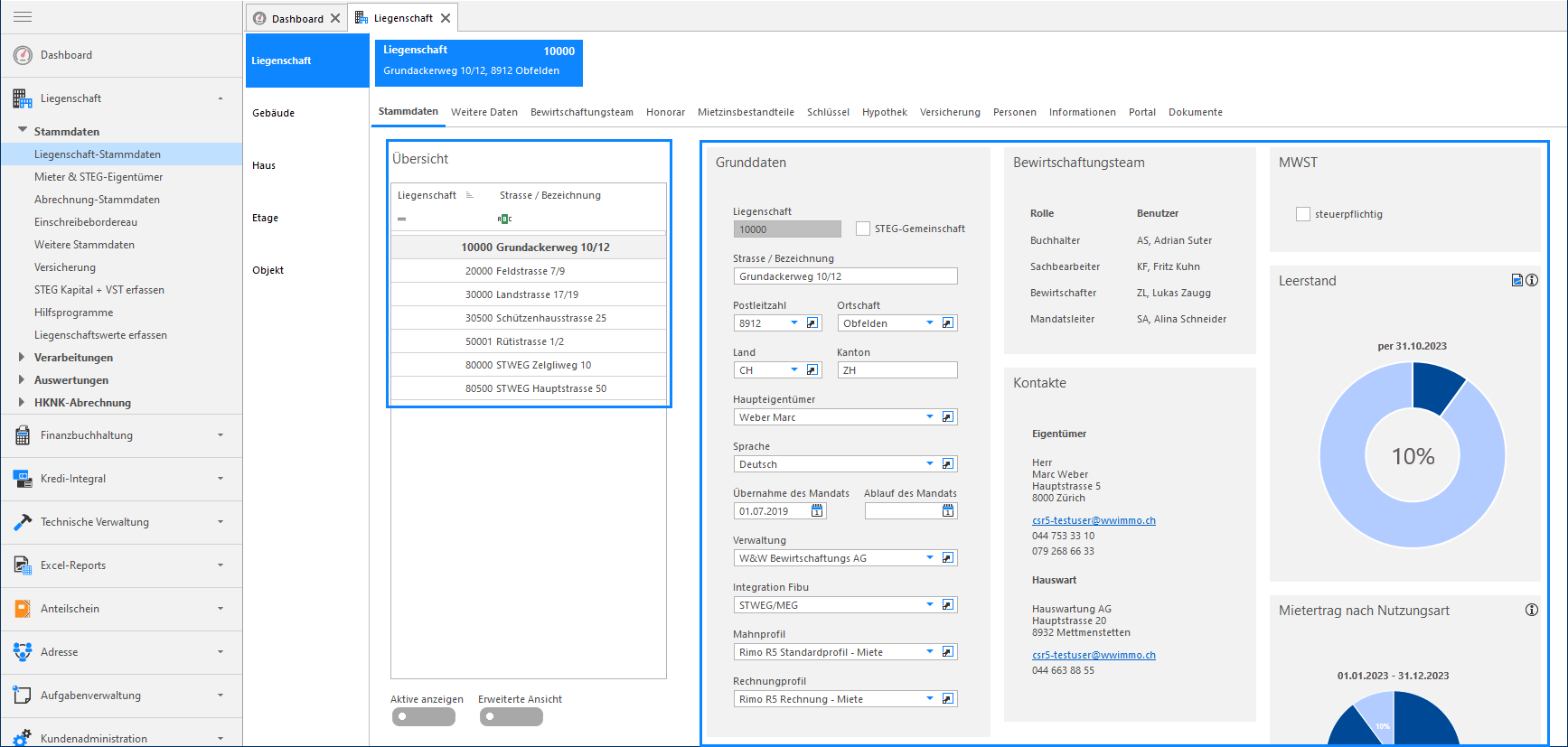
Auf der linken Seite wird im Register Stammdaten jeweils eine Übersicht aller vorhandenen Datensätze angezeigt. Die Anzahl und Reihenfolge der in der Übersicht angezeigten Spalten kann nicht verändert werden. Im rechten Teil werden die Details zum in der Übersicht markierten Datensatz angezeigt.
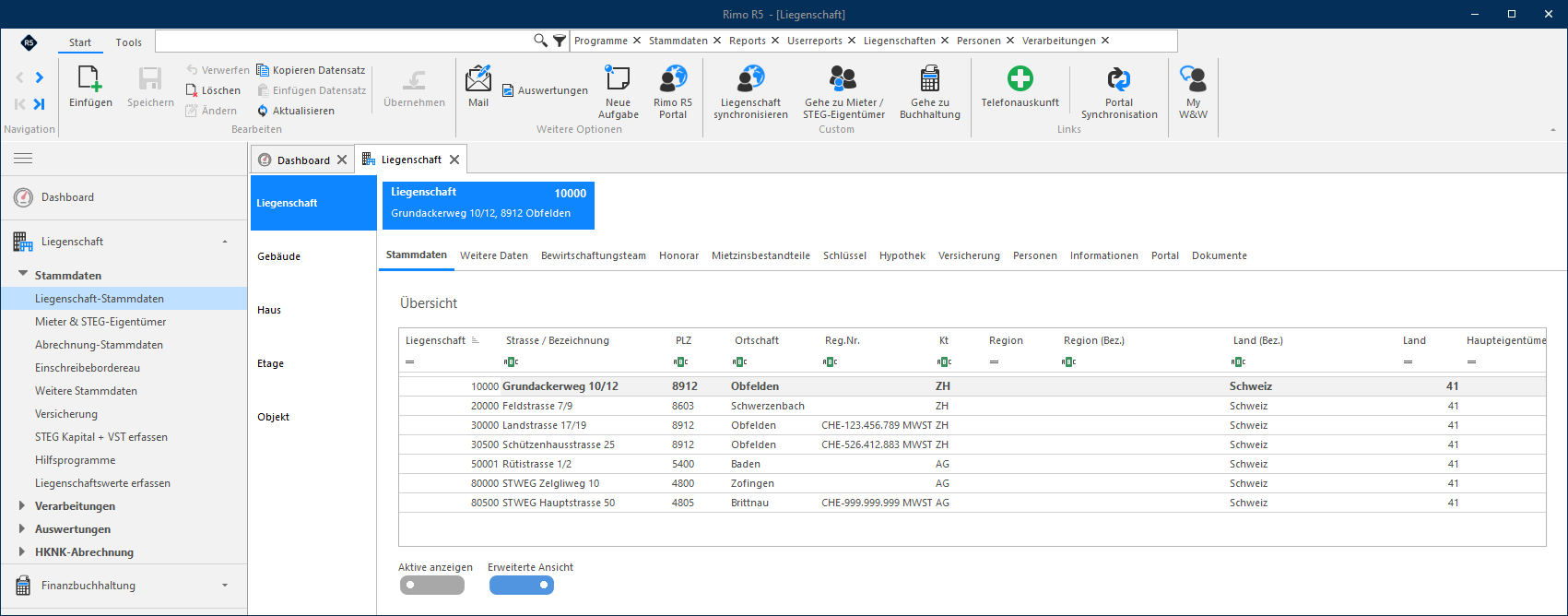
Mit einem Klick auf das Icon «Erweiterte Ansicht», der Tastenkombination «Ctrl + U» oder mit einem Rechtsklick auf eine Zeile in der Übersicht haben Sie die Möglichkeit, weitere Felder der Eingaben aus allen Registern in einer erweiterten Ansicht einzublenden.
In der «Erweiterten Ansicht» können Sie keine Änderungen erfassen. Wechseln Sie dafür in «Kurzübersicht», resp. ins entsprechende Register.
3.1.3 Zeilenhöhe einstellen
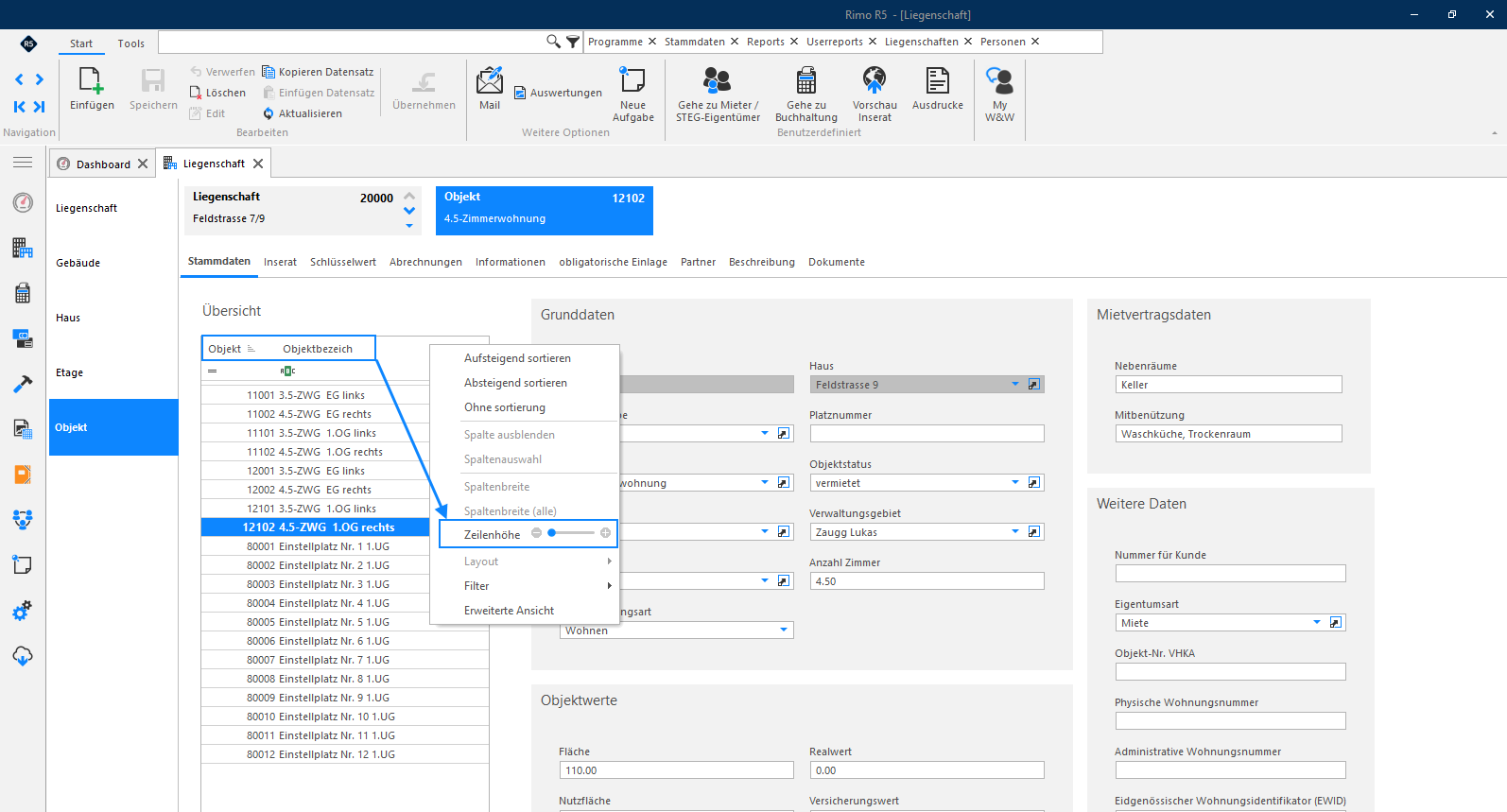
Die Zeilenhöhe der Zeilen in der Übersicht kann pro Benutzer festgelegt werden. Klicken Sie dafür mit der rechten Maustaste auf die Zeilenüberschriften. Im Kontextmenü können Sie nun die Zeilenhöhe definieren. Diese Einstellung wird nur für den angemeldeten Benutzer gespeichert.
3.1.4 «Breadcrumbs»
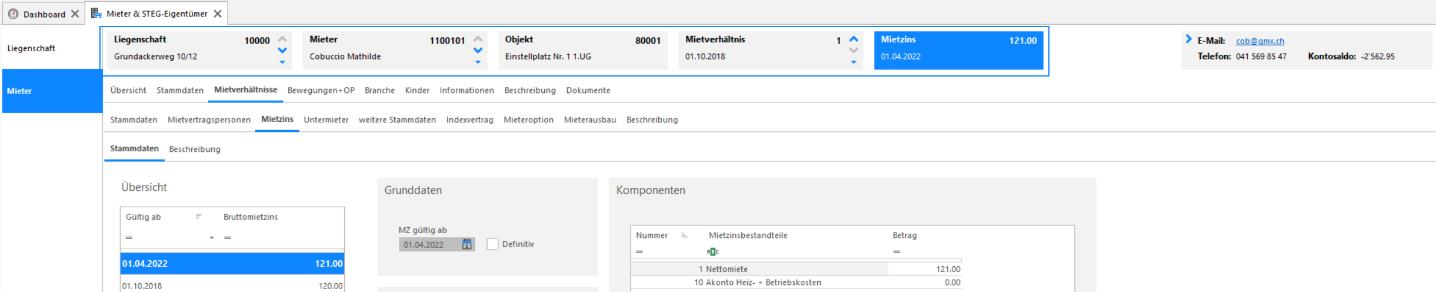
Die «Breadcrumbs» zeigen Ihnen an, wo Sie sich gerade befinden.
Ausserdem können Sie diese auch als «Direktlink» verwenden. Der Mauszeiger verändert sich, sobald Sie in den grauen Bereich eines «Breadcrumbs» navigieren. Mit einem Linksklick gelangen Sie direkt in das entsprechende Register.
Mit Klick auf die Pfeile innerhalb der «Breadcrumbs» können Sie einfach zwischen verschiedenen Liegenschaften / Finanzbuchhaltungen / Mieter / etc. navigieren, ohne dabei das aktuelle Register verlassen zu müssen.
Sobald Sie in einem Register Änderungen vornehmen, wechselt die Farbe des entsprechenden «Breadcrumbs» von blau auf rot. Speichern Sie die Änderungen, bevor Sie in ein anderes Register wechseln. Nach dem Speichern ändert sich die Farbe des «Breadcrumb» wieder auf blau.
3.1.5 Aktive / Inaktive Datensätze anzeigen
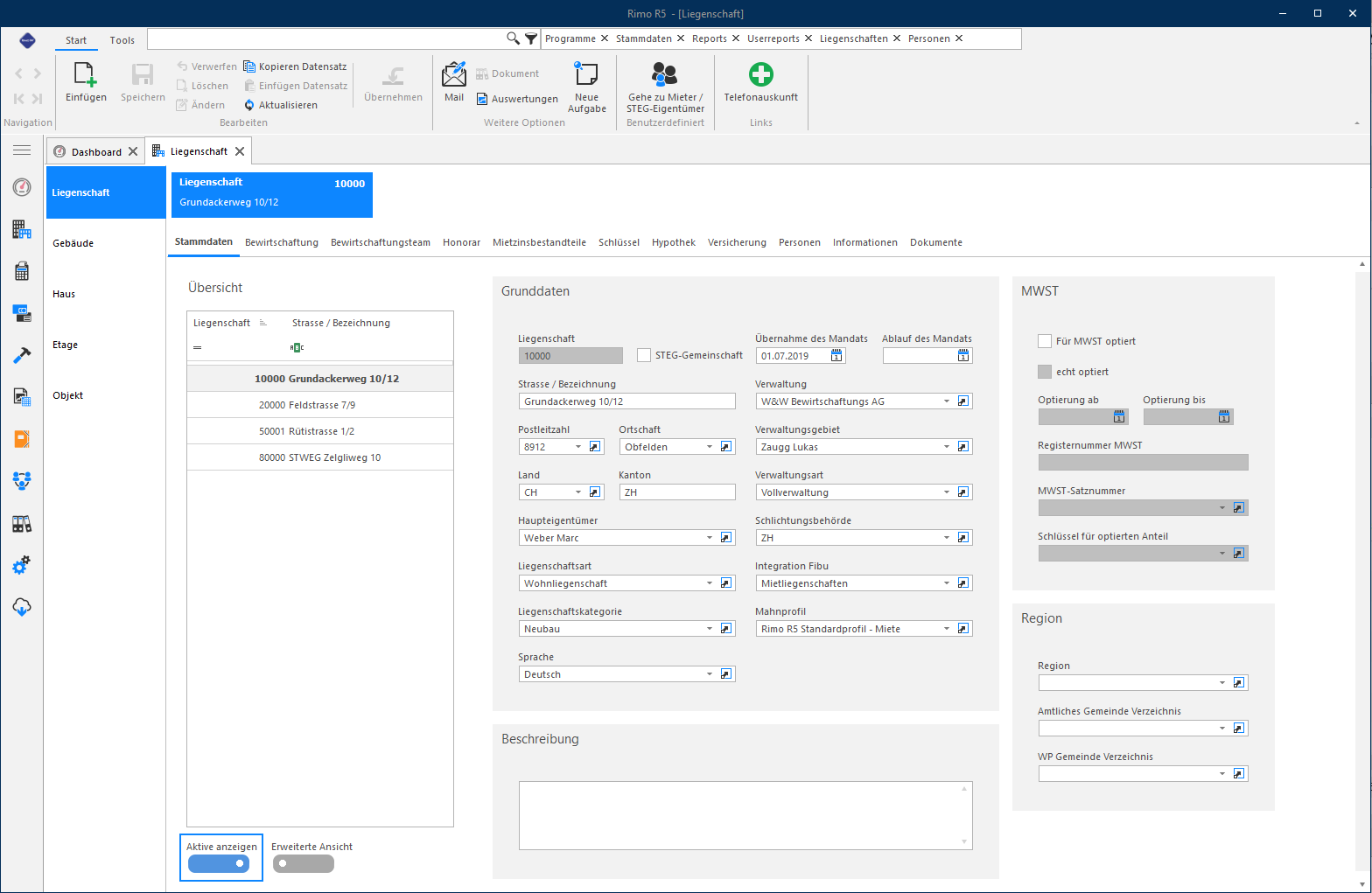
Mit Klick auf den Kippschalter «Aktive anzeigen» können Sie definieren, ob bei der jeweiligen Übersicht alle oder nur die aktiven Datensätze angezeigt werden (blau eingefärbt = nur aktive).
MENÜ: LIEGENSCHAFT / STAMMDATEN / LIEGENSCHAFT-STAMMDATEN REGISTER: LIEGENSCHAFT / STAMMDATEN
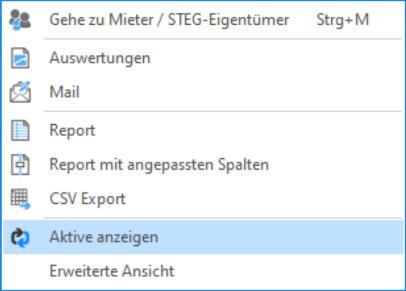
Sie können die Anzeige auch mit der Tastenkombination Ctrl + I ändern. Die Funktion «Aktive Anzeigen» steht Ihnen auch über einen Rechtsklick auf einen Datensatz zur Verfügung. Es öffnet sich dann ein Kontextmenü. Mit Klick auf «Aktive anzeigen» werden alle inaktiven Datensätze in der Übersicht ausgeblendet.
3.1.6 Aktive / inaktive Benutzer anzeigen
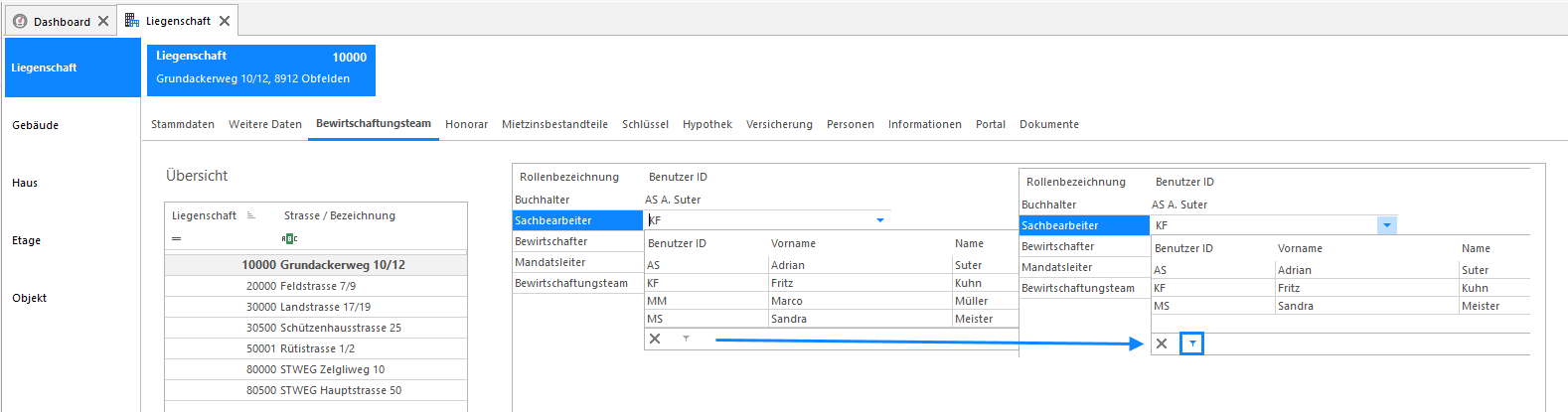
Überall wo ein Benutzer ausgewählt werden kann, wie zum Beispiel im Register Bewirtschaftungsteam in den Stammdaten der Liegenschaften oder auch in Reports in der Selektion Rollen / Benutzer, können Sie über den Shortcut «Ctrl+I» die inaktiven Benutzer ein- oder ausblenden. Die Farbe des Trichtersymbols ändert sich entsprechend in der Auflistung der verfügbaren Benutzer auf blau.
3.1.7 Volltextsuche für Auswahl-Button
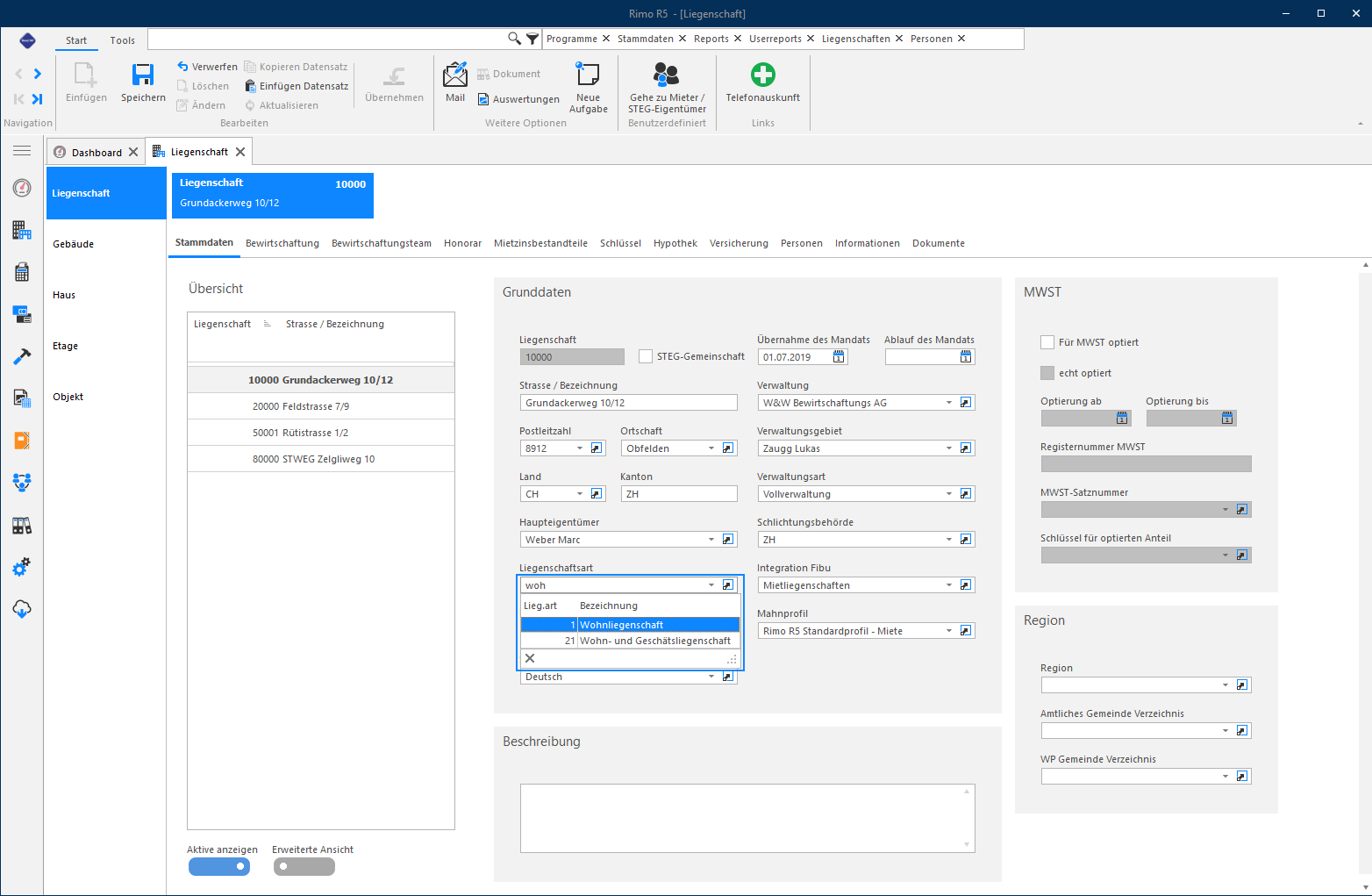
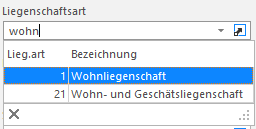
In allen Feldern, wo eine Auswahl der möglichen Einträge existiert, können Sie mit Texteingabe nach dem gewünschten Eintrag suchen, sobald Sie die Auswahl mit Klick auf den Auswahlbutton aufgeklappt haben. Die Filterung beginnt bereits mit der Eingabe des ersten Zeichens.
MENÜ: LIEGENSCHAFT / STAMMDATEN / LIEGENSCHAFT-STAMMDATEN REGISTER: LIEGENSCHAFT / STAMMDATEN
Rimo R5 zeigt Ihnen jetzt nur die Einträge an, welche den eingegebenen Text enthalten.
Mit einem Rechtsklick ins Auswahlfeld wird ein Kontextmenü angezeigt, in welchem Sie die Hilfstabelle sehen, aus welcher die auswählbaren Einträge stammen. Mit einem Klick auf diese Hilfstabelle wird diese in der Kundenadministration geöffnet.
3.1.8 Offene Fenster / Alle Fenster schliessen
In der Registerkarte «Tools» haben Sie die Möglichkeit alle offenen Fenster mit einem Klick zu schliessen oder zwischen offenen Fenstern zu wechseln.
Mit einem Klick auf das Icon «Alle Fenster schliessen» werden alle noch offenen Tabs geschlossen. Mit Klick auf das Icon «Offene Fenster» werden alle offenen Tabs aufgelistet und Sie können mit einem Linksklick auf ein anderes Fenster wechseln. Mit einem Klick auf das «x» neben einem Tab können Sie jedes Fenster einzeln schliessen.
Offene Fenster können auch mit dem Shortcut «Ctrl+F4» oder mit Rechtsklick auf das Tab über das Kontextmenü geschlossen werden.