3.2 Filtern und Sortieren
Bei allen Tabellen (sowohl in der «Kurzübersicht» als auch über den Button «Erweiterte Ansicht») können Sie die angezeigten Daten filtern oder sortieren. Je nach Feldinhalt werden dabei nummerische Filter, alphanummerische Filter oder Ja-Nein-Filter angeboten.
3.2.1 Nummerische Filter
Nummerische Filter finden Sie dort, wo der Feldinhalt ausschliesslich aus Ziffern besteht.

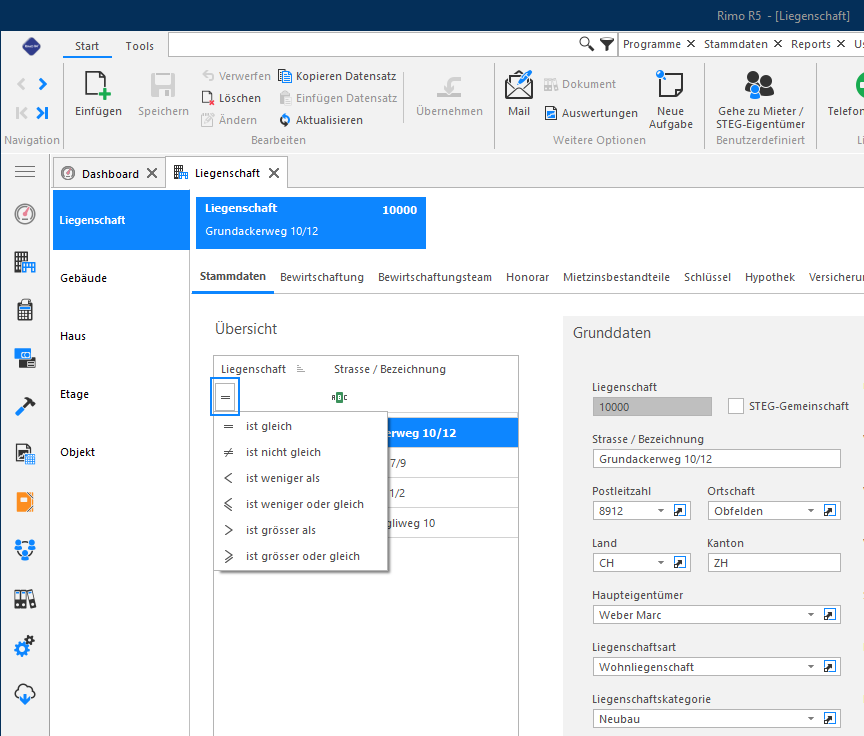
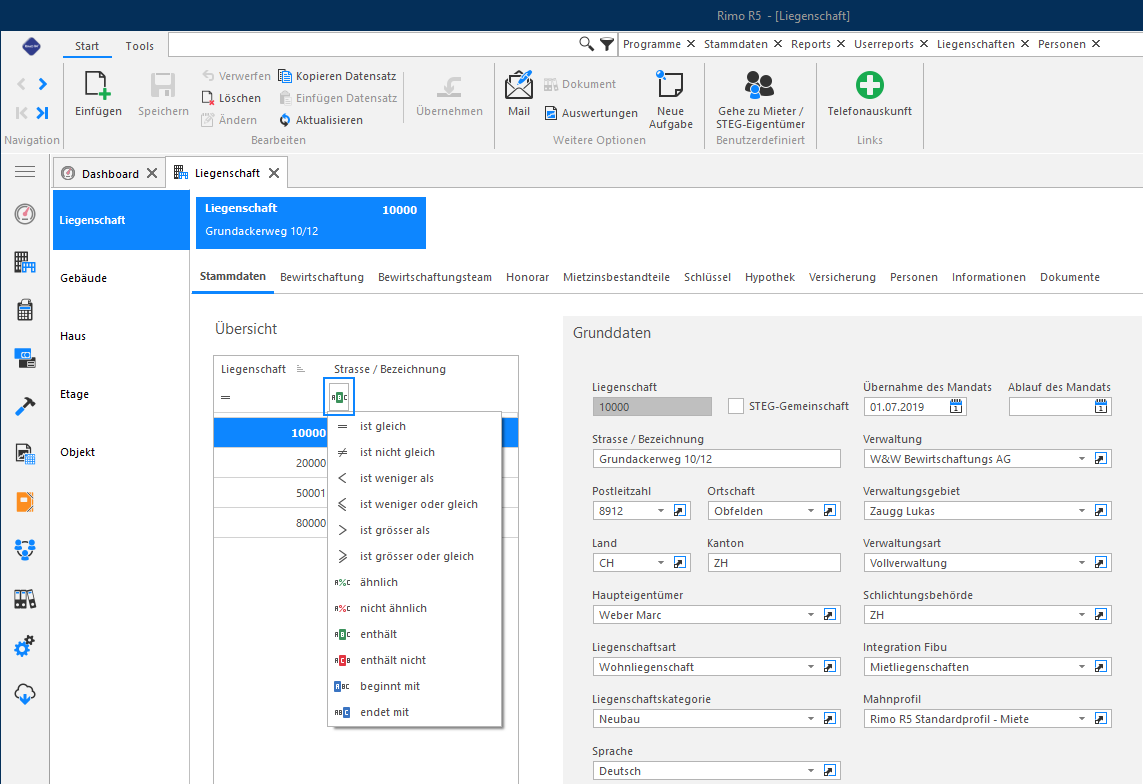
 Folgende Filtermöglichkeiten stehen zur Verfügung:
- = ist gleich
- ≠ ist nicht gleich
- < ist weniger als (kleiner als)
- ≤ ist weniger oder gleich
-
ist grösser als
- ≥ ist grösser oder gleich
Klicken Sie auf den gewünschten Filter und tippen Sie die gewünschte Zahl in das weisse Feld unterhalb der Spaltenbeschriftung.
3.2.2 Alphanummerische Filter
Alphanummerische Filter finden Sie dort, wo der Feldinhalt auch Buchstaben enthält.
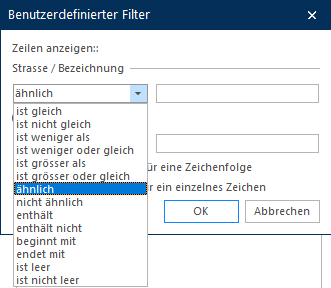
Hier gibt es zusätzliche Filtermöglichkeiten:
- ähnlich
- nicht ähnlich
- enthält (Standardeinstellung)
- enthält nicht
- beginnt mit
- endet mit
Klicken Sie auf den gewünschten Filter und tippen Sie die gewünschte Zeichenkombination in das Eingabefeld (weisse) unterhalb der Spaltenbeschriftung.
Hinweis Beim alphanummerischen Filter ergibt der Standard-Filter «enthält» am ehesten die gewünschten Ergebnisse.
3.2.3 Ja-Nein-Filter
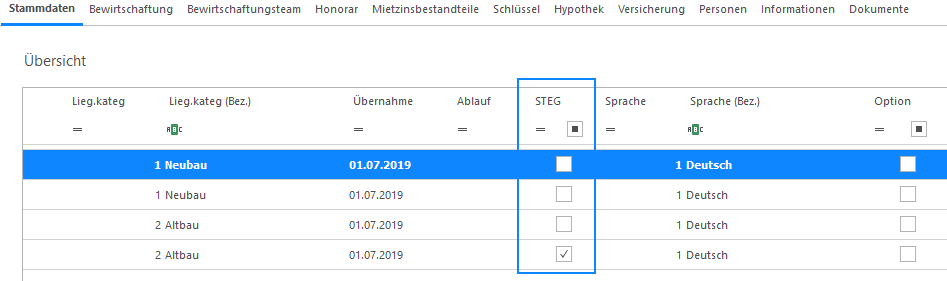
Bei einem Ja-Nein-Filter werden standardmässig alle Ergebnisse (ja und nein) angezeigt, was Sie an dem weiss/schwarzen Quadrat erkennen können.
Mit diesem Filter können Sie mit Klick auf den «Filter » zwischen den angezeigten Ergebnissen «Ja (Wahr)» und «Nein (Falsch)» wechseln.
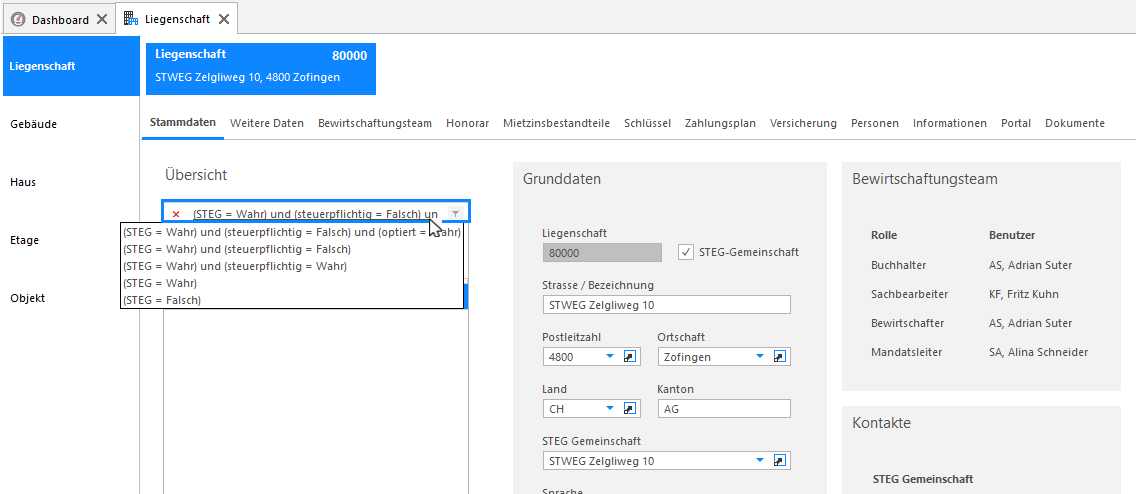
In der Kurzübersicht werden alle gesetzten Filter über den Spalten in einer Statuszeile angezeigt. Mit einem Klick auf die Statuszeile können Sie alle Filter anzeigen lassen. Mit Klick auf das Symbol neben dem angezeigten Status werden alle Filter gelöscht.
3.2.4 Filter-History
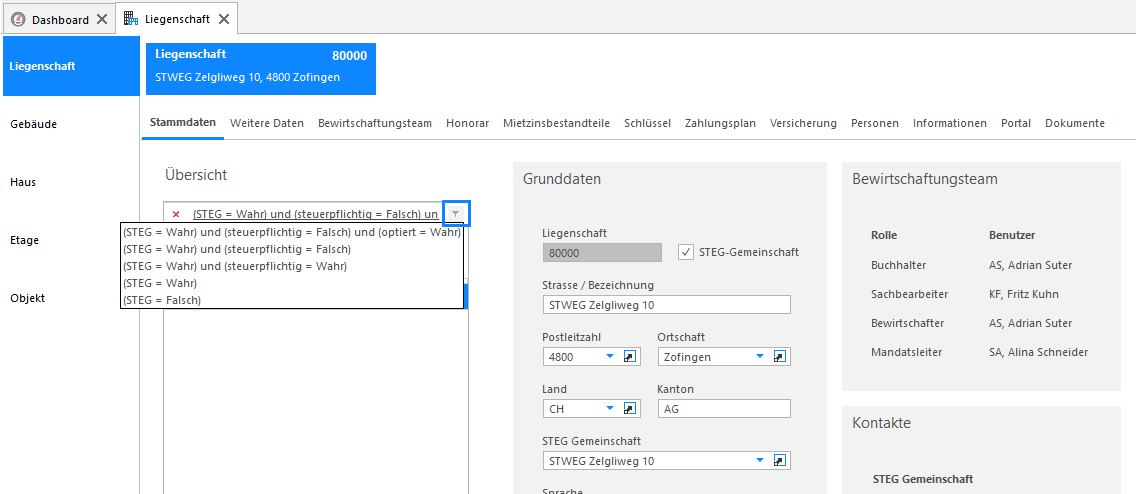
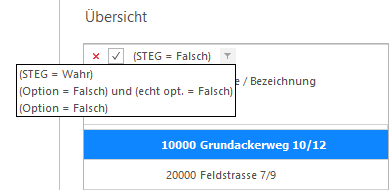
Sie können in der Statuszeile auch frühere in der aktuellen Session gesetzte Filter anzeigen lassen.
Klicken Sie dafür auf das Filter-Symbol. Sie können einen der angezeigten Filter durch einen Linksklick direkt anwählen, ohne die Filter in der erweiterten Übersicht pro Spalte neu setzen zu müssen.
3.2.5 Benutzerdefinierte Filter
Wenn Sie in der Tabellenbezeichnung auf das Filtersymbol klicken, öffnet sich folgendes Dialogfeld.
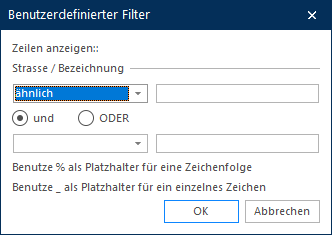
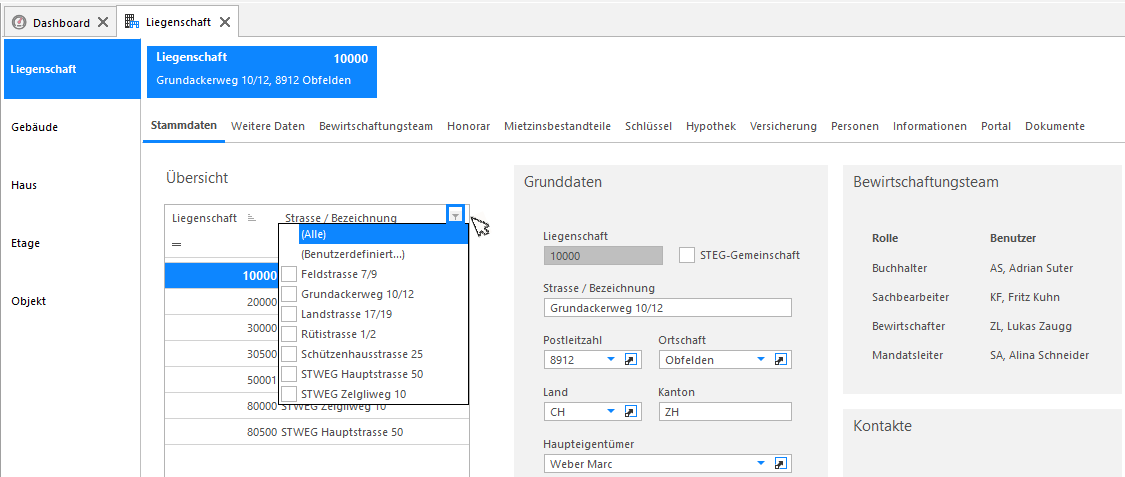 Mit einem Klick auf «Benutzerdefiniert…» öffnet sich ein Dialogfenster.
Je nach Feldtyp, zu dem der Beschreibungstext gehört, erhalten Sie wieder dieselben Auswahlmöglichkeiten, die oben in Kapitel «Nummerische Filter» und Kapitel «Alphanummerische Filter» beschrieben sind. Zusätzlich haben Sie hier die Möglichkeit, nach «ist leer» für leere Zeilen und «ist nicht leer» für ausgefüllte Zeilen zu filtern.
Sie können für «Benutzerdefinierte Filter» auch zwei Bedingungen durch «und» bzw. «ODER» miteinander verknüpfen. Bei «und» müssen für die Anzeige beide Bedingungen erfüllt sein, bei «ODER» nur die eine oder die andere Bedingung.
3.2.6 Filter abspeichern
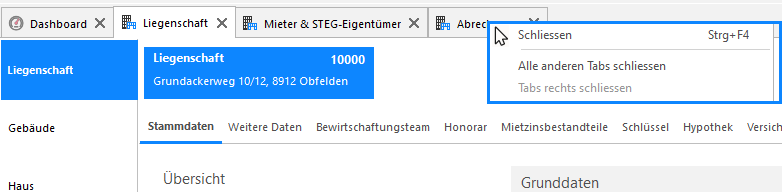
Mit einem Rechtsklick auf den Titel einer Spalte können eingerichtete Filter (benutzerabhängig) gespeichert und bei Bedarf wieder geladen werden.