3.8 Reports - Navigation
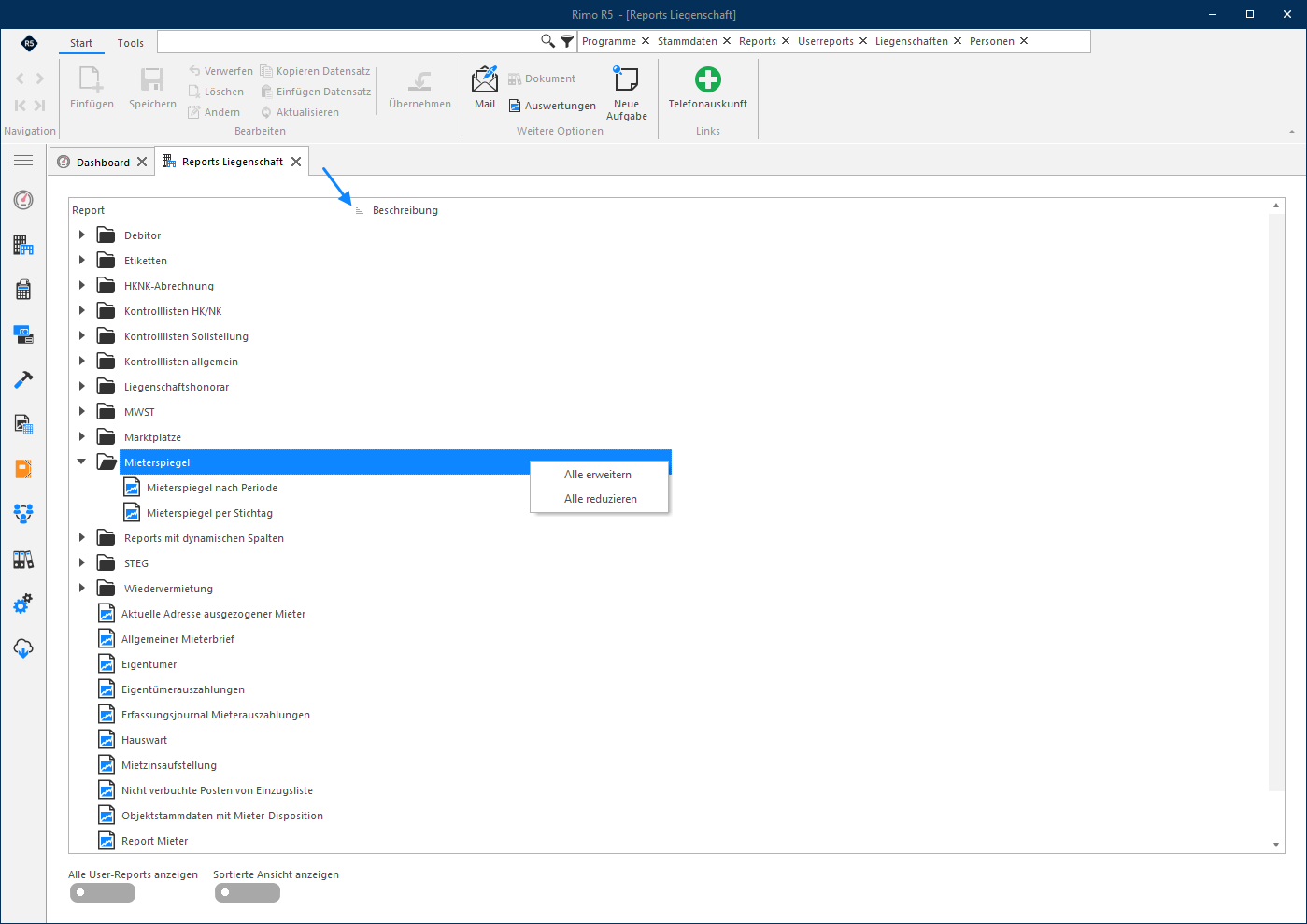
In der Übersicht der Reports in den verschiedenen Modulen stehen Ihnen diverse Funktionen zur Verfügung.
Mit Klick auf Beschreibung können Sie die Sortierung umkehren.
Mit einem Rechtsklick können Sie alle vorhandenen Reports aufklappen, resp. einklappen («Alle reduzieren / Alle erweitern» möglich).
3.8.1 Variable Datumswerte für Reportselektion
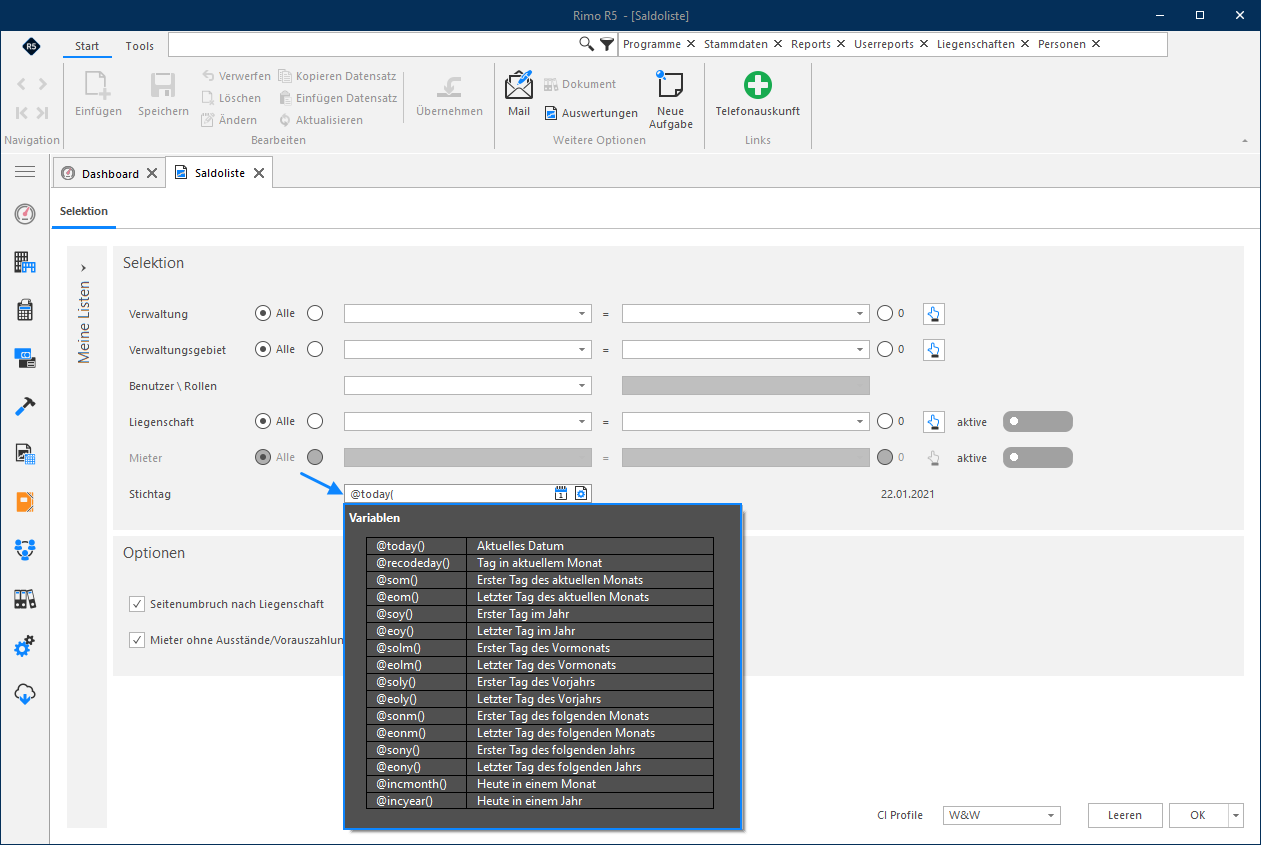
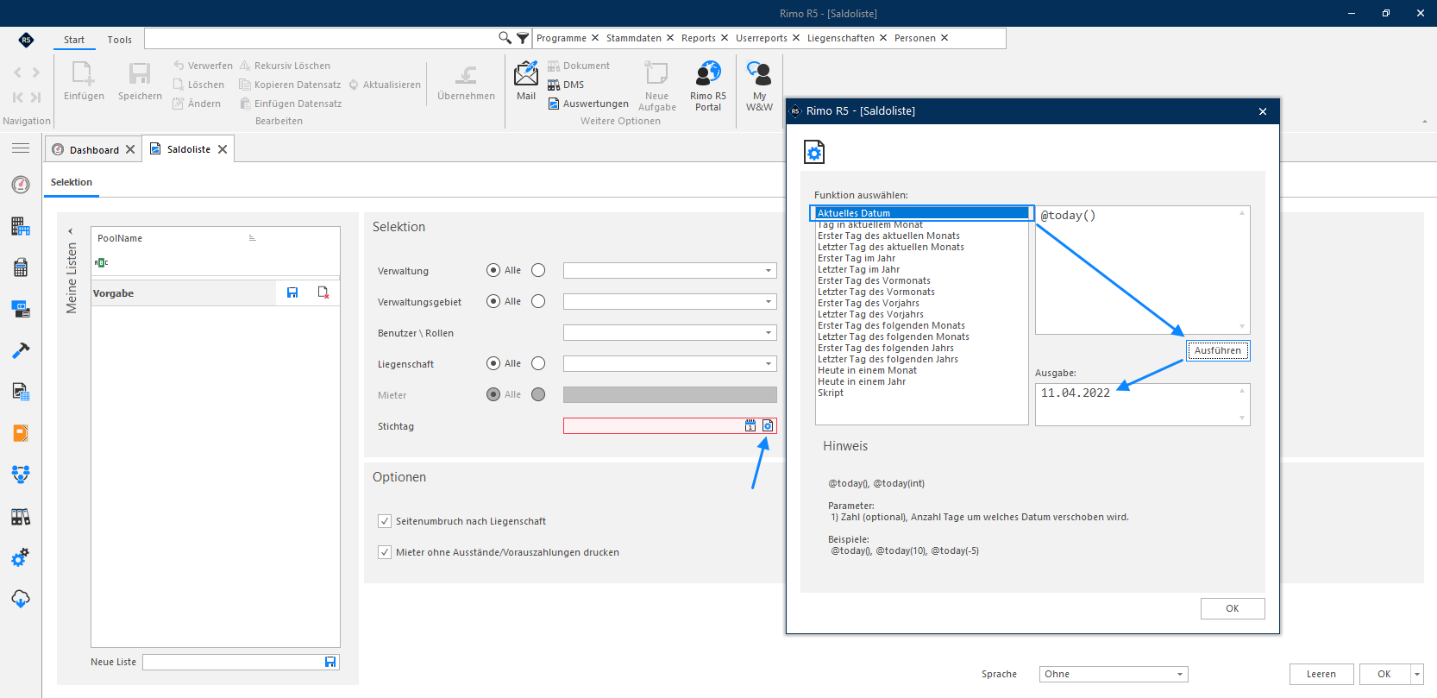
In allen Datumsfeldern haben Sie die Möglichkeit mit «variablen Datumswerten» zu arbeiten. Mit der Eingabe «@» wird ersichtlich, welche Standard-Variablen Ihnen zur Verfügung stehen. Sie können mit der gewünschten Auswahl weiter «eintippen».
Der effektive Datumswert wird berechnet und angezeigt. Die zweite Möglichkeit für die Variablenauswahl ist via Dialogbox zu arbeiten.
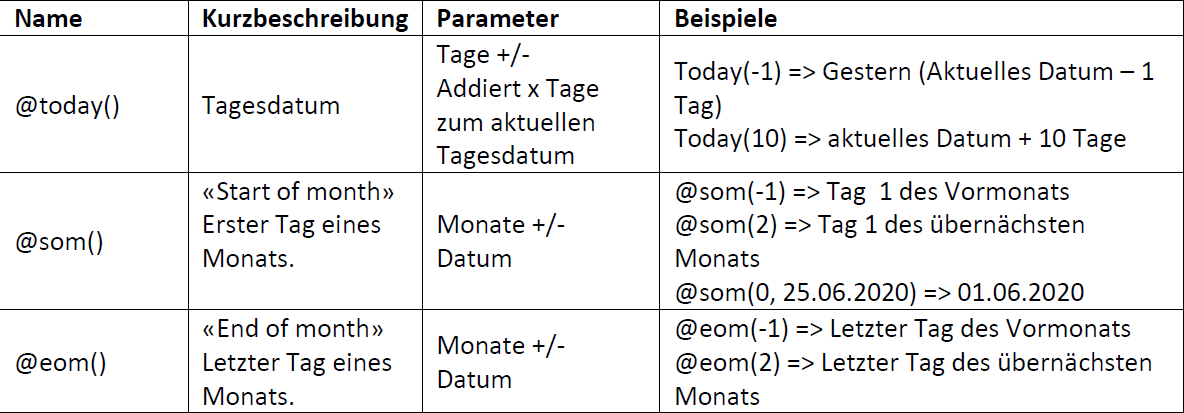
 Sollten Ihnen die vorhandenen Variablen nicht ausreichen bzw. Ihren Anwendungsfall nicht abdecken, können Sie noch mit weiteren Zusatzbedingungen bzw. Parametern arbeiten.
Hinweis Es gibt diverse weitere Möglichkeiten und Parameter. Wenden Sie sich an den Kundensupport, falls Ihr Anwendungsfall nicht mit den oben beschriebenen Möglichkeiten abgedeckt werden kann.
3.8.2 Selektionsvorgaben und eigene Listen
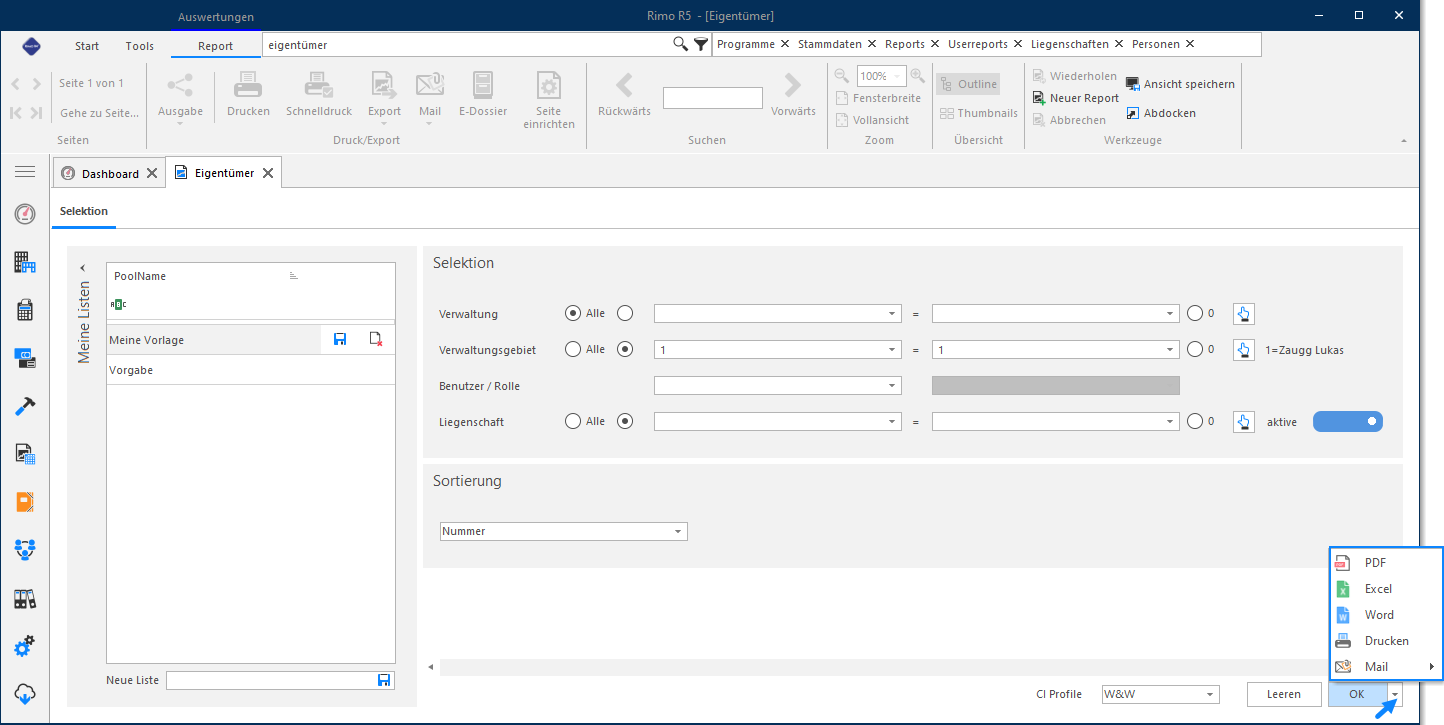
Die Listen der Selektionsvorgaben können Sie unter «Meine Listen» speichern. Dieses Fenster können Sie ein- und ausblenden.
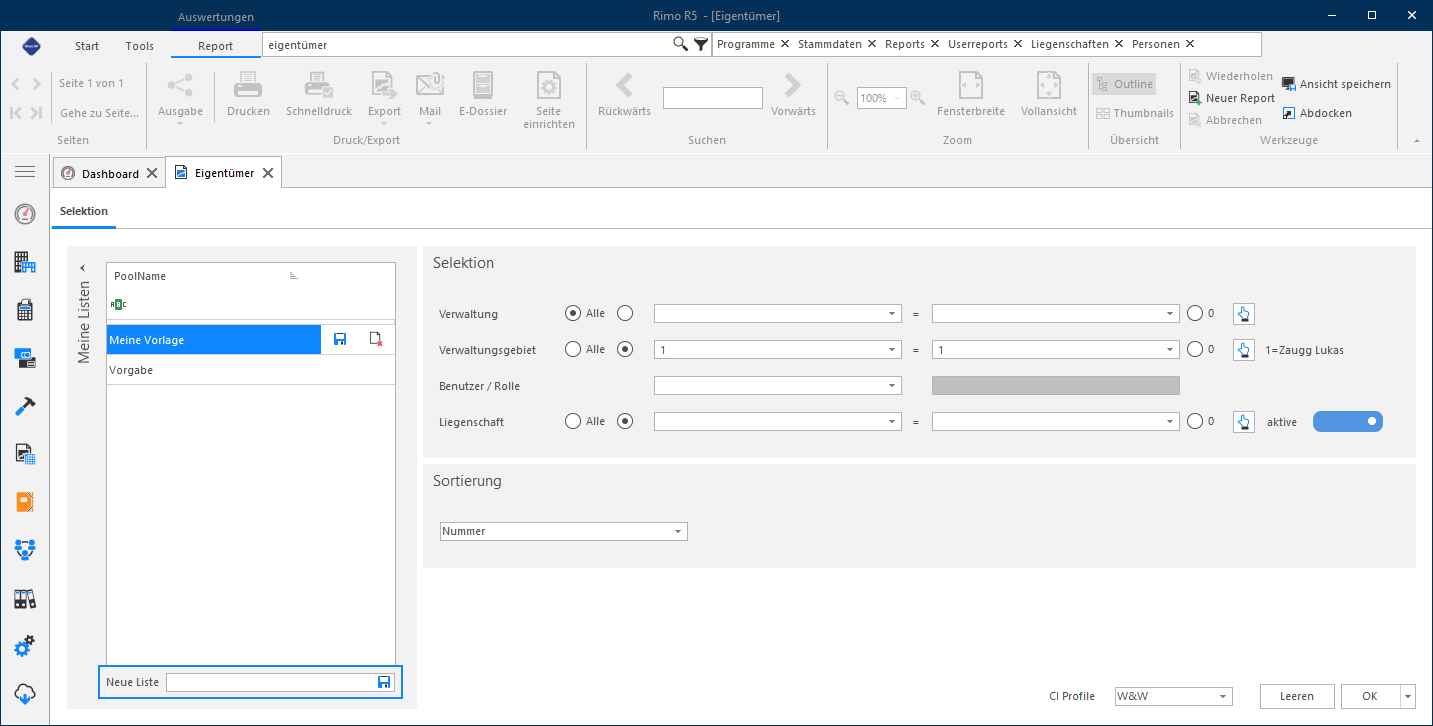
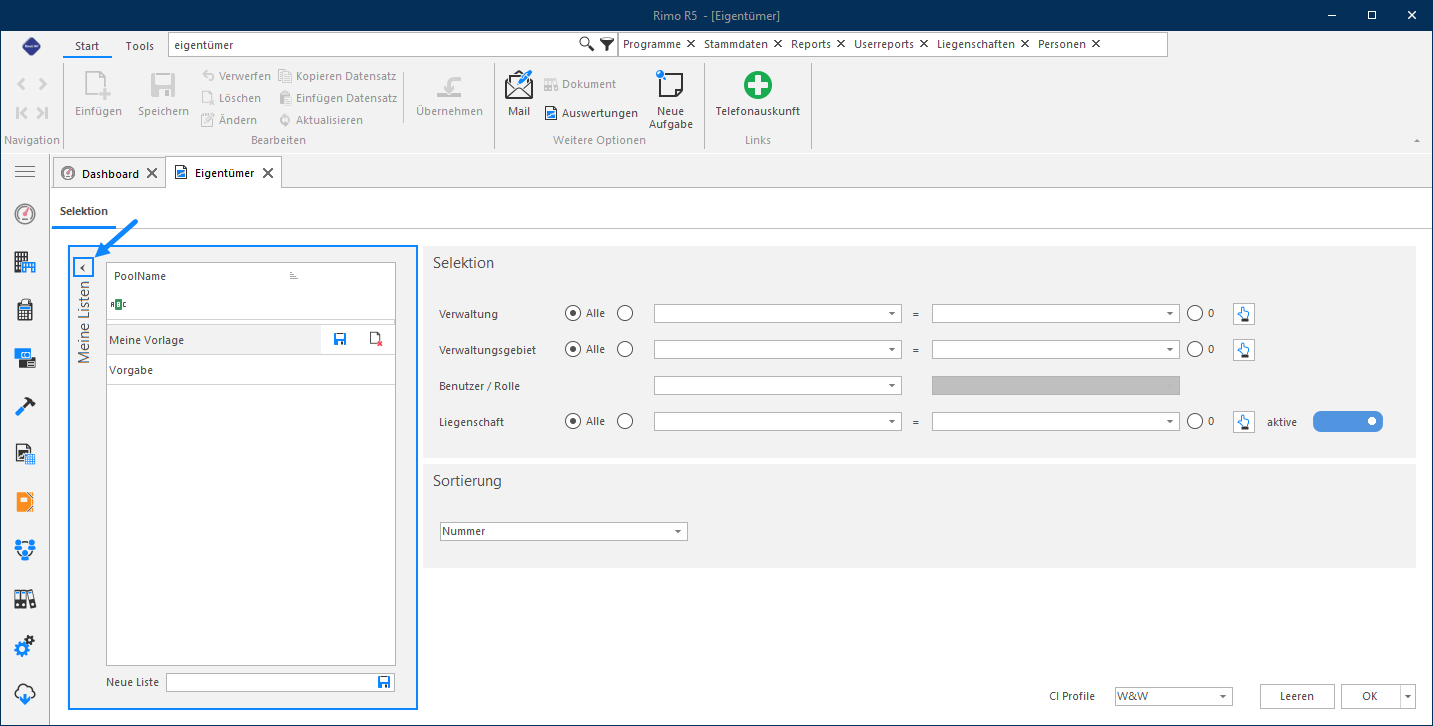 Um eine neue Liste bzw. einen neuen Eintrag unter «Meine Listen» zu erfassen, treffen Sie die gewünschte Selektion. Anschliessend tragen Sie im Feld «Neue Liste» die gewünschte Bezeichnung ein. Mit einem Klick auf das Speichernsymbol neben der Bezeichnung wird diese Selektion mit dem gewünschten Namen im Pool der gespeicherten Listen angezeigt. Mit einem Doppelklick auf eine Liste werden die Selektionskriterien geladen.
Mit einem Klick auf das Symbol können Sie eine gespeicherte Selektionsliste wieder löschen.
3.8.3 «Output-Format» direkt wählbar
Anstatt die gewünschte Auswertung «komplett» aufzubereiten, haben Sie die Möglichkeit, eine Auswertung gemäss der gewählten Selektion mit Klick auf den «Pfeil» beim «OK-Button» direkt in einem PDF, Excel oder Word auszugeben. Auch der direkte Druck oder der Versand per E-Mail ist über die Drop-Down-Liste wählbar.
3.8.4 Selektions- und Reportmaske als separates Register
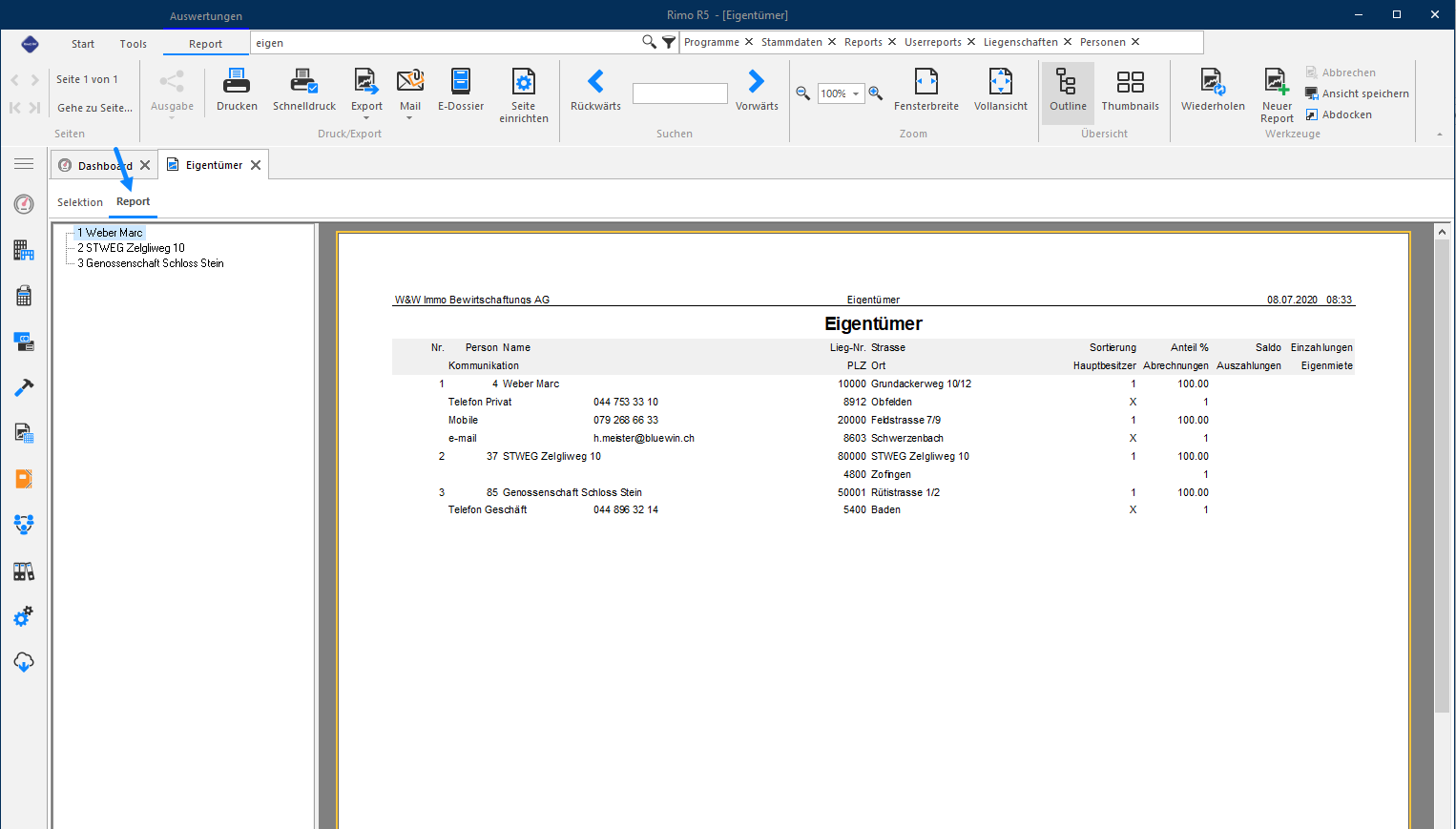
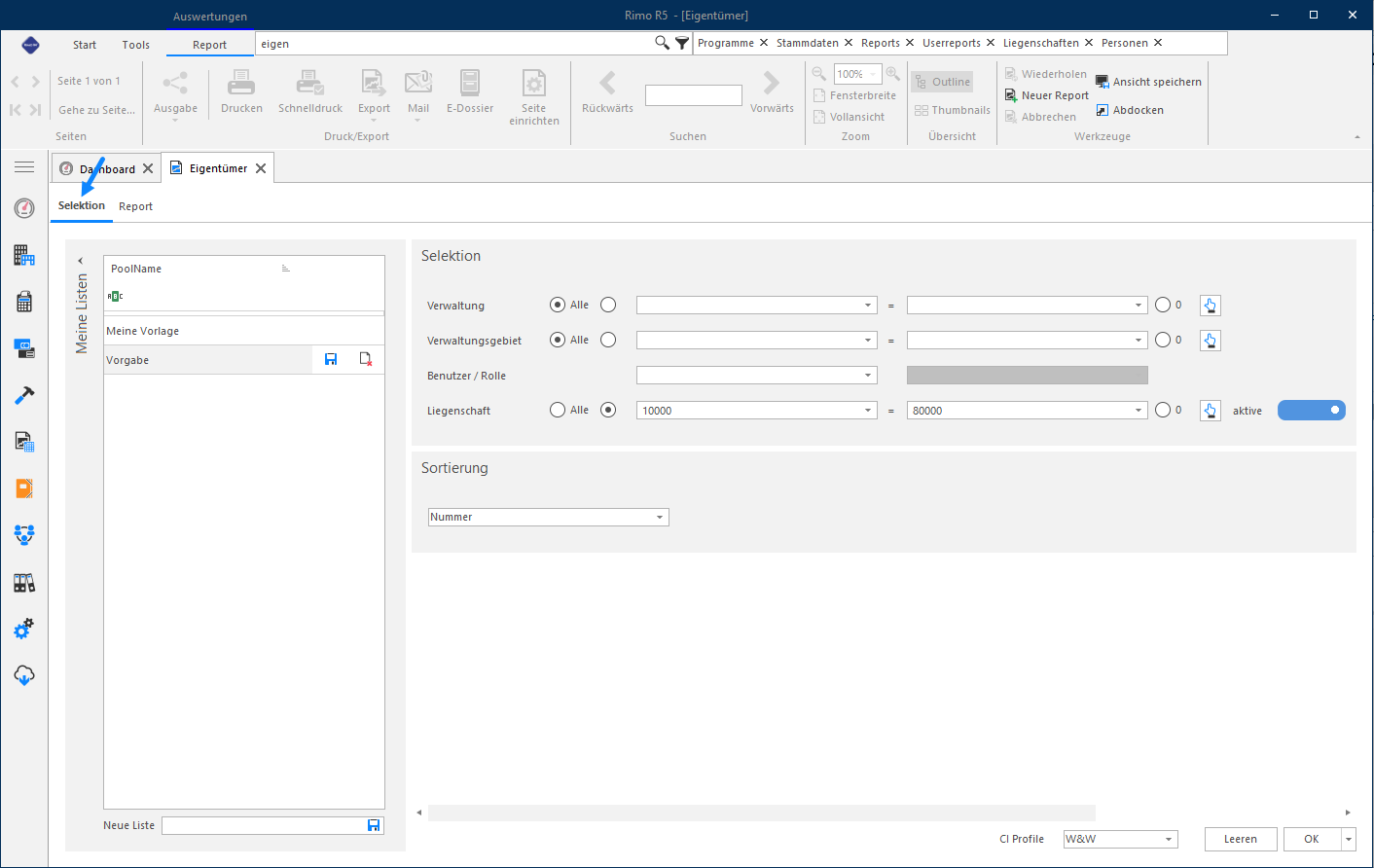
Sobald Sie einen Report mit einer Selektion ausführen, wird der dazugehörende Report als zusätzliche Maske angedockt und mit der Selektionsmaske gebündelt. Dieses Paket kann dann jederzeit abgedockt und wieder angedockt werden.
3.8.5 Volltextsuche für Dropdown-Felder für Auswertungsselektions-Masken und Assistenten
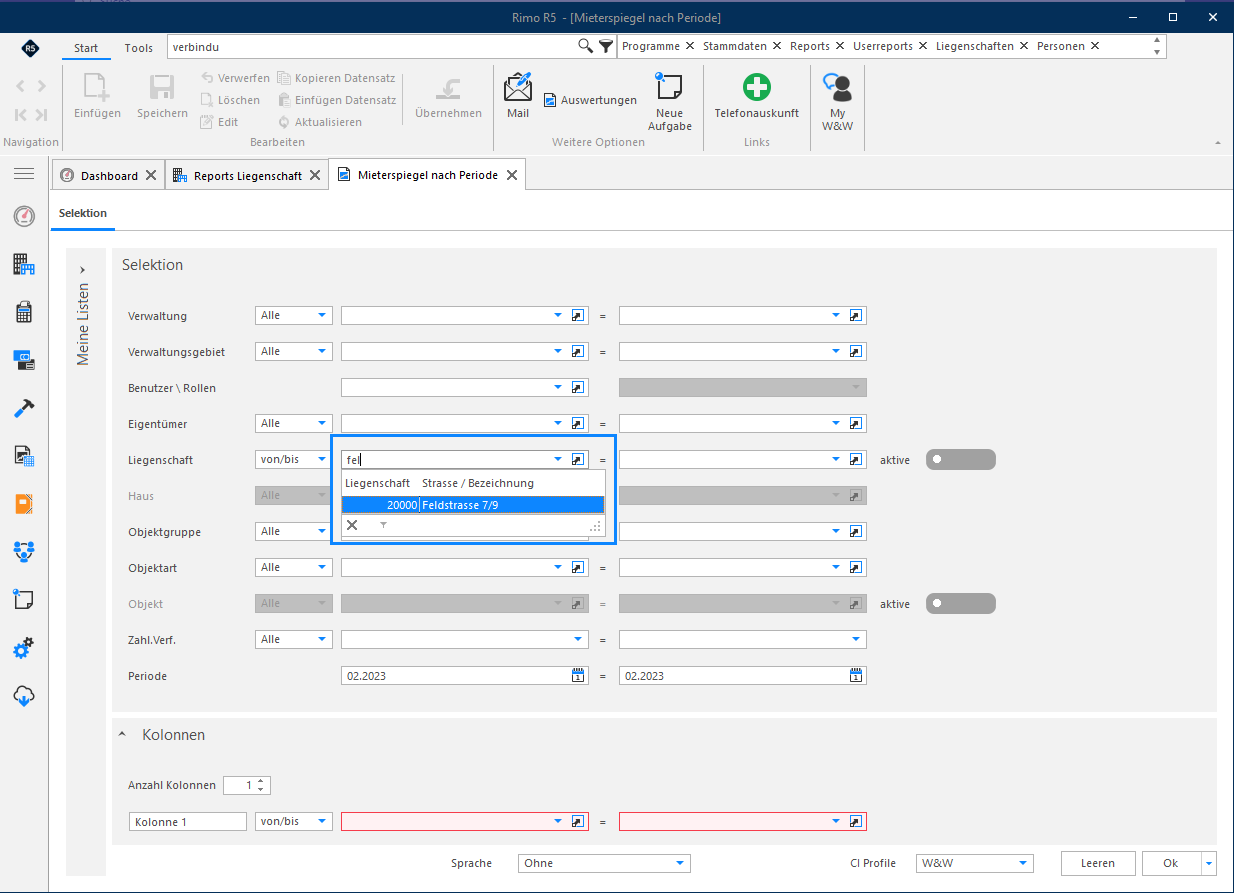
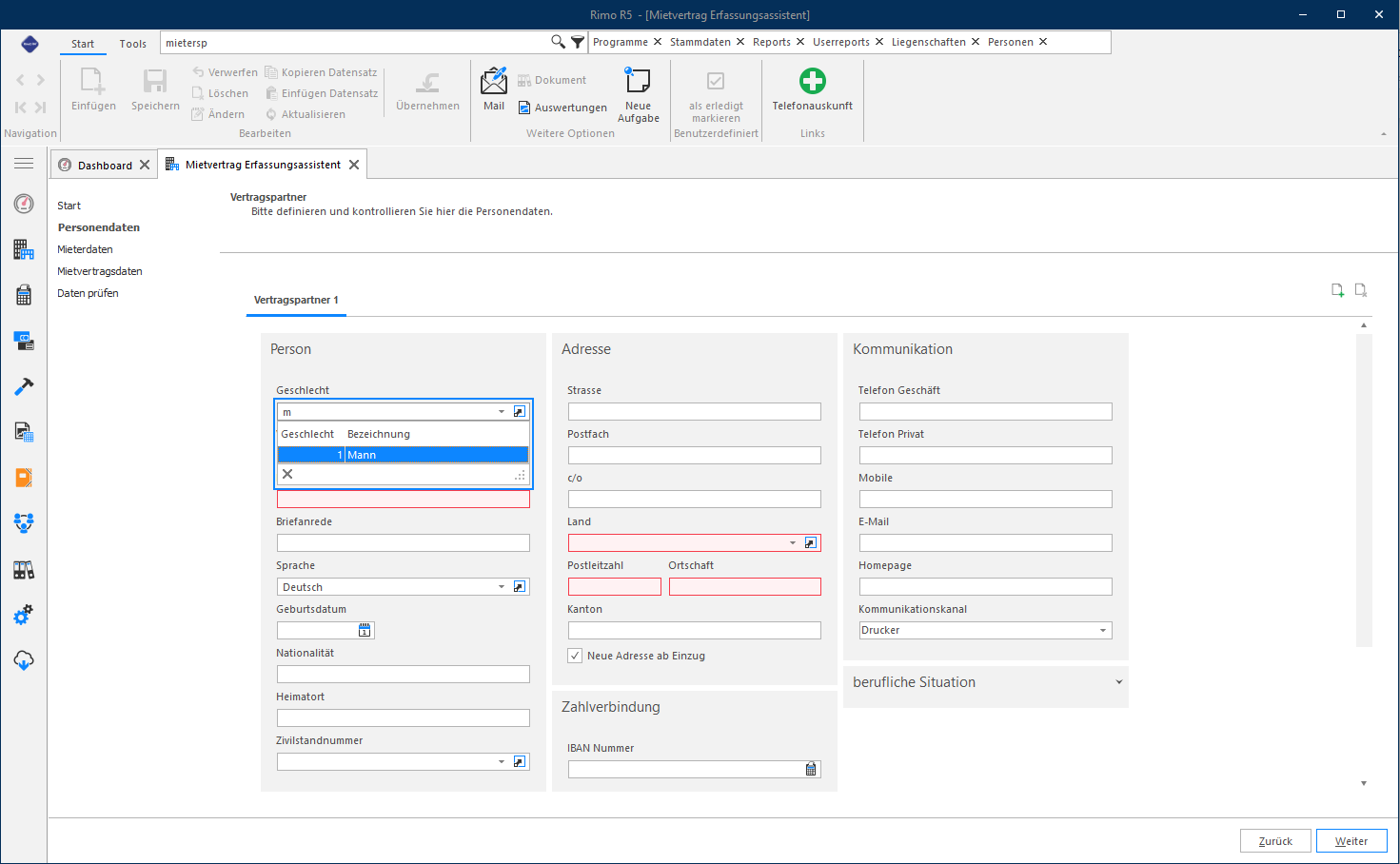
Statt bei einem Dropdown-Feld das Menü zu öffnen und einen Eintrag manuell auszuwählen, können Sie auch nach einem Eintrag suchen bzw. die Selektion einschränken, indem Sie direkt im Feld mit der Eingabe beginnen. Rimo R5 filtert nach den erfassten Zeichen. Hier ein Beispiel:
MENÜ: LIEGENSCHAFT / AUSWERTUNGEN / REPORTS REPORT: MIETERSPIEGEL NACH PERIODE
MENÜ: LIEGENSCHAFT / VERARBEITUNGEN / MIETVERTRAG ERFASSUNGSASSISTENT
Rimo R5 zeigt Ihnen nur die Einträge an, welche den eingegebenen Text enthalten.