5.2 Liegenschaft - Uebersicht
Die «Übersicht» enthält eine Zusammenstellung aller in den nachfolgenden Registern gepflegten Stammdaten zu den Liegenschaften.
MENÜ: LIEGENSCHAFT / STAMMDATEN / LIEGENSCHAFT-STAMMDATEN REGISTER: STAMMDATEN
5.2.1 Anzeige Kontakte Eigentümer und Hauswart
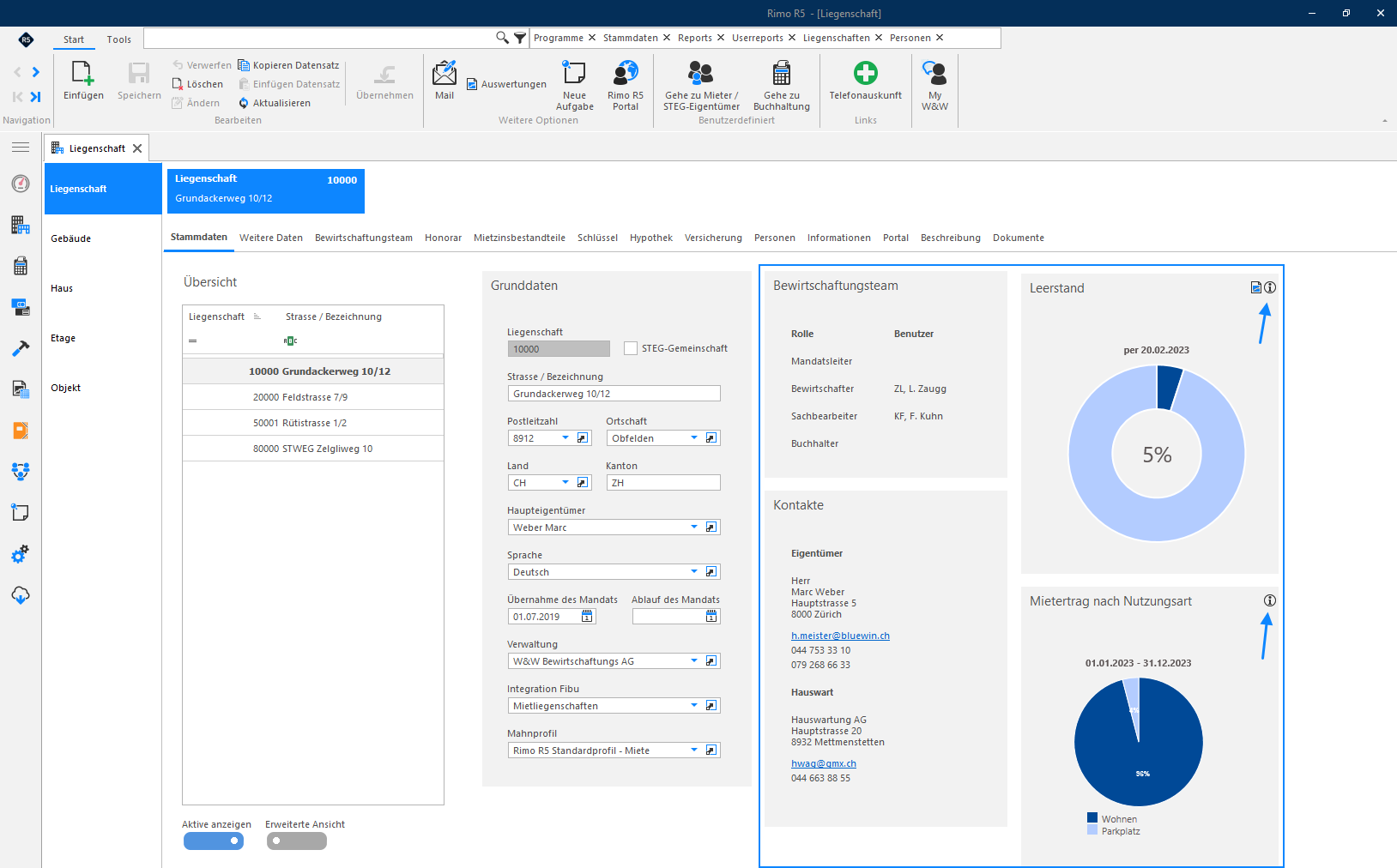
Zum Eigentümer und Hauswart werden der Standard-Eintrag zu den Kommunikationsarten 10 (Telefon Privat), 15 (Mobile) und 30 (E-Mail) angezeigt. Bei mehreren Standardeinträgen wird der neueste Datensatz (höchste Laufnummer) angezeigt. Mit einem Rechtsklick auf eine der Nummern können Sie diese in die Zwischenablage kopieren.
5.2.2 Charts auf Liegenschaft Berechnungsgrundlagen / deaktivieren
Die Berechnungsgrundlage der Grafiken können über das «Informationssymbol» angezeigt werden. Zudem gelangen Sie bei der Leerstandsgrafik mit einem Klick auf das «Report-Symbol» (links des «Informationssymbol») direkt auf die Selektionsmaske für den Report «Leerstandsliste».
Die Charts/Grafiken (Leerstandsquote, Mietertrag nach Nutzungsart) auf den Liegenschaft-Stammdaten lassen sich mit einem Konfigurationseintrag deaktivieren. Dies hat den Nutzen, dass Fehlermeldungen im Zusammenhang mit blockierten Java-Scripts ausgeschaltet werden können.
MENÜ: KUNDENADMINISTRATION / HILFSTABELLEN / VERWALTUNG REGISTER: KONFIGURATION
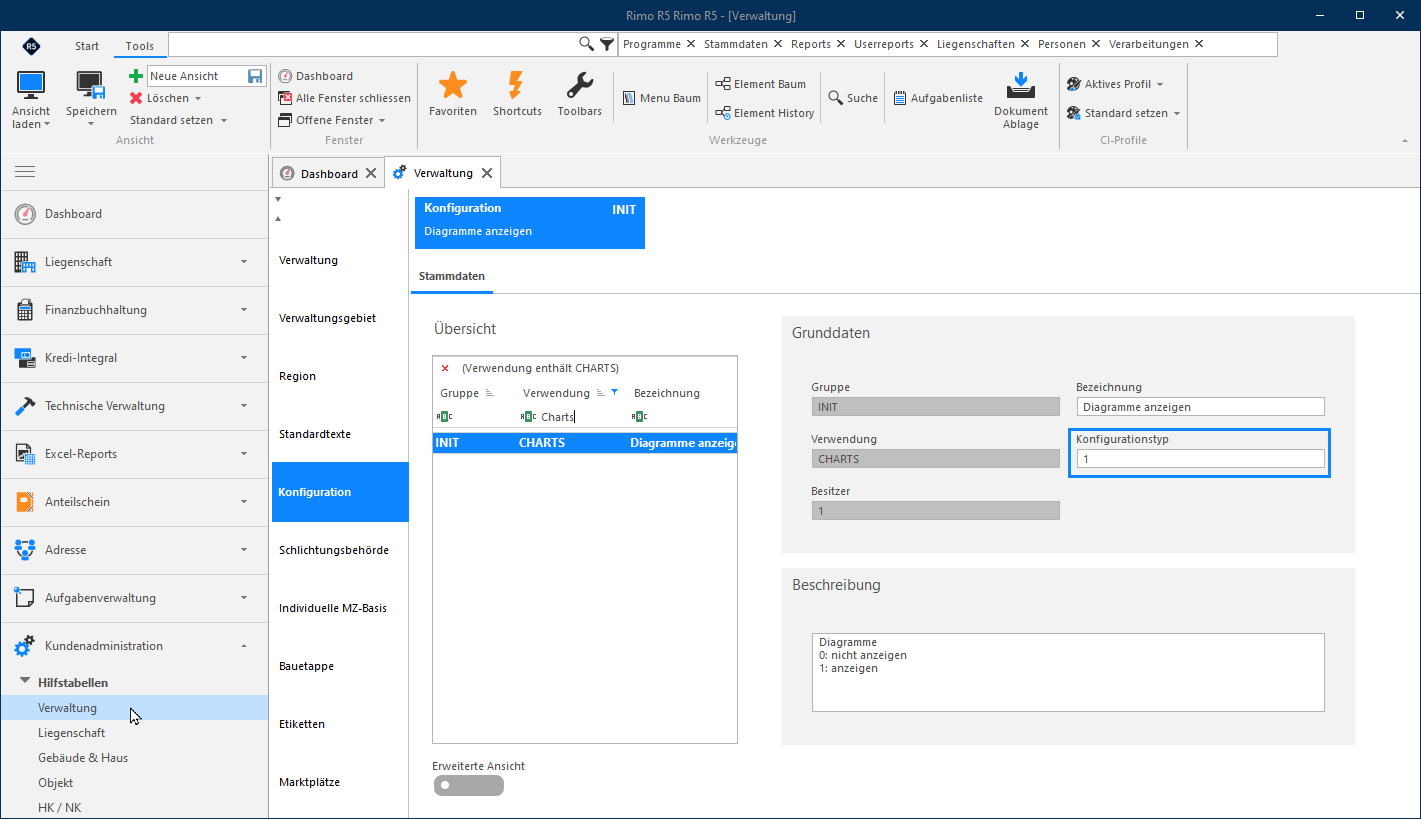
Suchen Sie in der Spalte «Verwendung» nach dem Konfigurationseintrag «Charts». Im Feld für Konfigurationstyp geben Sie eine «0» ein, um die Charts auszuschalten. Speichern Sie die Änderung. Damit die Änderung sichtbar wird, muss das Fenster Liegenschaft-Stammdaten geschlossen und neu geöffnet werden.
5.2.3 Mails direkt aus der Liegenschaft senden
In der Übersicht aller Stammdaten haben Sie mit einem Rechtsklick auf einen Datensatz die Möglichkeit, die Mailfunktion zu öffnen. Details dazu finden Sie im Kapitel «Zusatzfunktionen Rechtsklick».
5.2.4 Absprung in andere Prozesse
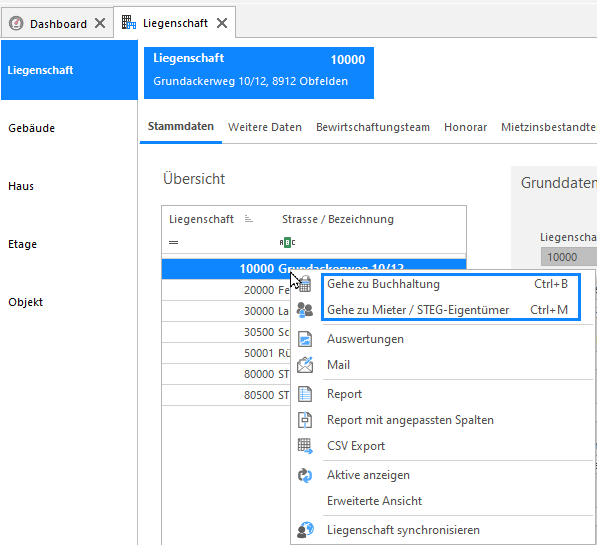
Mit einem Rechtsklick auf eine Liegenschaft in der Übersicht können Sie direkt zu Mieter/Steg-Eigentümer oder die Finanzbuchhaltung abspringen.