10.5 Mieter - Stammdaten
Mit einem Klick auf das Icon «Einfügen» wechselt Rimo R5 automatisch vom Register «Übersicht» ins Register «Stammdaten».
Tragen Sie die Mieternummer wie im Kapitel «Definition Mieternummer» beschrieben ein. Mit einem Klick auf die Tabulatortaste (Tab) wird die zweistellige Laufnummer automatisch ergänzt.
Hinweis Mit der Mieternummer wird automatisch auch ein Mieter-(Debitoren)konto angelegt, auf welchem Sollstellungen, Zahlungseingänge und Mieterrechnungen gebucht werden. Wir empfehlen Ihnen deshalb, pro Mieter und Liegenschaft jeweils nur eine Mieternummer zu erfassen.
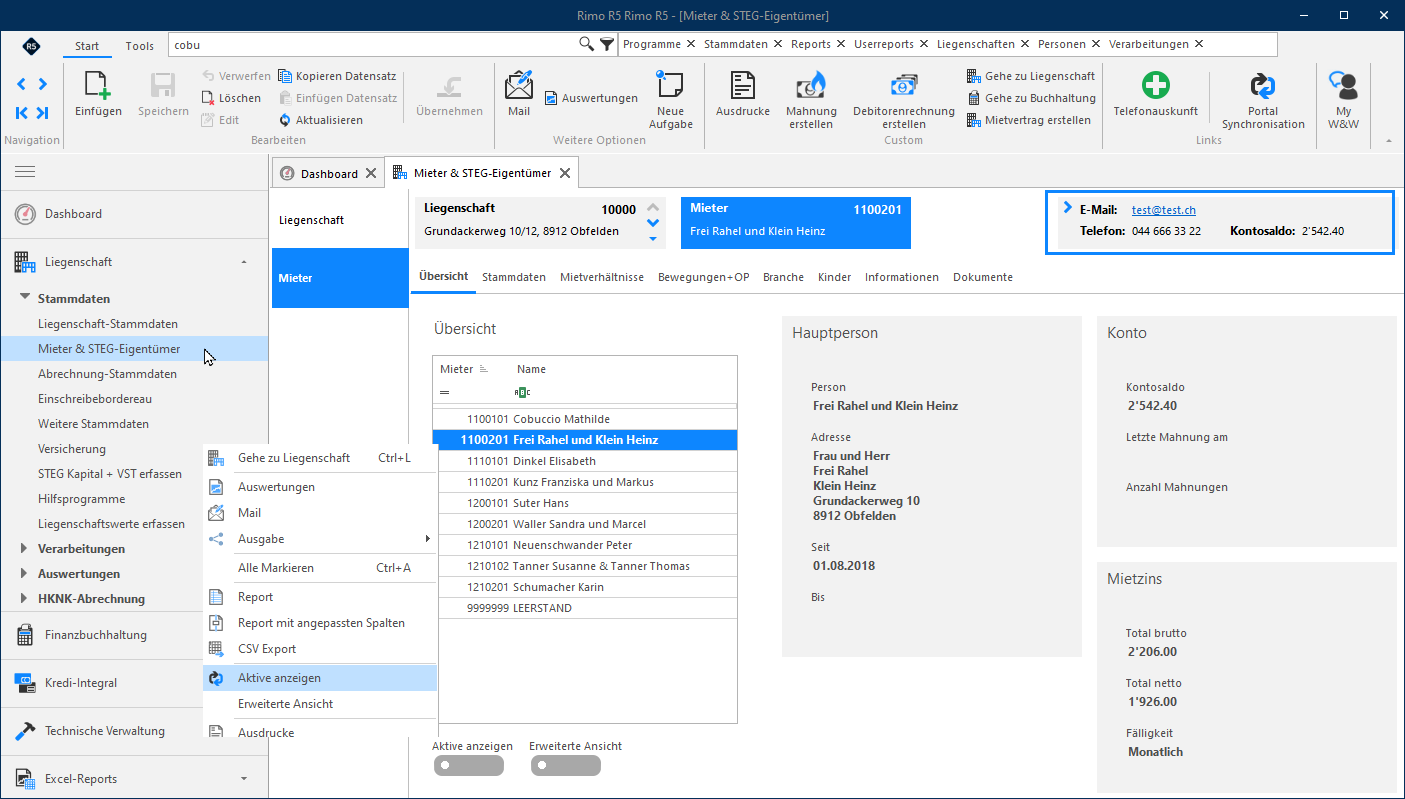 Im Feld «Person» tragen Sie die vorgängig im «zentralen Adressmodul» erfasste Personennummer ein. Bei mehreren Personen tragen Sie hier die gemeinsame Person ein, zum Beispiel Muster Felix & Martha, damit allgemeine Korrespondenz aus Rimo an alle Mieter adressiert wird. Sie können die gewünschte Person auch über das Dropdown-Menü suchen. Sie haben die Möglichkeit, unterschiedliche Personen beziehungsweise Adressen für Korrespondenz, Rechnungs- und Zahlungsempfänger zu hinterlegen.
Mit einem Klick auf die Tabulatortaste (Tab) wird die Person als Mieter zugewiesen. Mit weiterem Klick auf die Tabulatortaste werden die drei Boxen «Korrespondenzperson», «Rechnungsempfänger» und «Zahlungsempfänger» von Rimo R5 automatisch mit der Laufnummer 1 aus dem Adressmodul ergänzt. Die Laufnummer kann bei Bedarf manuell geändert werden.
MENÜ: LIEGENSCHAFT / STAMMDATEN / MIETER & STEG-EIGENTÜMER REGISTER: MIETER / STAMMDATEN
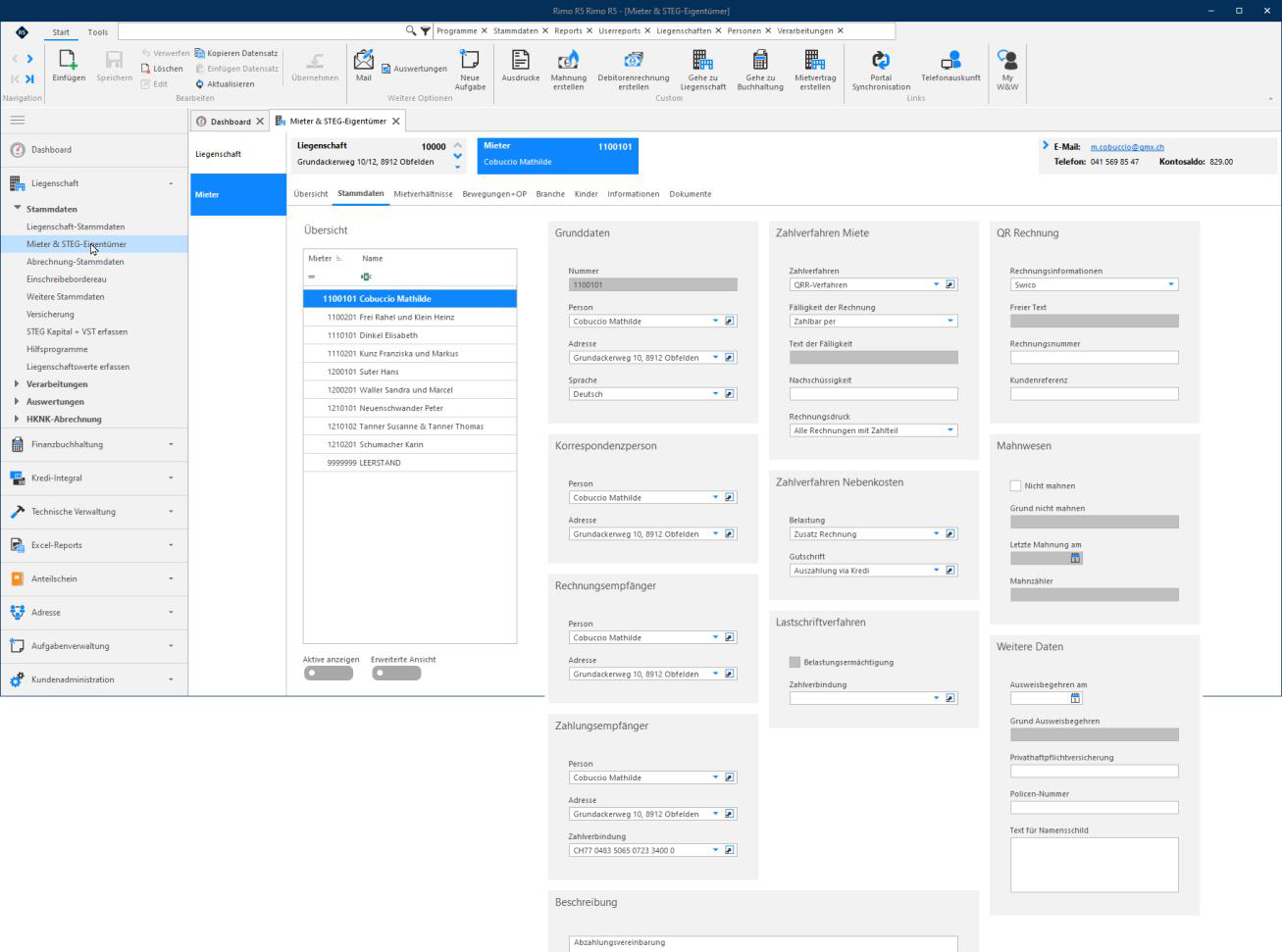
- Adresse: Zeigt an, an welche Person(en) beziehungsweise Adresse die allgemeine Korrespondenz gerichtet wird (Korrespondenzadresse).
- Sprachcode: Standardmässig ist die Sprache Deutsch gesetzt. Mit dem Zusatzmodul «Language» steht Ihnen auch Französisch zur Verfügung. Alle Korrespondenz an den Mieter erfolgt in der hier gewählten Sprache.
- Rechnungsempfänger: Hier erscheint automatisch die Korrespondenzadresse der Person. Es kann aber auch ein abweichender Rechnungsempfänger eingetragen werden.
- Zahlungsempfänger: Hier werden die Angaben zur Auszahlung via Modul «Kredi-Integral» eingetragen. Achten Sie beim Zahlungsempfänger darauf, dass die eingetragene Person mit der Zahlungsverbindung übereinstimmt.
- Zahlverfahren Miete: In diesem Block definieren Sie das Zahlverfahren für das Inkasso (siehe Kapitel «Zahlverfahren»).
- Fälligkeit der Rechnung: Definieren Sie, wie die Fälligkeit der Rechnungen beziehungsweise das Datum oder der Text dargestellt werden soll. Standardmässig ist die Auswahl «Zahlbar per» (Zahlbar per DD.MM.YYYY) gesetzt. Sie können auch einen fixen Standardtext hinterlegen (Textnummer 130500 / Zeilennummer 24 – Kundenadministration / Hilfstabellen / Verwaltung), welcher allgemein gültig ist (Auswahl «gemäss Standardtext»). Mit der Auswahl «Benutzerdefiniert» können Sie pro Mieter einen frei wählbaren Text angeben.
- Nachschüssigkeit: Die Fälligkeit der Miete wird um die hier erfasste Anzahl Tage verzögert. Beispiel Eingabe 10: Die am 01.01. des Monats sollgestellte Miete wird erst am 10. des Monats zur Zahlung fällig.
- Rechnungsdruck: Entsprechend dem ausgewählten Zahlverfahren kann hier der Rechnungsdruck definiert werden.
- Zahlverfahren NK: Diese Zahlverfahren betreffend der HK/NK-Abrechnung werden aufgrund der Eingabe des Inkasso-Zahlverfahrens vorgeschlagen.
- Lastschriftverfahren: Wird das Zahlverfahren «Lastschrift Bank» oder «Lastschrift Post» ausgewählt, werden zusätzlich die Felder «Zahlverbindung LS» und «Belastungsermächtigung» aktiv. Diese müssen zwingend gepflegt werden. Ohne Flag bei Belastungsermächtigung erfolgt keine Lastschrift für den Mieter.
- Beschreibung: Der hier erfasste Text wird im Mahnlauf als Information zum Mieter angezeigt.
- QR-Rechnung: Siehe Kapitel «Zahlverfahren».
- Nicht mahnen: Wird das Flag gesetzt, erhält dieser Mieter fortan keine Mahnungen mehr. Eine Auswertung aller Mieter mit dem Status «nicht mahnen» finden Sie im Menü «Liegenschaft / Verarbeitungen / Mahnwesen / Drucken (Mieter nicht mahnen)».
- letzte Mahnung am: Zeigt das Druckdatum der letzten Mahnung.
- Mahnzähler: Zeigt an, wie oft ein Mieter bereits gemahnt wurde.
- Weitere Daten: Die in diesem Block hinterlegten Daten sind rein informativ, mit Ausnahme des Feldes «Text für Namensschilder».
- Namensschilder: Hier kann der gewünschte Text für die Namensschilder eingetragen werden. Details dazu finden Sie in der Schulungsdokumentation «Mieterwechsel und Namensschilder».
10.5.1 Absprung ins Modul Adresse zur Personenerfassung
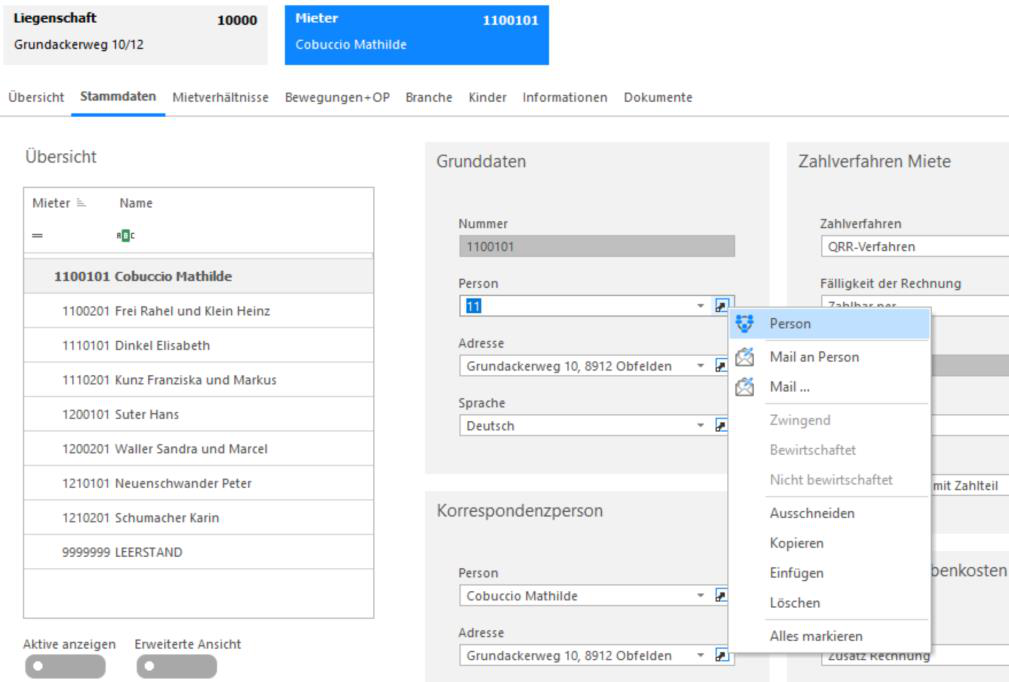
Mit Klick auf das Icon im Feld «Person» können Sie direkt ins Modul «Adresse» auf die Person abspringen, um fehlende Personen zu erfassen.
Nach der Erfassung können Sie mit Klick auf das Icon «Übernehmen» im Menüband zurück in die Mietererfassung springen. Die zur eben erfassten neuen Person generierte Personennummer wird dabei automatisch übernommen.
10.5.2 Absprung in die Verarbeitungen Rechnung aufbereiten, Mahnung und Debitorenrechnung
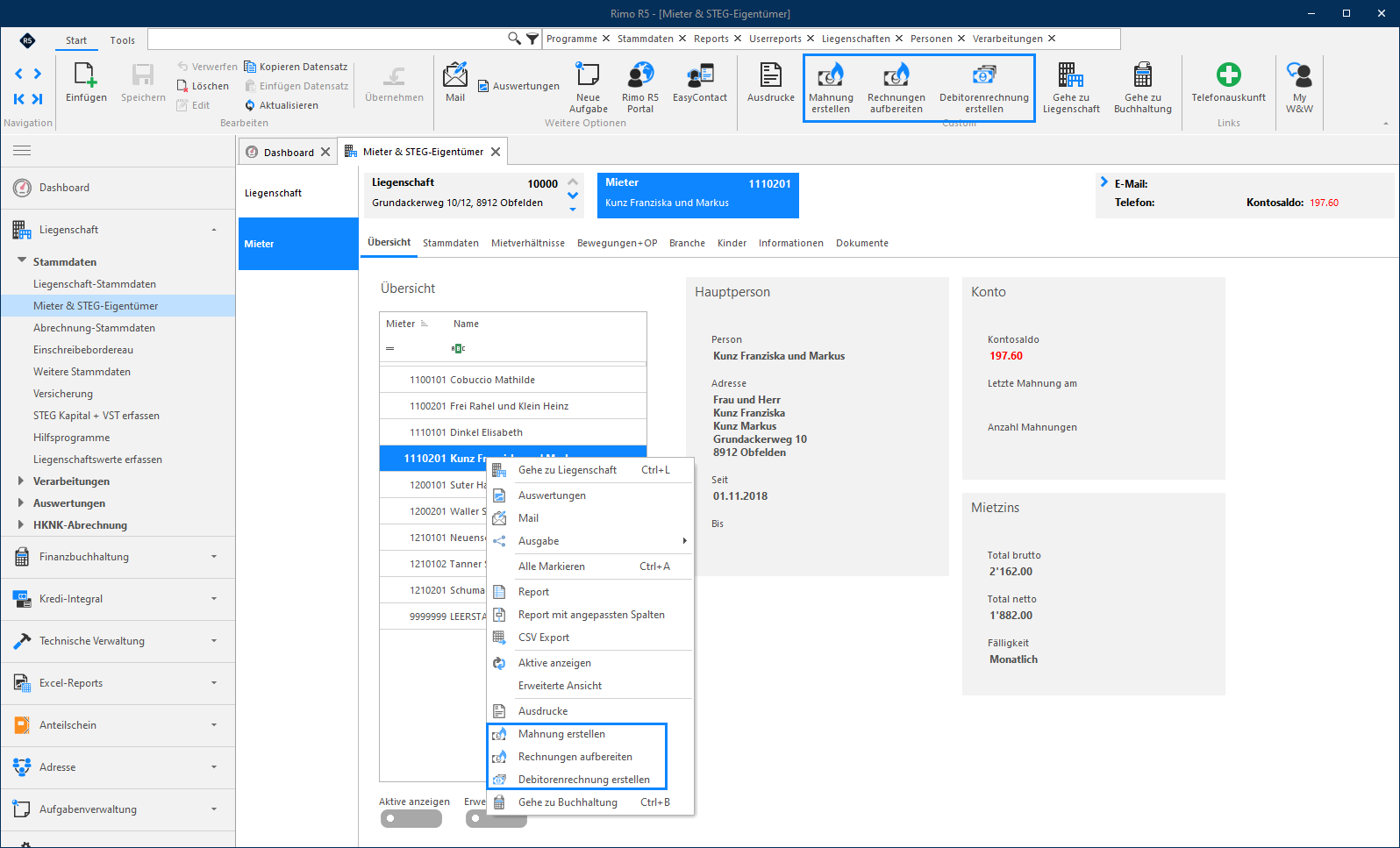
Mit einem Rechtsklick in der Mieterübersicht können Sie direkt in die Verarbeitungen abspringen. Details dazu finden Sie in der Schulungsdokumentation «Verarbeitungen zur Liegenschaft».
10.5.3 Personen - Suchhilfe
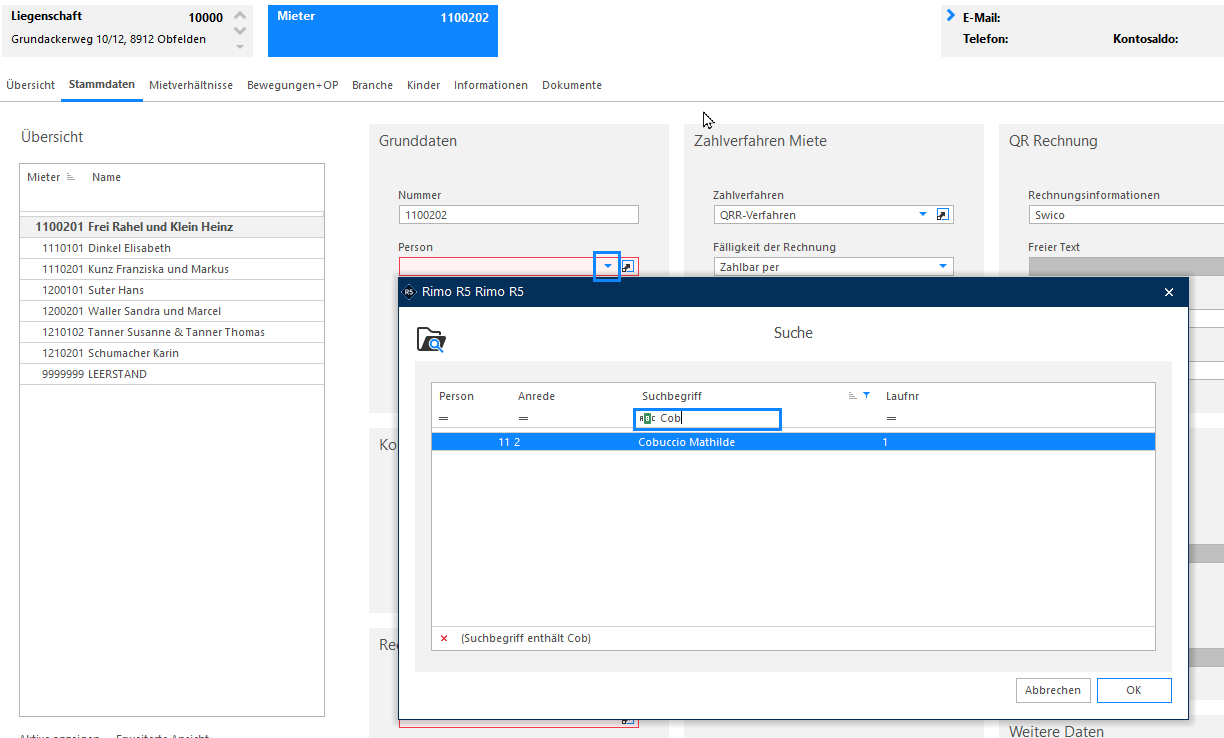
Für die Suche nach einer nicht bekannten Personennummer öffnen Sie mit einem Klick auf das Icon im Feld «Person» das Dropdownmenü. Geben Sie den Namen im Suchfeld unterhalb der Spaltenüberschrift «Suchbegriff» ein. Mit einem Doppelklick auf die gewünschte Person wird diese automatisch übernommen.
10.5.4 Zahlverfahren Miete
Im Rimo R5 existieren verschiedene Zahlverfahren:
- Code: 0 – Zahlverfahren: kein Verfahren – Beschreibung: Kein Zahlverfahren (nicht auswählen).
- Code: 1 – Zahlverfahren: ESR-Verfahren – Beschreibung: Nicht mehr verwenden.
- Code: 2 – Zahlverfahren: LS Bank ohne Widerspruch – Beschreibung: LSV ohne Widerspruch.
- Code: 3 – Zahlverfahren: LS Bank mit Widerspruch – Beschreibung: LSV mit Widerspruch.
- Code: 4 – Zahlverfahren: LS Post – Beschreibung: Postzahlung mit Einzugsermächtigung (DD).
- Code: 5 – Zahlverfahren: Rote Einzahlungsscheine – Beschreibung: Nicht verwenden.
- Code: 6 – Zahlverfahren: QRR-Verfahren – Beschreibung: Zahlung erfolgt mit QR-Rechnungen.
- Code: 11 – Zahlverfahren: Dauerauftrag Bank – Beschreibung: Zahlung erfolgt mit Bank-Dauerauftrag.
- Code: 12 – Zahlverfahren: Dauerauftrag Post – Beschreibung: Zahlung erfolgt mit Post-Dauerauftrag.
- Code: 16 – Zahlverfahren: Dauerauftrag QRR – Beschreibung: Zahlung erfolgt mit QR-Dauerauftrag.
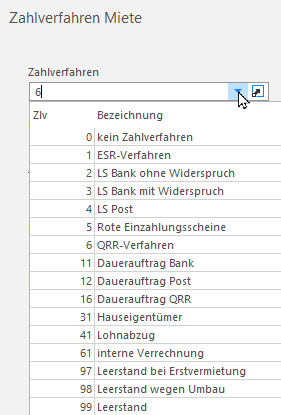 Bei der Wahl der folgenden Zahlverfahren muss in der Integrationstabelle der Liegenschaft definiert werden, welches Konto bebucht werden soll. Es erfolgt beispielsweise beim Leerstand nach der Sollstellung direkt die Ausbuchung auf ein Ertragsminderungskonto:
- Code: 31 – Zahlverfahren: Hauseigentümer – Beschreibung: Es erfolgt keine Zahlung beziehungsweise kein OP, da der Hauseigentümer das Objekt selbst bewohnt.
- Code: 41 – Zahlverfahren: Lohnabzug – Beschreibung: Es erfolgt keine Zahlung beziehungsweise kein OP. Die Miete wird direkt vom Lohn abgezogen, zum Beispiel beim Hauswart.
- Code: 61 – Zahlverfahren: Interne Verrechnung – Beschreibung: Die Miete wird intern verrechnet, zum Beispiel bei Konzernmiete.
- Code: 97 – Zahlverfahren: Leerstand bei Erstvermietung – Beschreibung: Bei einem Leerstand wegen Erstvermietung verwenden.
- Code: 98 – Zahlverfahren: Leerstand wegen Umbau – Beschreibung: Bei einem Leerstand wegen Umbau verwenden.
- Code: 99 – Zahlverfahren: Leerstand – Beschreibung: Bei einem Leerstand durch sonstige Umstände verwenden.
10.5.5 Zahlverfahren Nebenkosten
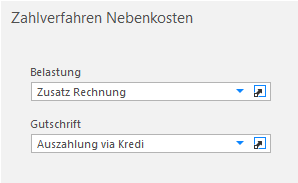
Standardmässig wird hier für Belastungen immer die Auswahl «Zusatz Rechnung» und für Gutschrift die Auswahl «Auszahlung via Kredi» hinterlegt.
Lassen Sie diese Auswahl bestehen, auch wenn Sie nicht mit dem Modul «Kredi Integral» arbeiten. Details dazu finden Sie in den Schulungsunterlagen «Nebenkostenabrechnung».
10.5.6 QR-Rechnung: Rechnungsinformation
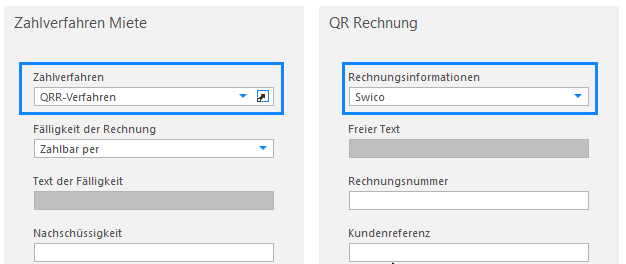
Damit für einen Mieter eine Rechnung mit QR-Code gedruckt werden kann, muss beim Zahlverfahren das QR-Verfahren («QRR-Verfahren») ausgewählt sein.
MENÜ: LIEGENSCHAFT / STAMMDATEN / MIETER & STEG-EIGENTÜMER REGISTER: MIETER / EIN-/AUSZAHLUNG
Belassen Sie den Eintrag «Swico» im Feld «Rechnungsinformationen» zwingend. Die Informationen in den «Swico-Tags» lassen beim Rechnungsempfänger den höchstmöglichen Automatisierungsgrad zu. Die Tags beinhalten Informationen wie Rechnungsnummer, MWST-Infos, Referenzen und Zahlungskonditionen. Diverse Informationen kommen bereits heute automatisch aus dem Rimo, wenn der Wert «Swico» hinterlegt ist. Ein Eintrag in den Feldern «Rechnungsnummer» und «Kundenreferenz» wird auf der Rechnung ebenfalls angedruckt.