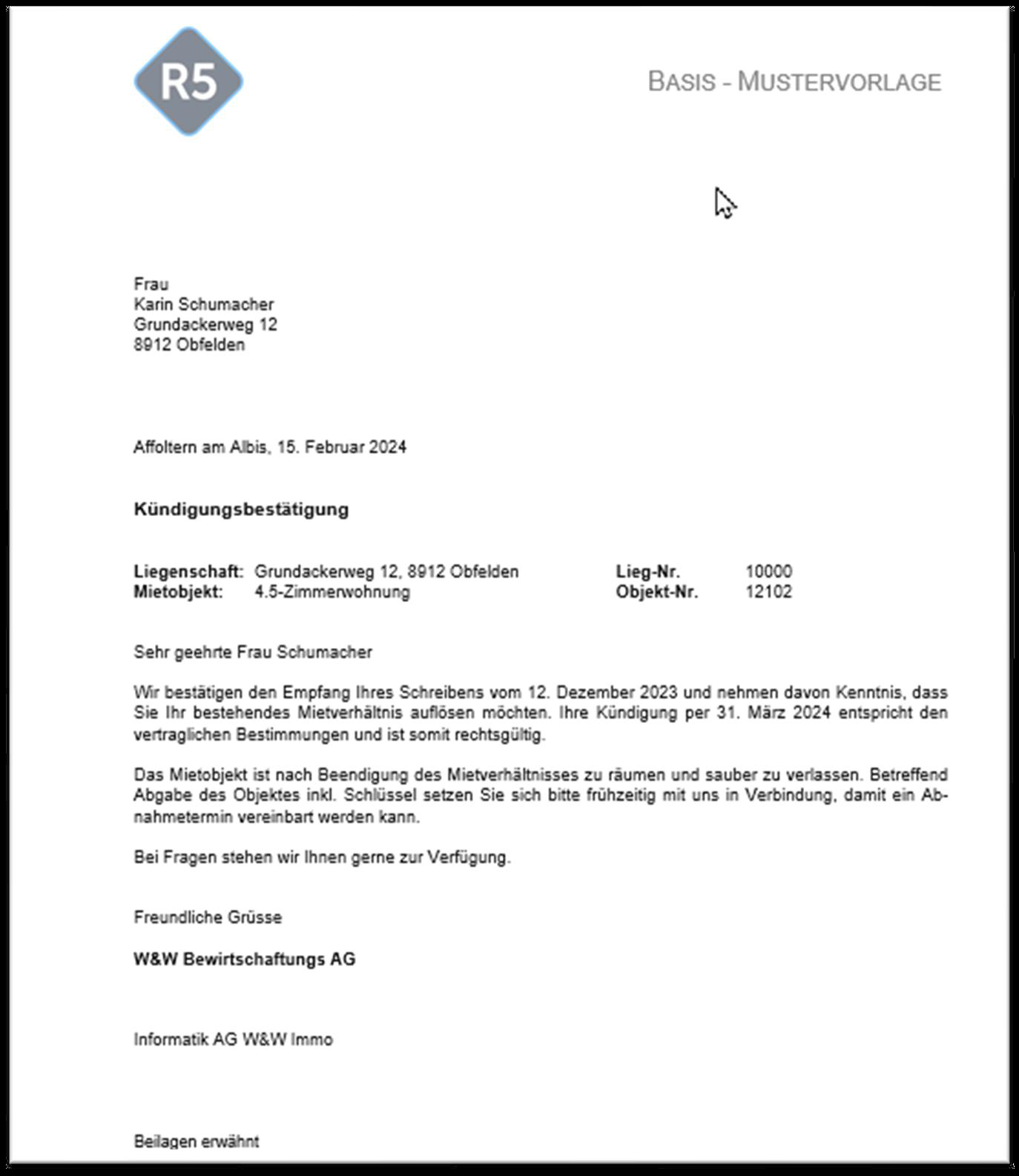
14.3 Kuendigungsbestaetigung
Nachdem Sie alle nötigen Informationen, welche die Kündigung des entsprechenden Mietverhältnisses betreffen, in den Stammdaten eingetragen haben, können Sie die Kündigungsbestätigung direkt mit Klick auf die Schaltfläche «Ausdrucke» erzeugen.
MENÜ: LIEGENSCHAFT / STAMMDATEN / MIETER & STEG-EIGENTÜMER REGISTER: MIETER / MIETVERHÄLTNISSE / STAMMDATEN
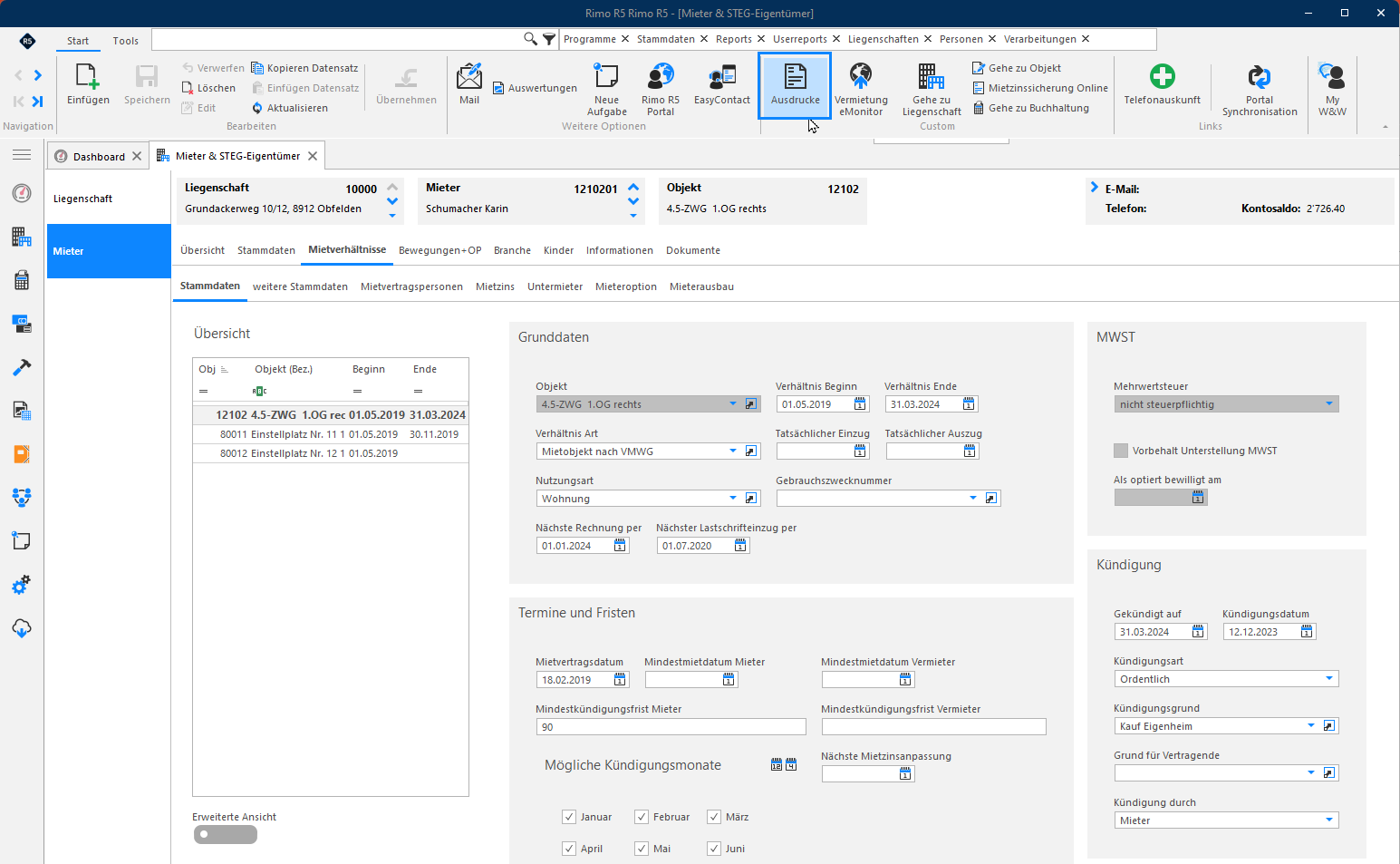 Die Selektion der Liegenschaft und des Mieters wird automatisch übernommen.
MENÜ: LIEGENSCHAFT / AUSWERTUNGEN / AUSDRUCKE ZUM MIETVERHÄLTNIS FUNKTIONSWAHL: KÜNDIGUNGSBESTÄTIGUNG
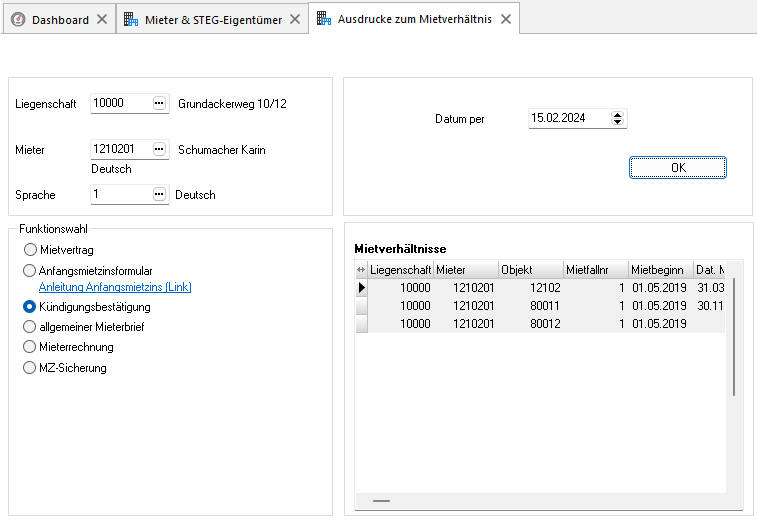 Sollten Sie den Weg über «Liegenschaft / Auswertungen / Ausdrucke zum Mietverhältnis» wählen, müssen Sie die Selektionen der Liegenschaft sowie des Mieters manuell vornehmen. Bestätigen Sie dies durch Klick auf die Schaltfläche «OK». Es wird ein weiteres Register «Kündigungsbestätigung» geöffnet, wo Sie das Dokument generieren und drucken können. Gemäss der vorgängig getroffenen Auswahl werden die Daten von Rimo R5 übernommen.
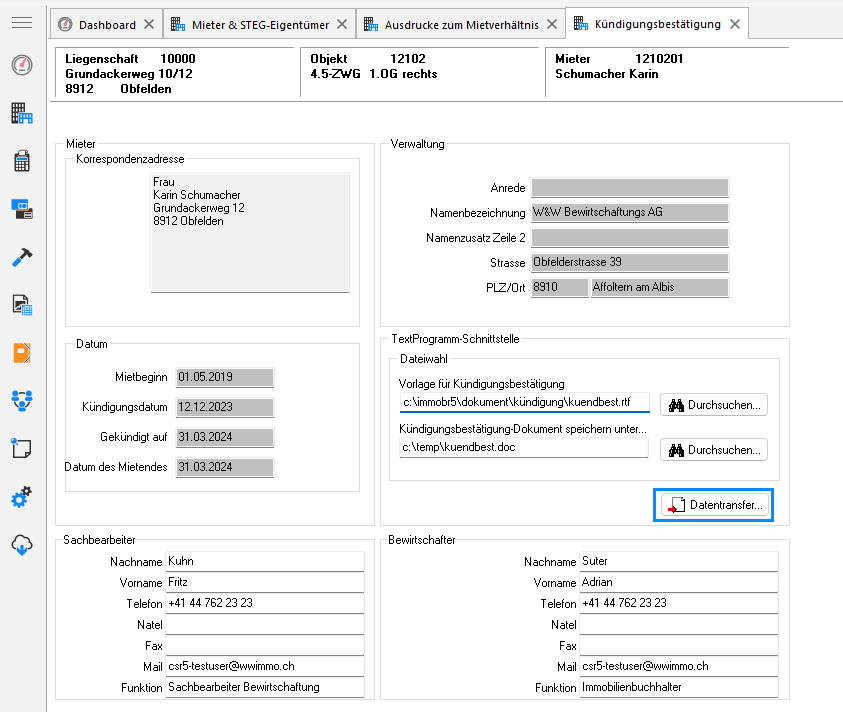 Durch einen Klick auf die Schaltfläche «Datentransfer» wird die Kündigungsbestätigung aus Rimo R5 in einem Worddokument geöffnet. Auch hier gilt, fehlende Daten immer im Rimo R5 und nicht auf dem Wordformular ergänzen, respektive ändern, da die Daten ansonsten in den Stammdaten unvollständig bleiben.