16.2 Variable Datumswerte fuer Reportselektion
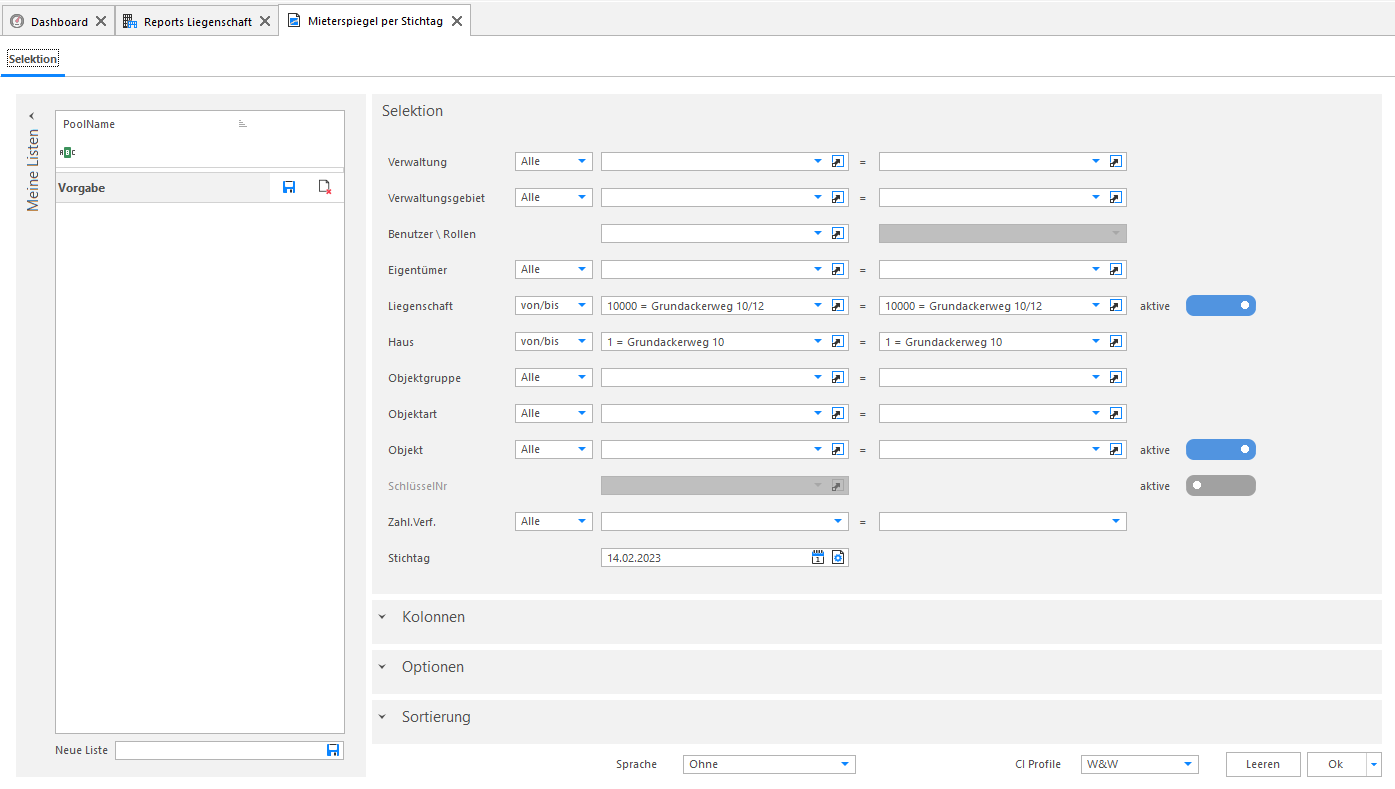
Je nach ausgewähltem Report verändern sich die zur Verfügung stehenden Selektionskriterien sowie weitere Möglichkeiten zu Optionen und Sortierung. Wie bei den Stammdatenmasken können Sie auch in den Selektionsmasken der Auswertung nach einem Eintrag suchen beziehungsweise die Selektion einschränken, indem Sie direkt im Feld mit der Eingabe über die Tastatur beginnen. Die Filterung beginnt mit der Eingabe des ersten Zeichens.
 Sie haben bei den Reportselektions-Masken, wo es eine Datumseingrenzung bedingt, die Möglichkeit mit «variablen Datumswerten» zu arbeiten.
Mit der Eingabe «@» wird ersichtlich, welche Standard-Variablen Ihnen zur Verfügung stehen. Sie können dann mit der gewünschten Auswahl weiter «eintippen».
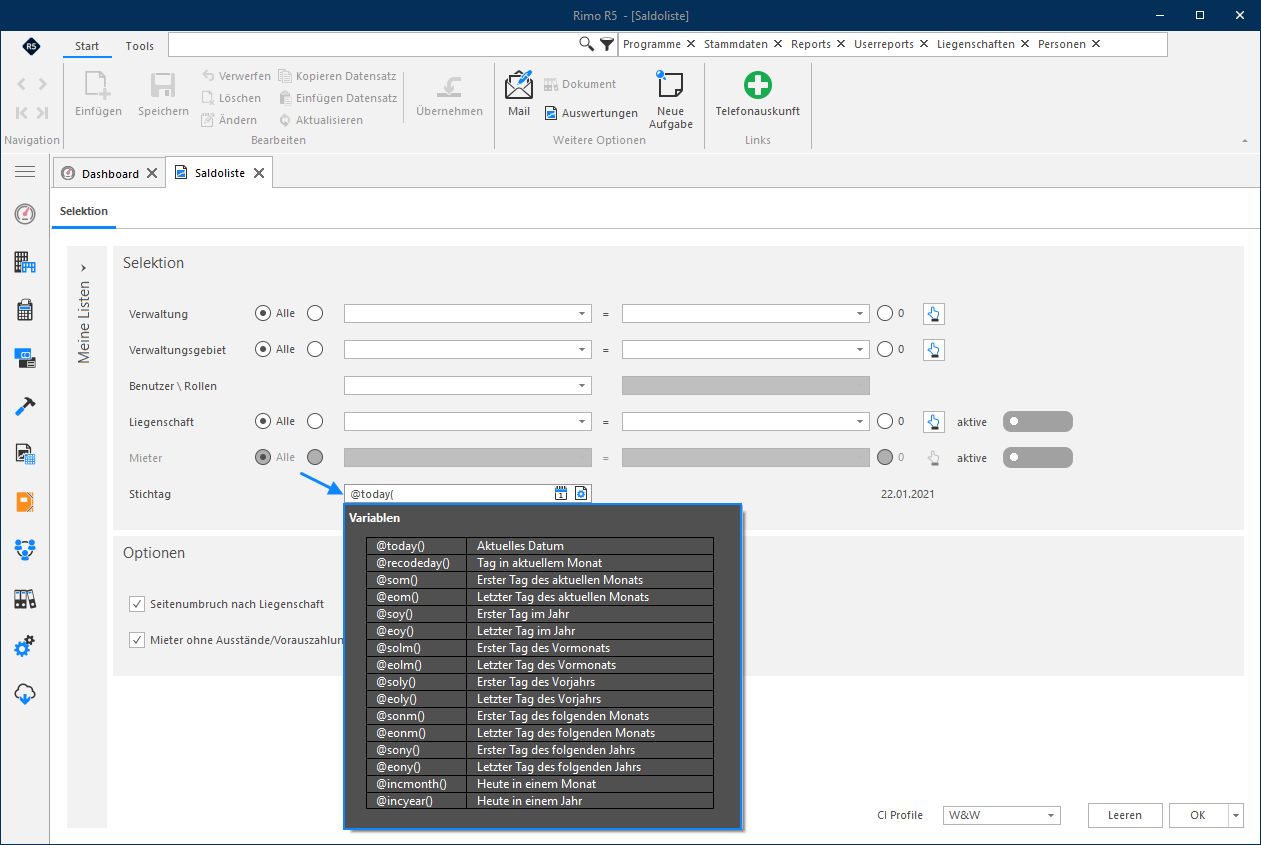 Der effektive Datumswert wird immer gleich berechnet und angezeigt.
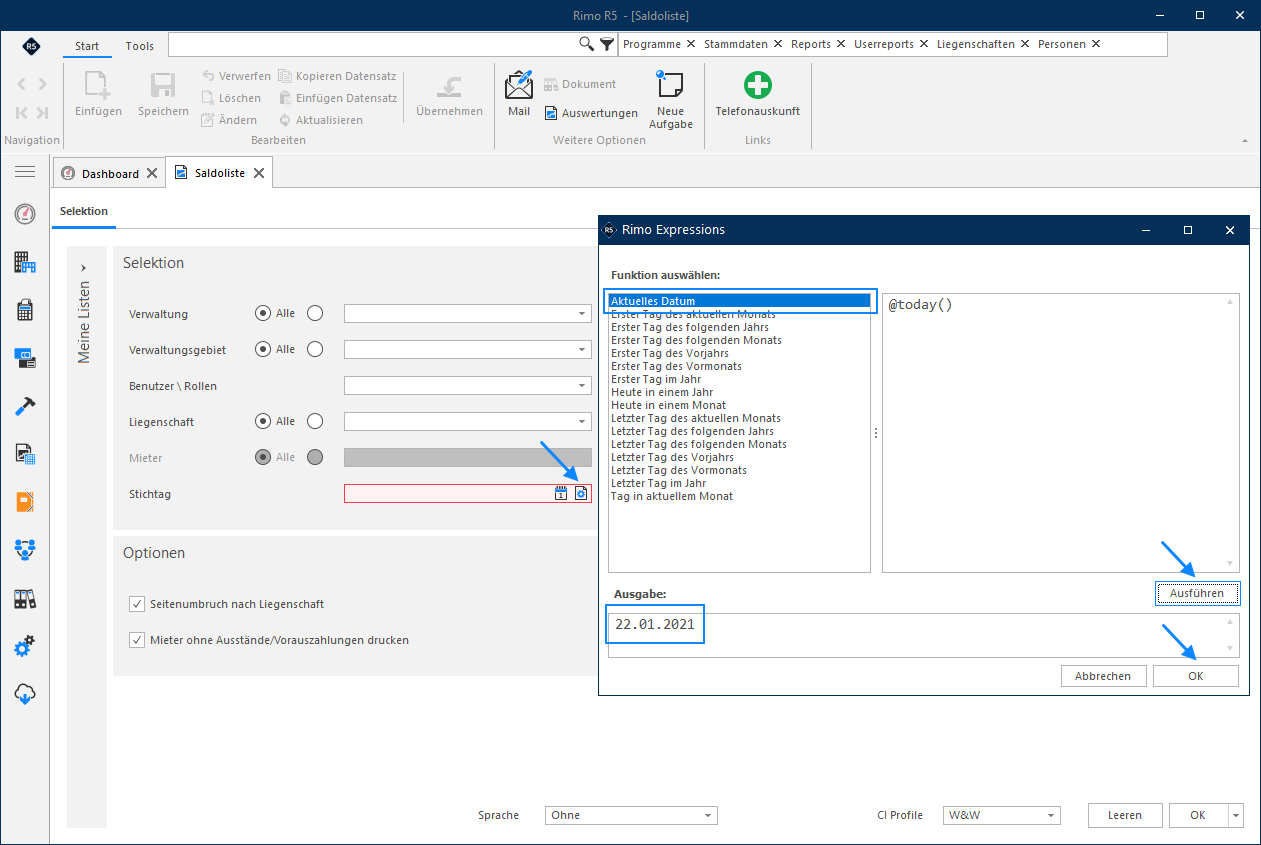 Die zweite Möglichkeit ist, via Dialogbox für die Variablenauswahl zu arbeiten.
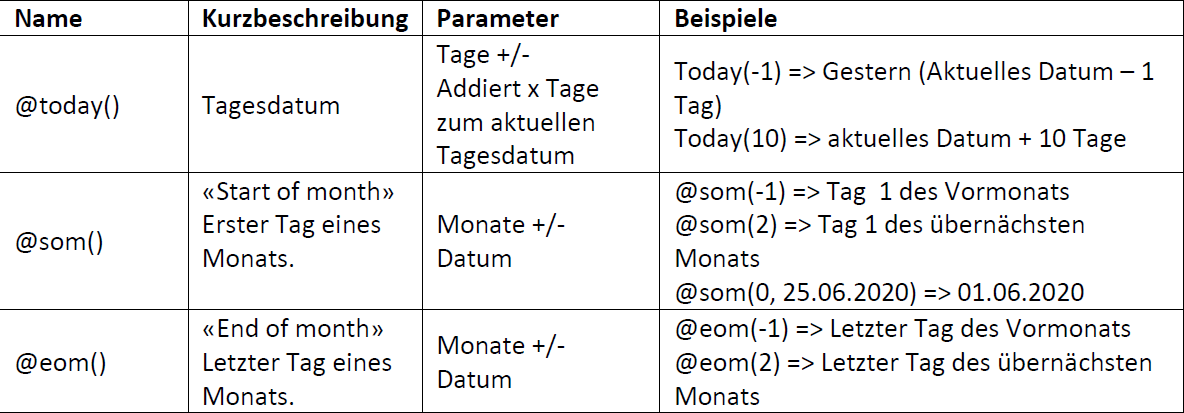 Sollten Ihnen die vorhandenen Variablen nicht ausreichen beziehungsweise Ihren Anwendungsfall nicht abdecken, können Sie noch mit weiteren Zusatzbedingungen beziehungsweise Parametern arbeiten.
Hinweis Es gibt diverse weitere Möglichkeiten und Parameter. Wenden Sie sich an den Kundensupport, falls Ihr Anwendungsfall nicht durch die oben beschriebenen Möglichkeiten abgedeckt werden kann.
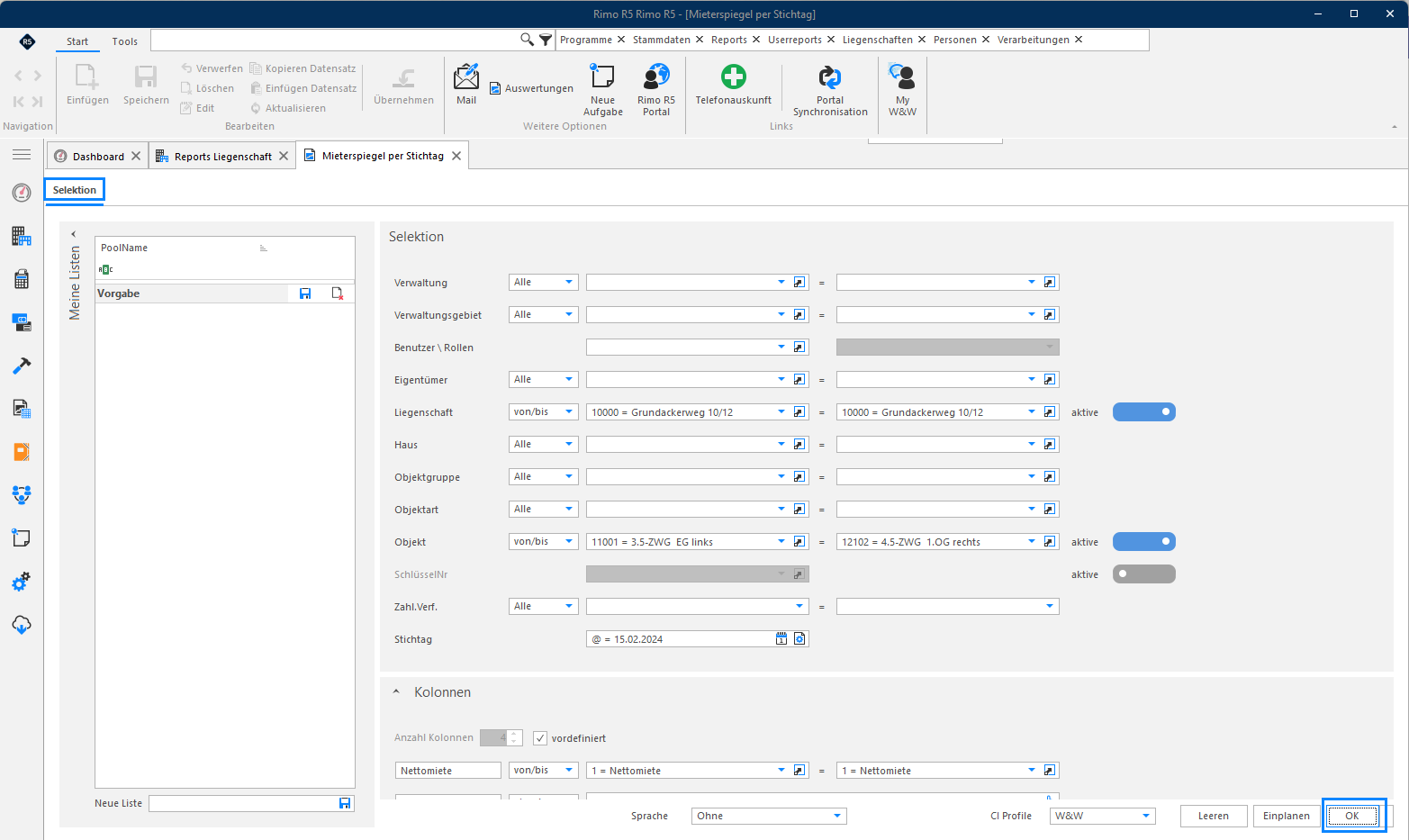
Über dieses Symbol können Sie steuern, ob alle Daten oder nur aktive Datensätze angezeigt werden sollen. Mit einfachem Klick auf das Symbol aktivieren Sie die Einschränkung auf «nur aktive Datensätze» zum heutigen Zeitpunkt (Symbol wird blau). Mit erneutem Klick auf das Symbol wird diese Einschränkung wieder deaktiviert (das Symbol ist grau).
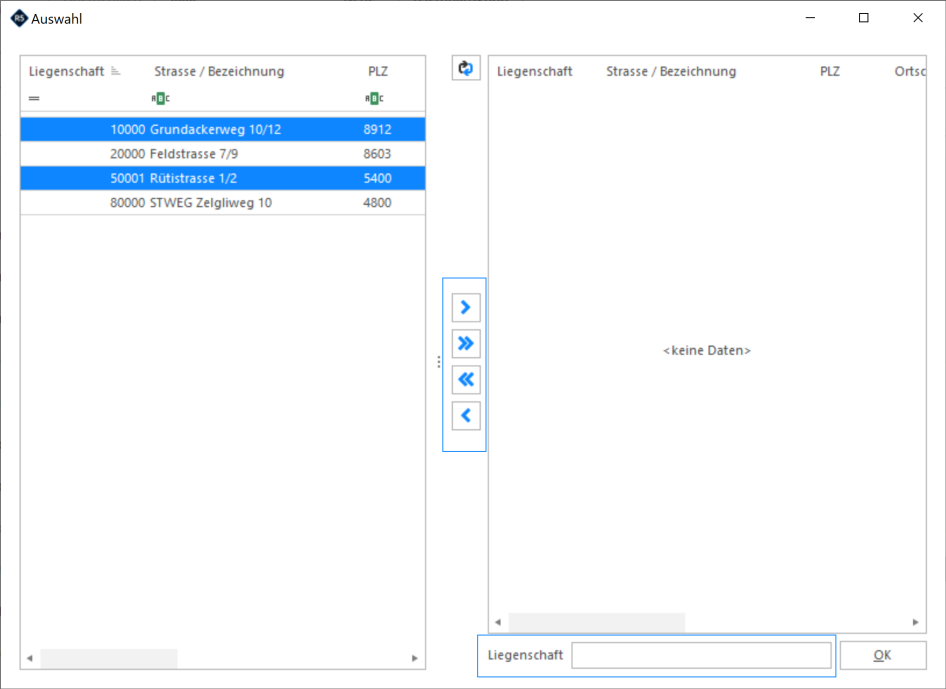
 Mit Klick auf dieses Icon wird die Auswahl geöffnet und Sie können nicht aufeinander folgende Datensätze auswählen, hier am Beispiel Liegenschaft. Mit gehaltener linker Maustaste können Sie einzelne Datensätze markieren. Mit den Pfeilen können Sie die Datensätze von einer zur anderen Seite verschieben. Alternativ können Sie hier auf die gewünschten Nummern der Datensätze eintragen und mit Enter bestätigen. Mit Klick auf «OK» wird die Auswahl übernommen.
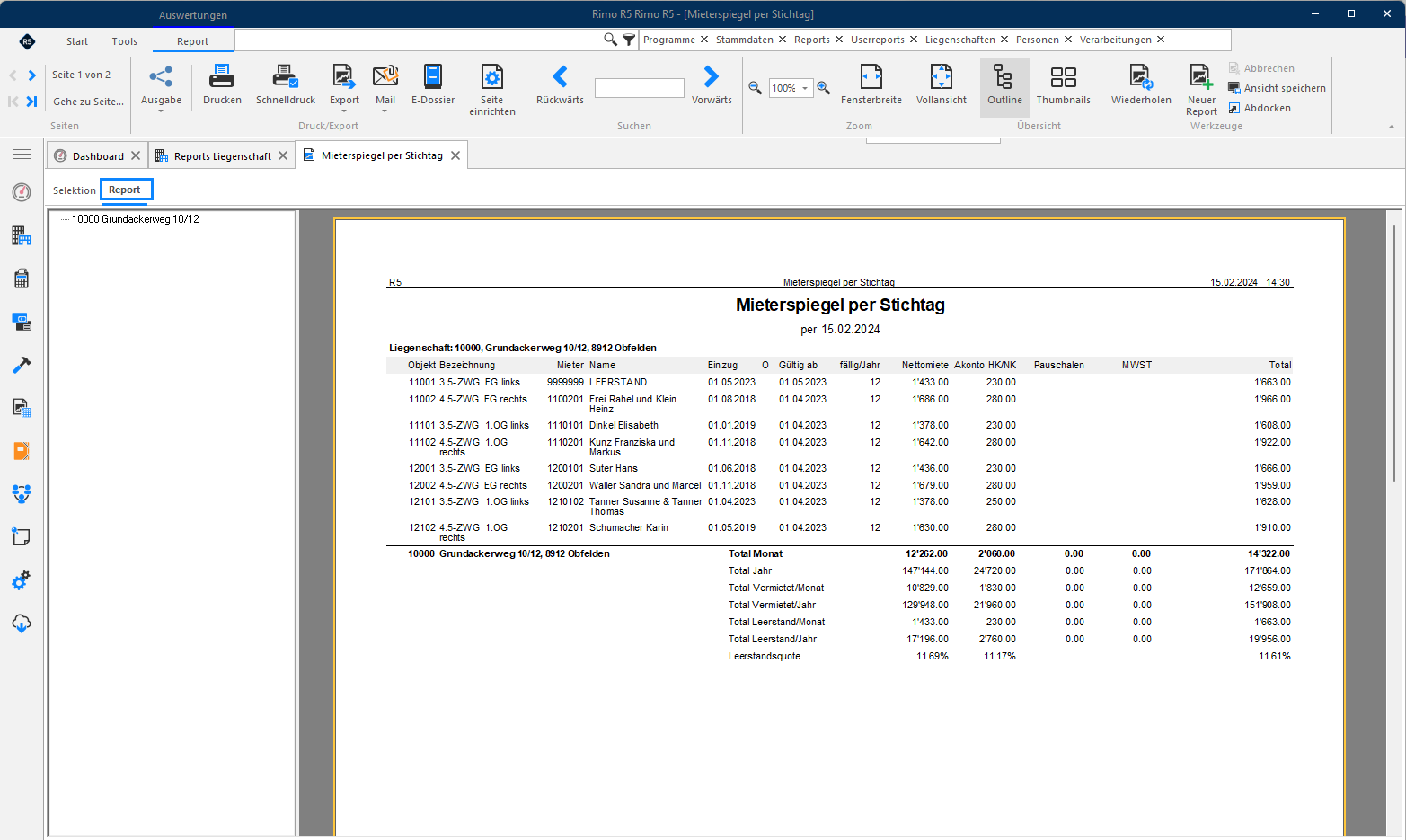
16.2.1 Selektions- und Reportmaske als separates Register
Sobald Sie einen Report mit einer Selektion ausführen, wird der dazugehörende Report als zusätzliche Maske angedockt und mit der Selektionsmaske gebündelt. Dieses Paket kann dann jederzeit abgedockt und wieder angedockt werden.
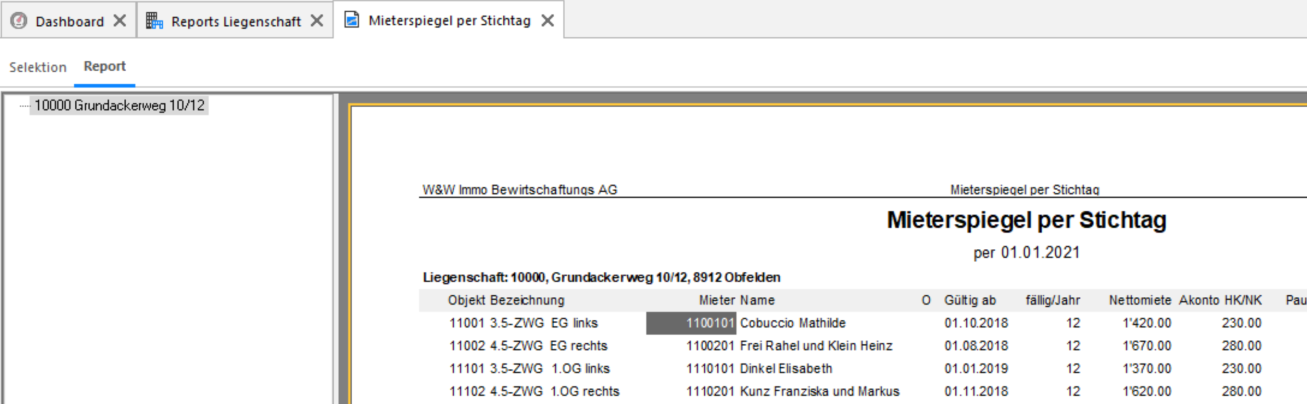
16.2.2 Interaktive Navigation in Auswertungen
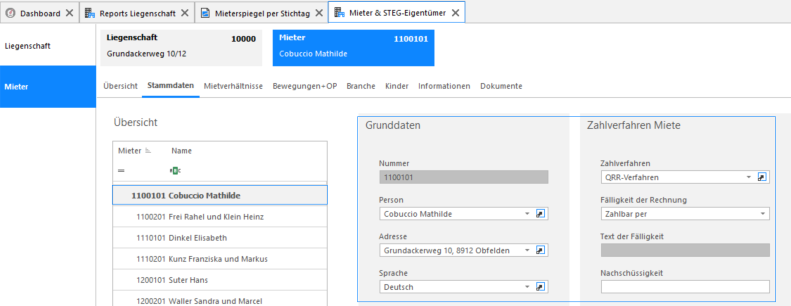
Aus aufbereiteten Reports können Sie über integrierte Links direkt auf einige ausgewählte Stammdaten abspringen. Bewegen Sie hierfür den Mauszeiger über die Zeilen. Überall dort, wo die Daten markiert werden (grau hinterlegt), ist ein Link hinterlegt, so dass Sie mit einfachem Klick darauf in den entsprechenden Datensatz abspringen können.
16.2.3 Reports als Excel, Word und PDF speichern
Mit einem Rechtsklick in der aufbereiteten Auswertung können Sie diese direkt drucken, ein Excel-, Word- oder PDF-Dokument generieren. Weiter können Sie diese als Anlage in einem Mail weiterverarbeiten.
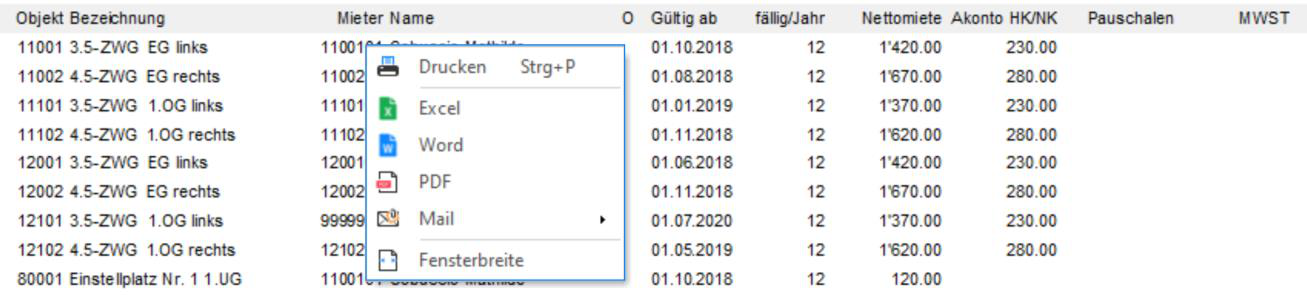 Mit Klick auf das Symbol «Fensterbreite» wird die Report-Ansicht auf die komplette Grösse Ihres vorhandenen Bildschirmes angepasst.
16.2.4 Selektionskriterium «Benutzer/Rolle»
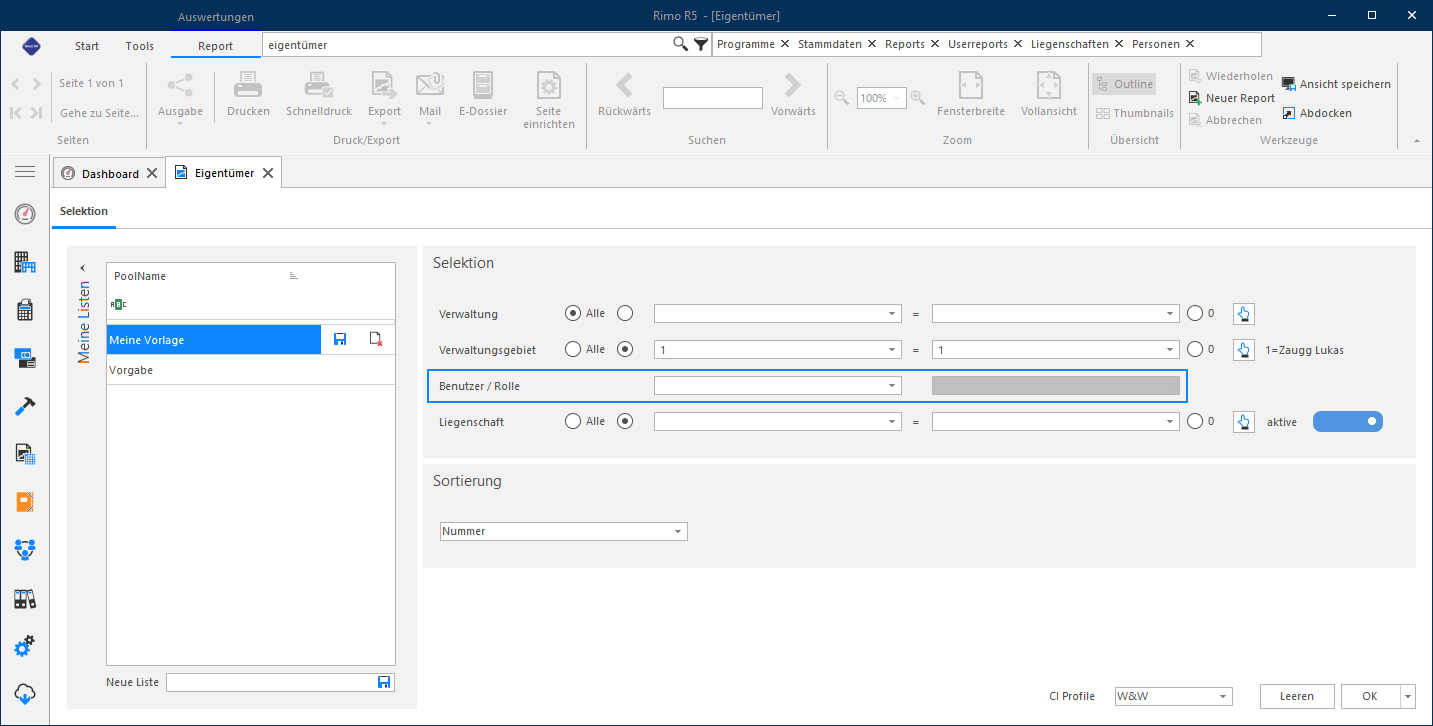
In allen Reports, in welchen nach «Liegenschaft» oder «FIBU» selektioniert werden kann, steht zusätzlich das Selektionskriterium «Benutzer / Rolle» zur Verfügung. Dieses Selektionskriterium bietet Ihnen die Möglichkeit, die ausgewerteten Liegenschaften oder Finanzbuchhaltungen gemäss den in den Stammdaten gepflegten Usern, beispielsweise als Bewirtschafter oder Mandatsleiter, aufzubereiten.
16.2.5 Selektionsvorgaben und eigene Listen
Die Listen der Selektionsvorgaben befinden sich unter «Meine Listen». Dieses Fenster können Sie mit Klick auf das Icon ein- und ausblenden.
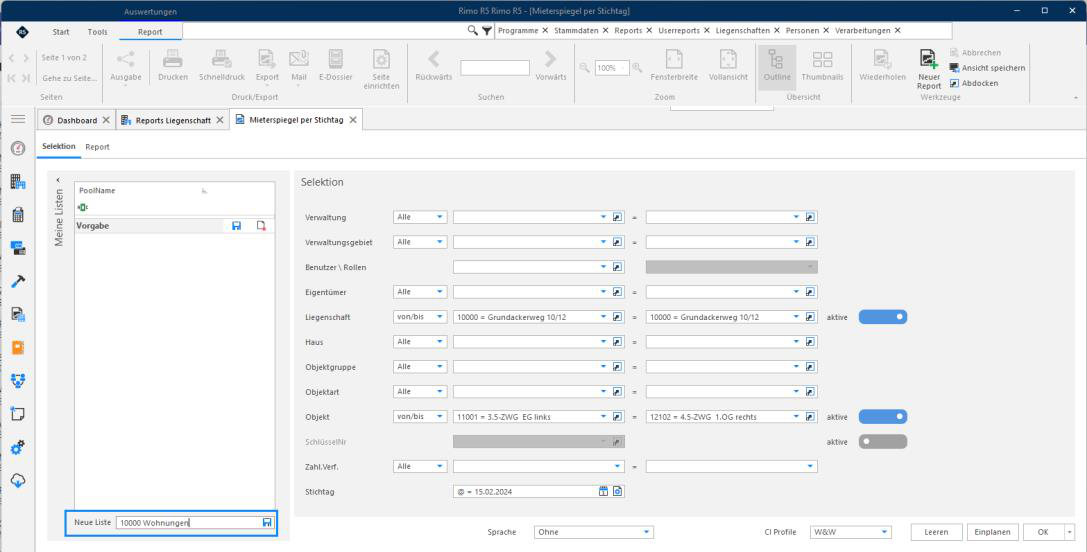
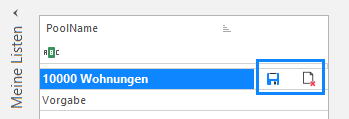
Im Anschluss an die Eingabe der Auswahlkriterien in der Selektion tragen Sie im Feld «Neue Liste» den gewünschten PoolNamen der neuen Vorlage ein und klicken auf das Symbol «Speichern». Anschliessend steht Ihnen die Vorlage in Ihren Listen zur Verfügung und kann mit einem Doppelklick auf einen Eintrag geladen werden. Falls gewünscht, kann die Liste jederzeit angepasst und erneut gespeichert oder gelöscht werden.