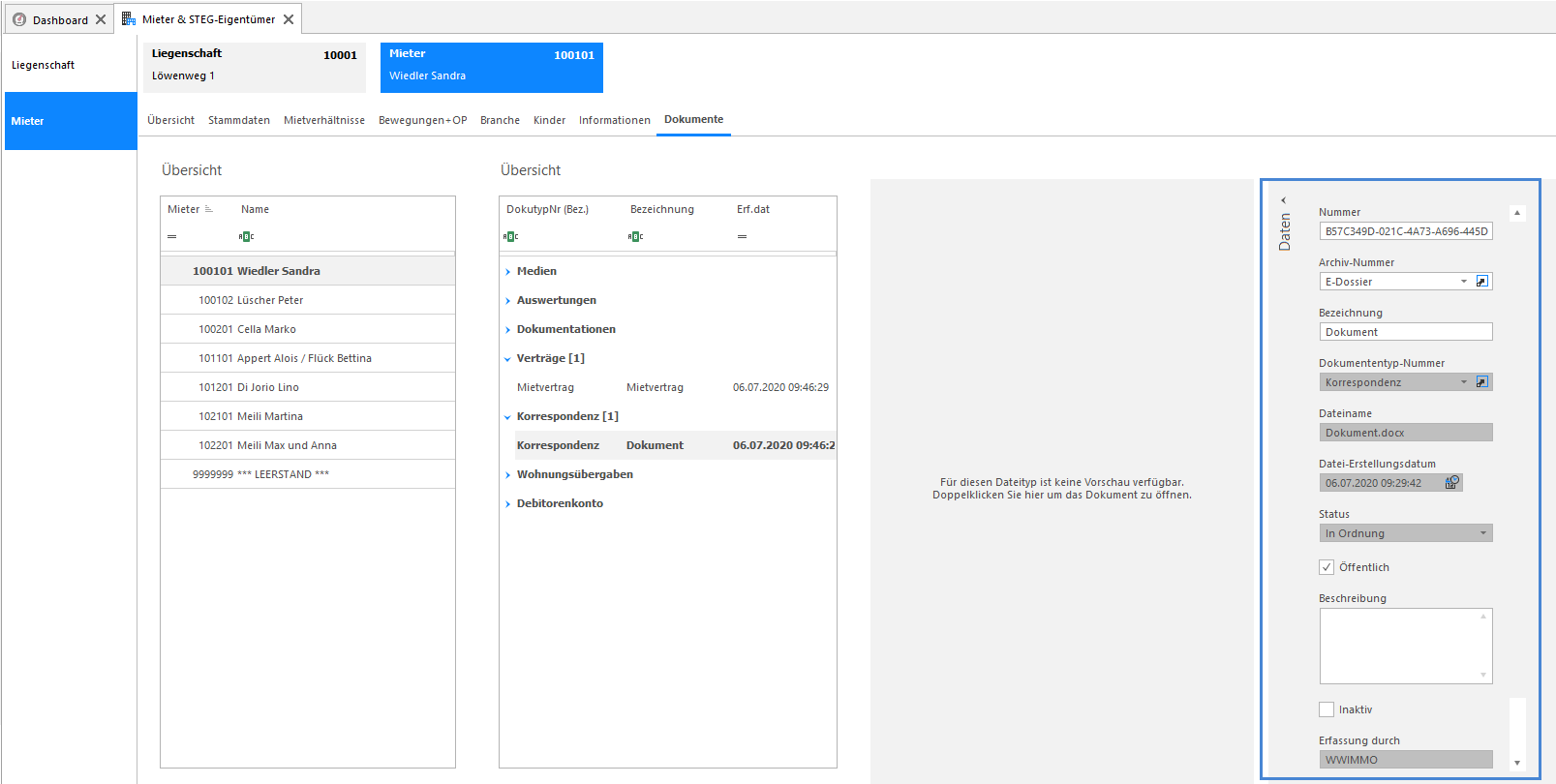
17.4 Dokumente im E-Dossier ablegen
Ihnen stehen zwei Möglichkeiten zur Verfügung, um ein physisches Dokument, welches ausserhalb vom Rimo R5 abgespeichert wurde, im «E-Dossier» abzulegen.
17.4.1 «Drag & Drop»
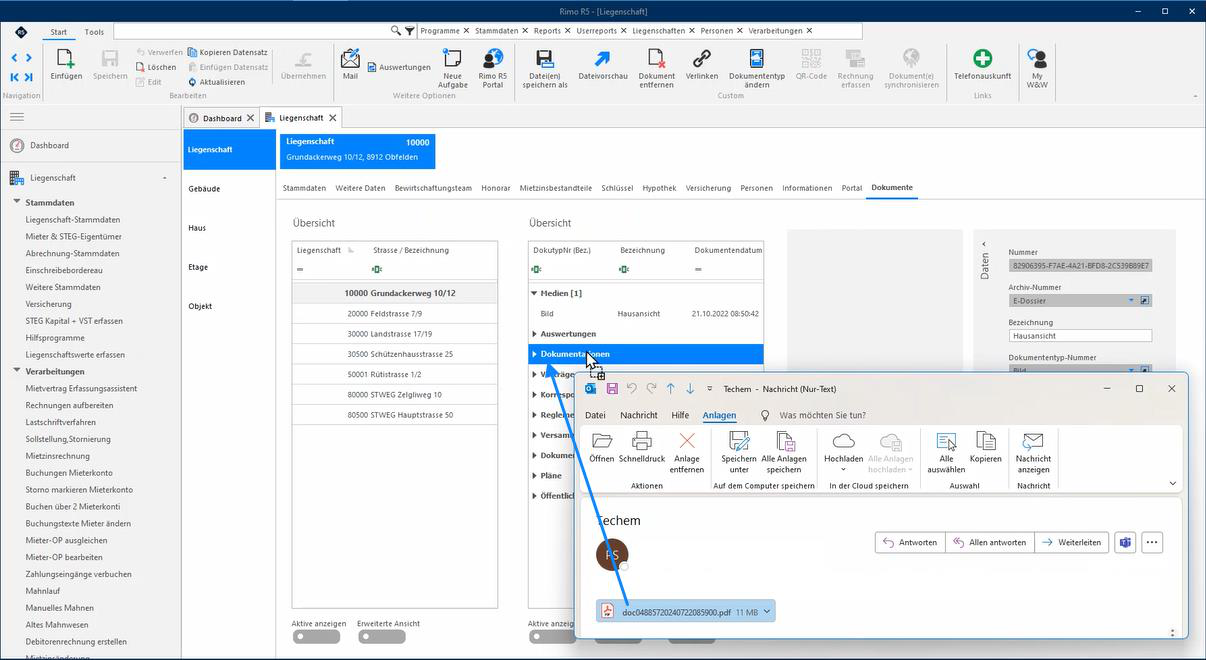
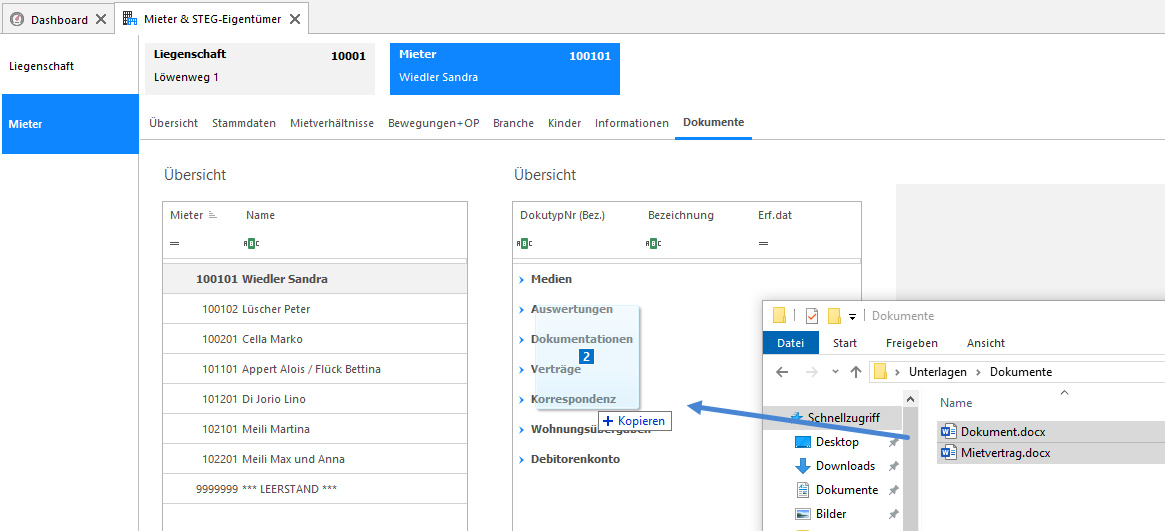
Ziehen Sie die Datei über Drag & Drop ins Rimo R5 in die gewünschte «Gruppe» (DokutypNr (Bez.)).
- Aus der Dateiablage
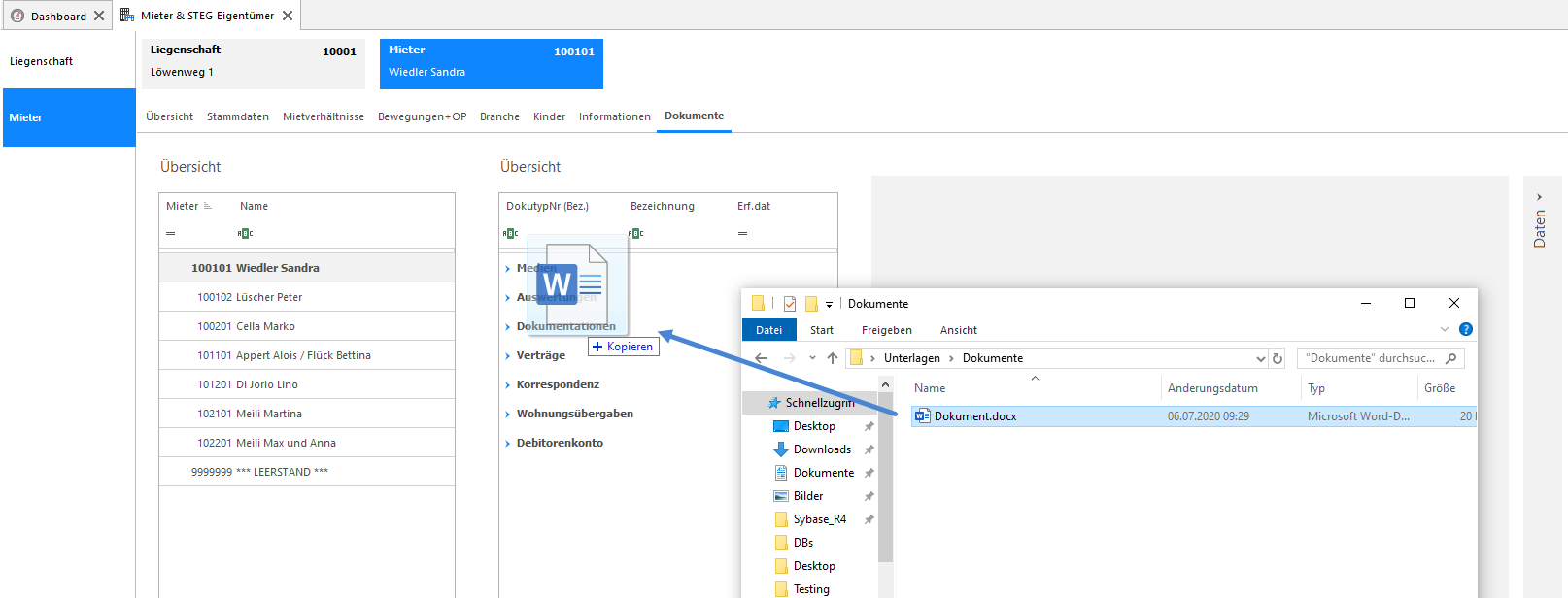
- Anhang einer E-Mail
17.4.2 Button «Einfügen»
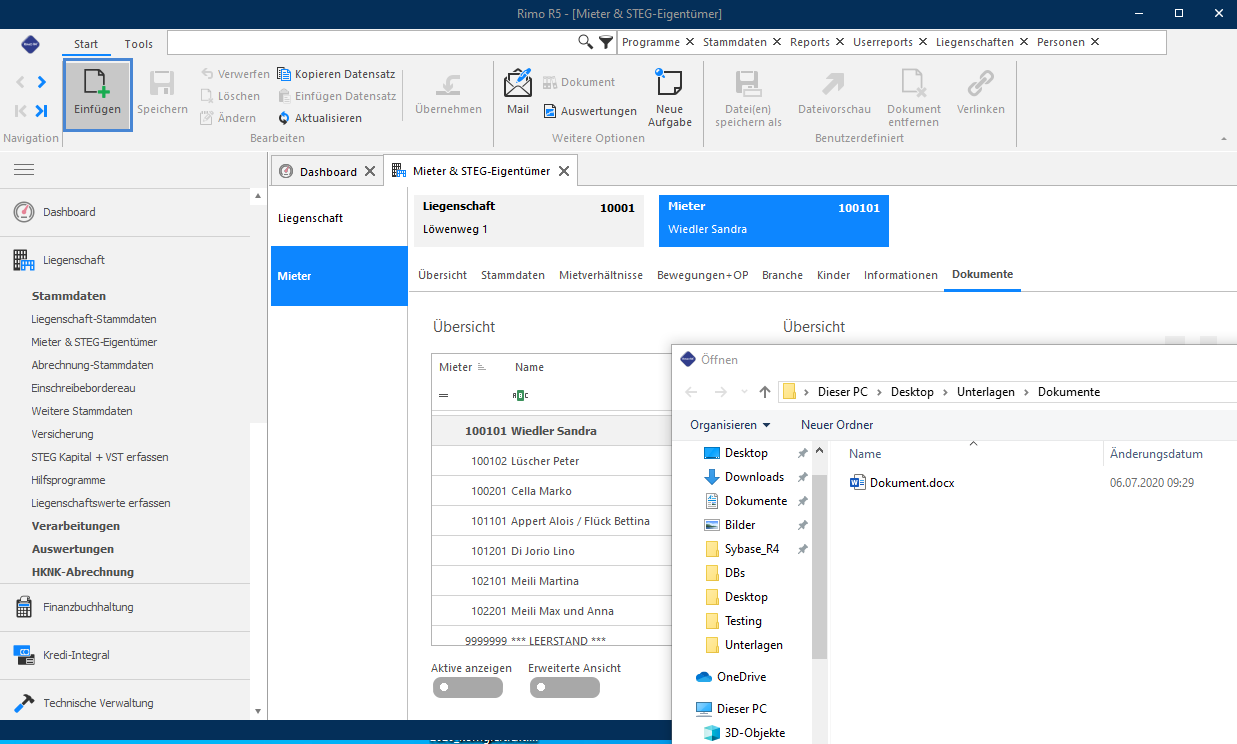
Sie können auch mit Klick auf den Button «Einfügen» eine Datei aus der Dateiablage dem «E-Dossier» hinzufügen.
17.4.3 Mehrere Dokumente hinzufügen
Sie können mehrere Dokumente gleichzeitig im «E-Dossier» ablegen.
 Sobald Sie ein Dokument im «E-Dossier» hinzufügen, erscheint nachfolgende Maske.
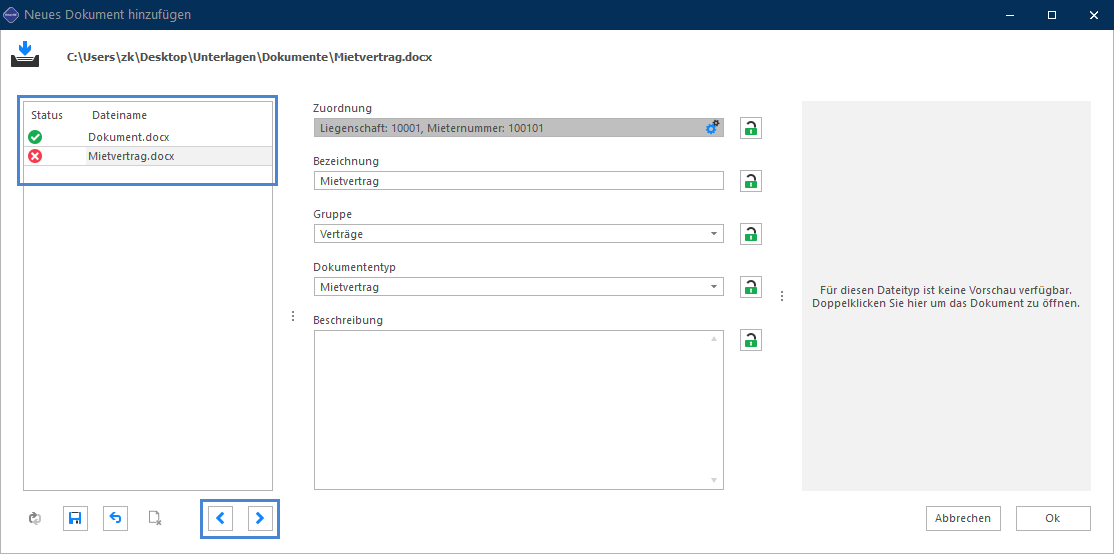
Zuordnung
Hier ist ersichtlich, wo die Datei abgelegt bzw. mit welcher Entität verknüpft wird (informativ).
Bezeichnung
Die Bezeichnung wird automatisch vom Dokument übernommen. Die Bezeichnung können Sie hier oder später bei Bedarf mutieren.
Gruppe
Passen Sie hier die «Gruppe» bei Bedarf an.
Dokumententyp
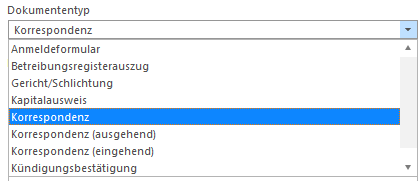
Pro «Gruppe» sind bestimmte «Dokumententypen» verfügbar. Beispiel Gruppe «Korrespondenz»: Wählen Sie hier den entsprechenden «Dokumententyp» aus.
Beschreibung
Das Feld «Beschreibung» steht Ihnen für individuelle Ergänzungen zu diesem Dokument zur Verfügung.
Pfeil
Wählen Sie die Pfeiltaste rechts, um das nächste Dokument zur Ablage vorzubereiten. Sobald alle Dokumente grünen Status aufweisen, bestätigen Sie die Ablage mit dem Button «OK».
17.4.4 Dokumente zur späteren Ablage sammeln
Sie haben die Möglichkeit, mehrere Dateien über eine allgemeine «Dokumenten Ablage» zu sammeln und sogar die «Zuordnung (Entität)» individuell zu wählen. Optimalerweise gehen Sie wie folgt vor:
Aktivieren Sie mit dem Button «Dokumentenablage» in der Registerkarte «Tools» die Dokumentenablage.
 Fixieren Sie diese als Fenster.
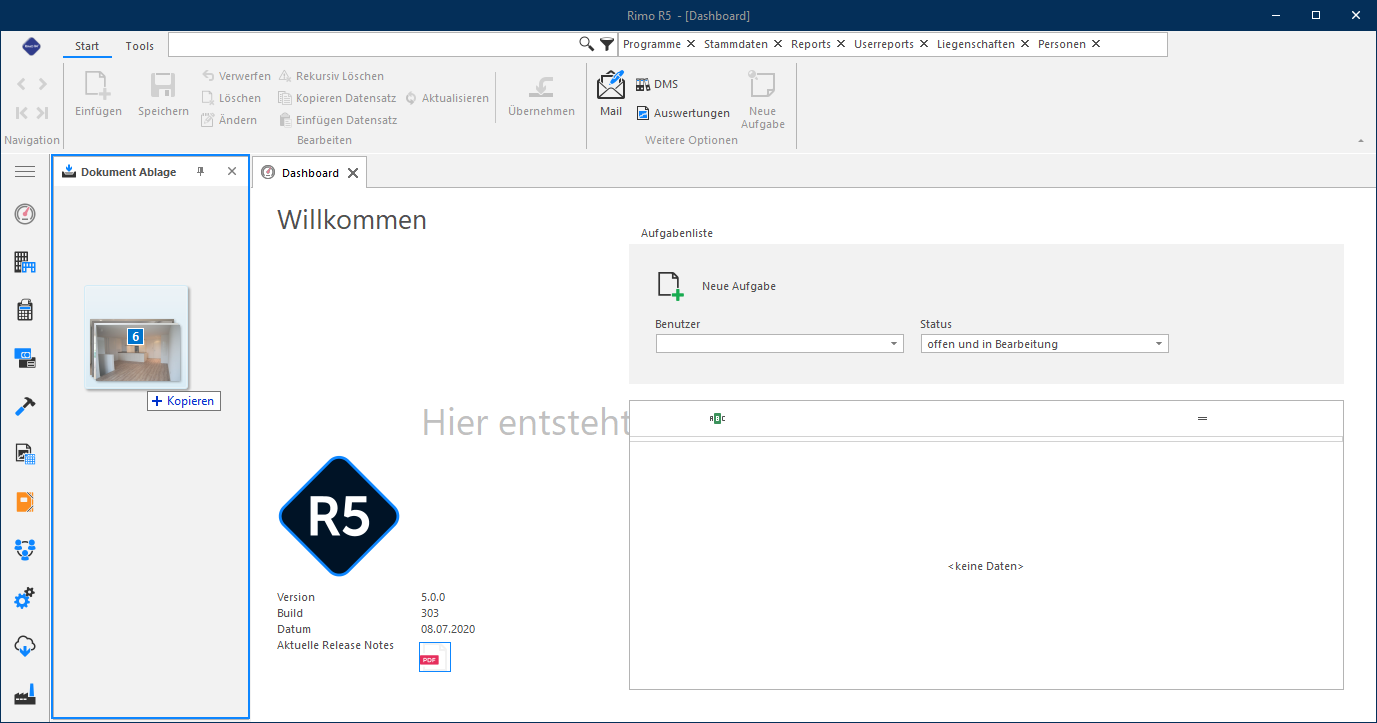 Nachdem Sie die Dateien mit der Maus auf die Dokumentenablage gezogen haben, öffnet sich der oben beschriebene Assistent. Klicken Sie als Erstes auf das Icon «Zahnrad» und wählen Sie den Zielort, wo die Datei abgelegt werden soll.
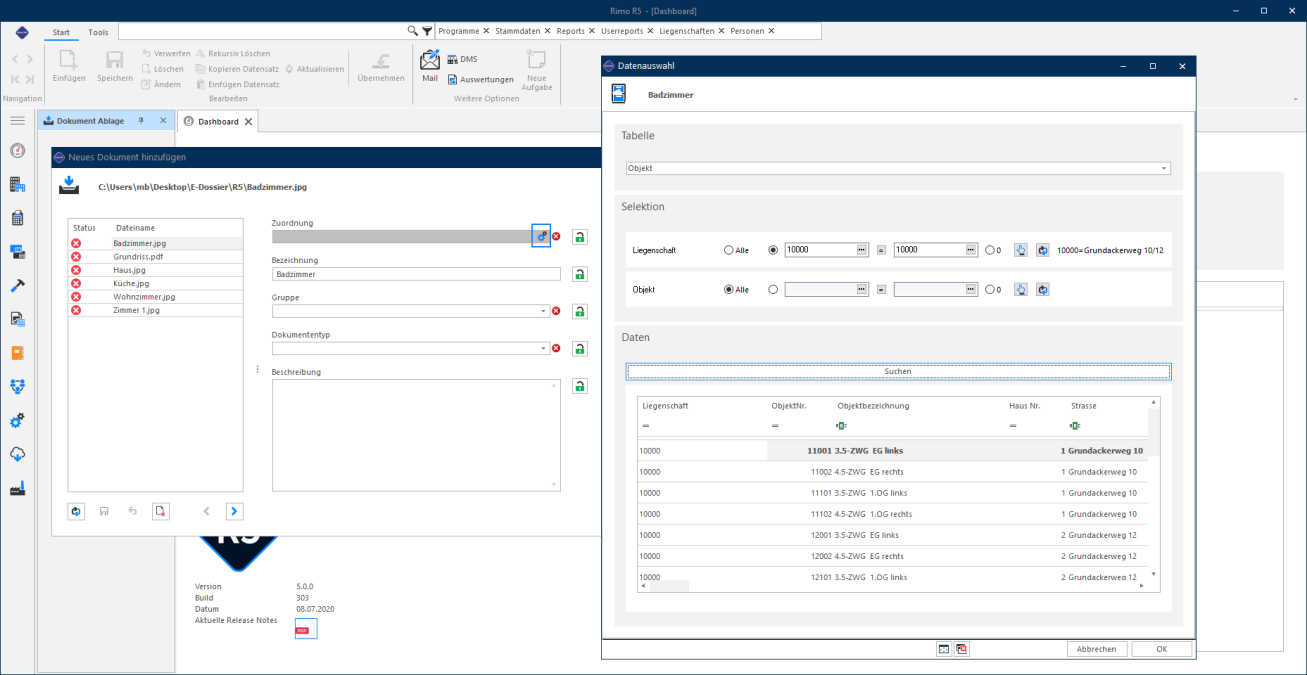 Das weitere Vorgehen ist wie oben beschrieben identisch. Im Kapitel «Bearbeitung von Dokumenten» wird auf die verschiedenen Felder unter «Daten» eingegangen.
MENÜ: LIEGENSCHAFT / STAMMDATEN / MIETER & STEG-EIGENTÜMER REGISTER: MIETER / DOKUMENTE