
17.8 Bearbeitung von Dokumenten
Nachfolgend wird beschrieben, wie Sie bestehende Dokumente im E-Dossier bearbeiten können, etwa indem Sie Metadaten ändern, Dokumente exportieren, speichern oder löschen.
17.8.1 Metadaten ändern
Für jedes Dokument im E-Dossier sind Daten, also Metadaten, vorhanden. Nachfolgend werden diese erläutert und die Daten aufgezeigt, die Sie jederzeit ändern können.
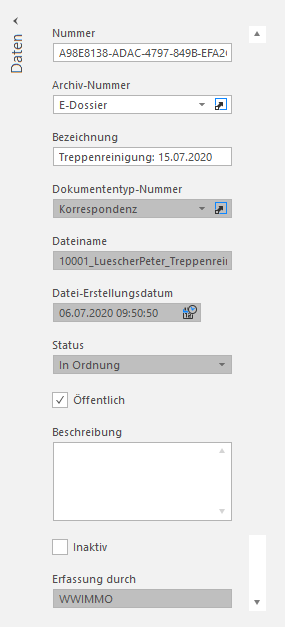
- Nummer: Rimo R5 vergibt beim Abspeichern aller Dokumente im E-Dossier automatisch eine eindeutige Nummer beziehungsweise Bezeichnung inklusive Dateiendung. Das Dokument ist im definierten Archiv-Ordner mit dieser Nummer physisch vorhanden.
- Archiv-Nummer: Hier sehen Sie, in welchem Archiv das jeweilige Dokument abgelegt ist. Sobald Sie über mehr als ein Archiv beziehungsweise E-Dossier verfügen, können Sie beim Hinzufügen eines neuen Dokuments eine Auswahl treffen.
- Bezeichnung: Die Bezeichnung wurde beim Hinzufügen durch Rimo R5 vorgeschlagen und allenfalls angepasst. In den Stammdaten der Dokumente können Sie die Bezeichnung jederzeit ändern.
- Dokumententyp-Nummer: Diese Information haben Sie beim Hinzufügen des Dokuments definiert.
- Dateiname: Der Dateiname entspricht der Bezeichnung des Ursprungsdokuments, das Sie dem E-Dossier hinzugefügt haben.
- Datei-Erstellungsdatum: Dieses Datum bezieht sich auf das Erstellungsdatum des hinzugefügten Dokuments.
- Status: Hier wird angezeigt, ob das Dokument im E-Dossier noch vorhanden ist. Mögliche Status sind «In Ordnung», «Datei fehlt» und «Im Papierkorb». Um Dokumente zu einem bestimmten Zeitpunkt zu überprüfen, steht in der Kundenadministration die Hilfsfunktion «Kundenadministration / E-Dossier / Archive prüfen» zur Verfügung.
- Öffentlich: Das Flag «Öffentlich» wird in Bezug auf das Rimo R5 Portal verwendet.
- Beschreibung: Dieses Feld konnten Sie bereits beim Hinzufügen ausfüllen und jederzeit über die Stammdaten mutieren.
- Inaktiv: Mit diesem Flag können Sie ein Dokument inaktiv setzen. Beim Anzeigen der aktiven Datensätze erscheint es dann nicht mehr.
17.8.2 Dokumente aus E-Dossier als Mail-Anhang versenden
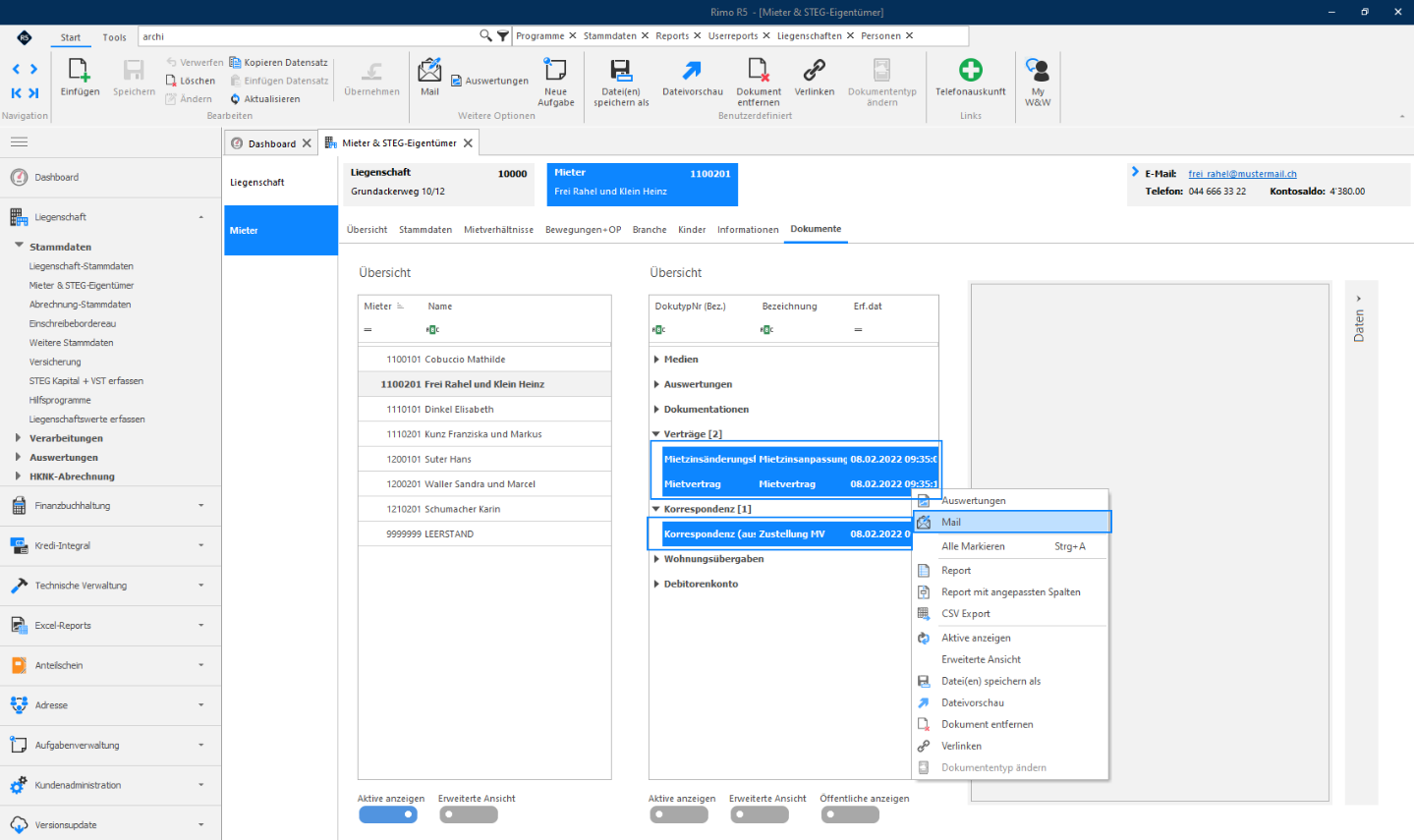
Sie können ein oder mehrere Dokumente direkt mit Drag & Drop aus dem E-Dossier in eine leere E-Mail ziehen und versenden. Alternativ markieren Sie ein oder mehrere Dokumente mit Ctrl + linker Maustaste und wählen mit der rechten Maustaste «Mail».
 Es öffnet sich ein Fenster mit allen E-Mail-Adressen der entsprechenden Liegenschaft. Wählen Sie die gewünschten Empfänger und klicken Sie auf «An».
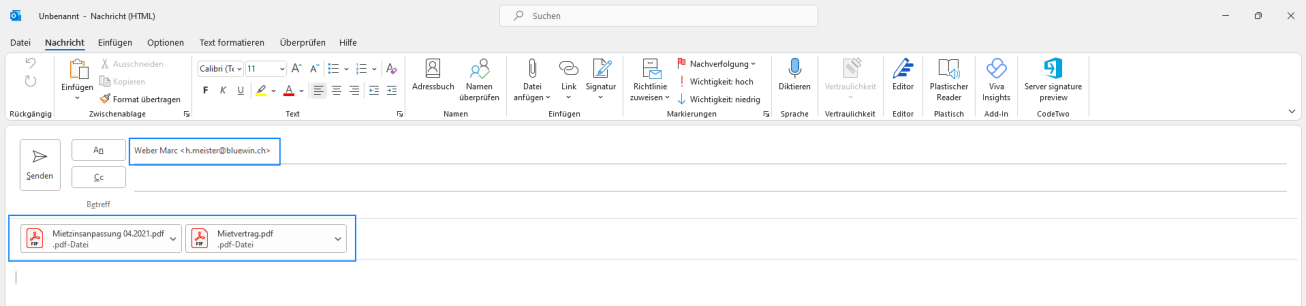
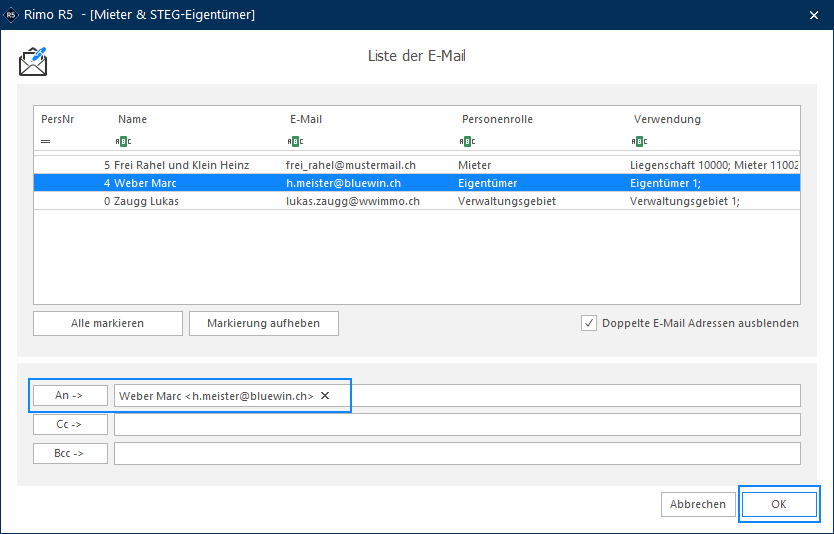 Bestätigen Sie mit «OK». Ihr Standard-E-Mailprogramm öffnet sich; die Empfänger werden übernommen und die gewählten Dokumente sind bereits als Anhang integriert.
17.8.3 Exportieren – speichern als
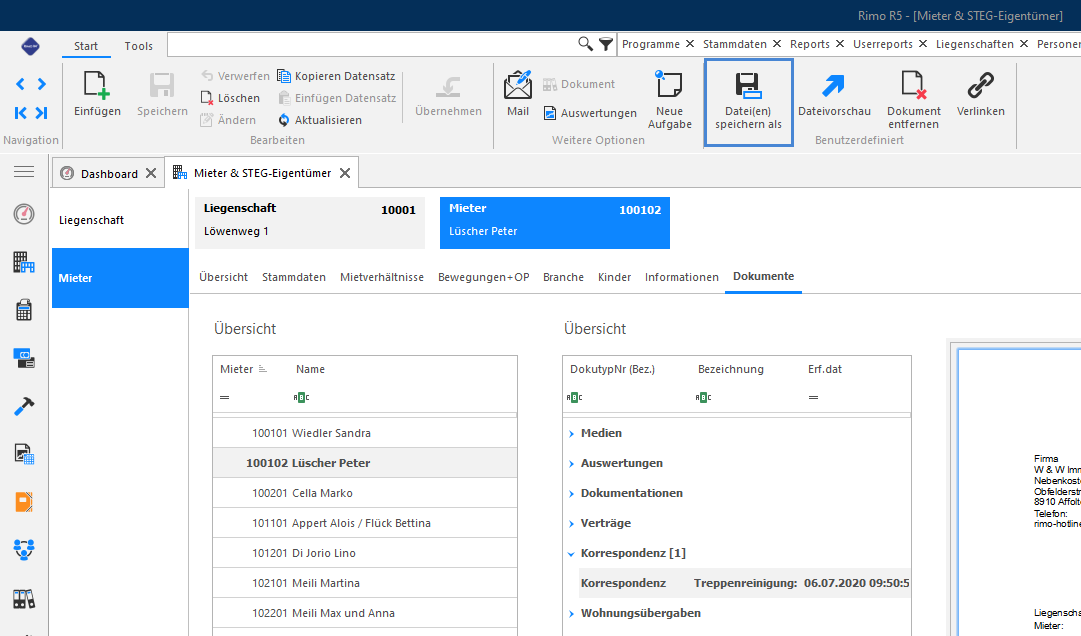
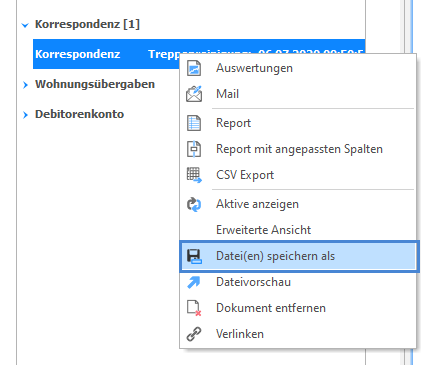
Sie können Dokumente im E-Dossier direkt aus Rimo R5 exportieren beziehungsweise auf Ihrem Dateisystem abspeichern; mehrere Dokumente lassen sich mit Multiselect auswählen. Dazu stehen zwei Möglichkeiten zur Verfügung:
- Verwenden Sie auf dem Stammdaten-Register den Button «Datei(en) speichern als».
- Klicken Sie mit der rechten Maustaste auf das entsprechende Dokument und wählen Sie «Datei(en) speichern als».
17.8.4 Verlinken
Dokumente, die im E-Dossier unter einer bestimmten Datenebene beziehungsweise Tabelle abgelegt sind, beispielsweise Mieter, Liegenschaft oder Objekt, können Sie auch mit einer anderen Datenebene verlinken und von dort öffnen. Welche Datenebenen beziehungsweise Tabellen verfügbar sind, wird von Rimo R5 vorgegeben.
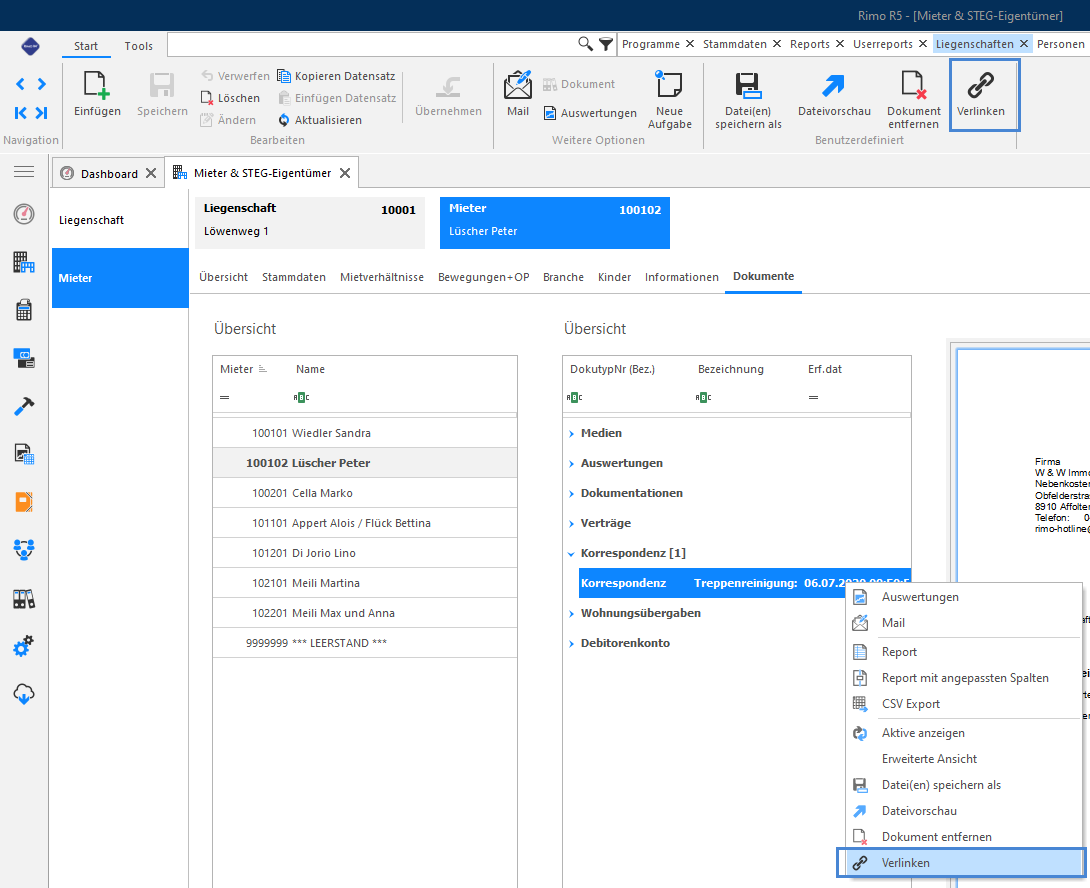
Dafür stehen Ihnen zwei Möglichkeiten zur Verfügung:
- Verwenden Sie den Button «Verlinken».
- Klicken Sie mit der rechten Maustaste auf das entsprechende Dokument und wählen Sie «Verlinken».
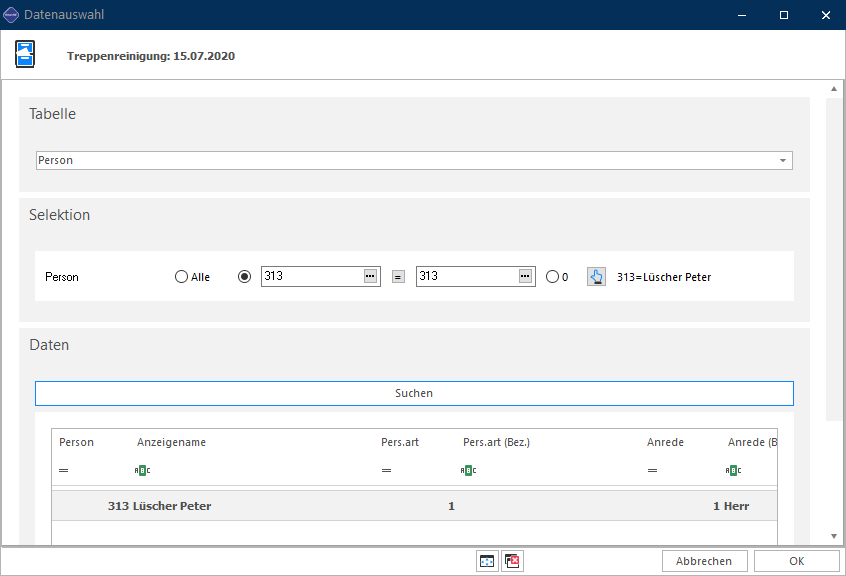
 Im Verlinkungsdialog gehen Sie wie folgt vor:
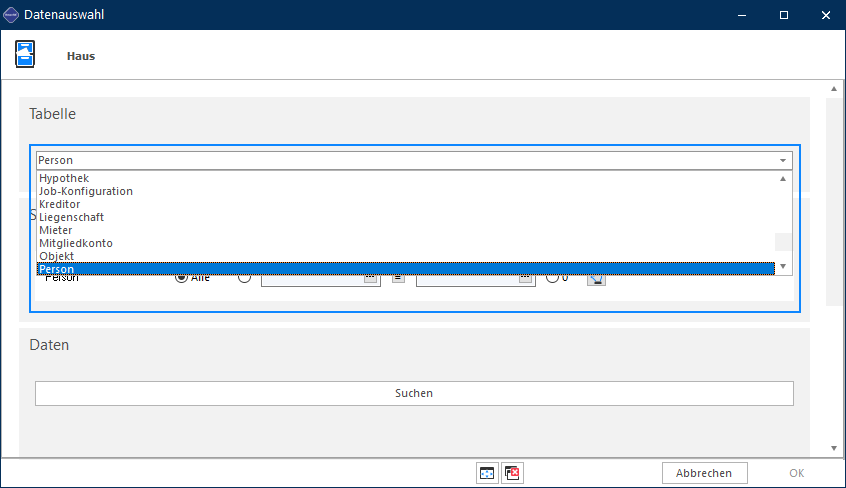
- Definieren Sie unter «Tabelle», auf welche Datenebene beziehungsweise Tabelle Sie das bestehende Dokument verlinken möchten.
- Grenzen Sie anhand der gewählten Tabelle über die «Selektion» die Suchergebnisse ein.
- Klicken Sie auf «Suchen». Die verfügbaren Möglichkeiten, beispielsweise Personen, Mieter oder Objekte, werden angezeigt.
- Wählen Sie das gewünschte Suchergebnis aus; Multiselect ist möglich. Mit «OK» wird das Dokument verlinkt und ist anschliessend auch dort ersichtlich.
17.8.5 Löschen
Dokumente, die im E-Dossier abgelegt sind, können Sie wieder entfernen beziehungsweise löschen; mehrere Dokumente lassen sich mit Multiselect auswählen. Dazu stehen Ihnen zwei Möglichkeiten zur Verfügung:
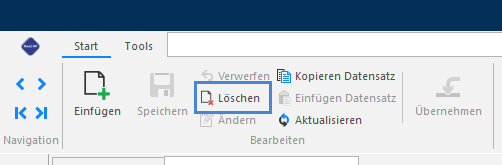
- Verwenden Sie den Button «Löschen».
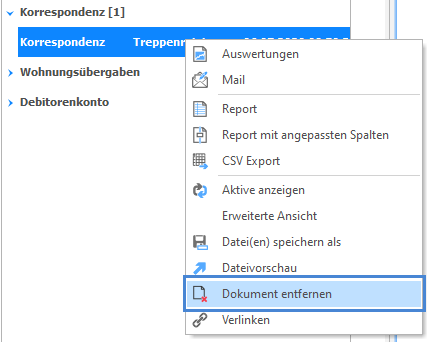
- Klicken Sie mit der rechten Maustaste auf das entsprechende Dokument und wählen Sie «Dokument entfernen».
 Bestätigen Sie das Löschen des ausgewählten Dokuments aus dem Register mit «OK».
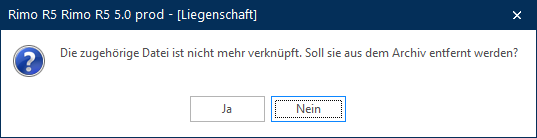
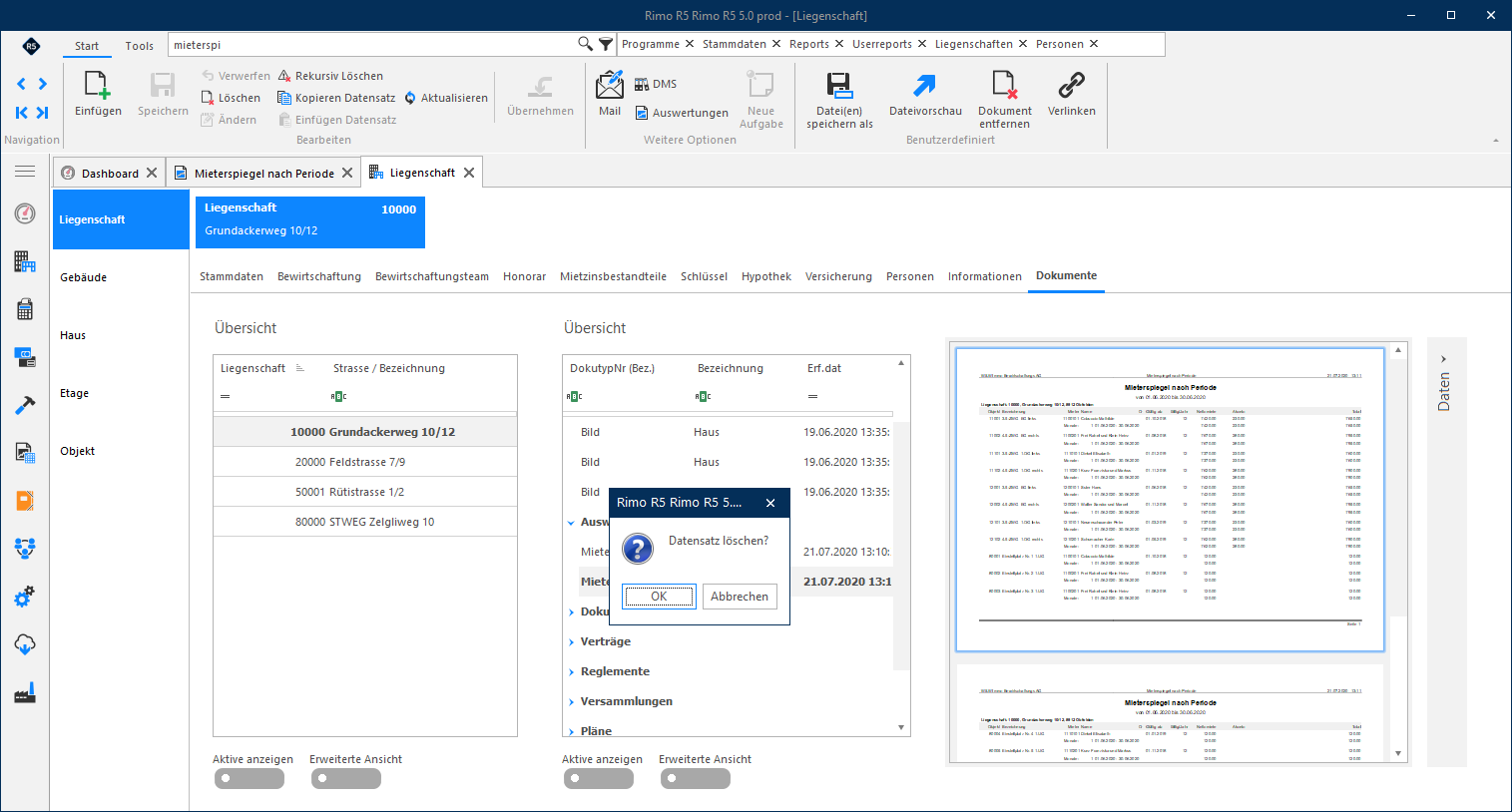 Falls kein identisches Dokument im E-Dossier von Rimo R5 hinterlegt beziehungsweise verlinkt ist, erscheint eine entsprechende Meldung.
17.8.6 Mehrere Dokumente löschen
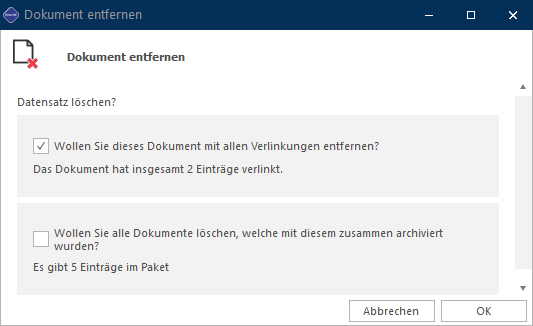
Es stehen Ihnen auch Möglichkeiten zur Verfügung, um gemeinsam archivierte Dokumente und Dokumente mit mehreren Verlinkungen automatisiert zu löschen.
17.8.7 Export von Dokumenten aus E-Dossier
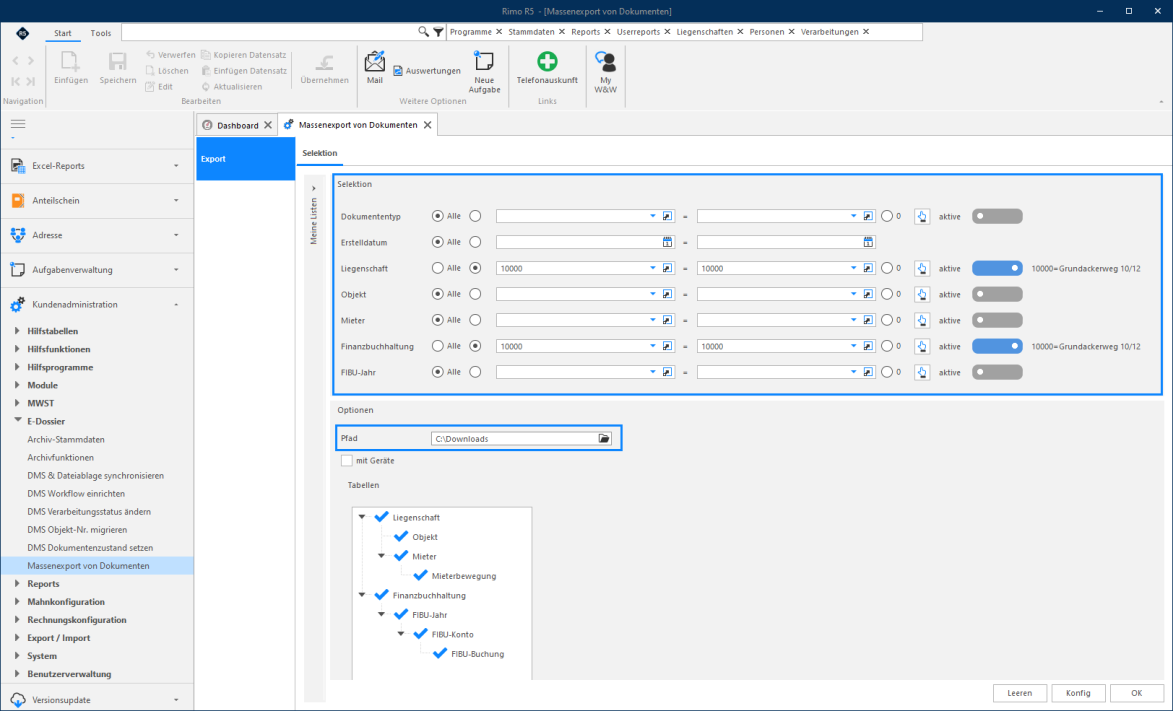
Im E-Dossier vorhandene Dokumente lassen sich mit einer Export-Funktion exportieren.
MENÜ: Kundenadministration / E-Dossier / Massenexport von Dokumenten
Mit der Selektionsmaske grenzen Sie ein, für welche Liegenschaften, Objekte, Mieter oder Finanzbuchhaltungen und FIBU-Jahre Sie Dokumente exportieren möchten. Definieren Sie den Pfad auf Ihrem lokalen Dateisystem, in dem die Dateien aus dem E-Dossier abgelegt werden sollen. Setzen Sie mit Shift + linker Maustaste die Haken für die Tabellen, deren Dokumente Sie exportieren möchten. Mit Klick auf «OK» starten Sie den Export-Vorgang.