
17.9 E-Dossier Anwendungs-Features
Nach dem Export legt Rimo R5 alle Dokumente der gewählten Tabellen im angegebenen Pfad in einem Ordner ab. Die Ordnerstruktur gleicht dabei der Ablagestruktur in Rimo R5. Die Dokumente befinden sich im Ordner mit der Bezeichnung der entsprechenden Dokumentengruppe unterhalb jeder Entität.
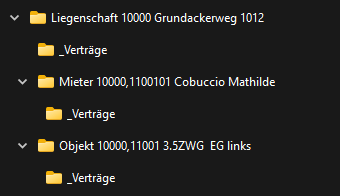 Nachfolgend werden weitere Anwendungsmöglichkeiten des E-Dossiers aufgezeigt, die das Tagesgeschäft erleichtern.
17.9.1 Kontoblatt – Verlinkung ins E-Dossier (Belege)
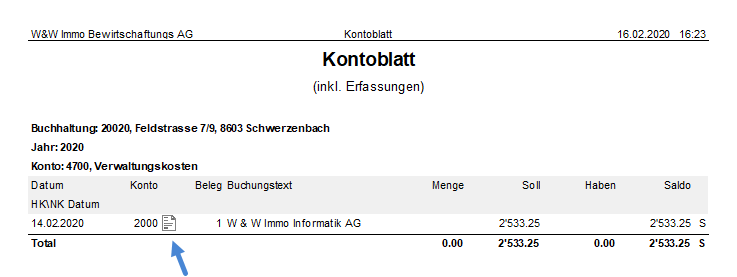
Sie können ein Dokument direkt auf dem Report aufrufen, sofern auf den Buchungen entsprechende Dokumente beziehungsweise Belege hinterlegt sind. Dies ist in folgenden Reports möglich:
- Kontoblatt (Finanzbuchhaltung)
- Kontoblatt HKNK (Finanzbuchhaltung)
- Kontoauszug (Liegenschaft)
- Kontoauszug (AKDK-Modul)
MENÜ: Finanzbuchhaltung / Auswertungen / Reports REPORT: Kontoblatt
Klicken Sie auf das Symbol; das Dokument öffnet sich.
17.9.2 IDX Dokumente und Schnittstelle
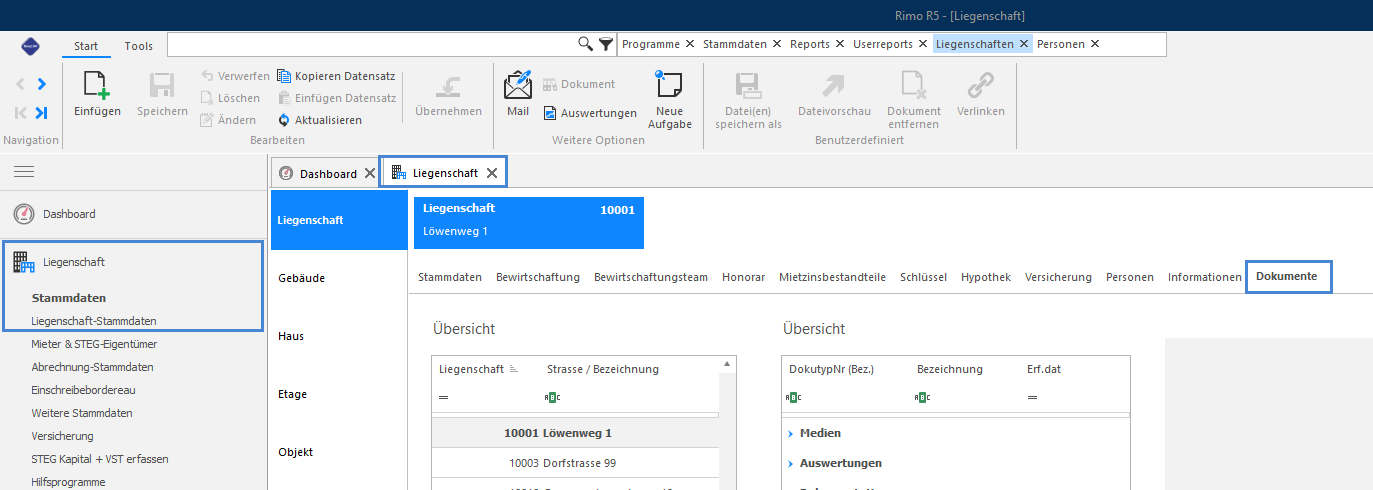
Die Publikation Ihrer Wohnungen sowie der Bilder und Dokumente ist mit dem E-Dossier intuitiv und benutzerfreundlich. Alle Bilder und Dokumente, die Sie im E-Dossier auf Ebene des Objekts im Register «Dokumente» sowie auf den übergeordneten Ebenen Liegenschaft, Gebäude, Haus und Etage hinterlegt haben, sind im Publikationsprozess ersichtlich und können für die Publikation verwendet werden.
MENÜ: Liegenschaft / Stammdaten / Liegenschaft-Stammdaten REGISTER: Liegenschaft / Dokumente
 MENÜ: Liegenschaft / Stammdaten / Liegenschaft-Stammdaten REGISTER: Objekt / Dokumente
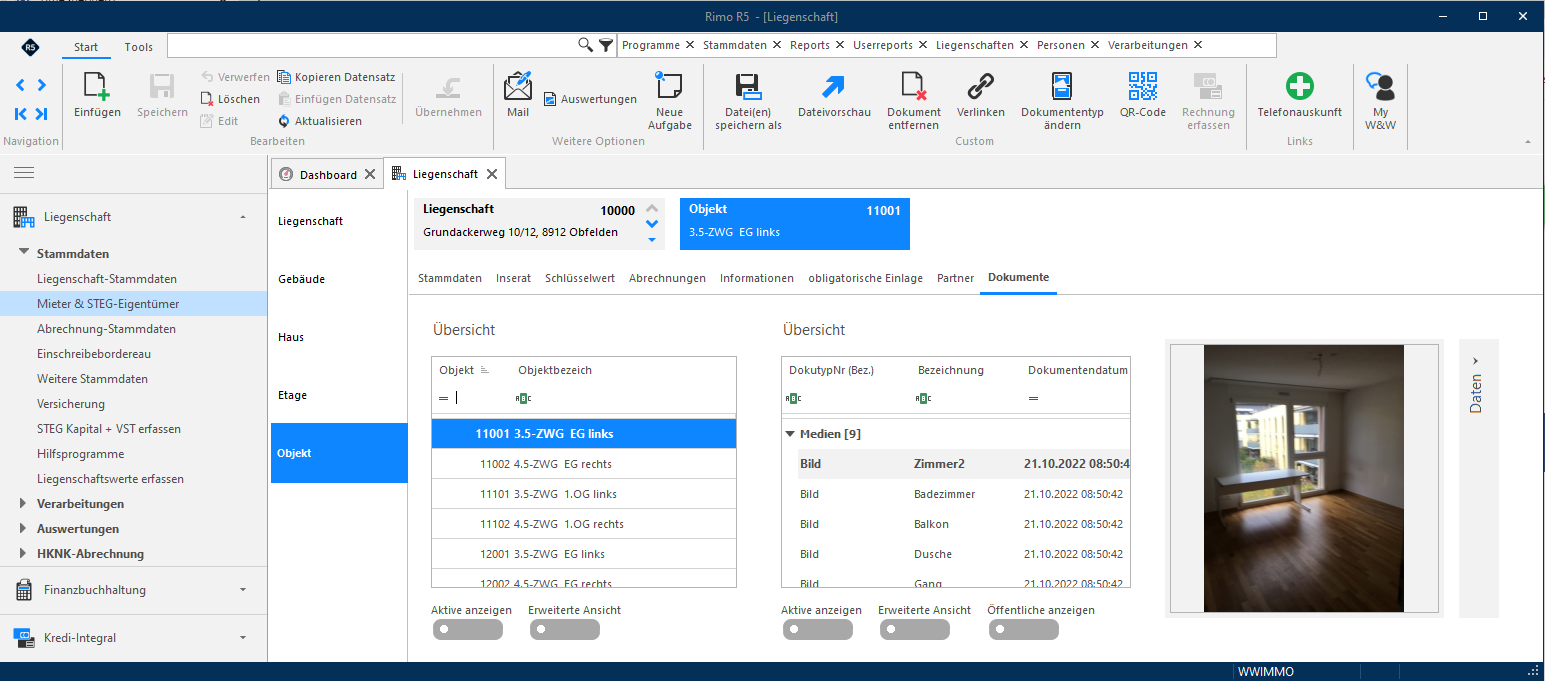 In Rimo R5 steht unter «Inserat» das neue Register «Medien» zur Verfügung, in dem Bilder und Dokumentationen angezeigt werden.
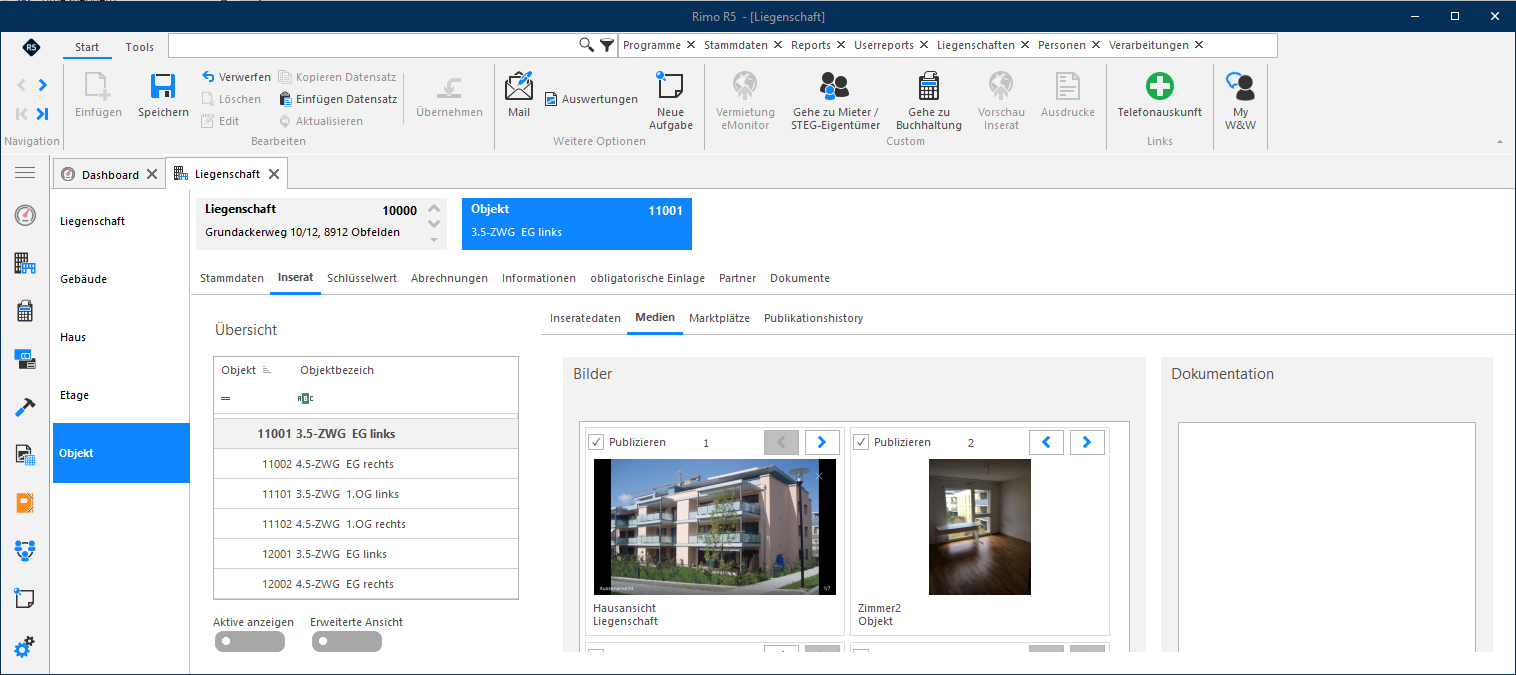 MENÜ: Liegenschaft / Stammdaten / Liegenschaft-Stammdaten REGISTER: Objekt / Inserat / Medien
Auf dieser Maske legen Sie fest, welche Bilder in welcher Reihenfolge sowie welche Dokumentation Sie für dieses Objekt publizieren möchten.
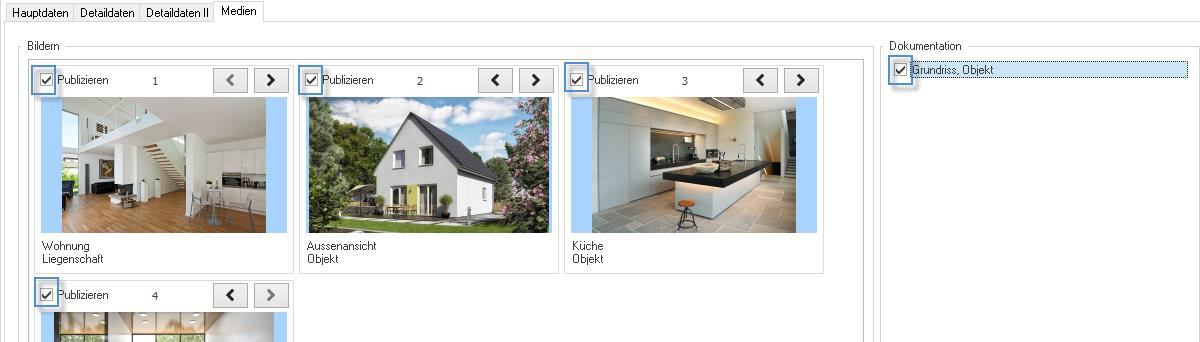
Auswahl der Bilder und Dokumentation
Durch das Aktivieren der Flags definieren Sie, ob ein Dokument publiziert werden soll.
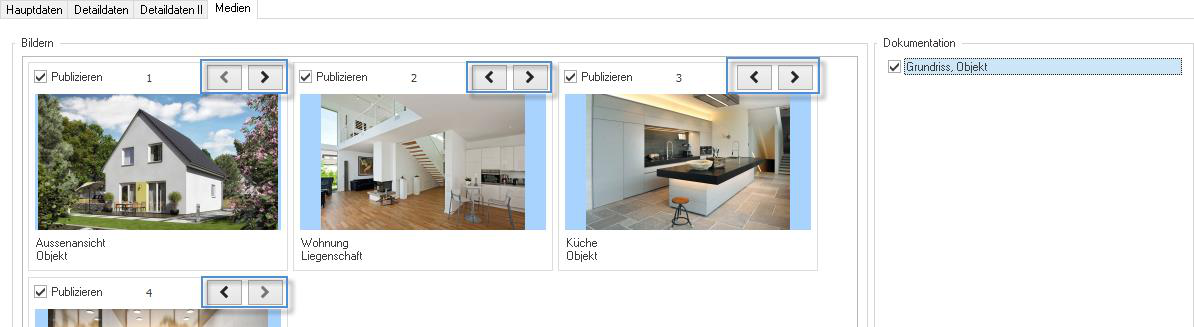
Reihenfolge der Bilder
Die Reihenfolge der Bilder können Sie einerseits über die Pfeile «< >» festlegen beziehungsweise die Bilder anordnen. Andererseits können Sie die Bilder mit Drag & Drop verschieben.
17.9.3 Ablage von Reports im «Reportfile-Format»
Über den Konfigurationseintrag «E-Dossier: Archivierung» lässt sich einstellen, ob ein in Rimo R5 aufbereiteter Report im E-Dossier als PDF-Datei oder als Report-Datei abgelegt wird. Eine Report-Datei hat den Vorteil, dass der Report erneut geöffnet werden kann und allfällige Formulardaten dabei nicht angezeigt werden. So lässt sich beispielsweise ein zuvor im E-Dossier eines Mieters abgelegter Einzahlungsschein erneut auf einem vorgedruckten Papierbogen ausdrucken.
MENÜ: Kundenadministration / Hilfstabellen / Verwaltung REGISTER: Konfiguration
Der Konfigurationseintrag ist standardmässig auf «0» gestellt; die Ablage im E-Dossier ist dann nur im PDF-Format möglich. Wird im Feld «Konfigurationstyp» eine «1» eingetragen, können Sie in Rimo R5 erstellte Reports künftig wahlweise als PDF-Datei oder Report-Datei im E-Dossier ablegen.
 Ein im Report-Format abgelegter Report lässt sich zu einem späteren Zeitpunkt vom Ablageort aus wieder als Report öffnen.