18.1 Aufgabenverwaltung
Die in Rimo R5 integrierte Prozess- und Aufgabenverwaltung unterstützt Sie bei Ihren Arbeitsabläufen. Die komplexe Thematik umfasst die Bereiche Aufgabe, Prozess, Prozess- und Aufgabendesigner sowie Aufgabenliste. Zusätzlich können Sie die Stellvertretung festlegen; zudem erfolgen Pendenzenüberwachung, Controlling und Prozessführung.
Der Begriff «Aufgabe» definiert Tätigkeiten im Rahmen eines Prozesses, also Pendenzen, Tätigkeiten und Aktivitäten.
18.1.1 «Push-Benachrichtigungen»
Sie werden in Rimo R5 ohne Zeitverzögerung informiert, wenn Ihnen eine neue Aufgabe zugewiesen oder für Sie erstellt wurde. Ebenso werden Sie informiert, wenn sich der Status oder die Priorität einer Ihnen zugewiesenen Aufgabe ändert.
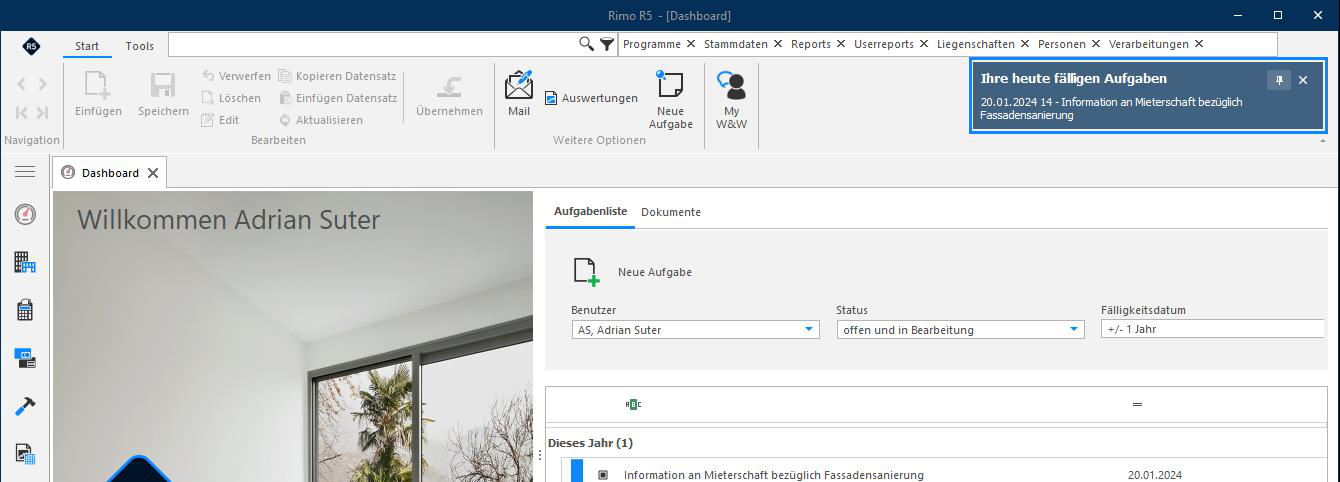
 Beim Start von Rimo R5 werden Sie über fällige Aufgaben informiert.

18.1.2 Die Funktionen in der Aufgabenliste
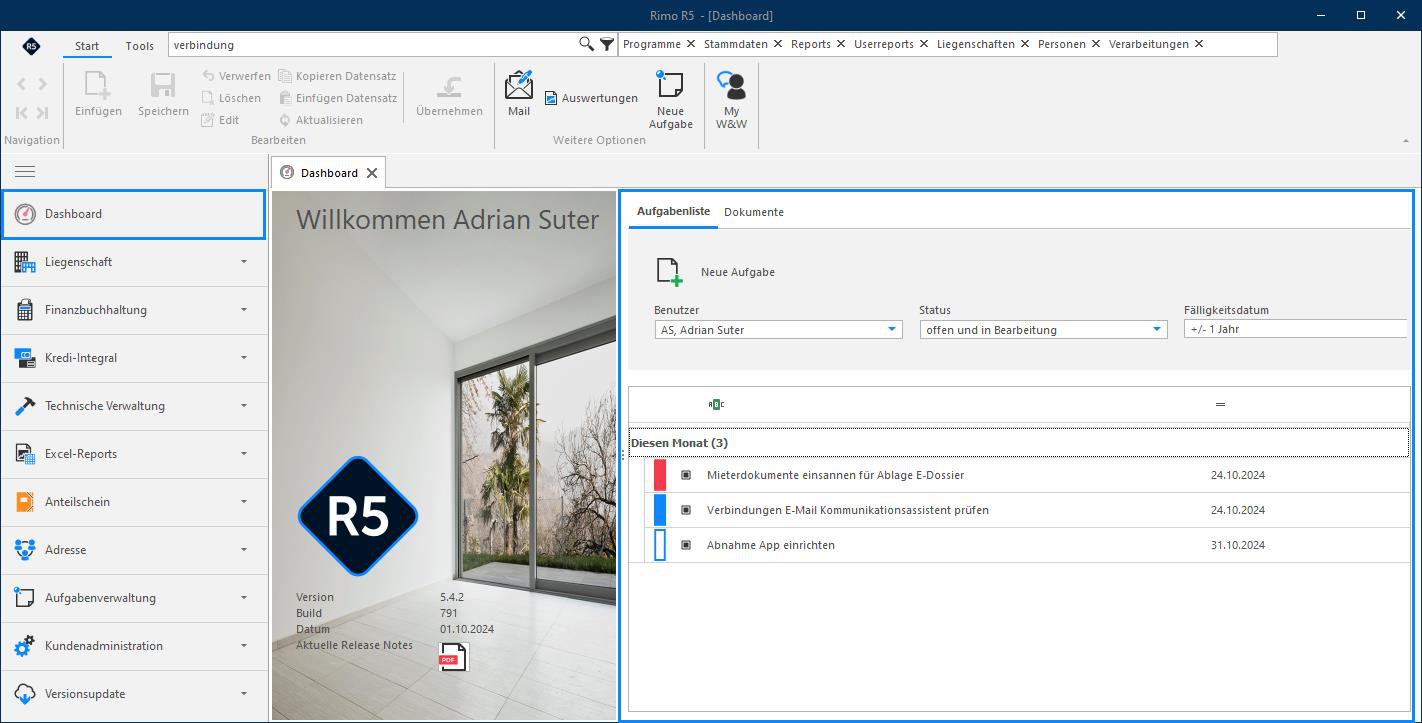
Nachfolgend werden die Funktionen der Aufgabenliste erläutert.

- Neue Aufgabe: Mit Klick auf dieses Icon erstellen Sie eine neue Aufgabe.
- Benutzer: Filtern Sie die angezeigten Aufgaben nach Benutzern. Je nach Berechtigungen sehen Sie zusätzlich die Aufgaben der Benutzer aus dem gleichen Bewirtschaftungsteam oder aller Benutzer.
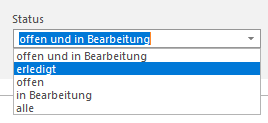
- Status: Filtern Sie die angezeigten Aufgaben nach Status.
- Fälligkeitsdatum: Filtern Sie den gewünschten Zeitraum der in der Übersicht anzuzeigenden Aufgaben.
 Mit Doppelklick auf eine Aufgabe können Sie diese öffnen und bearbeiten. Die Farben zeigen die Priorität an: hoch, mittel oder tief.
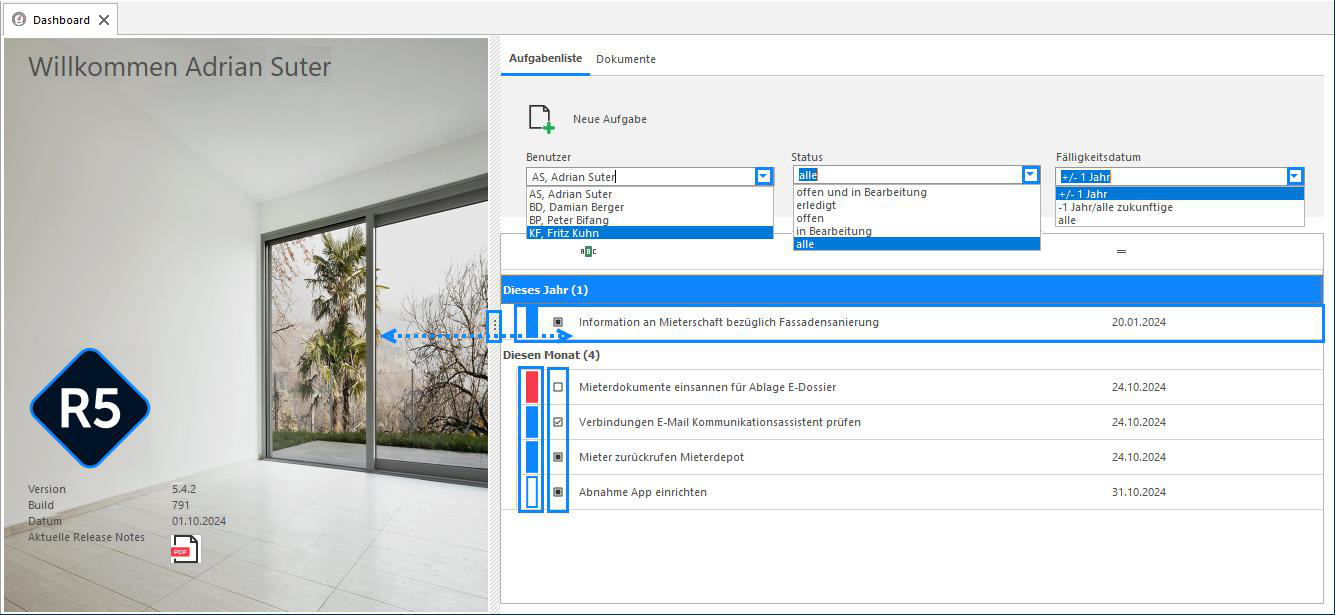 Mit jedem Klick wird der Status um einen Schritt von offen bis erledigt geändert, ohne dass Sie die Aufgabe öffnen müssen:
- offen
- in Bearbeitung
- erledigt; je nach Status-Filter wird die Aufgabe nicht mehr in der Aufgabenliste angezeigt.
Sie können die Breite der Aufgabenliste auf dem Dashboard mit gehaltener linker Maustaste anpassen.
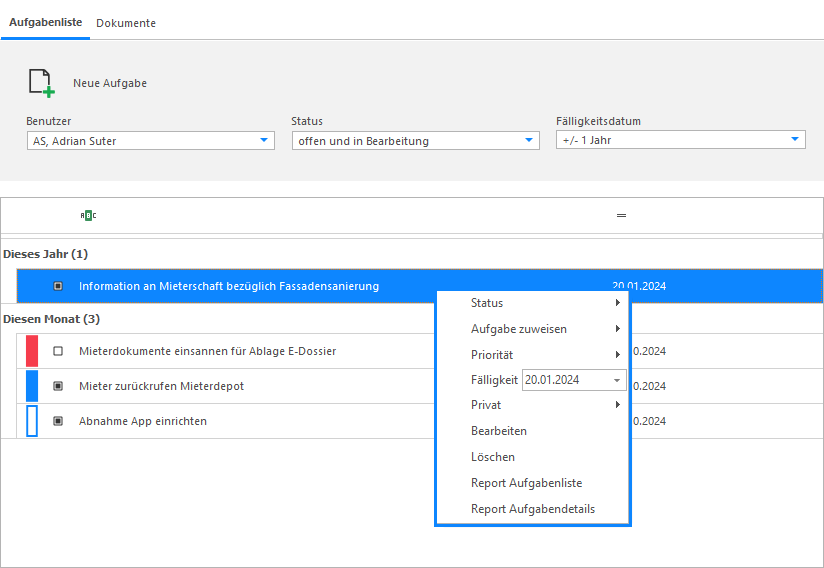
18.1.3 Kontext-Menü über Rechtsklick
Die Aufgaben in der Aufgabenliste verfügen über ein Kontext-Menü. Mit Rechtsklick auf eine Aufgabe können Sie Status, Zuweisung, Priorität und Fälligkeit ändern, die Aufgabe löschen oder Reports zu den Aufgaben aufrufen.