
18.2 Neue Aufgaben erfassen
Mit Klick auf das Icon «Neue Aufgabe» im Menüband öffnet sich ein Bearbeitungsfenster zur Erfassung der gewünschten Aufgabe. Je nachdem, welche Funktion aktiv ist – Liegenschafts-, Objekt- oder Mieter-Stammdaten, Verarbeitungen oder Auswertungen –, bezieht sich die Aufgabe auf das aktuell geöffnete Fenster beziehungsweise auf die Verarbeitung oder Auswertung. Ein entsprechender Link wird in die Aufgabe übernommen.
MENÜBAUM: Liegenschaft / Stammdaten / Mieter & STEG-Eigentümer REGISTER: Mieter
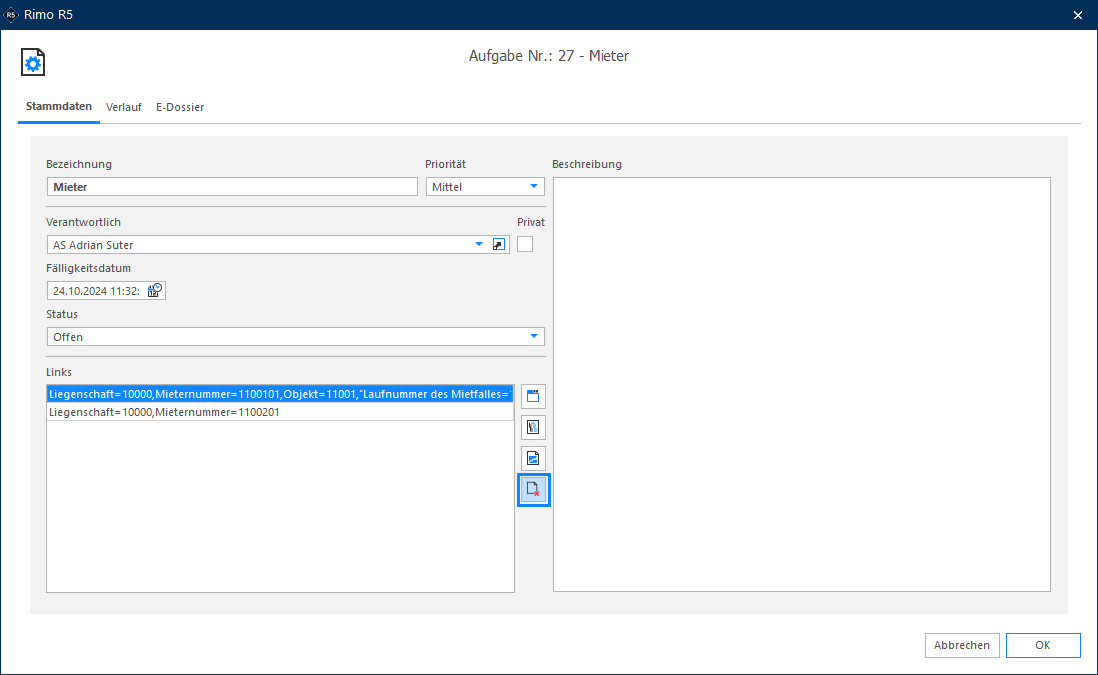
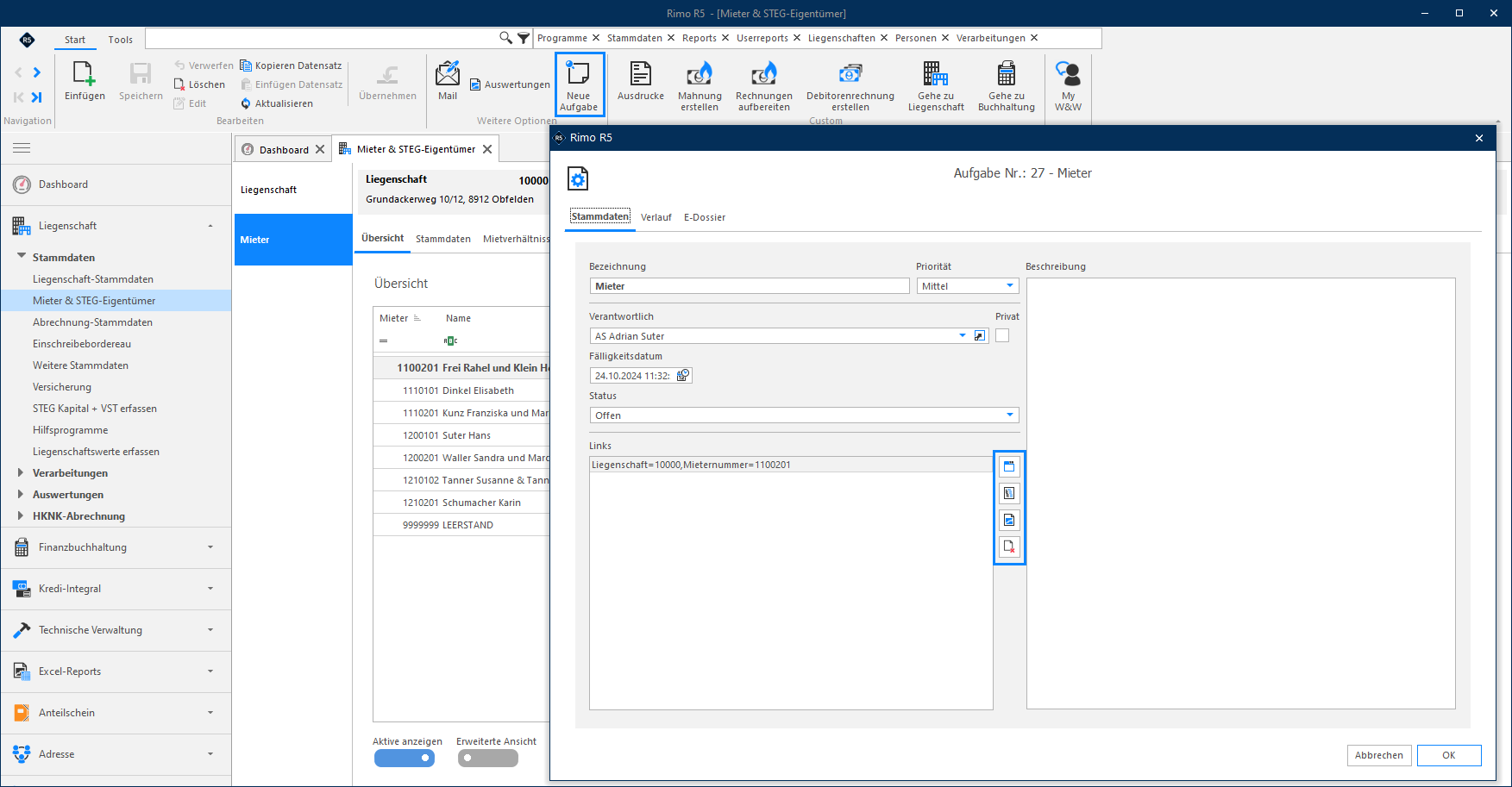 Im obersten Bereich wird für den Titel automatisch die «Bezeichnung» des aktuell geöffneten Registers übernommen. Sie können den vom System vorgeschlagenen Begriff ändern. Die Aufgabe erhält eine fortlaufende Nummer, die im oberen Teil angezeigt wird.
- Im Feld «Priorität» weisen Sie mit der Pfeilfunktion die Dringlichkeit zu. Wählbar sind «Tief», «Mittel» oder «Hoch»; der Systemvorschlag ist «Mittel».
- Als Verantwortlicher wird der eingeloggte Benutzer aufgeführt. Sie können die Aufgabe auch einem anderen Benutzer beziehungsweise Mitglied des eigenen Teams zuordnen. Beim gewählten Verantwortlichen wird die Aufgabe auf dessen Dashboard angezeigt.
- Im Feld «Fälligkeitsdatum» kann der Systemvorschlag von zwei Wochen ab dem aktuellen Datum überschrieben oder im Kalender ausgewählt werden.
- Im «Status» definieren Sie mit dem Pfeil den Status der Aufgabe. Der Vorschlag ist «offen».
- Mit dem Status «privat» wird die erfasste Aufgabe nur für den angemeldeten Benutzer angezeigt.
- Im Feld «Links» wird der Datensatzlink des aktiven Fensters eingetragen. Dieser Link dient als Absprung aus der Aufgabe in das Fenster, in dem die Aufgabe erstellt wurde.
- Im Feld «Beschreibung» erfassen Sie die Details zur Aufgabe.
Sichern Sie die Aufgabe mit Klick auf «OK» oder verwerfen Sie sie mit Klick auf «Abbrechen». Sie können einer Aufgabe weitere Links wie Entitäten, Funktionen und Auswertungen zuweisen oder einen Link löschen.
18.2.1 Entität hinzufügen
Sie können einer Aufgabe eine Entität zuweisen.
REGISTERKARTE: Start FUNKTION: Neue Aufgabe
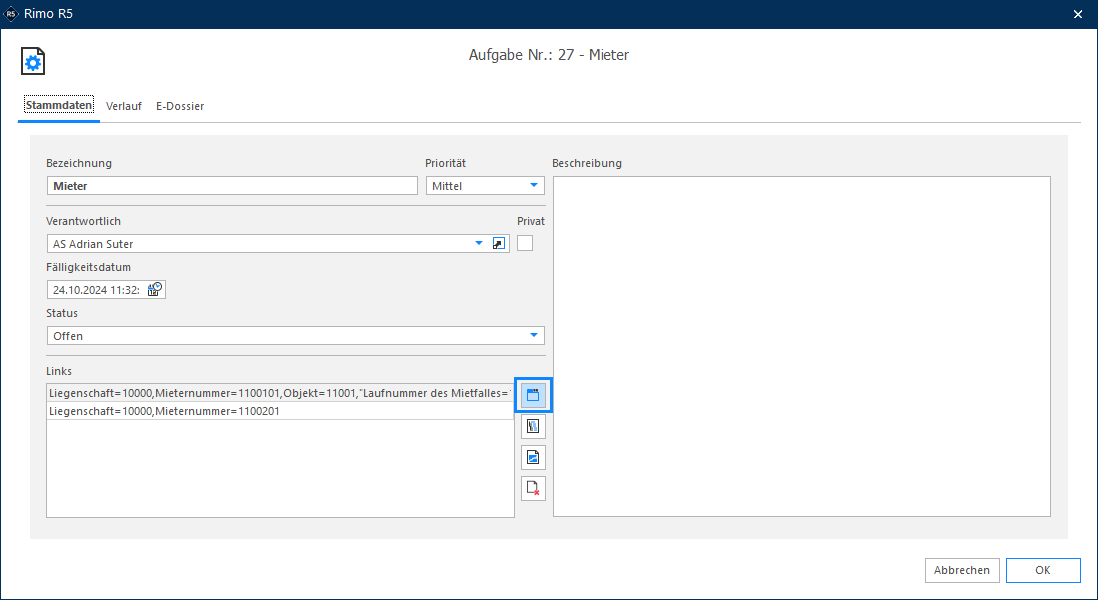
Mit Klick auf «Entität hinzufügen» öffnet sich ein Popup-Fenster, in dem Sie den gewünschten Link auswählen.
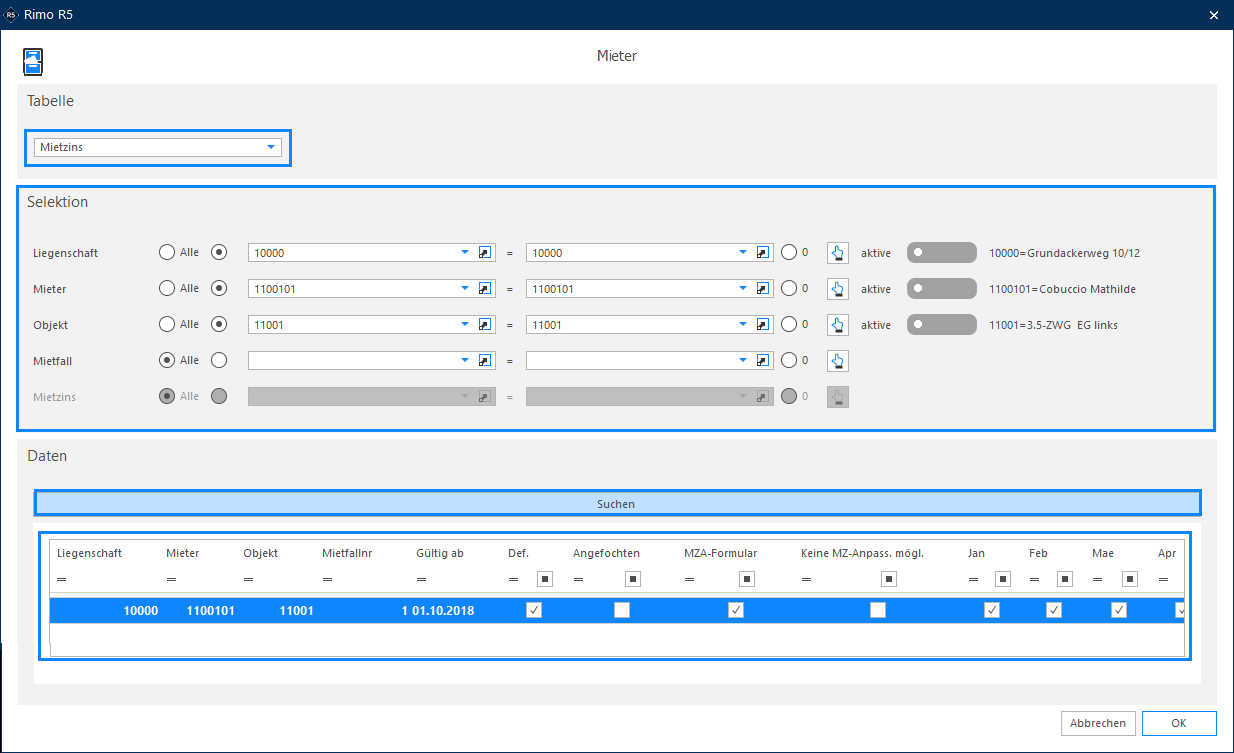
- Wählen Sie die Tabelle, die verlinkt werden soll.
- Je nach gewählter Tabelle ändert sich die Auswahl der möglichen Selektion.
- Klicken Sie auf «Suchen», damit die in der Selektion getroffene Einschränkung in den Daten angezeigt wird.
- Markieren Sie die gewünschten Daten.
- Mit Klick auf «OK» wird der gewünschte Link generiert und in der Liste der Links ergänzt.
18.2.2 Auswertung hinzufügen
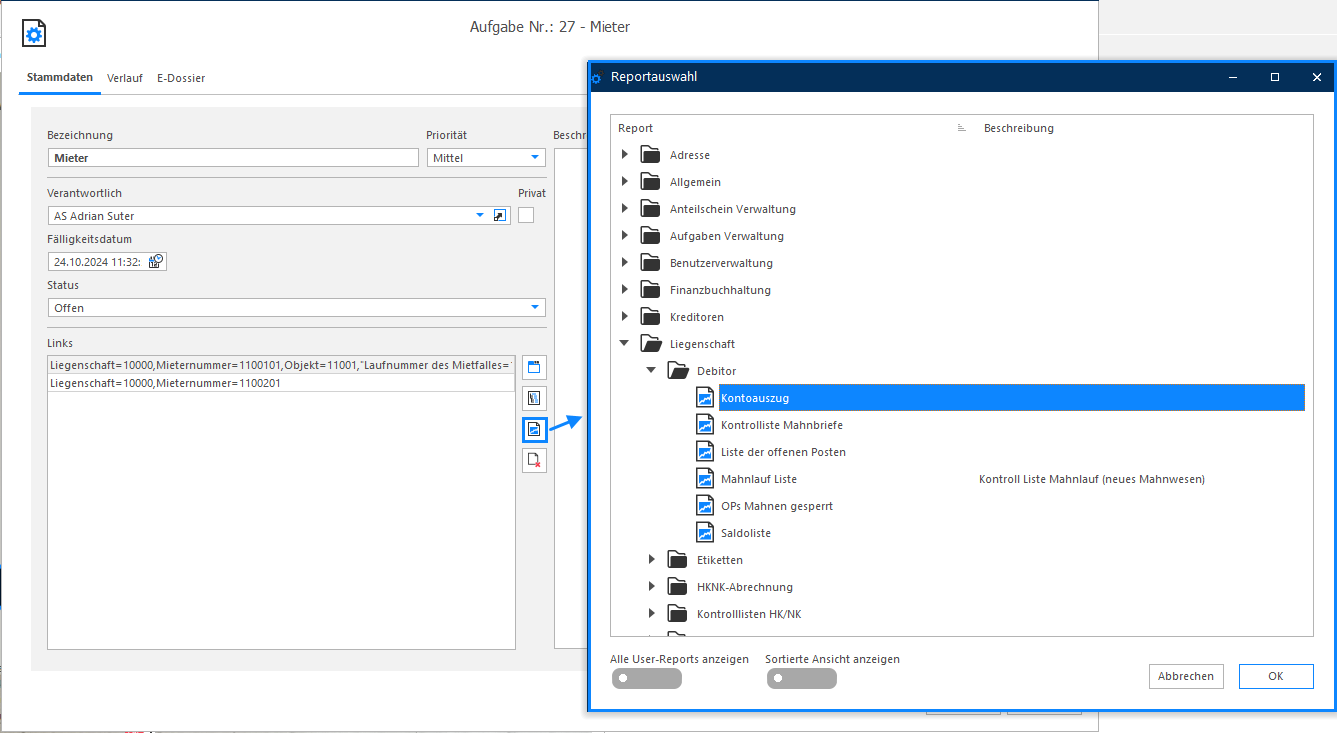
Mit Klick auf «Funktion zuweisen» können Sie einer Aufgabe einen Link zu einer Funktion aus dem Menü hinzufügen. Es öffnet sich ein Popup-Fenster mit der Reportauswahl. Wählen Sie die gewünschte Funktion und fügen Sie diese mit Klick auf «OK» Ihrer Aufgabe hinzu.
18.2.3 Link löschen
Nicht mehr benötigte oder falsch ausgewählte Links können mit Klick auf «Link löschen» entfernt werden.
18.2.4 Verlauf anzeigen
Im Register «Verlauf» wird die History zur Aufgabe angezeigt; alle vorgenommenen Änderungen werden protokolliert. Hier können keine manuellen Einträge generiert werden.
18.2.5 Dokumente hinzufügen
Im Register «Dokumente» können Sie einer Aufgabe auch Dokumente hinzufügen.