3.1 Obligatorische Einlage (nur Anteilscheinkapital)
3.1.1 Generelles zu Verarbeitung «Obligatorische Einlage»
Die Zuordnung, Mutation oder das Beenden einer «obligatorischen Einlage» ist nur über die Verarbeitung «Obligatorische Einlage» möglich. Über das Menü oder direkt via Absprung über den Button «Obligatorische Einlage bearbeiten» im Menüband gelangen Sie auf die Verarbeitung «Obligatorische Einlage».
Hinweis Der Vorteil mittels Direktzugriff bzw. Klick auf den Button «Obligatorische Einlage bearbeiten» im Menüband ist, dass die Daten des jeweiligen Genossenschafters bei der Maske der ausgewählten Funktionswahl automatisch abgefüllt werden.
MENÜ: Anteilschein / Stammdaten REGISTER: Genossenschafter / Konto / Obligatorische Einlage / Stammdaten
MENÜ: Anteilschein / Verarbeitungen / Obligatorische Einlage FUNKTIONSWAHL: Obligatorische Einlage zuordnen
.pdf-1-0.png)
Hinweis In den nachfolgenden Kapiteln sind die einzelnen Funktionen der «Obligatorischen Einlage (mit Buchungen)» im Tagesgeschäft bzw. nach der Ersterfassung der Genossenschaft beschrieben. Die Zuordnung der obligatorischen Einlage im «Status Nacherfassung (ohne Buchungen)» wird Ihnen in den Unterlagen «Implementation Anteilscheinverwaltung» erläutert.
3.1.2 Übersicht Buchungsschema «Obligatorische Einlage»
Wichtig Jegliche Veränderungen bzw. Mutationen der obligatorischen Einlage durch Zuordnung, Erhöhung, Verminderung oder Beendigung erzeugt Rimo R5 automatisch eine entsprechende Buchung. Welche Buchungen Rimo R5 bei «Obligatorische Einlage zuordnen», «Obligatorische Einlage mutieren (Erhöhung oder Verminderung)» und «Obligatorische Einlage beenden» erstellt, ist nachfolgend beschrieben.
Hier eine Buchungsübersicht je nach Funktionswahl:
- Buchung bei: Obligatorische Einlage zuordnen – Buchung: Nicht einbezahltes Anteilscheinkapital / Anteilscheinkapital
- Buchung bei: Obligatorische Einlage mutieren – Erhöhung – Buchung: Nicht einbezahltes Anteilscheinkapital / Anteilscheinkapital
- Buchung bei: Obligatorische Einlage mutieren – Verminderung – Buchung: Anteilscheinkapital / Nicht einbezahltes Anteilscheinkapital
- Buchung bei: Obligatorische Einlage beenden – mit kompletter Auszahlung – Buchung: Anteilscheinkapital / Nicht ausbezahltes Anteilscheinkapital
- Buchung bei: Obligatorische Einlage beenden – ohne Auszahlung – Buchung: Anteilscheinkapital / Nicht einbezahltes Anteilscheinkapital
- Buchung bei: Obligatorische Einlage beenden – teilweise Auszahlung – Buchung: Anteilscheinkapital / Nicht ausbezahltes Anteilscheinkapital (Auszahlbetrag); Anteilscheinkapital / Nicht einbezahltes Anteilscheinkapital (Restbetrag)
3.1.3 Obligatorische Einlage zuordnen
Für die Zuordnung der obligatorischen Einlage wählen Sie bitte die Funktionswahl «Obligatorische Einlage zuordnen».
MENÜ: Anteilschein / Verarbeitungen / Obligatorische Einlage FUNKTIONSWAHL: Obligatorische Einlage zuordnen
Treffen Sie die gewünschte Auswahl des Anteilscheinkontos, bei welchem die Zuordnung der obligatorischen Einlage erfasst werden soll. Bei «ohne Objektzuordnung» können Sie das Flag setzen, damit die obligatorische Einlage keinem Objekt aus dem Liegenschaftsmodul zugeordnet wird.
Klicken Sie anschliessend auf den Button «OK». Sie gelangen auf die Buchungserfassungsmaske.
.pdf-1-1.png) Erfassen Sie für die Zuordnung der obligatorischen Einlage den «Betrag» und das gewünschte Datum bei «Gültig ab (i. d. R. identisch mit Datum des Mietbeginns)». Weiter erfassen bzw. kontrollieren Sie das vorgeschlagene «Buchungsdatum» gleich dem Datum «Gültig ab», bevor Sie anschliessend mit einem Klick auf den Button «Verbuchen» die Erfassung der obligatorischen Einlage mit Verbuchung abschliessen.
Erfassen Sie für die Zuordnung der obligatorischen Einlage den «Betrag» und das gewünschte Datum bei «Gültig ab (i. d. R. identisch mit Datum des Mietbeginns)». Weiter erfassen bzw. kontrollieren Sie das vorgeschlagene «Buchungsdatum» gleich dem Datum «Gültig ab», bevor Sie anschliessend mit einem Klick auf den Button «Verbuchen» die Erfassung der obligatorischen Einlage mit Verbuchung abschliessen.
Somit wird folgende Buchung mit Buchungstext erstellt:
Nicht einbezahltes Anteilscheinkapital (1070) / Anteilscheinkapital (2801)
Rimo R5 generiert automatisch den nachfolgenden Buchungsbeleg. Später bei der Einzahlung des Genossenschafters wird dann die Zahlung über das Konto 1070 (nicht einbezahltes AK) abgebucht.
.pdf-2-0.png)
.pdf-3-0.png)
.pdf-3-1.png)
Hinweis Sie haben die Möglichkeit, den Buchungsbeleg ins E-Dossier (Tabelle Genossenschaftsmitglied) beim «Genossenschafter» unter Dokumente abzulegen.
MENÜ: Anteilschein / Stammdaten REGISTER: Genossenschafter / Dokumente
.pdf-4-0.png) Die obligatorische Einlage wird dann unter «Aktuelle Zuordnung» angezeigt.
Die obligatorische Einlage wird dann unter «Aktuelle Zuordnung» angezeigt.
MENÜ: Anteilschein / Stammdaten REGISTER: Genossenschafter / Konto / Obligatorische Einlage / Stammdaten
.pdf-4-1.png) Anschliessend wird «Obligatorischer Betrag» auch unter Konto «Stammdaten» angezeigt.
Anschliessend wird «Obligatorischer Betrag» auch unter Konto «Stammdaten» angezeigt.
MENÜ: Anteilschein / Stammdaten REGISTER: Genossenschafter / Konto / Obligatorische Einlage / Stammdaten
.pdf-5-0.png)
3.1.4 Obligatorische Einlage mutieren
Es gibt folgende zwei Möglichkeiten, eine obligatorische Einlage zu mutieren:
- Obligatorische Einlage mutieren «Erhöhung»
- Obligatorische Einlage mutieren «Senkung»
Hinweis Müssen Sie das Anteilscheinkapital bzw. den Betrag der bestehenden obligatorischen Einlage aus irgendwelchen Gründen, z. B. weil ein falscher Betrag zugeordnet wurde, anpassen, können Sie Betragsmutationen (Erhöhung oder Senkung) mit der Funktionswahl «Obligatorische Einlage mutieren» z. B. per gleichbleibendem Datum «Gültig ab» mutieren.
Für Mutationen der obligatorischen Einlage wählen Sie bitte die Funktionswahl «Obligatorische Einlage mutieren».
MENÜ: Anteilschein / Verarbeitungen / Obligatorische Einlage FUNKTIONSWAHL: Obligatorische Einlage mutieren
Treffen Sie die gewünschte Auswahl des Anteilscheinkontos, bei welchem die Mutation der obligatorischen Einlage erfasst werden soll. Bei «ohne Objektzuordnung» können Sie das Flag setzen, damit die obligatorische Einlage keinem Objekt aus dem Liegenschaftsmodul zugeordnet wird.
Klicken Sie anschliessend auf den Button «OK». Sie gelangen auf die Buchungserfassungsmaske, um eine «Erhöhung» oder «Senkung» der «Obligatorischen Einlage» vorzunehmen.
.pdf-6-0.png)
3.1.4.1 Obligatorische Einlage mutieren «Erhöhung»
Beispiel: «Erhöhung» der obligatorischen Einlage um CHF 500.00.
MENÜ: Anteilschein / Verarbeitungen / Obligatorische Einlage FUNKTIONSWAHL: Obligatorische Einlage mutieren
Erfassen Sie für die «Erhöhung» der obligatorischen Einlage den «neuen Betrag (Gesamtbetrag)» und das gewünschte Datum bei «Gültig ab (bei Korrekturen i. d. R. gleiches Datum wie bei Zuordnung)». Weiter erfassen bzw. kontrollieren Sie das vorgeschlagene «Buchungsdatum» gleich dem Datum «Gültig ab», bevor Sie anschliessend mit einem Klick auf den Button «Verbuchen» die Mutation der obligatorischen Einlage mit Verbuchung abschliessen.
.pdf-6-1.png) Somit wird folgende Buchung mit Buchungstext erstellt:
Somit wird folgende Buchung mit Buchungstext erstellt:
Nicht einbezahltes Anteilscheinkapital (1070) / Anteilscheinkapital (2801)
Rimo R5 generiert automatisch den nachfolgenden Buchungsbeleg. Später bei der Einzahlung des Genossenschafters wird dann die Zahlung über das Konto 1070 (nicht einbezahltes AK) abgebucht.
.pdf-7-0.png)
3.1.4.2 Obligatorische Einlage mutieren «Senkung»
Beispiel: «Senkung» der obligatorischen Einlage um CHF 500.00.
MENÜ: Anteilschein / Verarbeitungen / Obligatorische Einlage FUNKTIONSWAHL: Obligatorische Einlage mutieren
Erfassen Sie für die «Senkung» der obligatorischen Einlage den «neuen Betrag (Gesamtbetrag)» und das gewünschte Datum bei «Gültig ab (bei Korrekturen i. d. R. gleiches Datum wie bei Zuordnung)». Weiter erfassen bzw. kontrollieren Sie das vorgeschlagene «Buchungsdatum» gleich dem Datum «Gültig ab», bevor Sie anschliessend mit Klick auf den Button «Verbuchen» die Mutation der obligatorischen Einlage mit Verbuchung abschliessen.
.pdf-7-1.png) Somit wird folgende Buchung mit Buchungstext erstellt:
Somit wird folgende Buchung mit Buchungstext erstellt:
Anteilscheinkapital (2801) / Nicht einbezahltes Anteilscheinkapital (1070)
Rimo R5 generiert automatisch den nachfolgenden Buchungsbeleg. Später bei der Einzahlung des Genossenschafters wird dann die Zahlung über das Konto 1070 (nicht einbezahltes AK) abgebucht.
.pdf-8-0.png)
3.1.5 Obligatorische Einlage beenden
Für die Beendigung der obligatorischen Einlage sind in diesem Kapitel drei Beispiele beschrieben:
- Obligatorische Einlage beenden «mit kompletter Auszahlung»
- Obligatorische Einlage beenden «ohne Auszahlung»
- Obligatorische Einlage beenden «mit teilweiser Auszahlung»
Hinweis Bitte beachten Sie: Falls Sie über die Verarbeitung «Obligatorische Einlage» bzw. die Funktionswahl «Obligatorische Einlage beenden» die Auflösung bzw. Beendigung einer obligatorischen Einlage mit entsprechender Buchung vornehmen, wird der Kontostatus nicht verändert bzw. bleibt auf Kontostatus «Konto aktiv».
3.1.5.1 Obligatorische Einlage beenden «mit kompletter Auszahlung»
Für eine Beendigung der obligatorischen Einlage wechseln Sie bitte auf die Funktionswahl «Obligatorische Einlage beenden». Aufgrund des Direktzugriffes werden die Daten des jeweiligen Genossenschafters bei dieser Eingabemaske automatisch abgefüllt. Klicken Sie danach auf den Button «OK», damit das System auf die Buchungserfassungsmaske wechseln kann.
MENÜ: Anteilschein / Verarbeitungen / Obligatorische Einlage FUNKTIONSWAHL: Obligatorische Einlage beenden
.pdf-9-0.png) Erfassen Sie für die Beendigung der obligatorischen Einlage das gewünschte Datum bei «Gültig bis (i. d. R. identisch mit Datum des Mietendes)». Weiter erfassen bzw. kontrollieren Sie das vorgeschlagene «Buchungsdatum» gleich dem Datum «Gültig bis» der entsprechenden Beendigung.
Erfassen Sie für die Beendigung der obligatorischen Einlage das gewünschte Datum bei «Gültig bis (i. d. R. identisch mit Datum des Mietendes)». Weiter erfassen bzw. kontrollieren Sie das vorgeschlagene «Buchungsdatum» gleich dem Datum «Gültig bis» der entsprechenden Beendigung.
Bei einer Beendigung «mit kompletter Auszahlungsfolge» setzen Sie ein Flag bei «mit Auszahlung» und geben den «Gesamtbetrag» der zu beendenden obligatorischen Einlage bei «Betrag der Auszahlung» ein, bevor Sie anschliessend mit Klick auf den Button «Verbuchen» das Beenden der obligatorischen Einlage abschliessen bzw. eine Buchung auslösen.
Somit wird folgende Buchung mit Buchungstext erstellt:
Anteilscheinkapital (2801) / Nicht ausbezahltes Anteilscheinkapital (2250)
Rimo R5 generiert automatisch den nachfolgenden Buchungsbeleg. Später bei der Auszahlung an den Genossenschafter wird dann die Zahlung über das Konto 2250 (nicht ausbezahltes AK) abgebucht.
.pdf-9-1.png)
.pdf-10-0.png)
3.1.5.2 Obligatorische Einlage beenden «ohne Auszahlung»
Für eine Beendigung der obligatorischen Einlage wechseln Sie bitte auf die Funktionswahl «Obligatorische Einlage beenden». Aufgrund des Direktzugriffes werden die Daten des jeweiligen Genossenschafters bei dieser Eingabemaske automatisch abgefüllt. Klicken Sie danach auf den Button «OK», damit das System auf die Buchungserfassungsmaske wechseln kann.
MENÜ: Anteilschein / Verarbeitungen / Obligatorische Einlage FUNKTIONSWAHL: Obligatorische Einlage beenden
Erfassen Sie für die Beendigung der obligatorischen Einlage das gewünschte Datum bei «Gültig bis (i. d. R. identisch mit Datum des Mietendes)». Weiter erfassen bzw. kontrollieren Sie das vorgeschlagene «Buchungsdatum» gleich dem Datum «Gültig bis» der entsprechenden Beendigung.
Bei einer Beendigung «ohne Auszahlung» setzen Sie kein Flag bei «mit Auszahlung», bevor Sie anschliessend mit Klick auf den Button «Verbuchen» das Beenden der obligatorischen Einlage abschliessen bzw. eine Buchung auslösen.
Somit wird folgende Buchung mit Buchungstext erstellt:
Anteilscheinkapital (2801) / Nicht einbezahltes Anteilscheinkapital (1070)
Rimo R5 generiert automatisch den nachfolgenden Buchungsbeleg.
.pdf-11-0.png)
3.1.5.3 Obligatorische Einlage beenden «mit teilweiser Auszahlung»
Für eine Beendigung der obligatorischen Einlage wechseln Sie bitte auf die Funktionswahl «Obligatorische Einlage beenden». Aufgrund des Direktzugriffes werden die Daten des jeweiligen Genossenschafters bei dieser Eingabemaske automatisch abgefüllt. Klicken Sie danach auf den Button «OK», damit das System auf die Buchungserfassungsmaske wechseln kann.
MENÜ: Anteilschein / Verarbeitungen / Obligatorische Einlage FUNKTIONSWAHL: Obligatorische Einlage beenden
Erfassen Sie für die Beendigung der obligatorischen Einlage das gewünschte Datum bei «Gültig bis». Weiter erfassen bzw. kontrollieren Sie das vorgeschlagene «Buchungsdatum» gleich dem Datum «Gültig bis» der entsprechenden Beendigung.
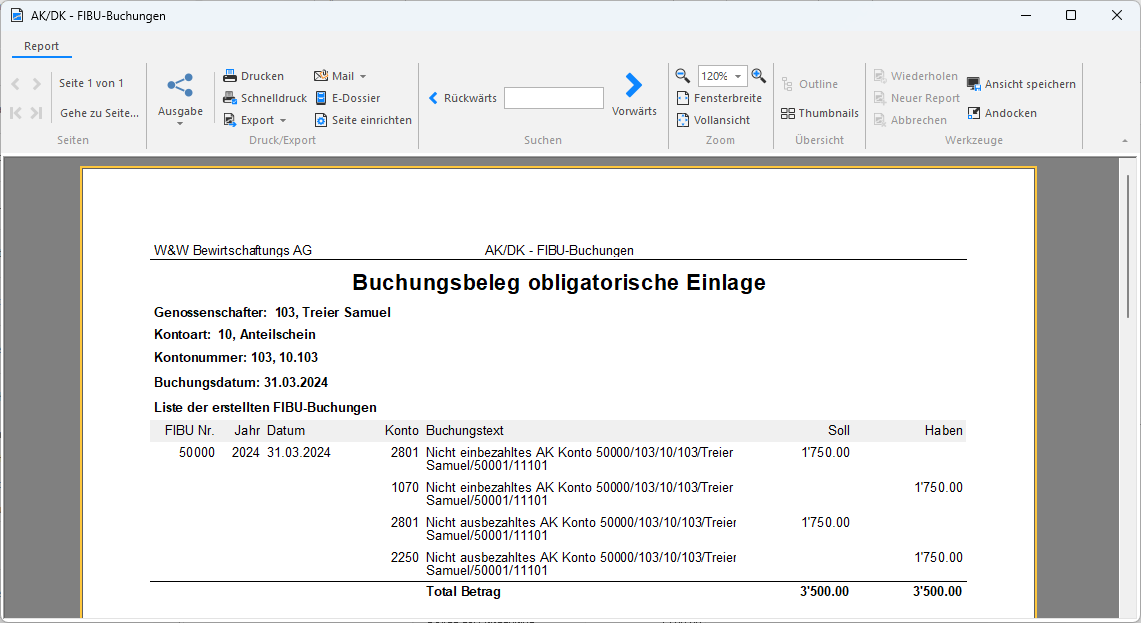
Bei einer Beendigung «mit teilweiser Auszahlungsfolge» setzen Sie ein Flag bei «mit Auszahlung» und geben den «Auszahlbetrag (CHF 1’750.00)» für den bestehenden Genossenschafter bei «Betrag der Auszahlung» ein, bevor Sie anschliessend mit Klick auf den Button «Verbuchen» das Beenden der obligatorischen Einlage abschliessen bzw. zwei Buchungen auslösen.
.pdf-11-1.png) Somit werden folgende zwei Buchungen mit Buchungstext erstellt:
Somit werden folgende zwei Buchungen mit Buchungstext erstellt:
- Buchung für Restbetrag (CHF 1’750.00):
Anteilscheinkapital (2801) / Nicht einbezahltes Anteilscheinkapital (1070) - Buchung für Auszahlbetrag (CHF 1’750.00):
Anteilscheinkapital (2801) / Nicht ausbezahltes Anteilscheinkapital (2250)
Rimo R5 generiert automatisch den nachfolgenden Buchungsbeleg.