3.2 Einzahlungsscheine drucken
Grundsätzlich haben Sie wie im Liegenschaftsmodul drei Varianten zum Druck von Einzahlungsscheinen zur Verfügung.
Hinweis Die Zahlungseingänge für die aus dem Anteilscheinmodul generierten Einzahlungsscheine buchen Sie über die Funktion «Zahlungseingänge verbuchen» im Liegenschaftsmodul ein.
MENÜ: Liegenschaft / Verarbeitungen / Zahlungseingänge verbuchen
3.2.1 Einzahlungsschein neu erstellen «Manuell»
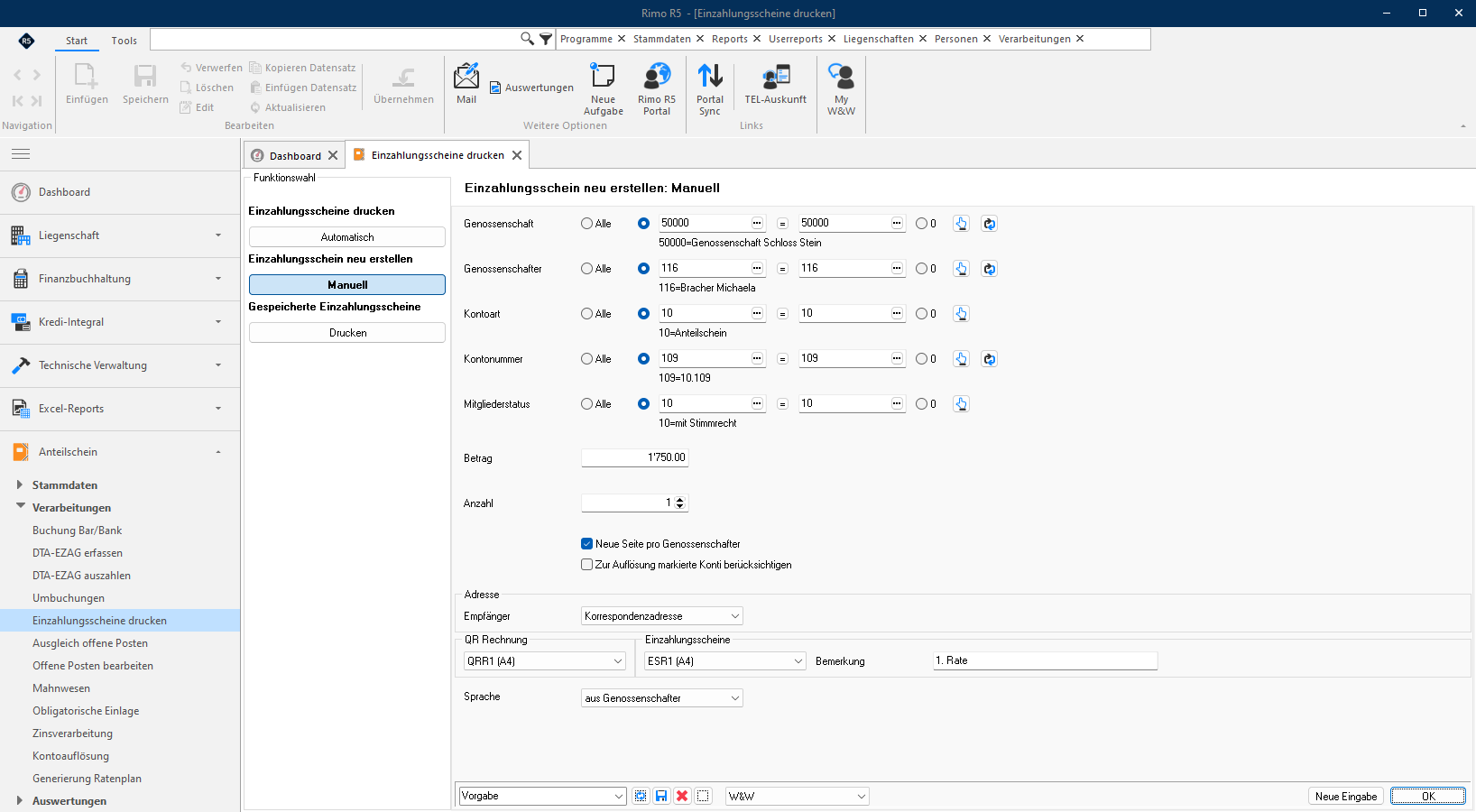
Mit der Funktionswahl «Einzahlungsscheine neu erstellen» «Manuell» können Sie manuelle Einzahlungsscheine ausdrucken.
Hinweis «Manuelle» Einzahlungsscheine können jederzeit ausgedruckt werden. Es wird jeweils pro Genossenschafter-Kontonummer ein QR mit einer einzigartigen Referenznummer aufbereitet. Es können auch Einzahlungsscheine mit CHF 0.00 (Eingabe: 0.00) aufbereitet werden.
MENÜ: Anteilschein / Verarbeitungen / Einzahlungsscheine drucken FUNKTIONSWAHL: Manuell
Nach der gewünschten Selektion von «Genossenschaft», «Genossenschafter», «Kontoart», «Kontonummer» und «Mitgliederstatus» erfassen Sie den «Betrag» und die «Anzahl» der aufzubereitenden Einzahlungsscheine. Zudem können Sie für den Einzahlungsscheindruck eine entsprechende «Bemerkung» erfassen.
Hinweis Mit dem Flag «Zur Auflösung markierten Konti berücksichtigen» steuern Sie, ob trotzdem Einzahlungsscheine für aufzulösende Konti gedruckt werden sollen.
Mit Klick auf den Button «OK» werden die Einzahlungsscheine aufbereitet bzw. gedruckt.
3.2.2 Einzahlungsschein drucken «Automatisch»
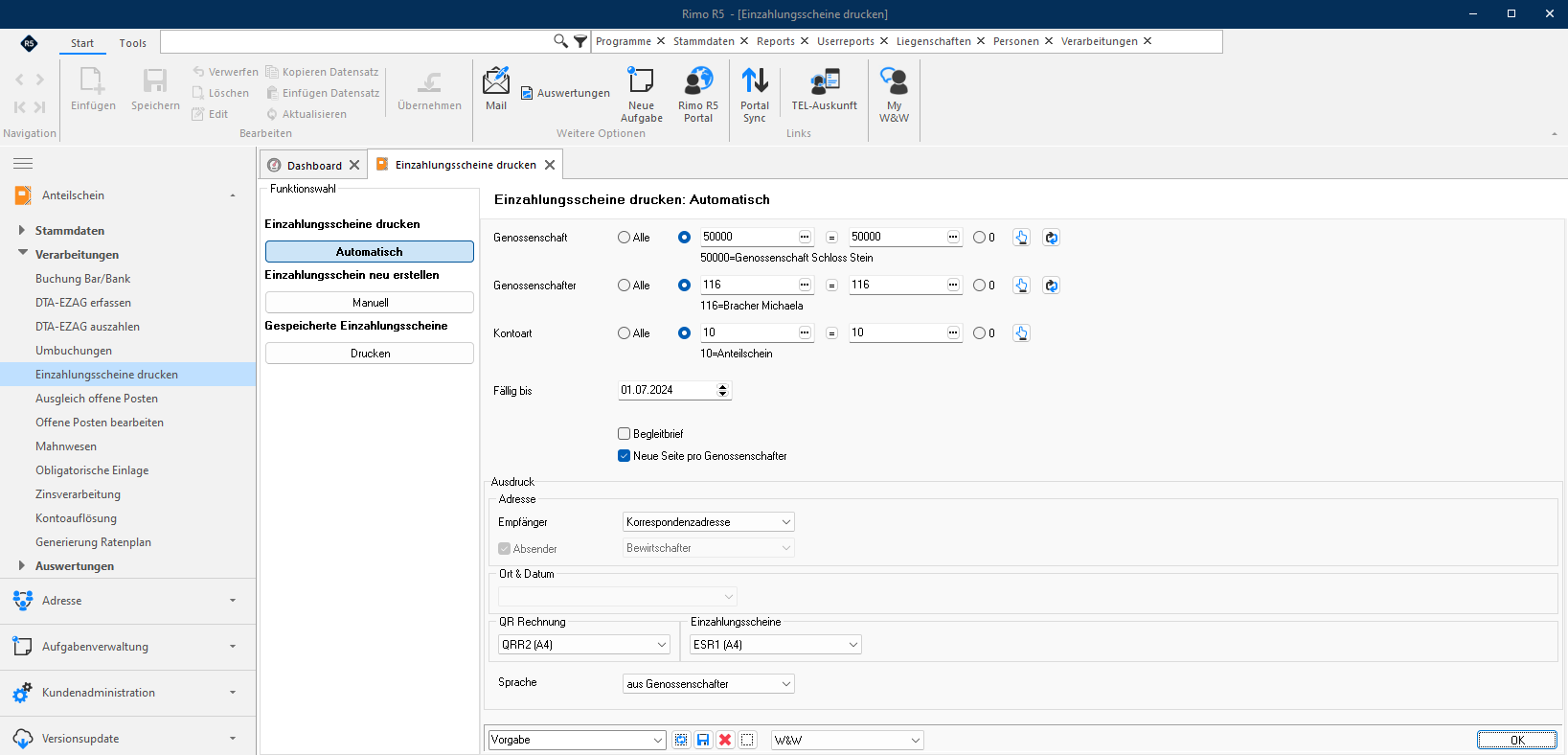
Wollen Sie automatisch Einzahlungsscheine drucken, können Sie diese mit der Funktionswahl «Einzahlungsscheine drucken» «Automatisch» aufbereiten.
Hinweis «Automatisch» Einzahlungsscheine drucken können Sie nur dann, wenn entsprechende «offene Posten» existieren (siehe Kapitel «Ratenplan sollstellen»).
MENÜ: Anteilschein / Verarbeitungen / Einzahlungsscheine drucken FUNKTIONSWAHL: Automatisch
Treffen Sie die gewünschte Selektion von «Genossenschaft», «Genossenschafter», «Kontoart» und Datum bei «Fällig bis» und klicken Sie anschliessend auf den Button «OK», um die Einzahlungsscheine aufzubereiten.
Hinweis Nach dem Ausdrucken der Einzahlungsscheine können Sie denselben Einzahlungsschein kein zweites Mal «automatisch» aufbereiten. Wollen Sie trotzdem nochmals denselben Einzahlungsschein automatisch ausdrucken, müssten Sie beim dazugehörigen offenen Posten das Flag bei «ESR gedruckt» entfernen (siehe Kapitel «Offene Posten bearbeiten»).
3.2.3 Gespeicherte Einzahlungsscheine
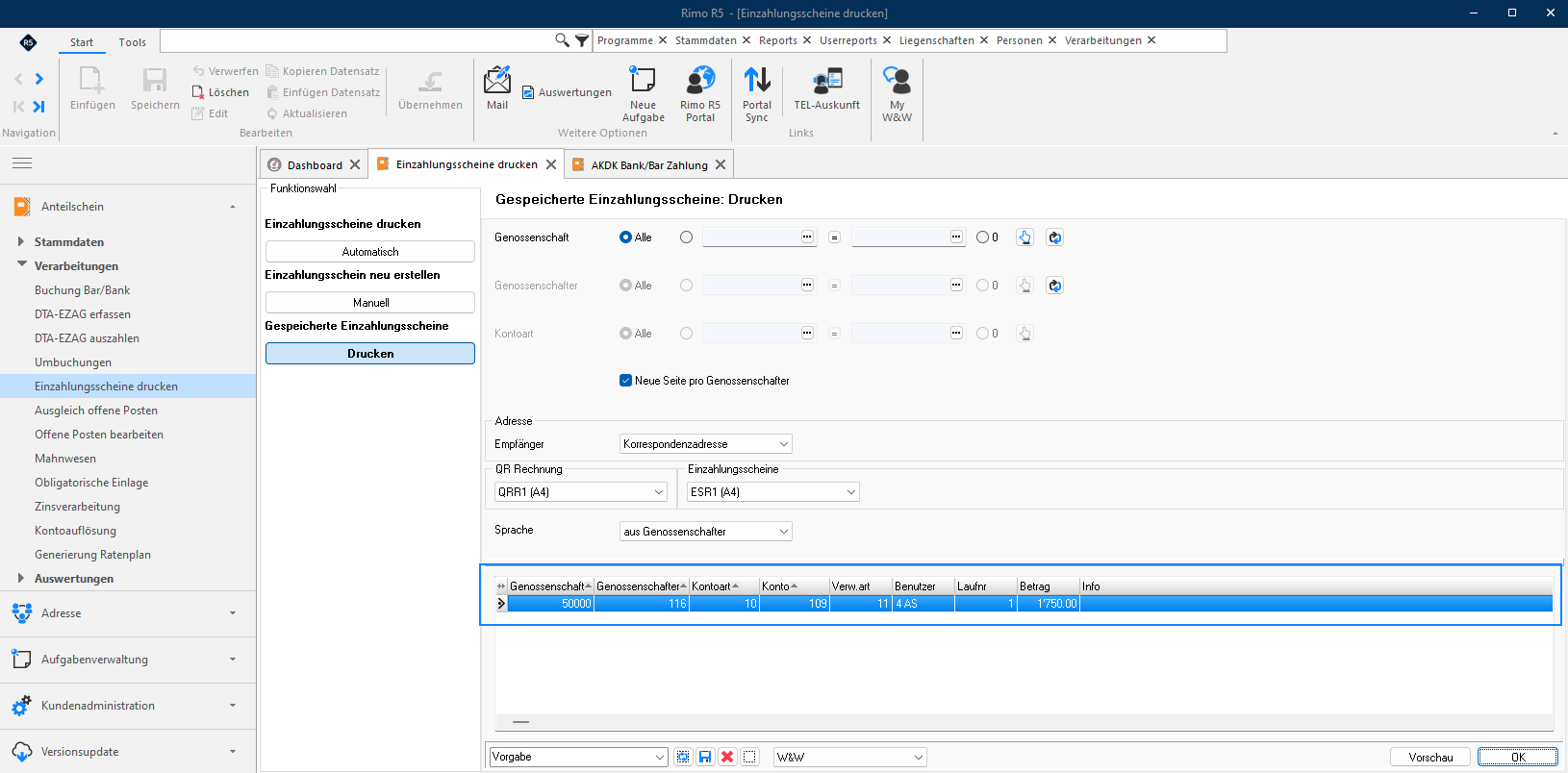
«Aus dem Mahnwesen zwischengespeicherte Einzahlungsscheine» können Sie über die Funktionswahl «Gespeicherte Einzahlungsscheine» ausdrucken.
MENÜ: Anteilschein / Verarbeitungen / Einzahlungsscheine drucken FUNKTIONSWAHL: Gespeicherte Einzahlungsscheine
Die «zwischengespeicherten Einzahlungsscheine» können Sie mit einem Klick auf den Button «OK» aufbereiten bzw. ausdrucken.