3.6 DTA-EZAG auszahlen
Die Verarbeitung «DTA-EZAG auszahlen» für Genossenschafter ist ähnlich wie die Verarbeitung «Auszahlung» für Kreditoren im Modul «Kredi-Integral» (siehe auch Schulungsunterlagen «Kredi-Integral»).
3.6.1 Bordereau auswählen
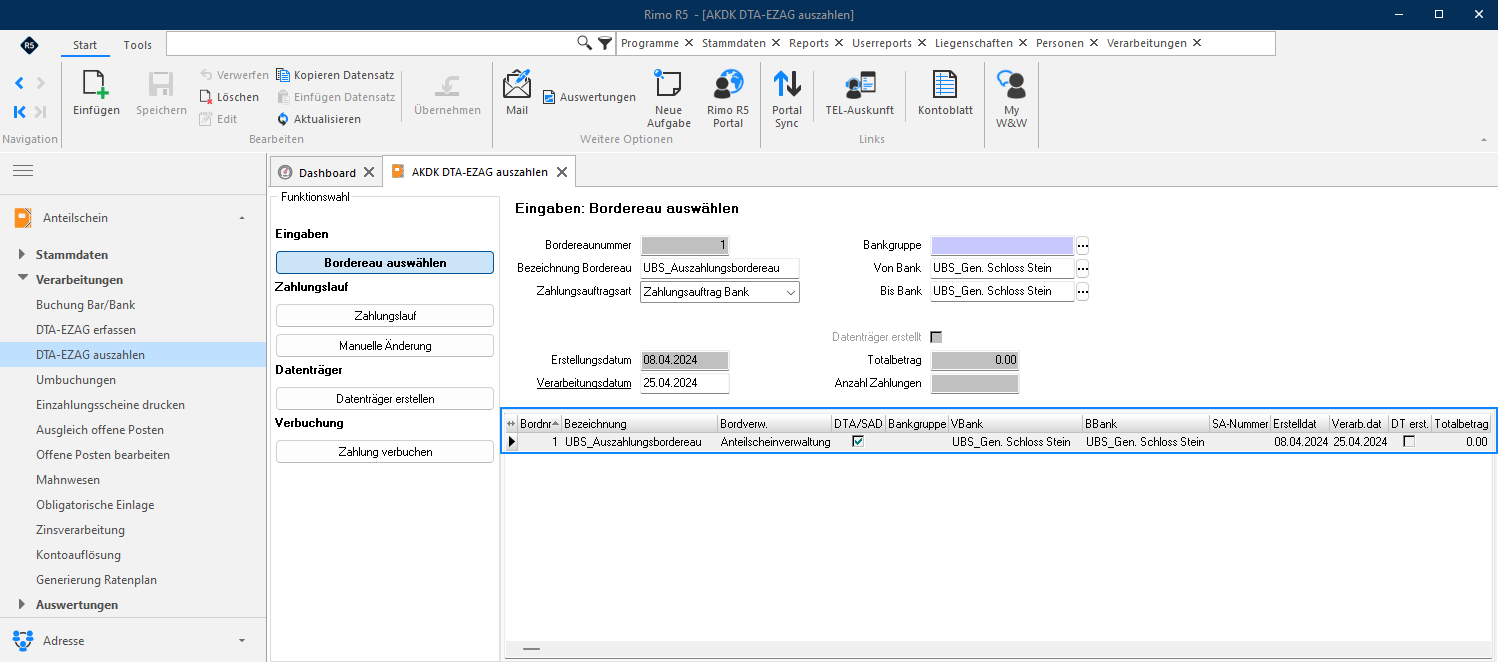
Damit Genossenschafterauszahlungen aufbereitet werden können, muss ein Bordereau erstellt werden. Wählen Sie hierfür die Funktionswahl «Bordereau auswählen» und eröffnen Sie mit Klick auf Icon «Einfügen» ein neues «Bordereau».
MENÜ: Anteilschein / Verarbeitungen / DTA-EZAG auszahlen FUNKTION: Bordereau auswählen
Die «Borderaunummer (1 - 9999)» wird vom System automatisch fortlaufend vorgeschlagen. Alternativ können Sie hier auch eine eigene Nummer vergeben. Erfassen Sie eine beliebige «Bezeichnung» des Bordereaus.
Wählen Sie hier für Zahlungsauftrag per Bank «Zahlungsauftrag Bank» oder per Post «Zahlungsauftrag Post» aus. Eine Vermischung wird somit verhindert. Bei «Zahlungsauftrag Post» müssen Sie eine «Sammelauftragsnummer (max. 2-stellig)» erfassen. Diese darf pro Monat nur einmal verwendet werden.
Selektieren Sie für die Auszahlung mittels Drei-Punkte-Button eine «Bankgruppe» oder über die Auswahl «Von Bank/Bis Bank» das entsprechende Belastungskonto.
Als «Erstellungsdatum» wird vom System automatisch das Tagesdatum eingetragen. Das «Verarbeitungsdatum» können Sie frei wählen. Fällt das Verarbeitungsdatum auf einen Samstag oder Sonntag, wird vom System automatisch eine Info-Box mit einem entsprechenden Hinweis und einem Datumsvorschlag auf einen Werktag angezeigt. Diesen Datumsvorschlag können Sie mit «OK» bestätigen oder ein anderes Wunschdatum erfassen.
 Mit einem Klick auf das Icon «Speichern» wird das Bordereau gespeichert.
3.6.2 Zahlungslauf
Nach Erfassung des Bordereaus können Sie nun den «Zahlungslauf» erstellen.
MENÜ: Anteilschein / Verarbeitungen / DTA-EZAG auszahlen FUNKTION: Zahlungslauf
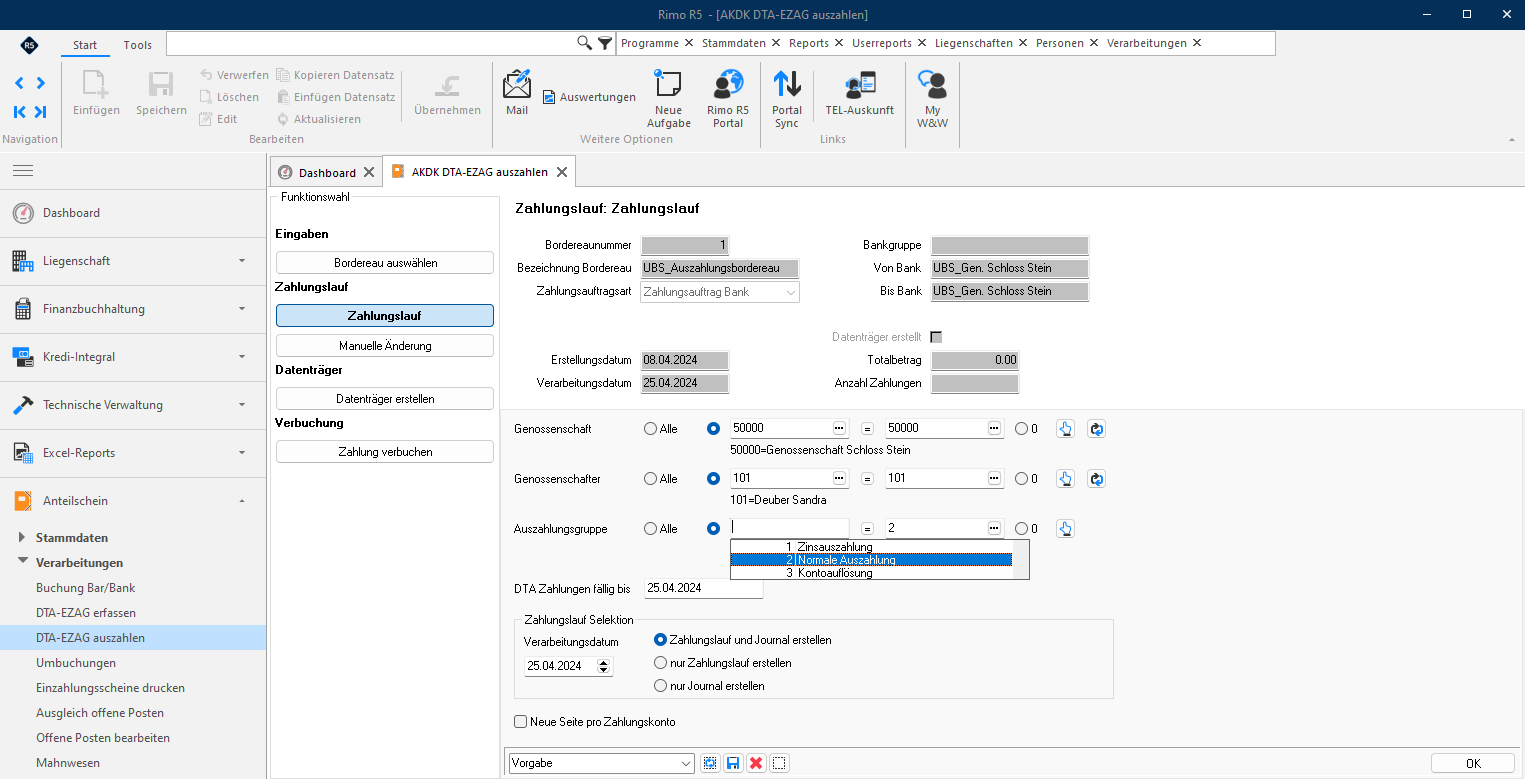
Treffen Sie die gewünschte Selektion von «Genossenschaft» und, wenn nötig, «Genossenschafter».
Definieren Sie anhand der Auswahl von «Auszahlungsarten» die «Auszahlungsgruppe»:
- 1 Zinsauszahlung (siehe Kapitel «Zinsverarbeitung»)
- 2 Normale Auszahlung (siehe Kapitel «DTA-EZAG erfassen»)
- 3 Kontoauflösung (siehe Kapitel «Kontoauflösung»)
Hinweis Für die Kontrolle und Vorbereitung der Zahlungsläufe empfehlen wir Ihnen, «pro Auszahlungsart» eine «separate Auszahlungsgruppe» bzw. ein «separates Bordereau» zu erstellen.
Mit dem Datum «DTA-Zahlungen fällig bis» steuern Sie, welche Zahlbewegungen nach «Fälligkeitsdatum» dem Bordereau hinzugefügt werden. Mit dem «Verarbeitungsdatum» bestimmen Sie, zu welchem Zeitpunkt die Auszahlung via Bank/Post erfolgen soll.
Sie können mit Selektion «nur Journal erstellen» den Zahlungslauf vorgängig kontrollieren, bevor Sie mit der Selektion «Zahlungslauf und Journal erstellen» oder «nur Zahlungslauf erstellen» den Zahlungslauf definitiv erstellen. Klicken Sie auf den Button «OK», um den Zahlungslauf zu erstellen.
 Nachfolgend wird das Journal «Zahlungslauf» ausgegeben.
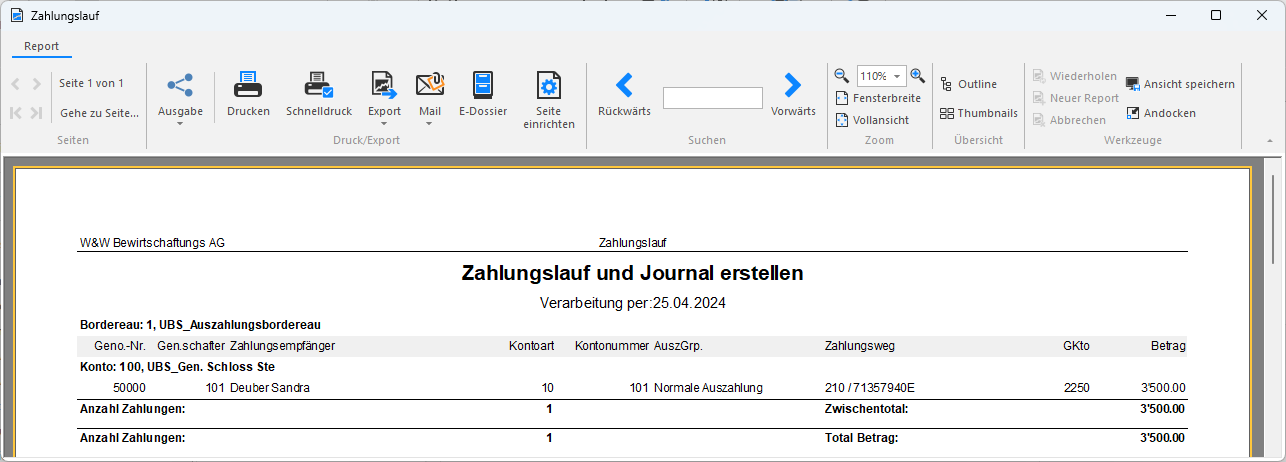
3.6.3 Manuelle Änderung
Wählen Sie zuerst das «Bordereau» aus, für welches Sie den Zahlungslauf manuell ändern bzw. erstellen möchten, und wechseln Sie dann in die Funktionswahl «Manuelle Änderung».
MENÜ: Anteilschein / Verarbeitungen / DTA-EZAG auszahlen FUNKTION: Manuelle Änderung
Alle «Auszahlungsbewegungen», welche im Bordereau enthalten sind, werden unter «Rechnungen auf dem Bordereau» im oberen Übersichtsfenster angezeigt. Alle «Auszahlungsbewegungen», welche dem Bordereau hinzugefügt werden können, werden unter «verfügbare Rechnungen» im unteren Übersichtsfenster angezeigt.
Nach der «Suche» und vorgängiger «Markierung der Auszahlungsbewegungen» können Sie mit einem Klick auf die Buttons «Auf- und Abwärtspfeile» die Auszahlungsbewegungen dem Bordereau «hinzufügen oder entfernen». Erst mit einem Klick auf Button «OK» werden die Änderungen erstellt.
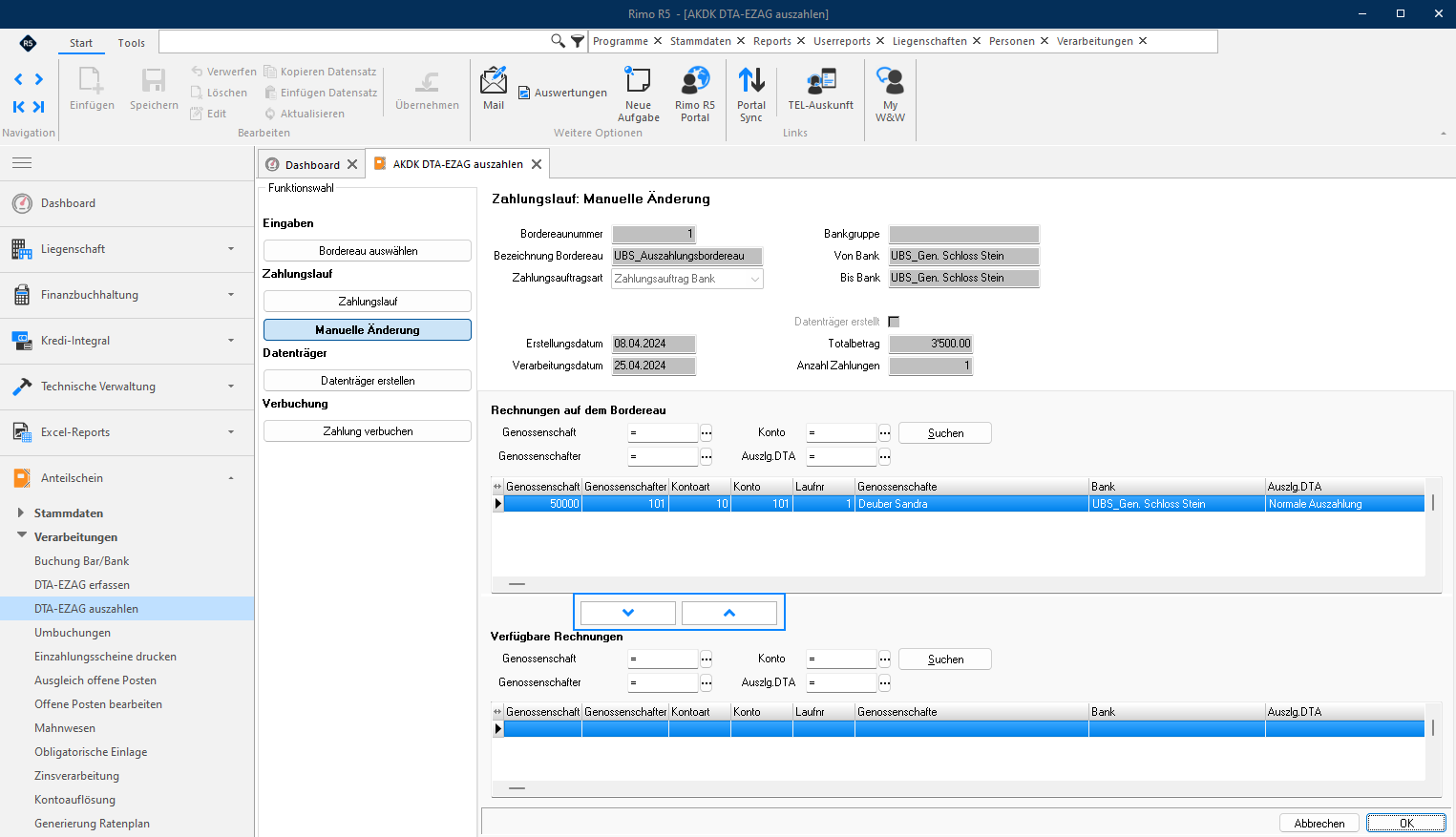
Hinweis «Manuelle Änderungen» können nur so lange vorgenommen werden, bis der Datenträger erstellt wurde.
3.6.4 Datenträger erstellen
Der Datenträger kann nur für Bordereaus erstellt werden, für welche bereits ein Zahlungslauf erstellt wurde, oder wenn «Auszahlungsbewegungen» mit der Funktionswahl «Manuelle Änderungen» dem Bordereau hinzugefügt worden sind.
Mit der Funktionswahl «Datenträger erstellen» generiert das System eine Datei mit sämtlichen Rechnungen gemäss Zahlungslauf. Diese Datei, der sogenannte Datenträger, wird via Online-Banking an die entsprechende Bank/Post zur Auszahlung weitergeleitet. Ist der Datenträger erstellt, kann kein Zahlungslauf mehr durchgeführt werden. Derselbe Datenträger kann jedoch mehrmals erstellt werden. Die dazugehörenden Zahlungen sowie das Verarbeitungsdatum können jedoch nicht mehr geändert werden.
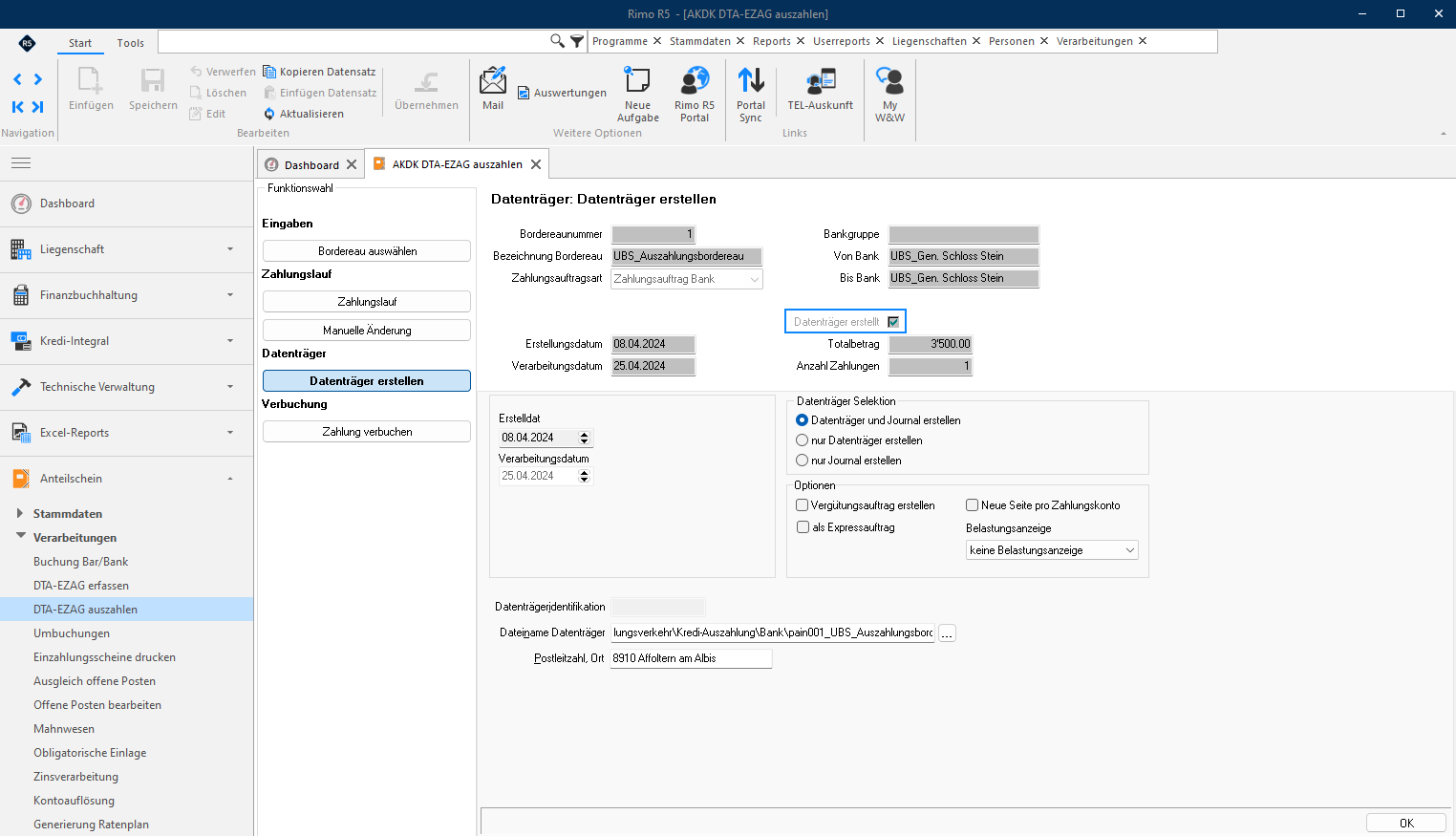
MENÜ: Anteilschein / Verarbeitungen / DTA-EZAG auszahlen FUNKTION: Datenträger erstellen
Das «Verarbeitungsdatum» können Sie frei wählen. Fällt das Verarbeitungsdatum auf einen Samstag oder Sonntag, wird vom System automatisch eine Info-Box mit einem entsprechenden Hinweis und einem Datumsvorschlag auf einen Werktag angezeigt. Diesen Datumsvorschlag können Sie mit «OK» bestätigen oder ein anderes Wunschdatum erfassen.
Bei «Datenträger Selektion» können Sie mit Selektion «nur Journal erstellen» den Datenträger vorgängig kontrollieren, bevor Sie mit der Selektion «Datenträger und Journal erstellen» oder «nur Datenträger erstellen» den Datenträger definitiv erstellen. Definieren Sie bei «Optionen», ob und falls ja, in welcher Form eine «Belastungsanzeige» von der Bank erstellt werden soll. Auch haben Sie die Möglichkeit, die «Standardeinstellung der Bank» zu verwenden. Das heisst, dass jede Belastungsanzeige bzw. deren Darstellung den hinterlegten Einstellungen des entsprechenden Kontos bei der Bank entspricht.
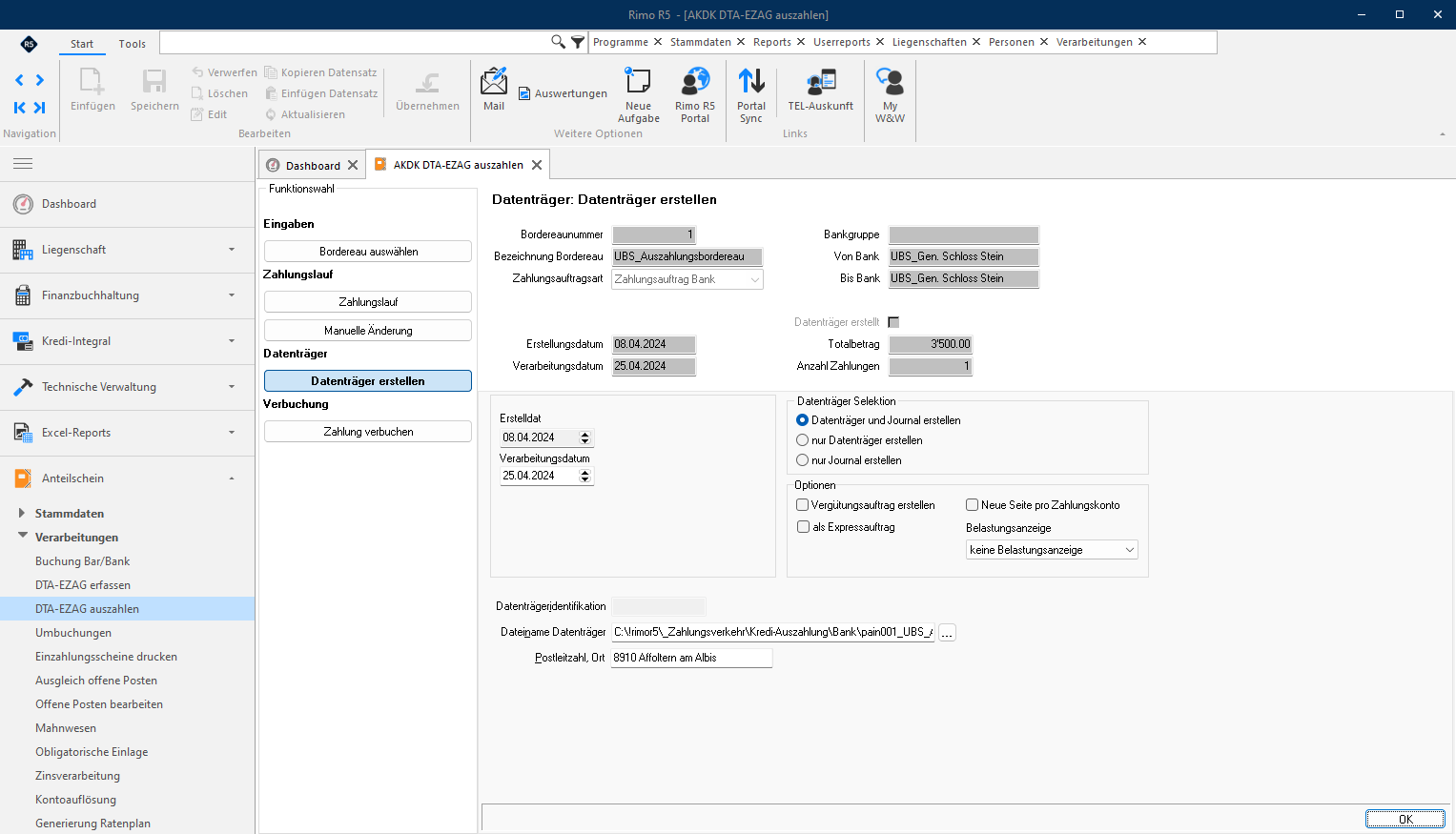 Bei «Dateiname Datenträger» können Sie mit einem Klick auf den Drei-Punkte-Button den Dateipfad für die Ausgabe des Datenträgers (pain.001.xml) definieren. Sie haben auch die Möglichkeit, den gewünschten Pfad für «Kredi-Auszahlung» als Standard unter Schnittstelle Ini-File im Rimo R5 festzulegen (Kundenadministration / System / Schnittstelle Ini-File / Zahlungsverkehr). Klicken Sie auf den Button «OK», um den Datenträger zu erstellen.
Nachfolgend wird folgendes Journal ausgegeben.
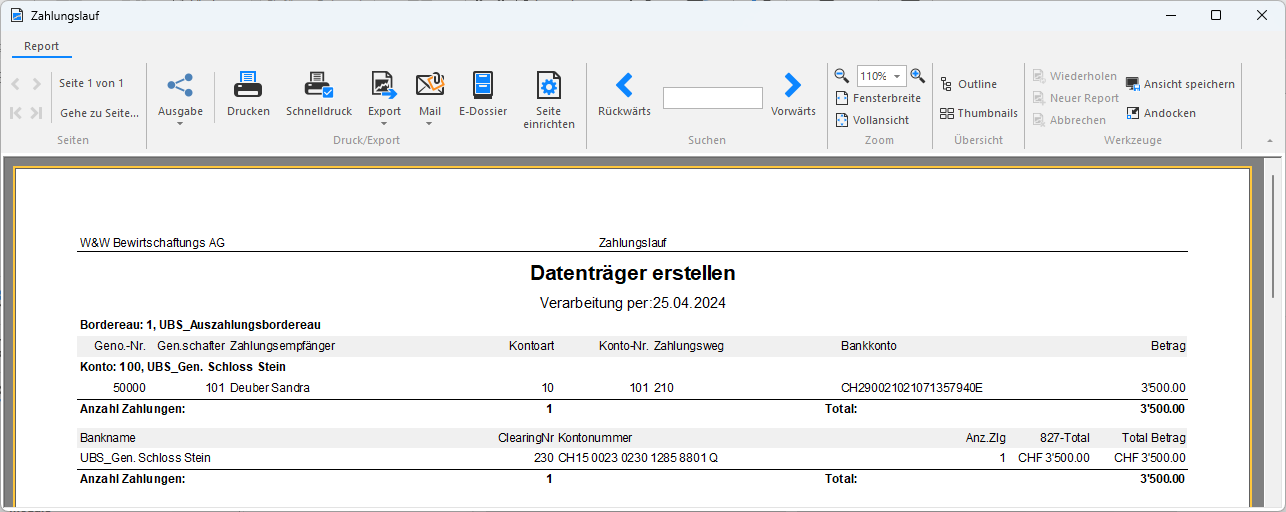 Nach Erstellung des Datenträgers wird das Flag «Datenträger erstellt» gesetzt und eine erneute Bearbeitung des Bordereaus ist nur möglich, wenn vorgängig das Flag «Datenträger erstellt» entfernt wird.
MENÜ: Anteilschein / Verarbeitungen / DTA-EZAG auszahlen FUNKTION: Datenträger erstellen
Hinweis Um ein Bordereau, für welches bereits ein Datenträger erstellt wurde, aus bestimmten Gründen bearbeiten zu können, muss das Flag «Datenträger erstellt» entfernt werden (siehe Kapitel Hilfsprogramm Anteilschein «Bordereau»).
3.6.5 Zahlung verbuchen
Wählen Sie das Bordereau, für welches Sie die Belastungsanzeige von der Bank erhalten haben, und wechseln Sie dann in die Funktionswahl «Zahlung verbuchen».
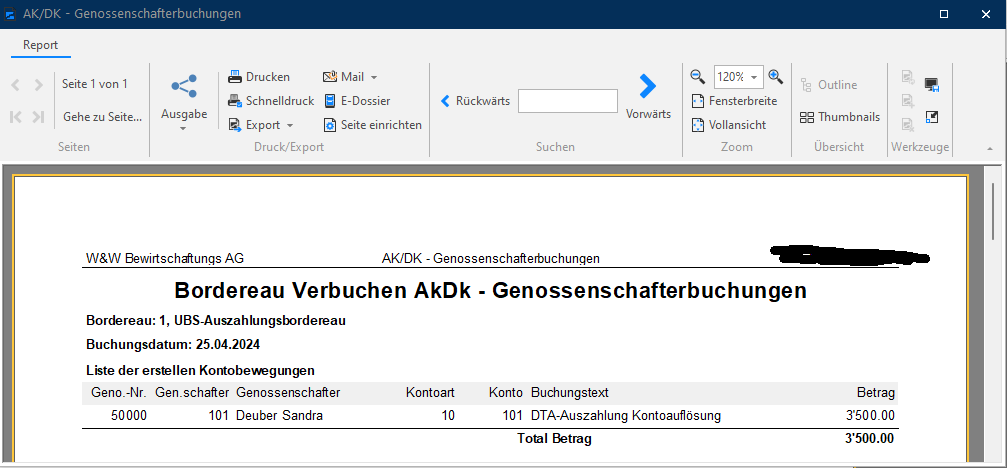
Wichtig Um Stornobuchungen zu verhindern, empfehlen wir Ihnen, die Zahlungen keinesfalls zu verbuchen, bevor Sie die Belastungsanzeige der Bank erhalten haben. Mit der Funktionswahl «Zahlung verbuchen» werden alle Zahlungen bzw. Buchungen in die Finanzbuchhaltung integriert und gleichzeitig werden die Bewegungen auf dem Genossenschafterkonto generiert. Die Bewegungen auf dem Genossenschafterkonto sind also erst nach Verbuchung des Bordereaus sichtbar. Die Verbuchung kann nicht mehr rückgängig gemacht werden!
MENÜ: Anteilschein / Verarbeitungen / DTA-EZAG auszahlen FUNKTION: Zahlung verbuchen
Damit die Abstimmung Ihres Bankkontos korrekt per Stichtag erfolgen kann, geben Sie als «Buchungsdatum» das Valutadatum der Belastungsanzeige der Bank ein. Mit der Standardeinstellung wird eine «Rekapitulation erstellt» und ein «Fehlerjournal gedruckt».
Bei «Verbuchen Selektion» können Sie mit Selektion «nur Journal erstellen» die Verbuchung vorgängig kontrollieren, bevor Sie mit der Selektion «Bordereau verbuchen und Journal erstellen» oder «nur Bordereau verbuchen» den Datenträger definitiv erstellen. Entfernen Sie hier das Flag «Bordereau nach kompletter Verbuchung löschen», wenn Sie das Bordereau nach erfolgter Verbuchung für weitere Auszahlungen verwenden möchten.
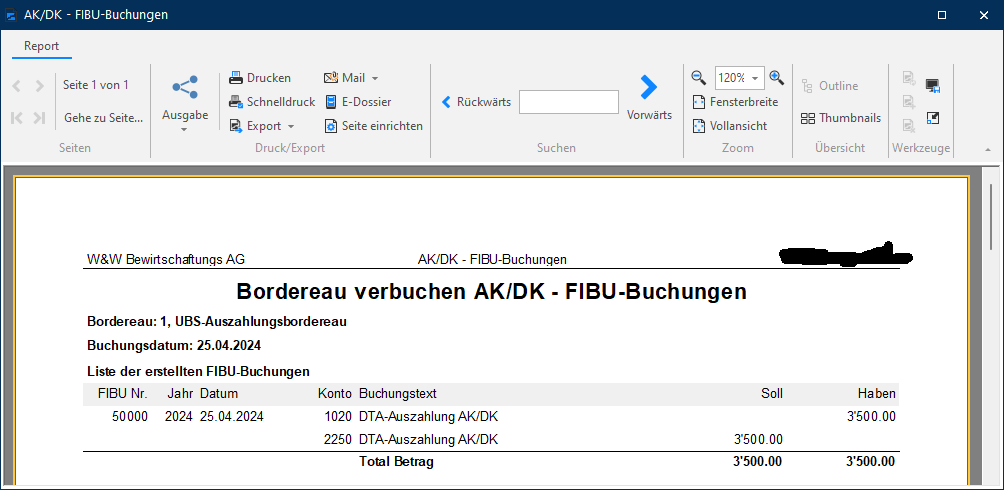
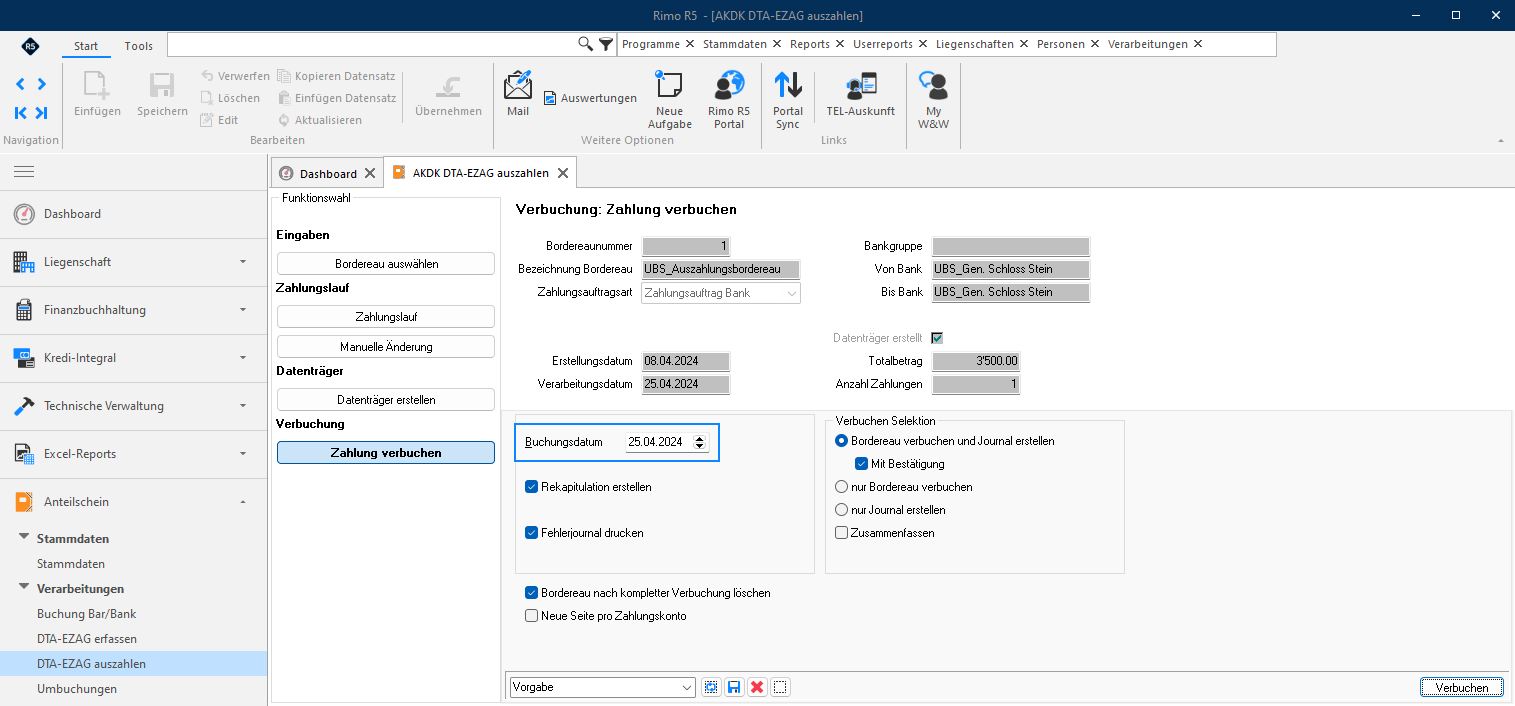 Mit Klick auf den Button «OK» wird die Zahlung und folgende Buchung mit Buchungstext erstellt:
- Nicht ausbezahltes Anteilscheinkapital (2250) / Bank (1020)
Rimo R5 generiert automatisch nachfolgende «Buchungsbelege».