
3.10 Mahnwesen
Hinweis Ein «offener Posten» ist die Voraussetzung für das «Mahnwesen». Wie Sie «offene Posten» für Genossenschafter durch «Sollstellung» von «generierten Raten» erstellen können, ist im Kapitel «Generierung Ratenplan / Erstellung offene Posten mittels Sollstellung der Raten» beschrieben.
Das Mahnwesen in der Anteilscheinverwaltung funktioniert mittels Generierung von Text-Dateien für die Aufbereitung von Mahnbriefen (Word-Serienbriefvorlagen).
Dieses Mahnprogramm bezieht sich nur auf offene Posten im Anteilscheinmodul. Die verschiedenen Mahnstufen und Formulare sind wie folgt:
- Formular: Offene Posten – Mahnstufe: alle offenen Posten, egal welche Mahnstufe
- Formular: Kontoauszug – Mahnstufe: Mahnstufe 0
- Formular: 1. Mahnung – Mahnstufe: Mahnstufe 1
- Formular: 2. Mahnung – Mahnstufe: Mahnstufe 2
3.10.1 Kontrolle der offenen Posten
Wir empfehlen Ihnen, vor dem Mahnlauf eine Liste der «offenen Posten» auszuwerten. Wie in den nachfolgenden Kapiteln beschrieben, haben Sie dazu zwei Möglichkeiten.
3.10.1.1 Report «Offene Posten Genossenschafter»
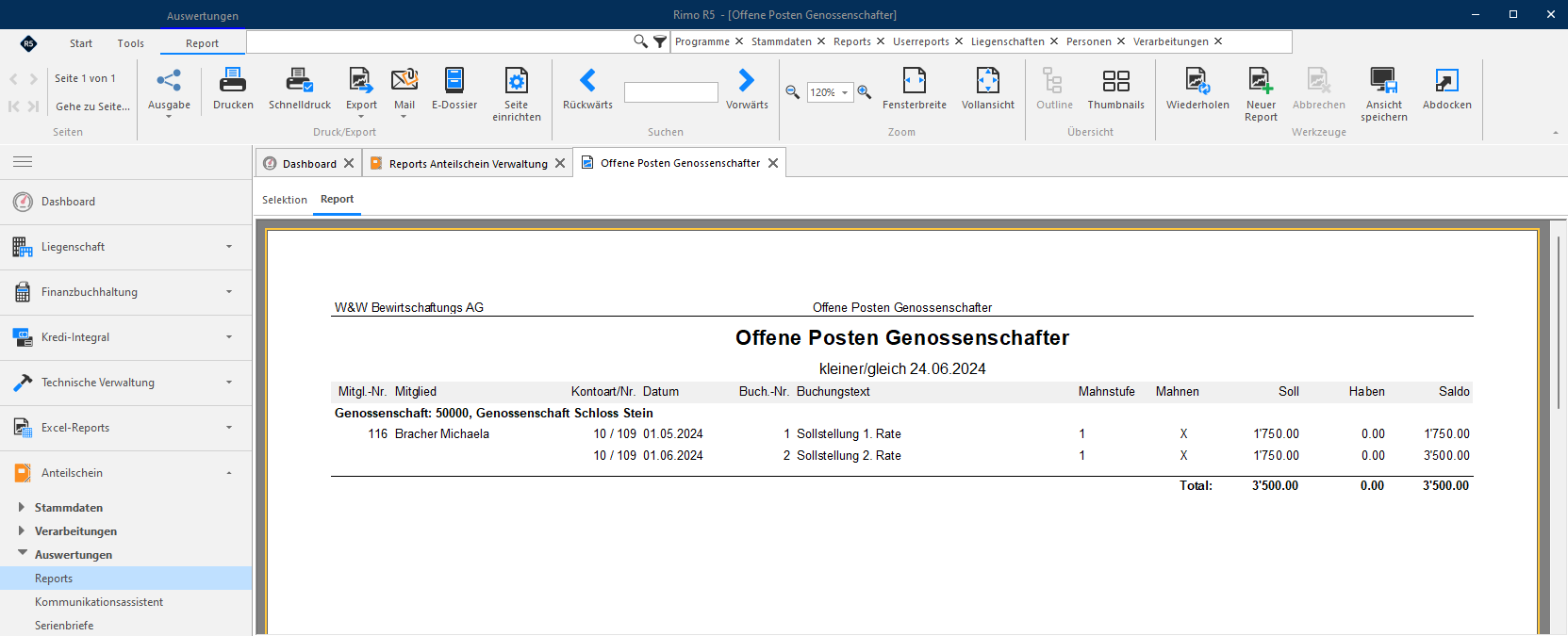
Mit diesem Report können die bestehenden offenen Posten der Genossenschafter gelistet werden.
MENÜ: Anteilschein / Auswertungen / Reports REPORT: Genossenschafter / Offene Posten Genossenschafter
3.10.1.2 Mahnliste der offenen Posten
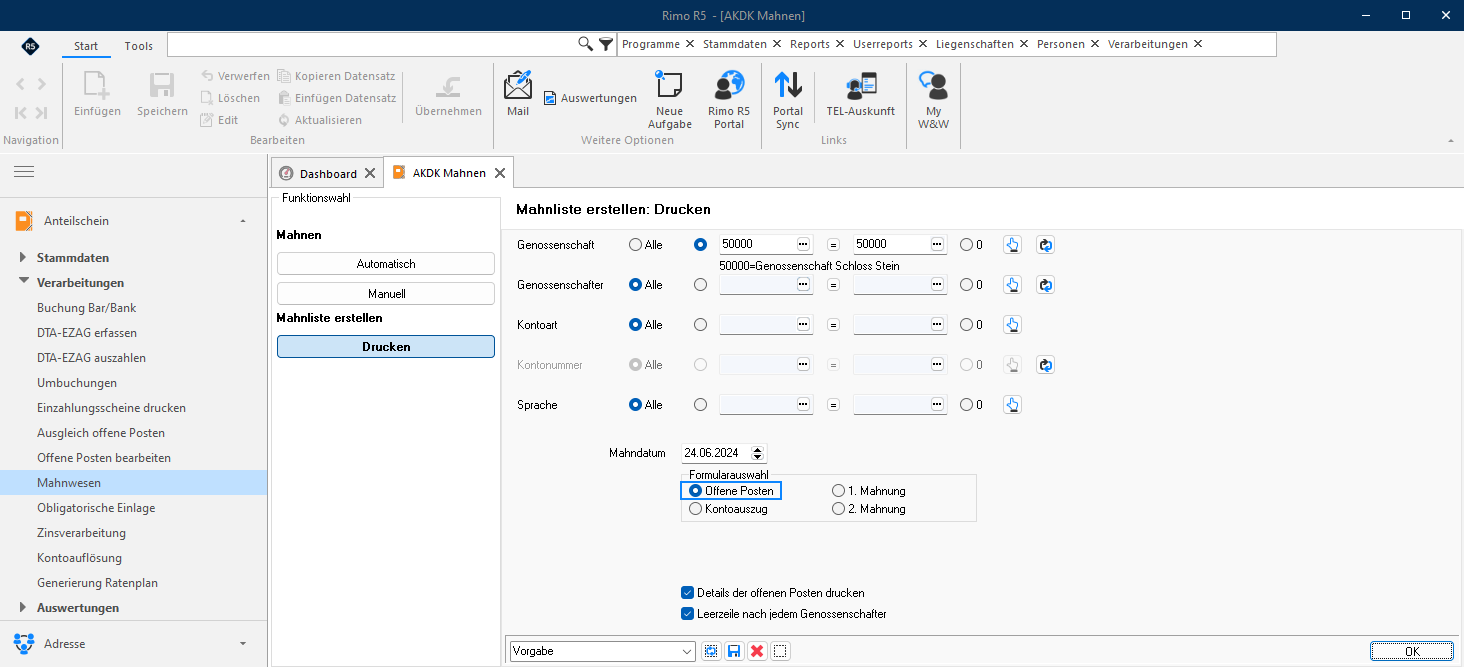
Mit der Funktionswahl «Mahnliste erstellen: Drucken» haben Sie mit der Formularauswahl «Offene Posten» die Möglichkeit, vor dem Mahnlauf eine Mahnliste der «offenen Posten» zu erstellen.
MENÜ: Anteilschein / Verarbeitungen / Mahnwesen FUNKTION: Mahnliste erstellen: Drucken
Geben Sie die gewünschte Selektion bezüglich Genossenschaft, Genossenschafter, Kontoart, Kontonummer und Mahndatum ein. Mit einem Klick auf Button «OK» wird die Mahnliste ausgegeben.
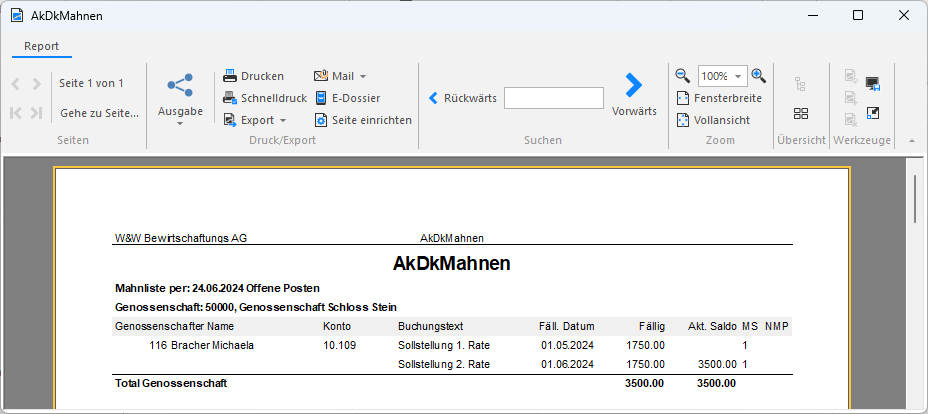 Abkürzungen auf der Mahnliste:
- Abkürzung: NMP – Bedeutung: Abkürzung für «Nicht Mahn Posten»
- Abkürzung: MS – Bedeutung: Dies ist die «aktuelle Mahnstufe».
Nach der Kontrolle können Sie mit dem Mahnlauf «Automatisch» oder «Manuell» beginnen.
3.10.2 Mahnen
Die Mahnungen können Sie im Rimo R5 mit «Automatisch» oder «Manuell» erstellen. Die Kontoauszüge und Mahnungen werden als «Text-Datei» gespeichert. Es bestehen bereits «Word-Serienbriefvorlagen (Auslieferdokumente von W&W)», welche Sie mit den Text-Dateien als Serienbrief aufbereiten und drucken können. Diese Vorlagen können Sie auf Ihr Brieflayout anpassen.
Wichtig Beginnen Sie den Mahnlauf mit der höchsten Mahnstufe (2. Mahnung, dann 1. Mahnung und dann Kontoauszug), denn wenn Sie bei der Ausgabemaske das Flag im Kontrollkästchen «Mahnstufe erhöhen» setzen, wird nach dem Mahnlauf auf den gemahnten Posten automatisch die Mahnstufe erhöht. Wenn Sie nun mit dem Kontoauszug beginnen und danach den Mahnlauf für die 1. Mahnung erstellen, erscheinen Ihnen die Posten vom Kontoauszug ein zweites Mal, da die Mahnstufe erhöht wurde.
3.10.2.1 Mahnen «Automatisch»
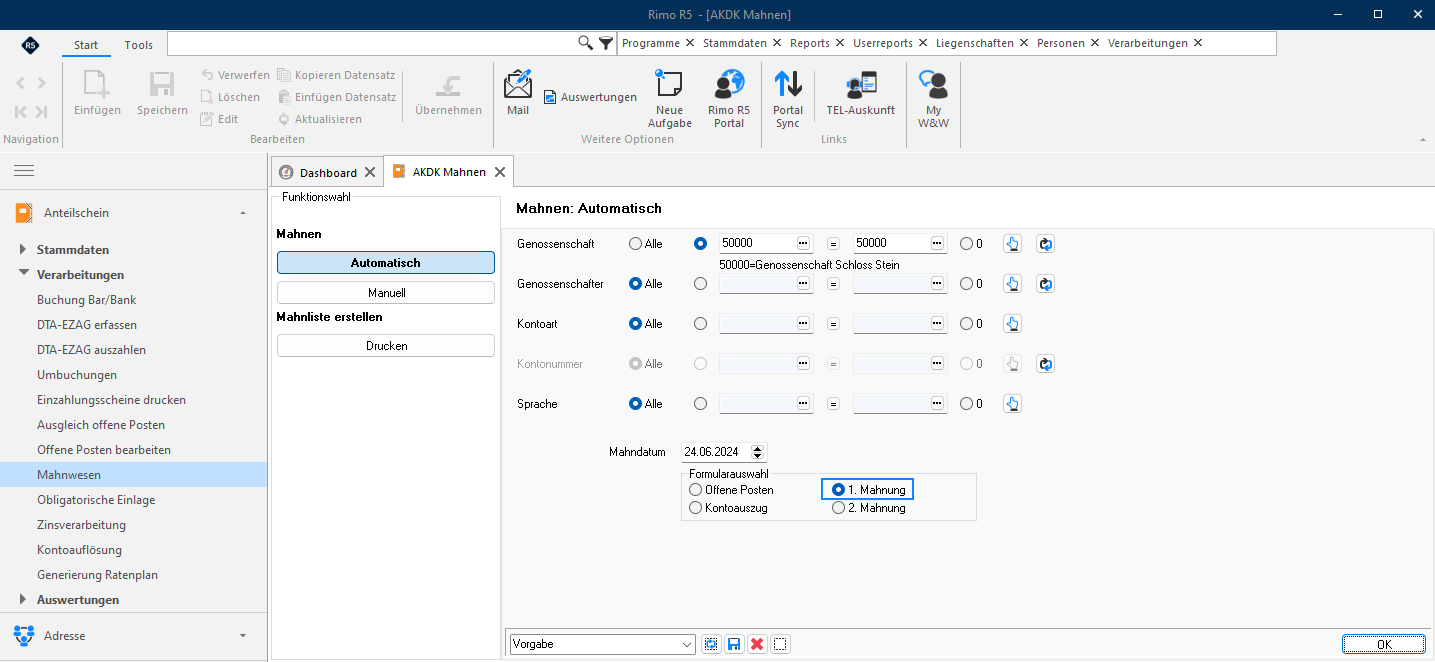
Mit der Funktionswahl «Automatisch» können Sie die Mahnungen halbautomatisiert erstellen.
MENÜ: Anteilschein / Verarbeitungen / Mahnwesen FUNKTION: Mahnen: Automatisch
Geben Sie die gewünschte Selektion bezüglich Genossenschaft, Genossenschafter, Kontoart, Kontonummer, Mahndatum und Formularwahl «1. Mahnung» ein. Klicken Sie auf den Button «OK» und Sie wechseln auf die nächste Maske «Mahnspesen».
 Hier haben Sie die Möglichkeit, für die Mahnungen «Mahnspesen» zu belasten. Wenn ja, geben Sie die Beträge in den Feldern «Betrag Mahnspesen» und «Mahnspesen ab Mahnbetrag ab» ein. Mit dem Flag «Verbuchen» können Sie steuern, ob eine Buchung generiert werden soll. Bei der Verbuchung der Mahnspesen müssen Sie das «Konto» und das «Buchungsdatum» definieren.
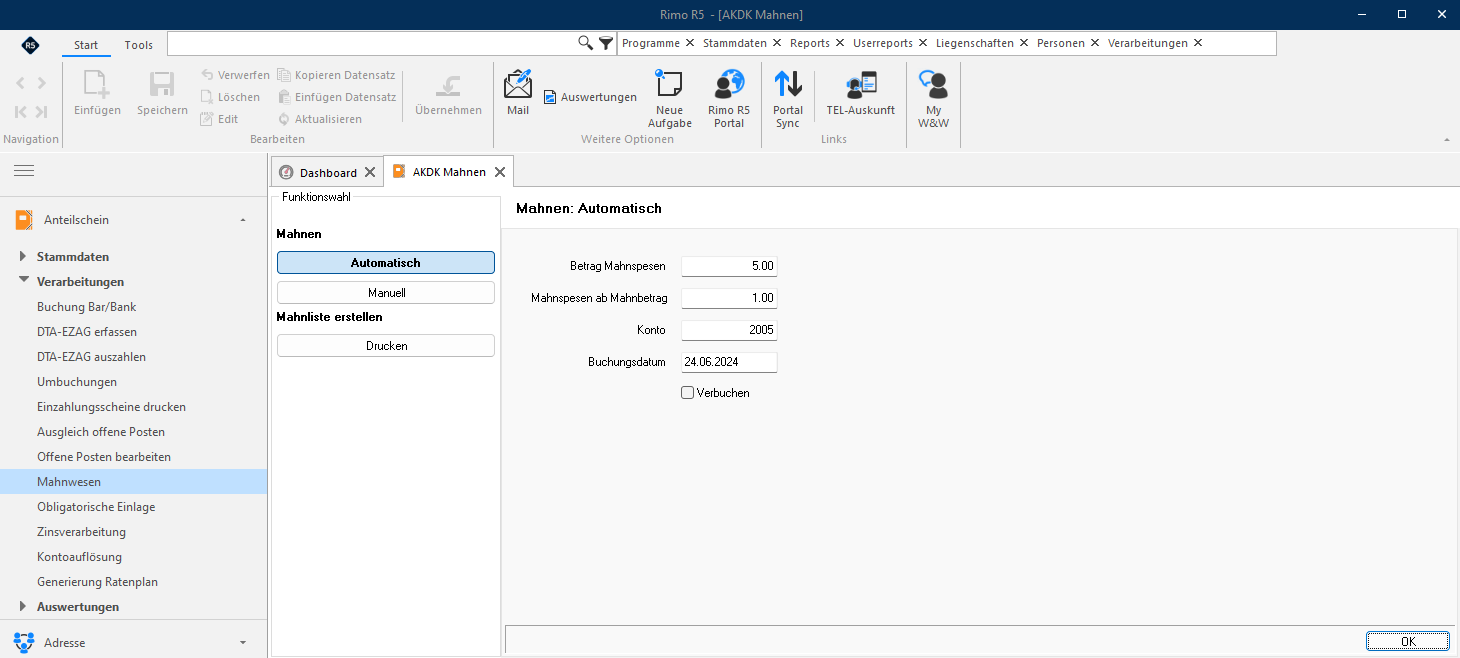 Mit einem Klick auf Button «OK» wechselt Rimo R5 auf die «Ausgabemaske».
Hinweis Im Anteilscheinmodul können die Mahnungen zurzeit nur als «Serienbrief» ausgegeben werden.
- Mahnstufe erhöhen: Mit Setzung von diesem Flag wird die Mahnstufe automatisch erhöht.
- ESR zwischenspeichern: Mit Setzung von diesem Flag werden die ESR zwischengespeichert. Gespeicherte Einzahlungsscheine können mittels Verarbeitung «Einzahlungsscheine drucken» ausgedruckt werden (siehe Kapitel «Gespeicherte Einzahlungsscheine»).
- Einschreiben: Mit diesem Flag steuern Sie, ob die Mahnung eingeschrieben an Genossenschafter versandt werden soll.
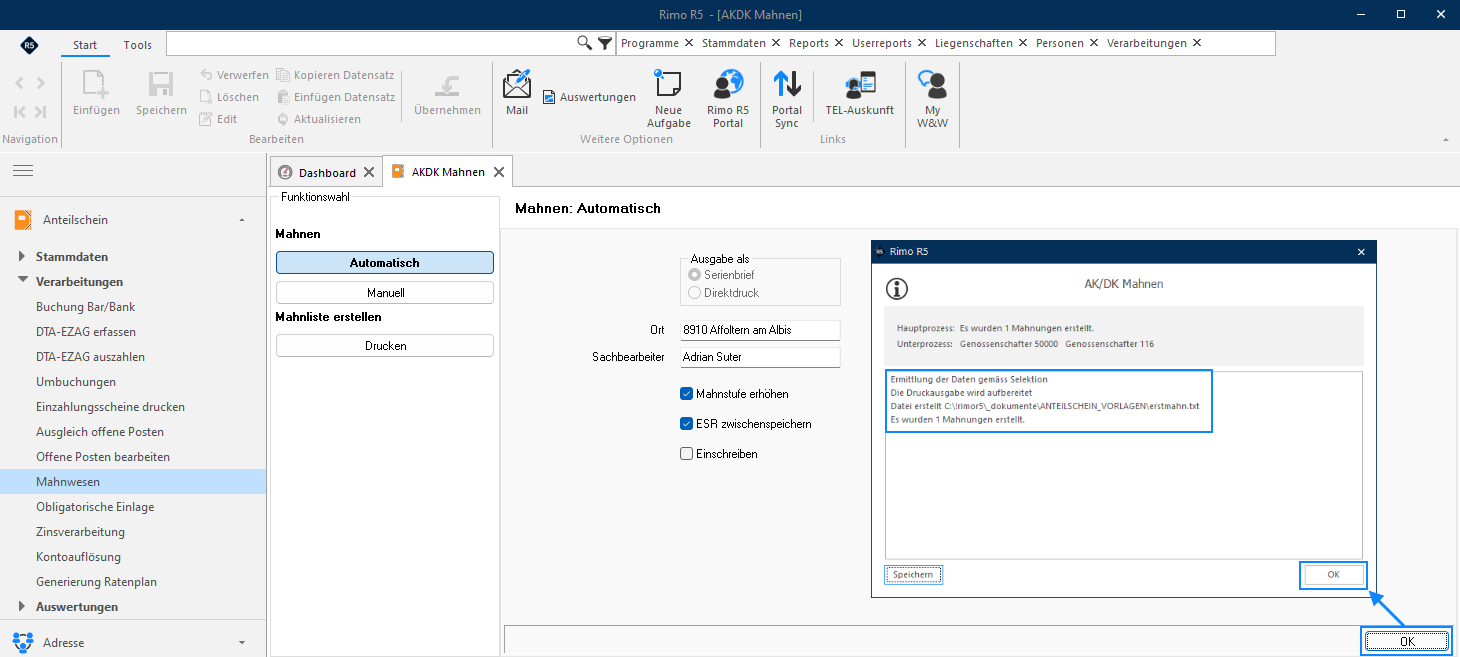 Wenn Sie anschliessend unten rechts auf den Button «OK» klicken, wird eine «Text-Datei (z. B. «erstmahn.txt»)» für den Serienbrief aufbereitet. Im Prozessfenster sehen Sie jeweils, wohin die Datei gespeichert wurde. Nach erneutem Klick auf Button «OK» im Prozessfenster können Sie nun die «Word-Serienbriefvorlage» mit dieser «Text-Datei (z. B. «erstmahn.txt»)» für die Erstellung der Mahnungen verbinden.
3.10.3 Mahnen «Manuell»
Hinweis Beim «manuellen» Mahnen können Sie die gewünschten «OP's» für die Mahnung einzeln auswählen.
Für die Erstellung von manuellen Mahnungen wählen Sie bitte die Funktionswahl «Manuell» aus. Die Selektion, Mahnspesen und Ausgabe funktionieren gleich wie beim automatischen Mahnen (siehe Kapitel «Mahnen «Automatisch»»). Bei der Maske «Ausgabe» bestätigen Sie mit Button «OK» und wechseln auf die nachfolgende Maske.
MENÜ: Anteilschein / Verarbeitungen / Mahnwesen FUNKTION: Mahnen: Manuell
Auf dieser Maske können Sie mit den «Pfeiltasten (links & rechts)» den entsprechenden Genossenschafter auswählen. Im oberen Übersichtsfenster haben Sie die Wahl zwischen Anzeigeoption «Verfallene Posten» oder «Offene Posten».
Jeder «offene Posten» ist mit einer «Buchungsnummer» gekennzeichnet. Um «offene Posten» zu mahnen, geben Sie diese «Buchungsnummern» manuell in das Feld «Buch.Nr» ein. Mit einem Klick auf den Button «Mahnen» fügen Sie diese «offenen Posten» zur «Liste der Mahnposten».
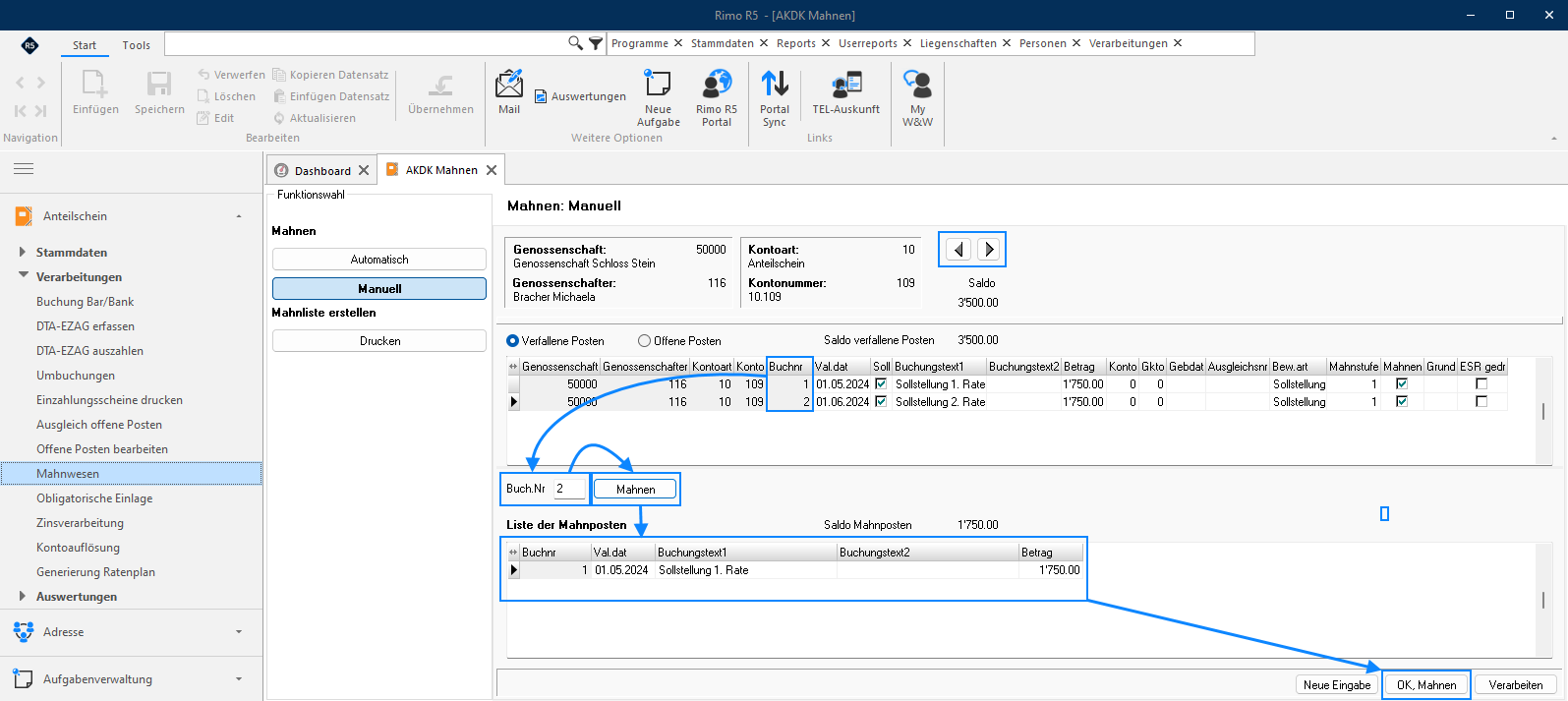
Hinweis Sie haben die Möglichkeit, die «Liste der Mahnposten» wieder zurückzusetzen, indem Sie auf den Button «Neue Eingabe» klicken.
Sobald Sie alle gewünschten «offenen Posten» von allen Genossenschaftern ausgewählt bzw. selektiert haben, können Sie die «Liste der Mahnposten» mit anschliessendem Klick auf den Button «OK, Mahnen» zum Mahnen freigeben respektive um die entsprechende «Text-Datei (z. B. «kontoaus.txt»)» zu generieren. Nun können Sie die «Word-Serienbriefvorlage» mit dieser «Text-Datei (z. B. «kontoaus.txt»)» für die Erstellung der Mahnungen verbinden.