
3.11 Zinsverarbeitung
Bei der Zinsverarbeitung werden sämtliche Konten (Anteilscheine, Darlehen und Depositenkasse) überprüft, ob eine Zinsbereitstellung möglich ist.
Wichtig Hierbei ist wichtig, dass, wie bei einer Bank, die Nacht verzinst wird. Verzinst man also vom 31.12.2022 bis 31.12.2023, so wird eine Bewegung am 31.12.2023 nicht mehr verzinst. Diese fällt dann erst in den nächsten Zinslauf.
Berechnung:
Es wird immer mit folgender Zinsformel verzinst:
[ ( ext{Zinssatz} * ext{Betrag} * ext{Tage}) / (360 * 100) ]
Es empfiehlt sich hier, die einzelnen Kontoarten separat zu verzinsen.
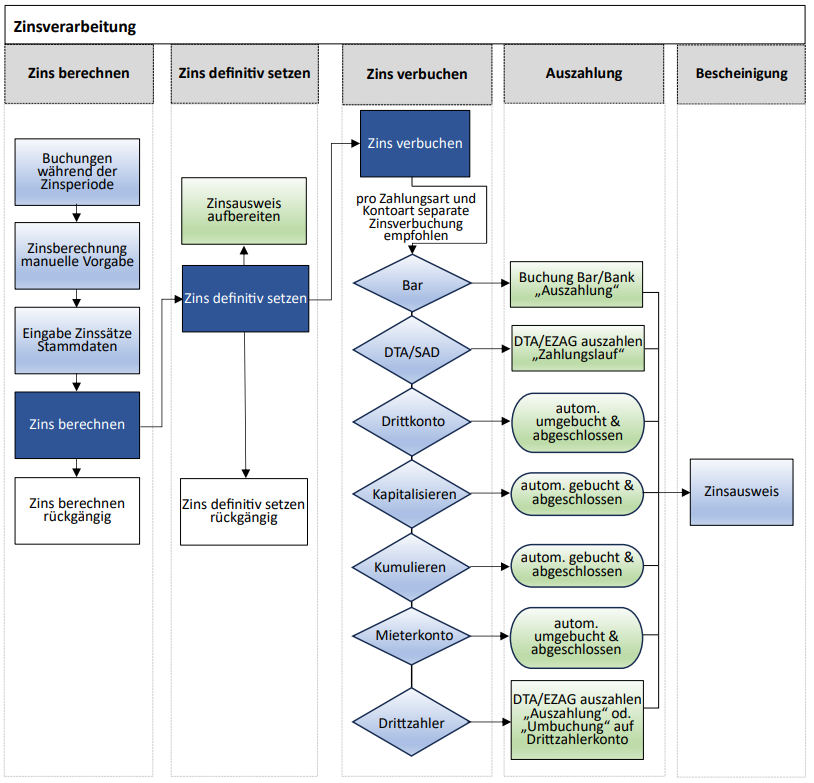
3.11.1 Flussdiagramm Zinsverarbeitung
3.11.2 Vorbereitungen
In diesem Kapitel werden die wichtigsten Vorbereitungsschritte vor der Zinsverarbeitung beschrieben.
3.11.2.1 Erfassung von allen Genossenschafterbuchungen während Zinsperiode
Wichtig Es ist sehr wichtig, dass Sie vor der Verzinsung alle Bewegungen, Buchungen und Auszahlungsbordereaus, welche einzelne Genossenschafterkonti betreffen, definitiv verbuchen. Natürlich betrifft dies nur Buchungen, welche noch in der Zinsperiode liegen. Nach der Verzinsung wird es Ihnen nicht mehr möglich sein, irgendwelche Buchungen, welche mit Valutadatum in die verzinste Periode fallen, auf Genossenschafterkonti zu schreiben.
3.11.2.2 Eingabe der Zinssätze
Hinweis Mit der Funktionswahl «Zins berechnen» mit «manuelle Vorgabe» können Sie mit verschiedenen Zinssätzen die Verzinsung simulieren, bevor Sie den definitiven Zinssatz auf der Kontoart hinterlegen (siehe Kapitel «Zins berechnen»).
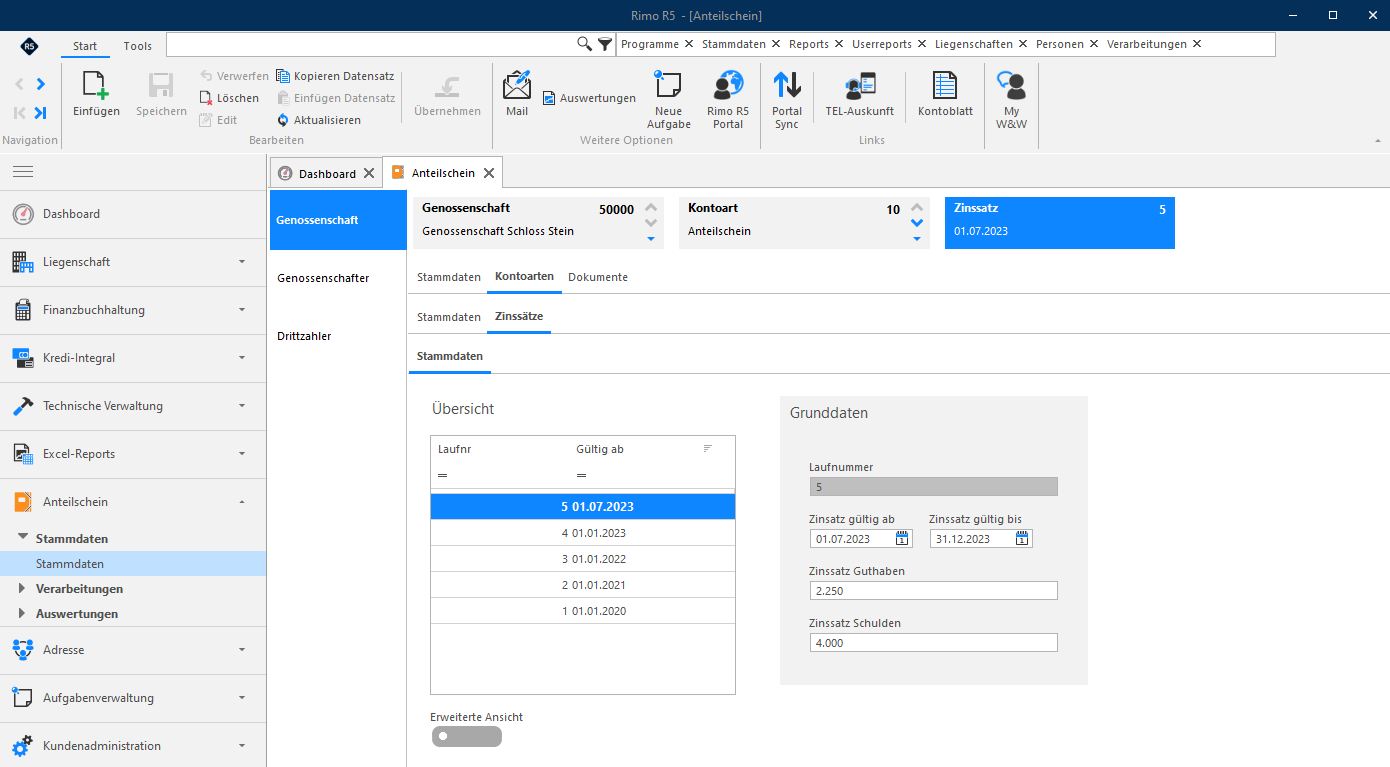
Geben Sie bei den Kontoarten die Guthaben- und Schuldzinssätze für die ganze Zinsperiode ein. Es können hier auch unterschiedliche Zinssätze pro Periode eingegeben werden. Achten Sie aber darauf, dass Sie die Zinssätze lückenlos eingeben. Die Laufnummer ist jeweils fortlaufend.
Beispiel für Kontoart Anteilschein:
- Laufnummer 4: Zinssatz 2023 1. Halbjahr: Guthaben 2.00 % / Schuld 4.00 %
- Laufnummer 5: Zinssatz 2023 2. Halbjahr: Guthaben 2.25 % / Schuld 4.00 %
MENÜ: Anteilschein / Stammdaten / Stammdaten REGISTER: Genossenschaft / Kontoarten / Zinssätze / Stammdaten
Über den Button «Einfügen» im Menüband können Sie Zinssätze erfassen.
3.11.3 Kontrolle und Übersicht «Zins Verarbeitungsstand»
Mit dem Report «Zins Verarbeitungsstand» haben Sie die Möglichkeit, den aktuellen Stand der Zinsverarbeitung zu kontrollieren. Diese Auswertung zeigt den aktuellen Stand der Kontoarten und der einzelnen Zinszahlungsarten auf einen Überblick.
Der Report «Zins Verarbeitungsstand» kann wie folgt kontrolliert bzw. ausgewertet werden:
MENÜ: Anteilschein / Auswertungen / Reports REPORT: Kontrolllisten allgemein / Zins Verarbeitungsstand
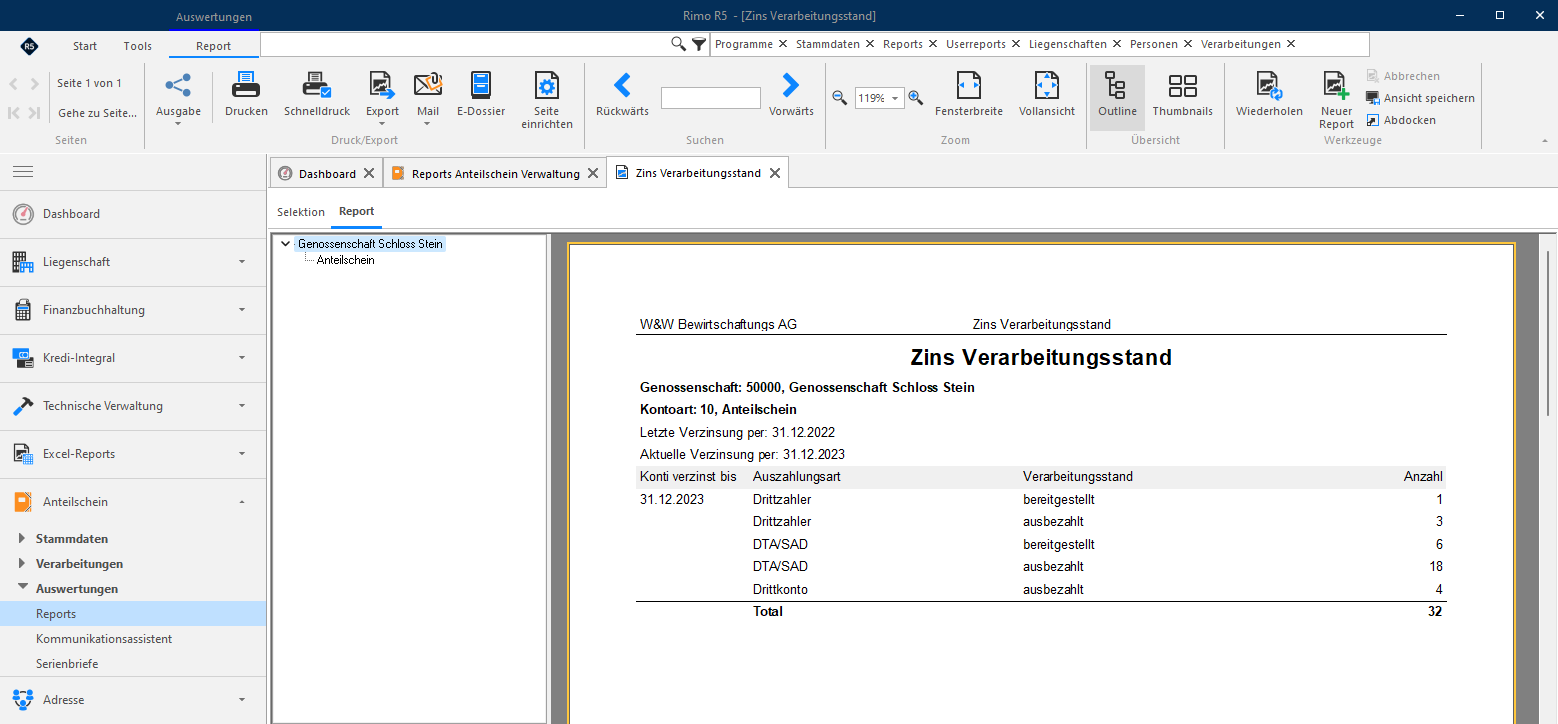 Hier eine Übersicht der einzelnen Status bzw. Zinsverarbeitungsstände:
- Status: 0 – Zinsverarbeitungsstand: berechnet
- Status: 1 – Zinsverarbeitungsstand: definitiv gesetzt
- Status: 2 – Zinsverarbeitungsstand: verbucht
- Status: 3 – Zinsverarbeitungsstand: bereitgestellt
- Status: 4 – Zinsverarbeitungsstand: ausbezahlt
Status 2 ist ein temporärer Status und für Sie nicht ersichtlich, da Rimo R5 mit der «Zinsverbuchung», je nach Zinsauszahlungsart, direkt auf Status «bereitgestellt» oder «ausbezahlt» umstellt.
Hinweis Nach Durchführung der Funktionswahl «Zins verbuchen» kann der «Zins Verarbeitungsstand», je nach Zinszahlungsart, entweder «bereitgestellt» oder «ausbezahlt» sein (siehe Kapitel «Kontrolle Zins Verarbeitungsstand nach Zins verbuchen»). Welchen Zinsverarbeitungsstand nach Ausführung einer Funktionswahl bzw. nach einem Teilschritt der Zinsverarbeitung generiert wird, ist in den nachfolgenden Schulungsunterlagen unter der entsprechenden Funktionswahl beschrieben.
3.11.4 Zins berechnen
Mit Funktionswahl «Zins berechnen» können Sie entweder mit «manueller Vorgabe» die Verzinsung simulieren oder «gemäss Kontoart» die Zinsberechnung vornehmen.
3.11.4.1 Zins berechnen mit «manueller Vorgabe»
Zins berechnen mit «manueller Vorgabe» soll Ihnen helfen, mit verschiedenen Zinssätzen die Verzinsung zu simulieren, um den optimalen Zinssatz zu ermitteln. Sie können hier diverse Varianten ausprobieren und später den definitiven Zinssatz wie immer auf der Kontoart hinterlegen (siehe Kapitel «Eingabe der Zinssätze»).
Hinweis Es ist empfehlenswert, jede «Kontoart» separat zu verzinsen.
MENÜ: Anteilschein / Verarbeitungen / Zinsverarbeitung FUNKTION: Zins berechnen
Nach Eingabe der gewünschten Selektion bei «Genossenschaft», «Genossenschafter», «Kontoart» und «Kontonummer» geben Sie auch das «zu verzinsende Jahr» ein.
- Zinsausweis: Hier können Sie das Journal «Detailliert (mit Auflistung der einzelnen Kontobewegungen der Zinsperiode)» oder «Zusammengefasst (nur Auflistung des Saldos)» für die Auswertung des Zinsausweises wählen.
- Zinsperiode: Wählen Sie die Option «manuelle Vorgabe», so können Sie für Simulation die Zinsperiode manuell verändern. Dies wird gebraucht, wenn Sie unterschiedliche Zinssätze über die Zinsperiode eingeben möchten.
- Zinssätze: Wählen Sie die Option «manuelle Vorgabe», so können Sie mit den Zinssätzen variieren, um den optimalen Zinssatz zu ermitteln.
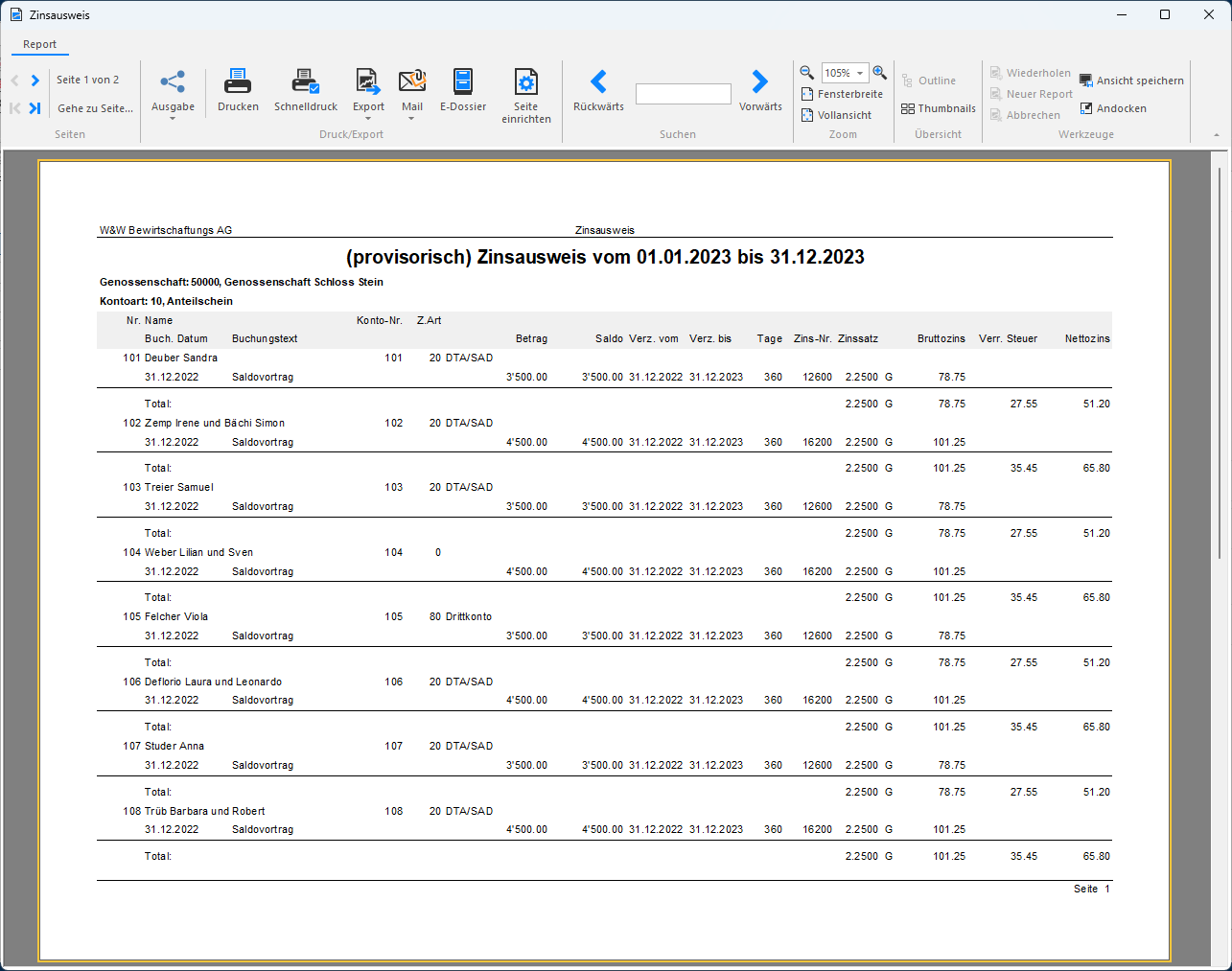
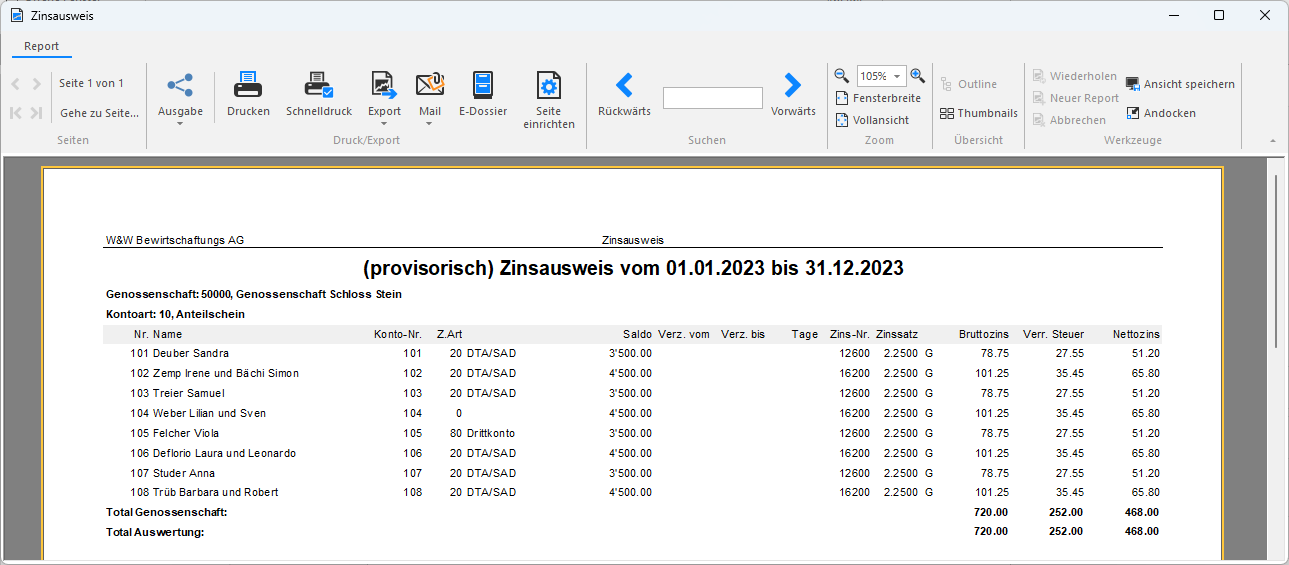
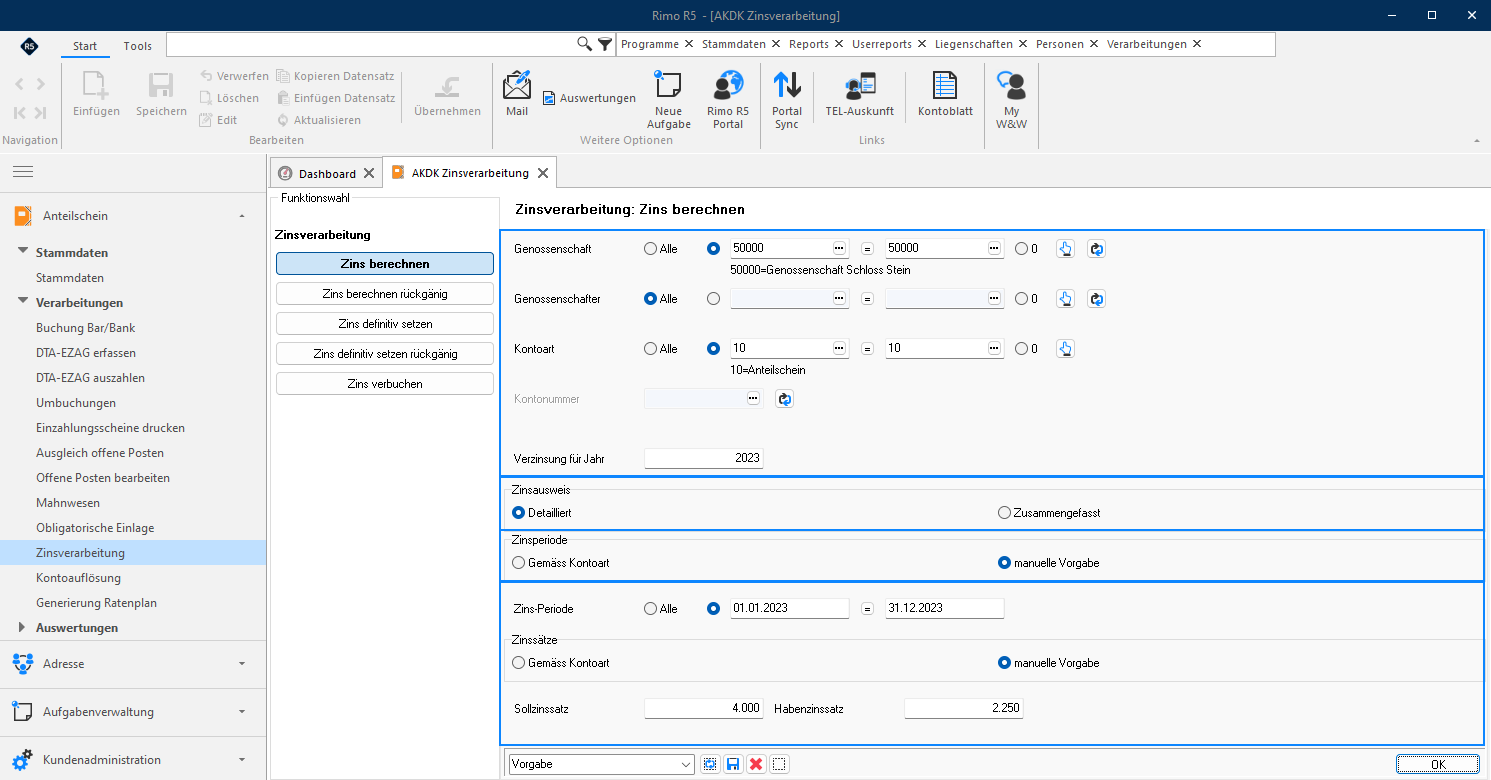 Mit anschliessendem Klick auf Button «OK» wird der Zins provisorisch berechnet bzw. simuliert und Rimo R5 generiert automatisch nachfolgenden Report «Zinsausweis (provisorisch)».
Detailliert:
 Zusammengefasst:
Wichtig Bitte beachten Sie, dass Sie die Zinsberechnung mit «manueller Vorgabe» bzw. Simulation Verzinsung nicht als Testlauf für die «definitive Verzinsung» verwenden dürfen! Demzufolge müssen Sie in einem ersten Schritt mit der Funktionswahl «Zins berechnen rückgängig» (siehe Kapitel «Zins berechnen rückgängig») die provisorische Zinsberechnung mit «manueller Vorgabe» rückgängig machen, um anschliessend den Zins «gemäss Kontoart» als Testlauf für die definitive Verzinsung neu berechnen zu können.
3.11.4.2 Zins berechnen «Gemäss Kontoart»
Mit der Funktionswahl Zins berechnen «Gemäss Kontoart» können Sie einen Testlauf für die definitive Verzinsung durchführen.
Hinweis Voraussetzung für die Zinsberechnung «Gemäss Kontoart» ist, dass Sie vorgängig den definitiven Zinssatz auf der Kontoart hinterlegen (siehe Kapitel «Eingabe der Zinssätze»).
MENÜ: Anteilschein / Verarbeitungen / Zinsverarbeitung FUNKTION: Zins berechnen
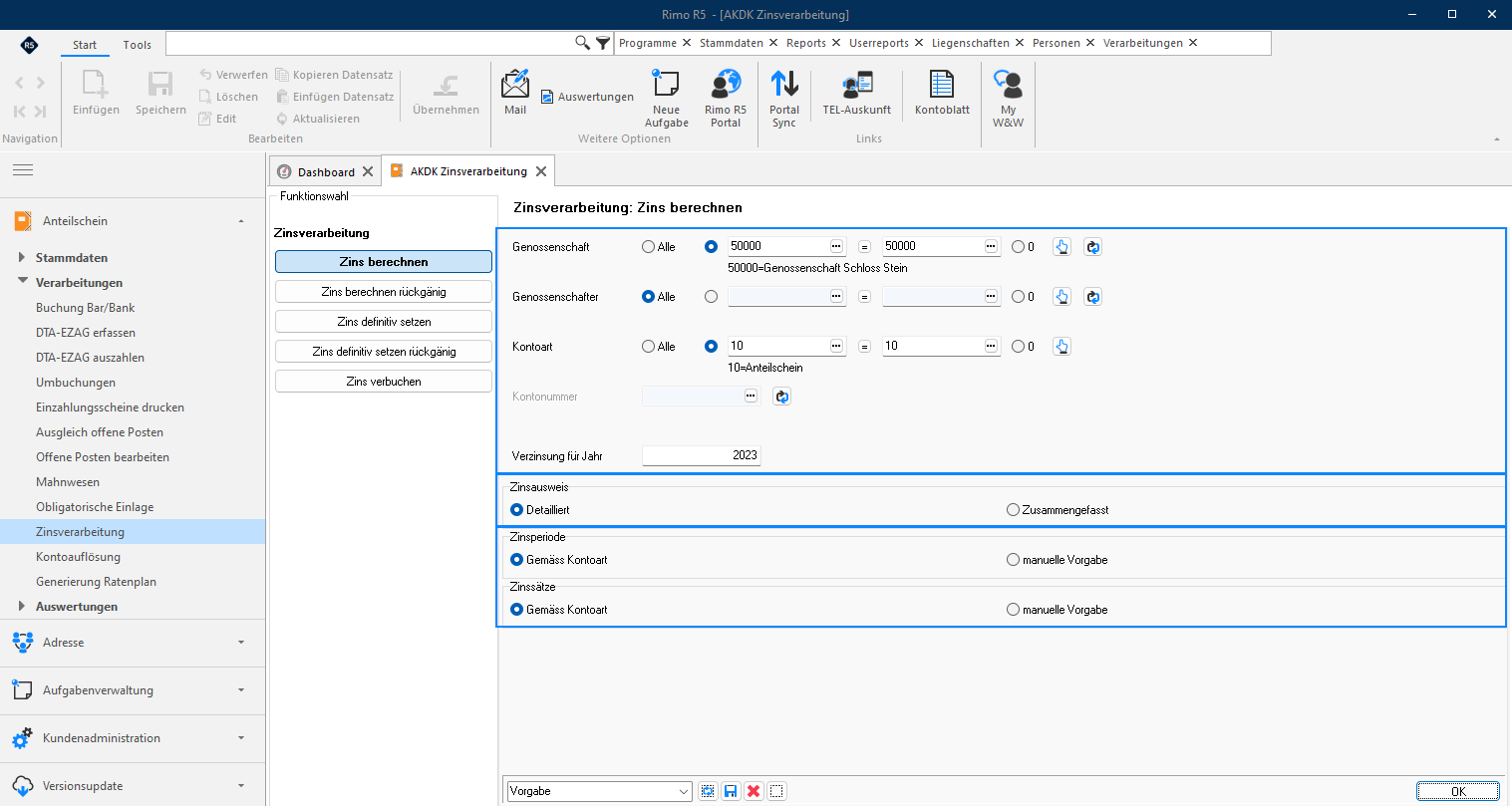
Nach Eingabe der gewünschten Selektion bei «Genossenschaft», «Genossenschafter», «Kontoart» und «Kontonummer» geben Sie auch das «zu verzinsende Jahr» ein.
- Zinsausweis: Hier können Sie das Journal «Detailliert (mit Auflistung der einzelnen Kontobewegungen der Zinsperiode)» oder «Zusammengefasst (nur Auflistung des Saldos)» für die Auswertung des Zinsausweises wählen.
- Zinsperiode & -sätze: Es ist zu beachten, dass bei der Selektion «Zinsperiode» und «Zinssätze» immer die Option «Gemäss Kontoart» wählen. Nur so ist gewährleistet, dass die Zinsberechnung gleich wie die definitive Verbuchung aufbereitet wird.
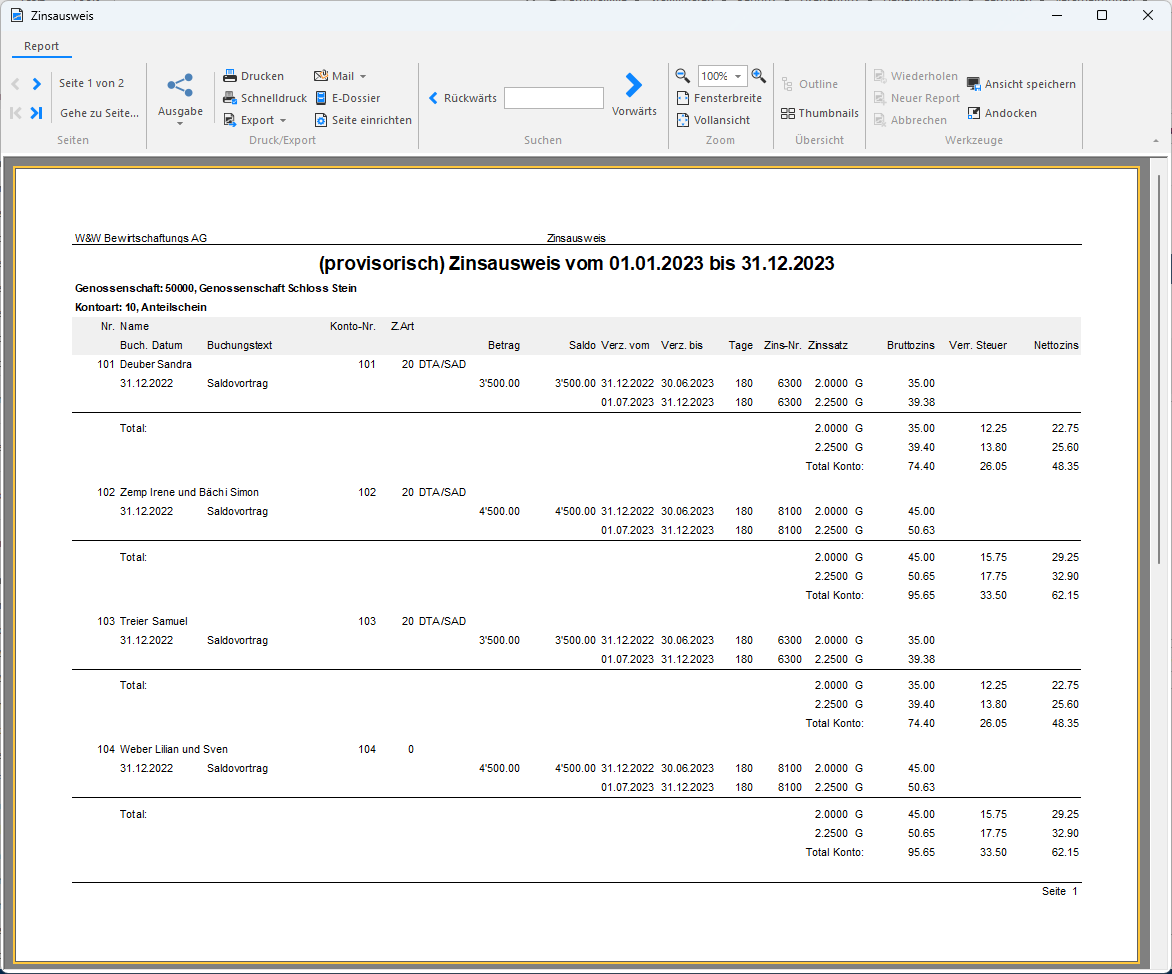
 Mit anschliessendem Klick auf Button «OK» wird der Zins provisorisch berechnet bzw. simuliert und Rimo R5 generiert automatisch nachfolgenden Report «Zinsausweis (provisorisch)».
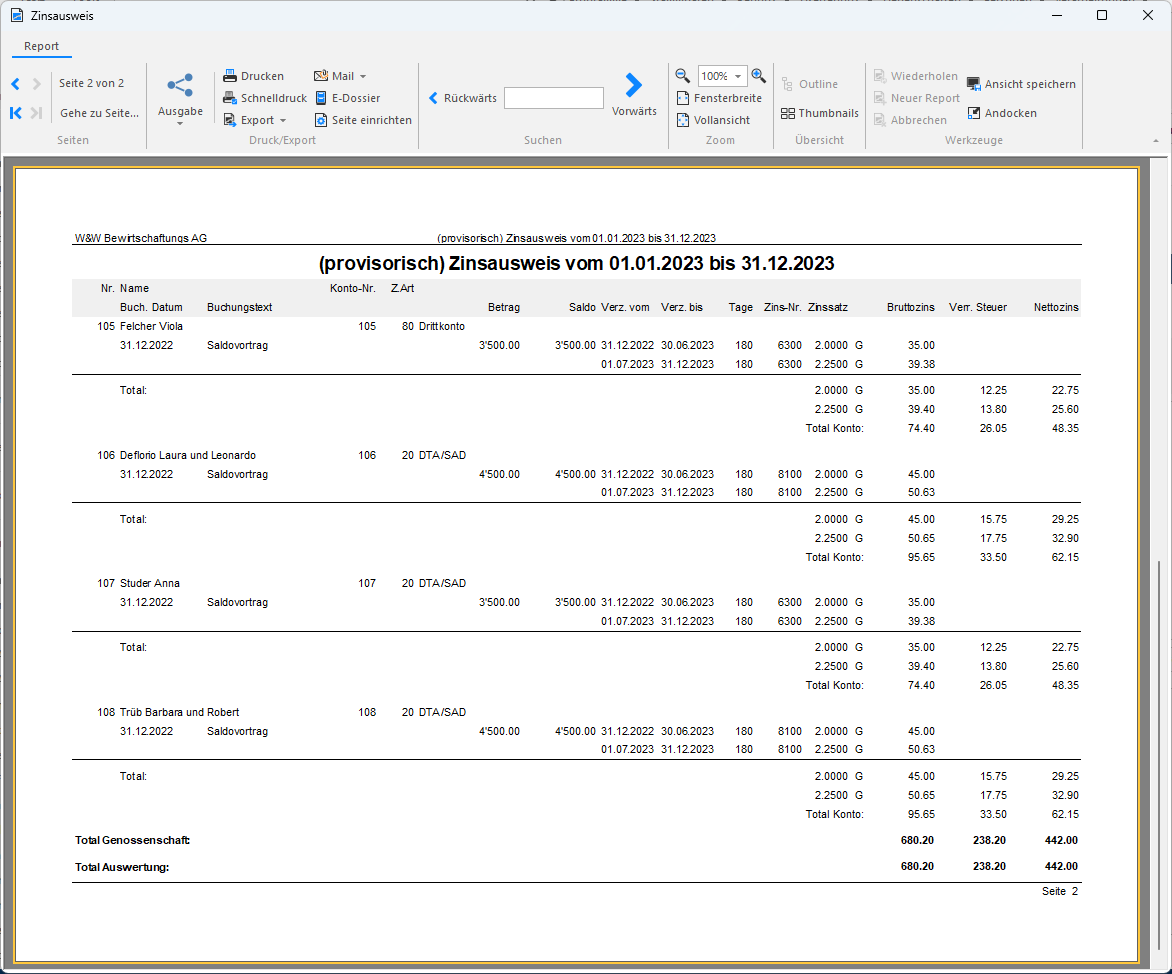 Zins Verarbeitungsstand: Nach Durchführung dieser Funktionswahl lautet der Zinsverarbeitungsstand «berechnet».
3.11.5 Zins berechnen rückgängig
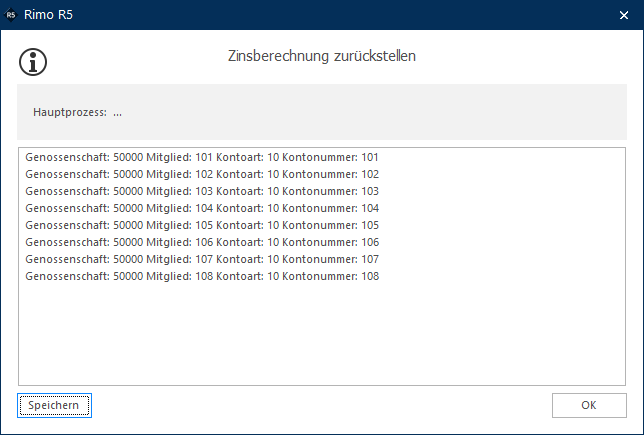
Hinweis Müssen Sie aus irgendwelchen Gründen die bereits erstellte provisorische Zinsberechnung korrigieren, um anschliessend neu berechnen zu können, müssen Sie in einem ersten Schritt hierfür mit der Funktionswahl «Zins berechnen rückgängig» die bereits erfolgte Zinsberechnung rückgängig machen. Nur so können Sie in einem zweiten Schritt mit der Funktionswahl «Zins berechnen» die Zinsberechnung korrigieren bzw. den Zins neu berechnen!
Wählen Sie die Funktionswahl «Zins berechnen rückgängig» aus.
MENÜ: Anteilschein / Verarbeitungen / Zinsverarbeitung FUNKTION: Zins berechnen rückgängig
Nach der Eingabe der gewünschten Selektion bei «Genossenschaft», «Genossenschafter», «Kontoart» und «Kontonummer» geben Sie auch das «zu verzinsende Jahr (analog Zins berechnen)» ein. Mit einem Klick auf Button «OK» unten rechts erscheint nachfolgende Meldung.
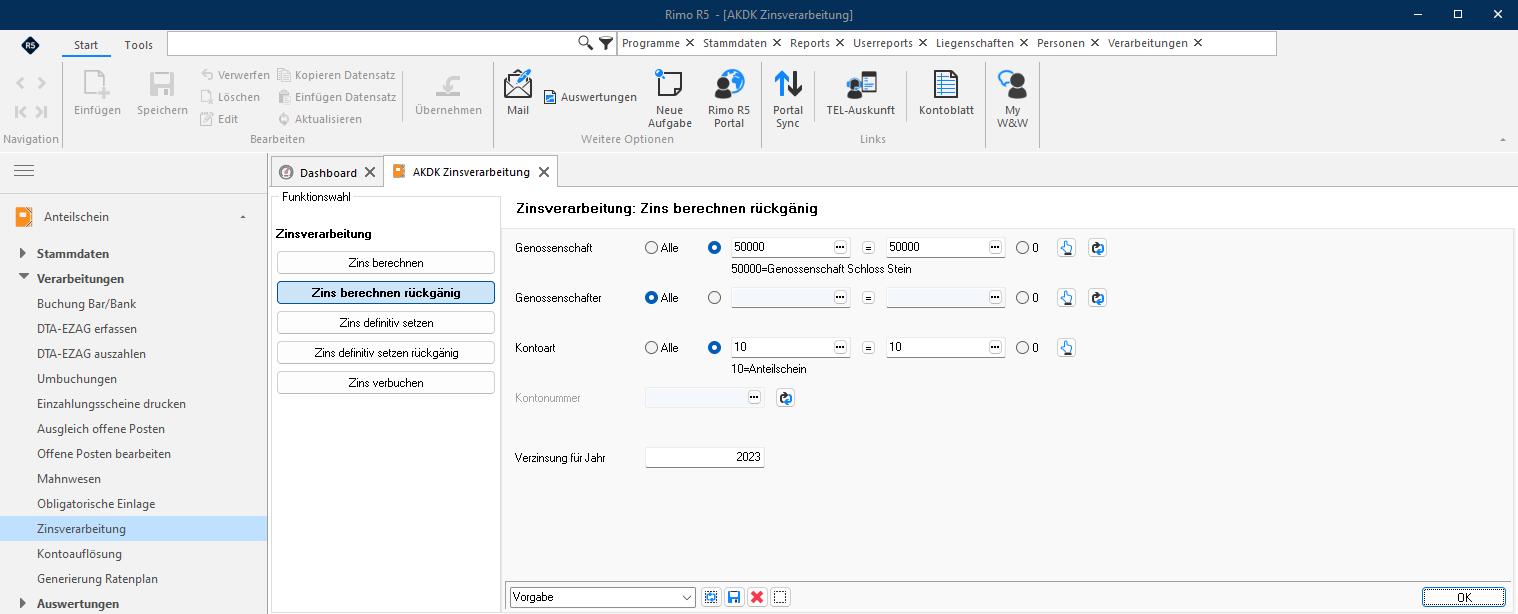 Klicken Sie anschliessend bei dieser Meldung auf den Button «OK», wird hiermit der Prozess «Zins berechnen rückgängig» beendet.
3.11.6 Zins definitiv setzen
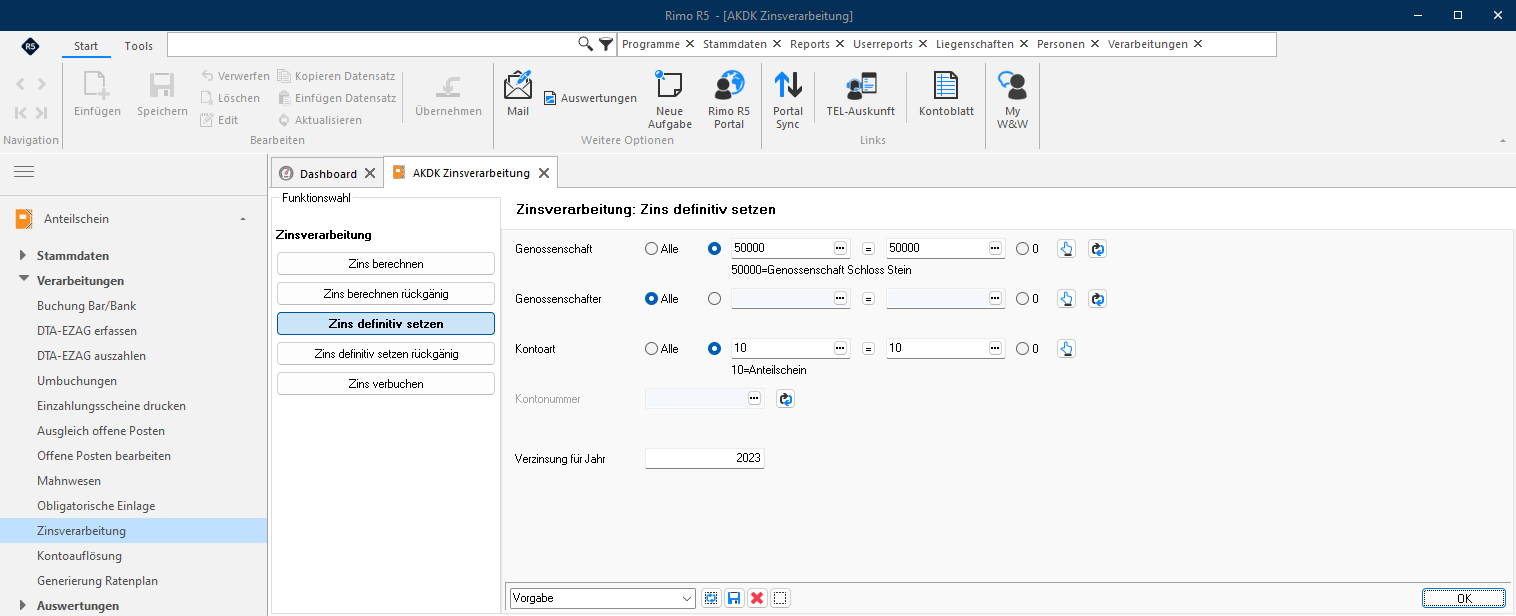
Hinweis Mit Durchführung der Funktionswahl «Zins definitiv setzen» wird die definitive Zinsberechnung gesichert. Somit können Sie keine Änderungen der Zinsberechnung oder weitere Bewegungen und Buchungen auf den Genossenschafterkonti vornehmen, welche mit Valutadatum in die definitiv gesetzte Zinsperiode fallen.
Wählen Sie die Funktionswahl «Zins definitiv setzen» aus.
MENÜ: Anteilschein / Verarbeitungen / Zinsverarbeitung FUNKTION: Zins definitiv setzen
Nach Eingabe der gewünschten Selektion bei «Genossenschaft», «Genossenschafter», «Kontoart» und «Kontonummer» geben Sie auch das «zu verzinsende Jahr (analog Zins berechnen)» ein, um mit Klick auf Button «OK» die entsprechende Zinsberechnung definitiv zu setzen.
 Nachfolgend wird der Report «Zinsausweis» ausgegeben.
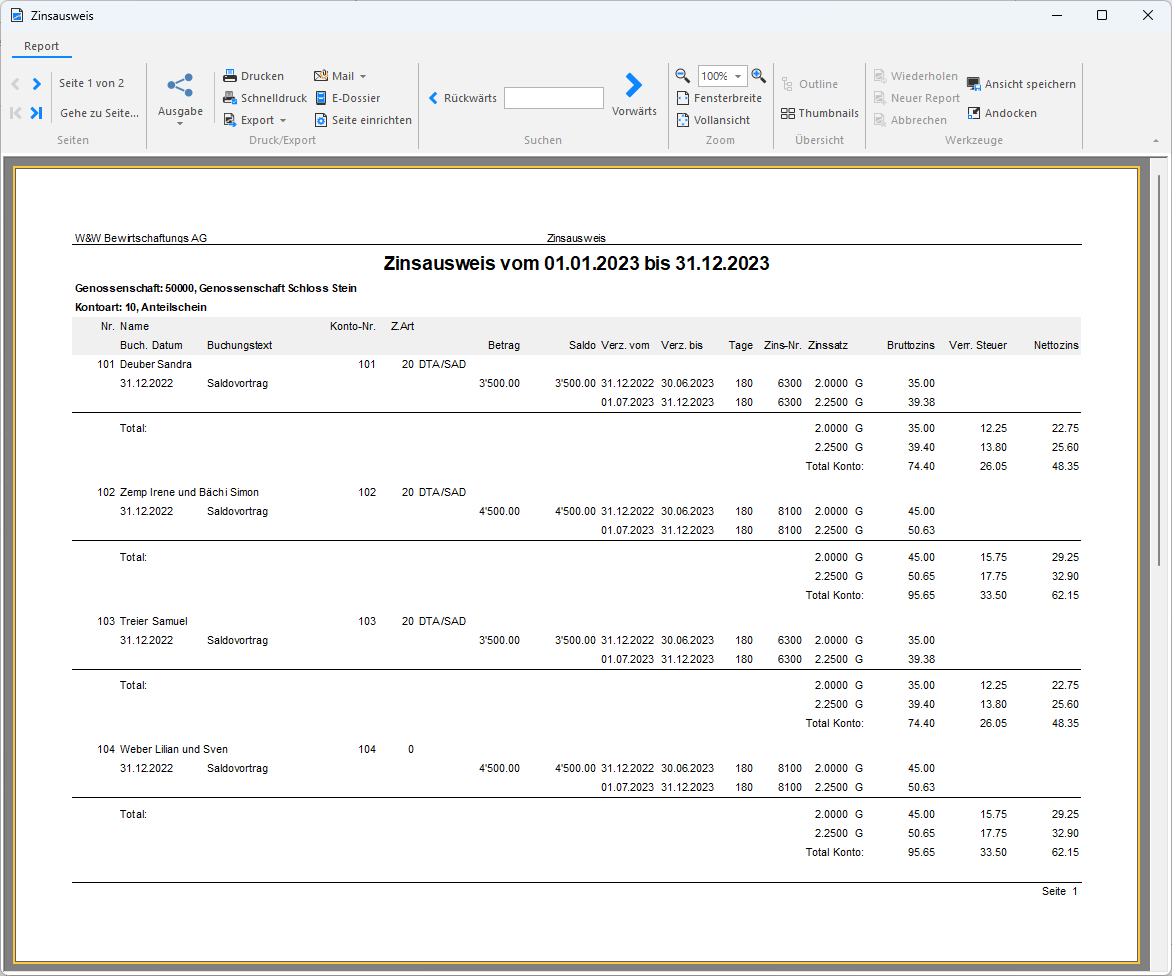
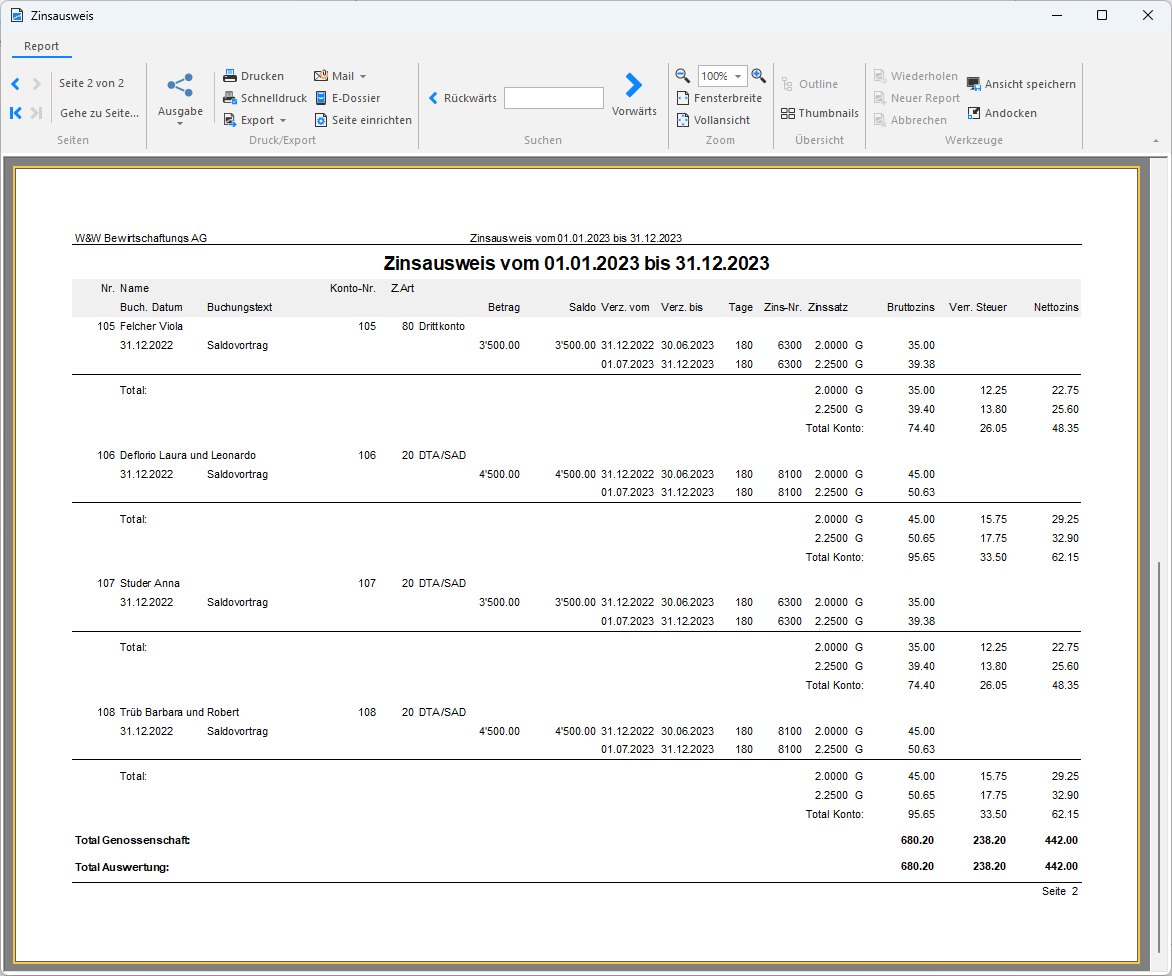 Zins Verarbeitungsstand: Nach Durchführung dieser Funktionswahl lautet der Zinsverarbeitungsstand «Zins definitiv gesetzt».
3.11.7 Zins definitiv setzen rückgängig
Hinweis Mit der Funktionswahl «Zins definitiv setzen rückgängig» wird die definitiv gesetzte Zinsberechnung wieder rückgängig gemacht. Das heisst mit anderen Worten, der Status der Verzinsung wird wieder auf «provisorisch» zurückgesetzt bzw. der Zinsverarbeitungsstand lautet anschliessend wieder «Zins berechnet».
Falls Sie aus bestimmten Gründen die bereits definitiv gesetzte Zinsberechnung rückgängig machen müssen, wählen Sie bitte die Funktionswahl «Zins definitiv setzen rückgängig» aus.
MENÜ: Anteilschein / Verarbeitungen / Zinsverarbeitung FUNKTION: Zins definitiv setzen rückgängig
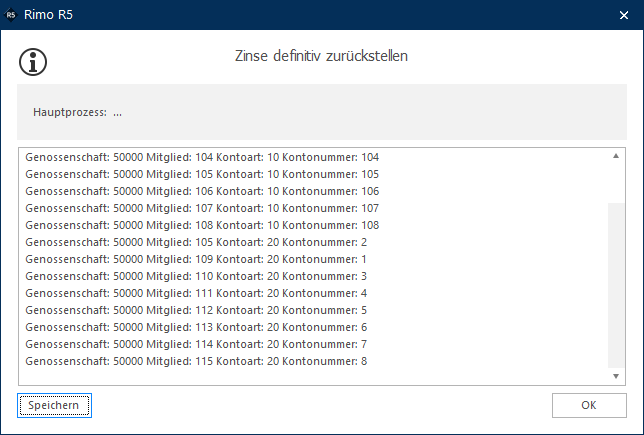
Nach der Eingabe der gewünschten Selektion bei «Genossenschaft», «Genossenschafter», «Kontoart» und «Kontonummer» geben Sie auch das «zu verzinsende Jahr (analog Zins definitiv setzen)» ein. Mit einem Klick auf Button «OK» unten rechts erscheint nachfolgende Meldung.
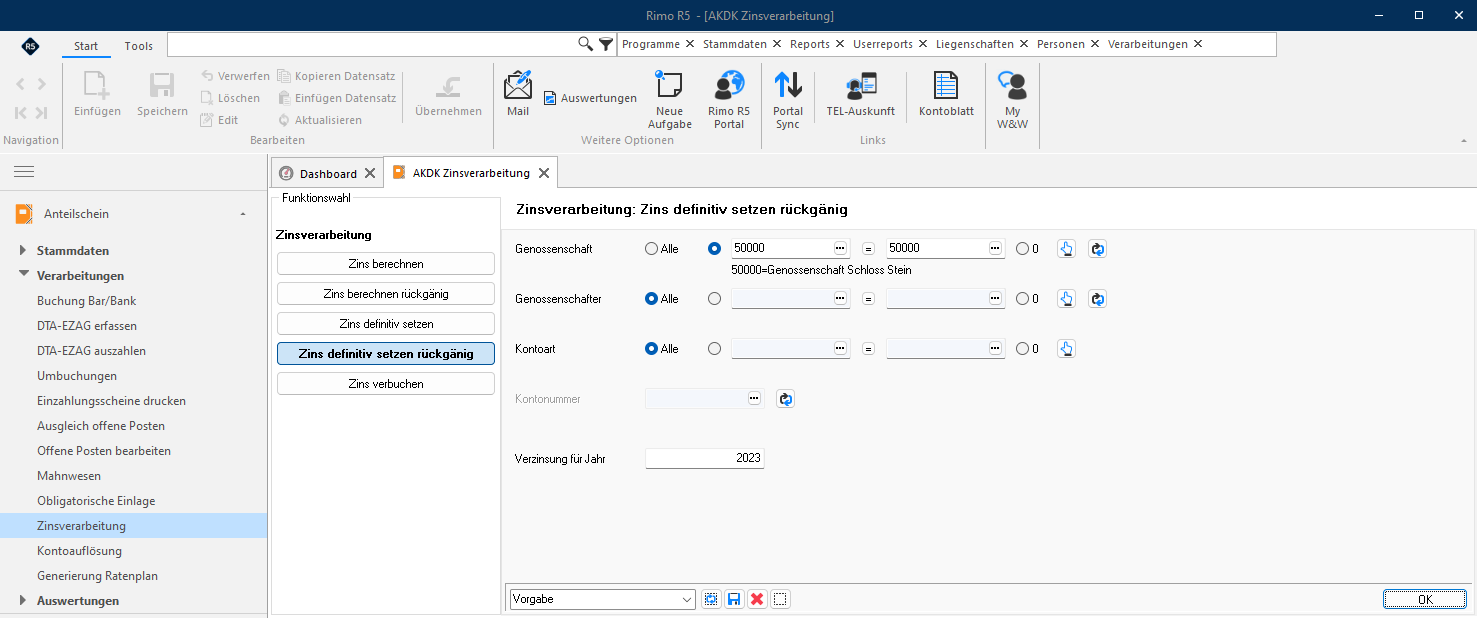 Klicken Sie anschliessend bei dieser Meldung auf den Button «OK», wird hiermit der Prozess «Zins definitiv setzen rückgängig» beendet.
3.11.8 Zins verbuchen
Mit Funktionswahl «Zins verbuchen» können Sie die definitive Zinsberechnung (bzw. nach «Zins definitiv setzen») verbuchen. Bei dieser Funktionswahl werden zugleich zwei Schritte (Zinsverbuchung und Zinsbereitstellung) miteinander verarbeitet.
Zinsverbuchung: Im ersten Schritt werden die Zinsgutschriften der Zinszahlungsarten «Bar», «DTA/SAD», «Kumulieren», «Kapitalisieren», «Drittkonto» und Genossenschafter mit Hinterlegung «Drittzahler (keine Zinszahlungsart)» verbucht.
Zinsbereitstellung: In einem zweiten Schritt werden Zinsgutschriften «je nach Zinszahlungsart» und Genossenschafter mit Hinterlegung «Drittzahler (keine Zinszahlungsart)» wie folgt unterschiedlich verbucht bzw. zur Auszahlung bereitgestellt.
Bei Verzinsung Kontoart Anteilscheinkonti:
- 10 Bar: Die Zinsgutschrift wird als verfügbarer Betrag bei der Verarbeitung «Buchung Bar/Bank» in Funktionswahl «Auszahlung» zur Auszahlung bereitgestellt. Diese können Sie anschliessend mit Auszahlungsmodus «Zinszahlung» auszahlen (siehe Kapitel «Buchung Bar/Bank – Auszahlung»).
- 20 DTA/SAD: Die Zinsgutschrift wird als Auszahlungsbewegung bei der Verarbeitung «DTA-EZAG auszahlen» zur Auszahlung bereitgestellt (siehe Kapitel «DTA-EZAG auszahlen»).
- 80 Drittkonto: Die Zinsgutschrift wird mit «Zins verbuchen» auf ein Drittkonto umgebucht, welches bei den Stammdaten des Genossenschafterkontos hinterlegt ist.
- 90 Mieterkonto: Die Zinsgutschrift wird mit «Zins verbuchen» auf ein Mieterkonto umgebucht, welches bei den Stammdaten des Genossenschafterkontos hinterlegt ist.
- Drittzahler: Bei Genossenschafterkonti, welche Drittzahler definiert haben, wird die Zinsgutschrift jeweils dem Drittzahler und nicht dem Genossenschafter gutgeschrieben bzw. zur Auszahlung bereitgestellt. Die Zinsgutschrift wird je nach Zinszahlungsart des Drittzahlers (Drittkonto oder DTA/SAD) direkt auf das «Drittkonto umgebucht» oder Sie können die generierte Auszahlungsbewegung mittels Verarbeitung «DTA-EZAG auszahlen» auszahlen (siehe Kapitel «DTA-EZAG auszahlen»).
Bei Verzinsung Kontoart Depositenkassen- oder Darlehenskonti:
- 10 Bar: Analog Anteilscheinkonti (siehe oben).
- 20 DTA/SAD: Analog Anteilscheinkonti (siehe oben).
- 50 Kumulieren: Die Zinsgutschrift wird dem Depositenkassen- oder Darlehenskonto gutgeschrieben und nicht weiter verzinst.
- 60 Kapitalisieren: Die Zinsgutschrift wird dem Kapital des Depositenkassen- oder Darlehenskonto gutgeschrieben und weiter verzinst.
- 80 Drittkonto: Analog Anteilscheinkonti (siehe oben).
- 90 Mieterkonto: Analog Anteilscheinkonti (siehe oben).
- Drittzahler: Analog Anteilscheinkonti (siehe oben).
Wählen Sie die Funktionswahl «Zins verbuchen» aus.
MENÜ: Anteilschein / Verarbeitungen / Zinsverarbeitung FUNKTION: Zins verbuchen (Verbuchungsart; nur Journal)
Nach Eingabe der gewünschten Selektion bei «Genossenschaft», «Genossenschafter», «Kontoart» und «Kontonummer» geben Sie auch das «zu verzinsende Jahr (analog Zins definitiv setzen)» ein.
- Buchungsdatum: Hier definieren Sie das Buchungsdatum für die Zinsverbuchung.
Hinweis zu Buchungsdatum Das «Buchungsdatum» darf nicht kleiner als das Ende der Zinsperiode sein. In der Regel ist das «Buchungsdatum» bei Kontoart «Darlehen» das Enddatum der Zinsperiode.
- Beispiel: Verzinsung für Jahr 2023 = Buchungsdatum 31.12.2023.
Bei Kontoart «Anteilschein» kann das «Buchungsdatum» auch das Datum der Generalversammlung sein.
- Beispiel: Verzinsung für Jahr 2023 = 19.05.2024.
Bitte beachten Sie, dass bei der Berechnung allfälliger Zinseszinsen (nur Zinszahlungsart «Kapitalisieren») die Zinsgutschrift erst ab dem Folgetag des Buchungsdatums verzinst wird.
- Beispiel: Bei Buchungsdatum 31.12.2023 wird die Zinsgutschrift der Periode 2024 ab 01.01.2024 verzinst.
- Zinszahlungsart: Mit der Auswahl der «Zinszahlungsart» haben Sie die Möglichkeit, die Zinsverbuchung über «alle Zinszahlungsarten» oder «einzeln pro Zinszahlungsart» vorzunehmen.
- Fälligkeit DTA Auszahlung: Geben Sie hier das «Fälligkeitsdatum für die DTA-Auszahlung» an. Die Eingabe des Fälligkeitsdatums ist auch nötig, wenn Sie keine Zinsgutschriften über die Verarbeitung «DTA-EZAG auszahlen» überweisen.
- Verbuchungsart: Bei der «Verbuchungsart» empfehlen wir Ihnen zur Kontrolle immer zuerst die Option «Nur Journal (ohne Verbuchung bzw. nur zu journalisieren)». Erst in einem zweiten Schritt bzw. nach Kontrolle wählen Sie die Option «Verbuchen mit Journal».
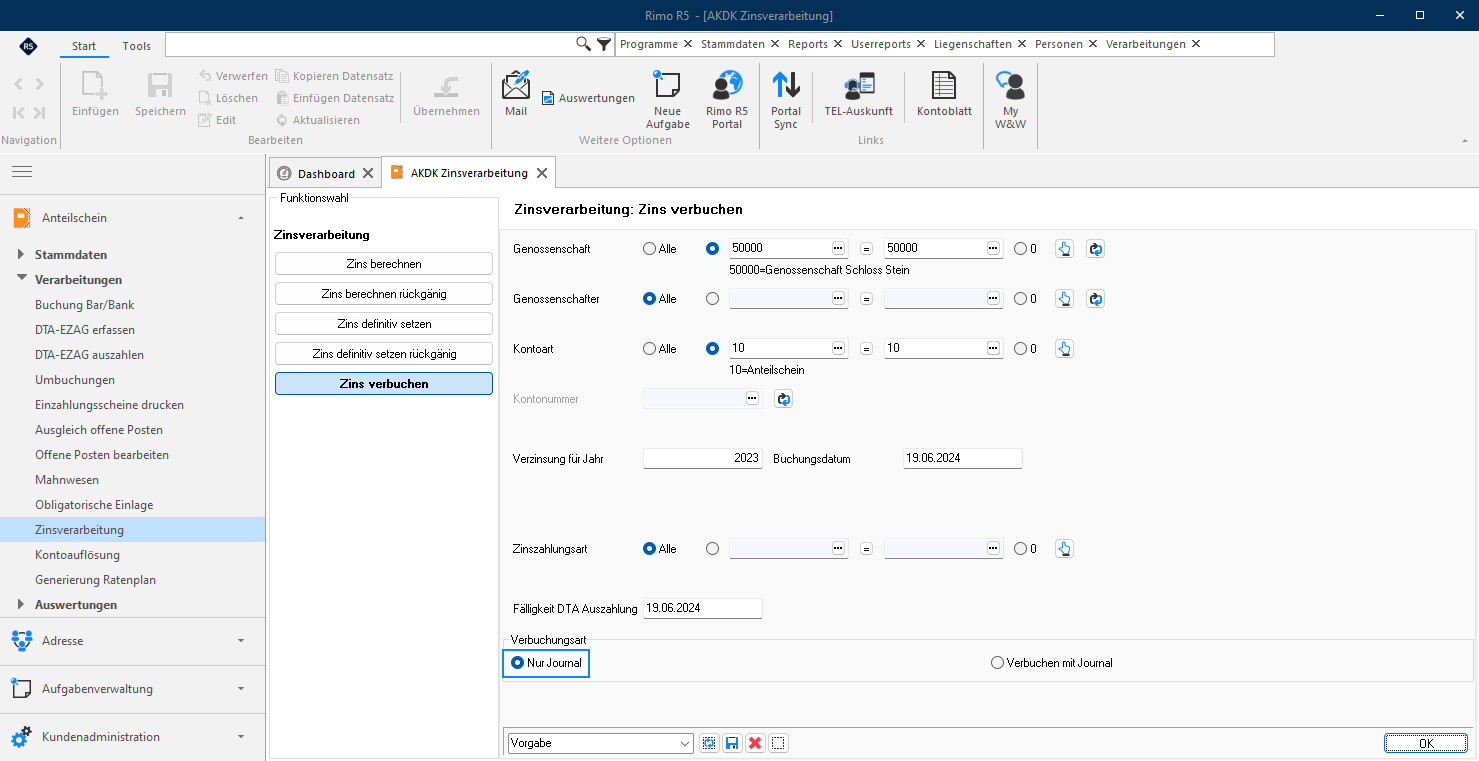 Nach Kontrolle der Zinsverbuchung (Verbuchungsart «Nur Journal») können Sie mit Verbuchungsart «Verbuchen mit Journal» und anschliessendem Klick unten rechts auf Button «OK» die Zinsverbuchung vornehmen.
MENÜ: Anteilschein / Verarbeitungen / Zinsverarbeitung FUNKTION: Zins verbuchen (Verbuchungsart; Verbuchen mit Journal)
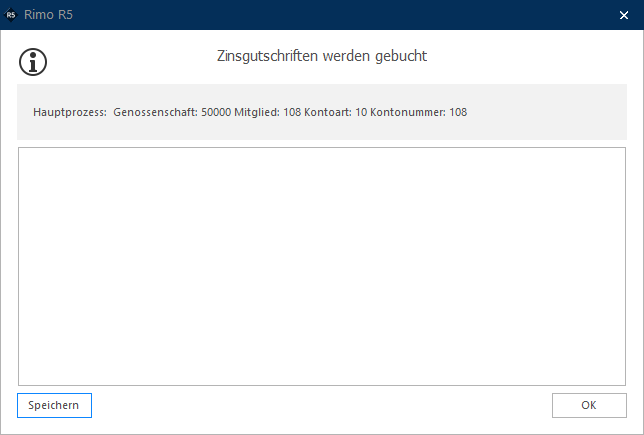
Es erscheint nachfolgende Meldung.
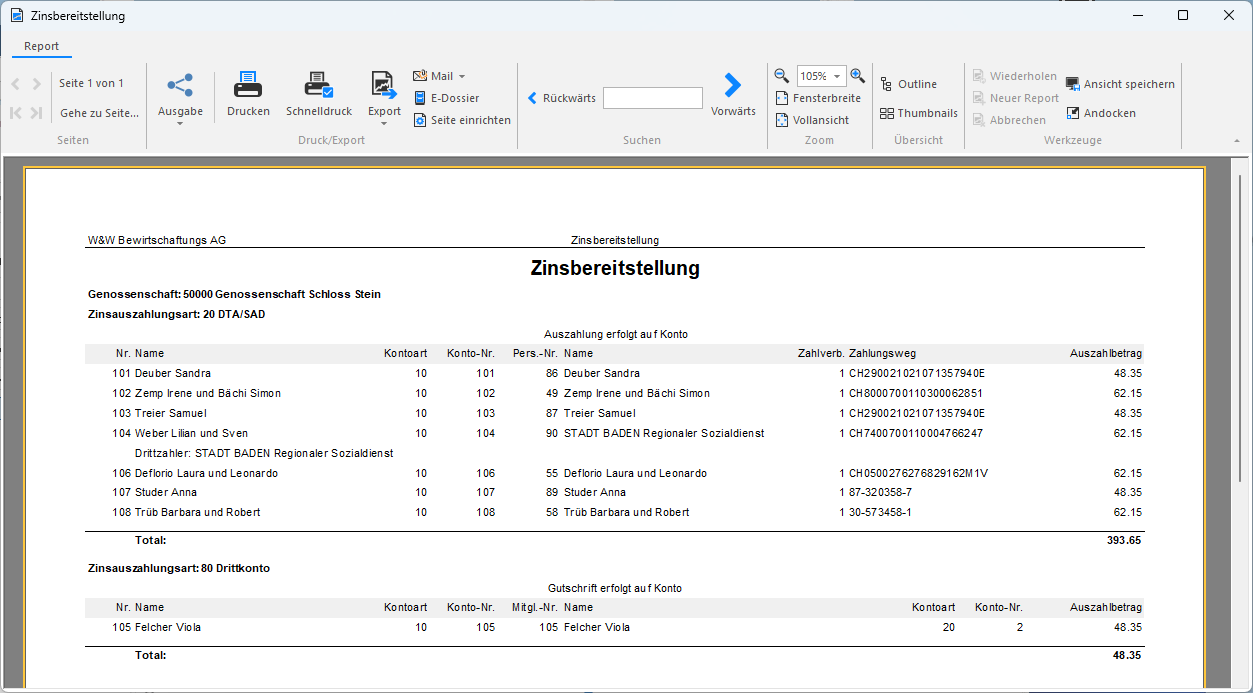
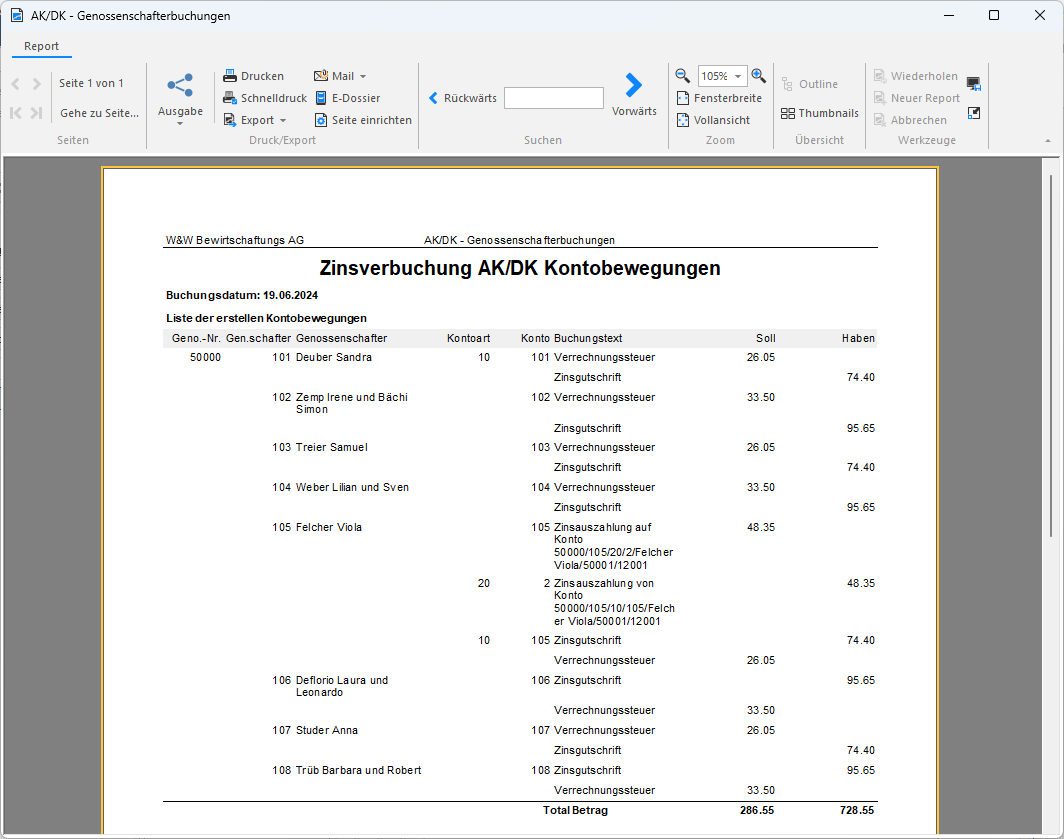
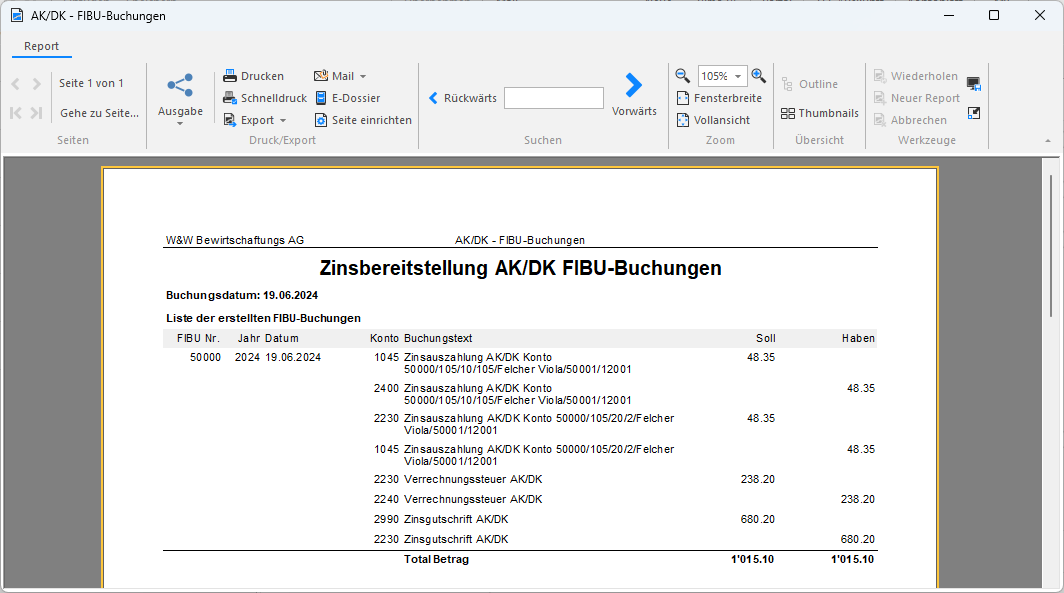
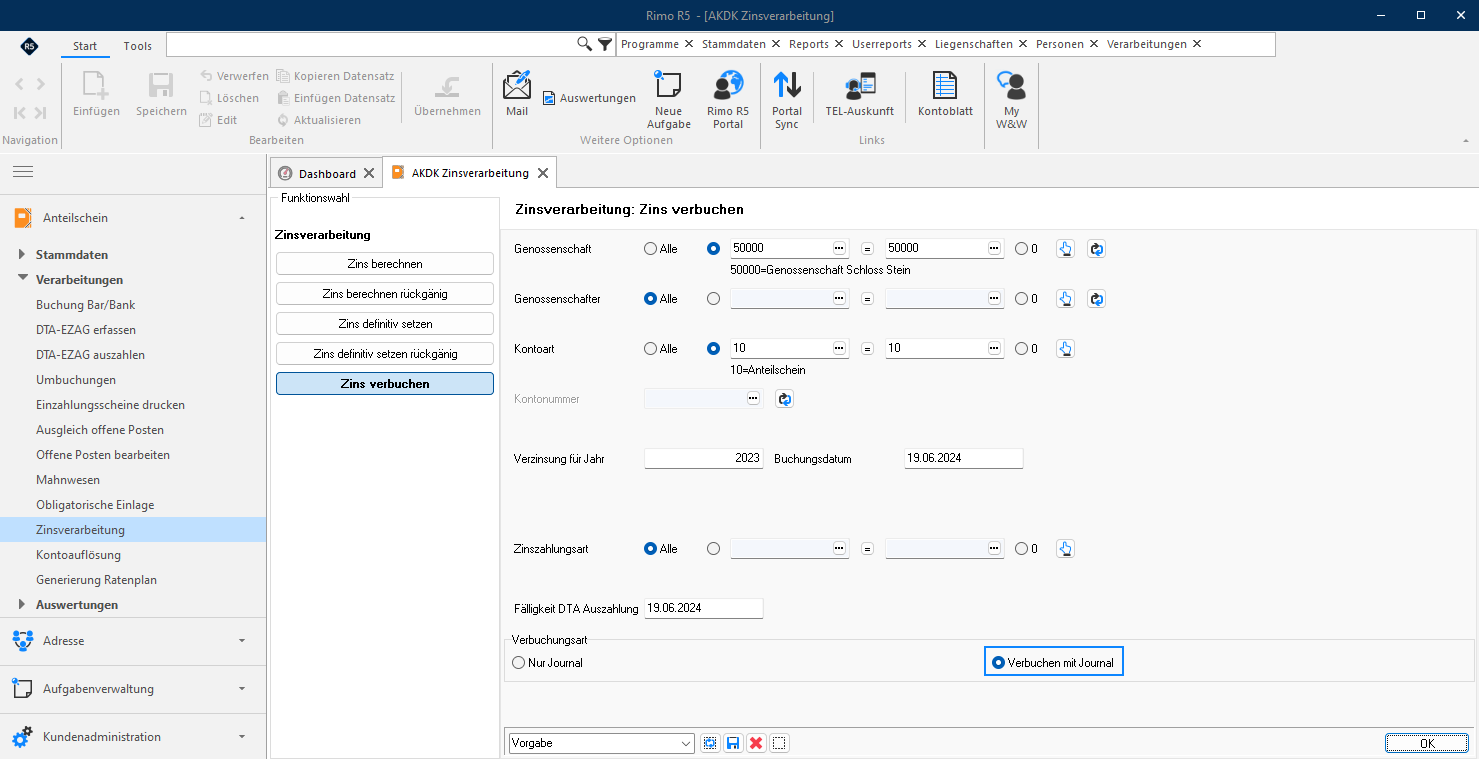 Klicken Sie anschliessend bei dieser Meldung auf Button «OK», generiert Rimo R5 automatisch die drei nachfolgenden Journale:
 Journal Nr. 1: Zinsbereitstellung
 Journal Nr. 2: AK/DK-Genossenschafterbuchungen
 Journal Nr. 3: AK/DK-FIBU-Buchungen
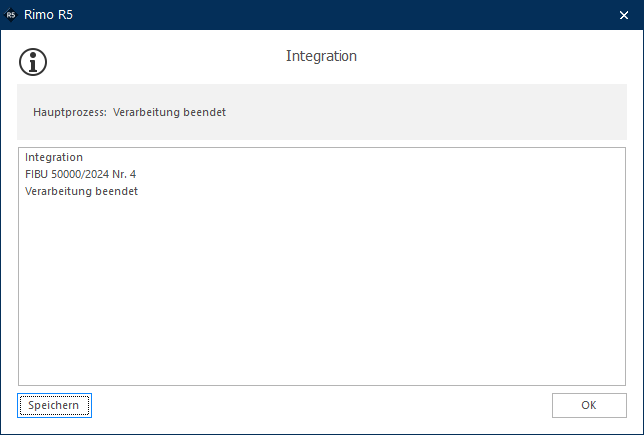
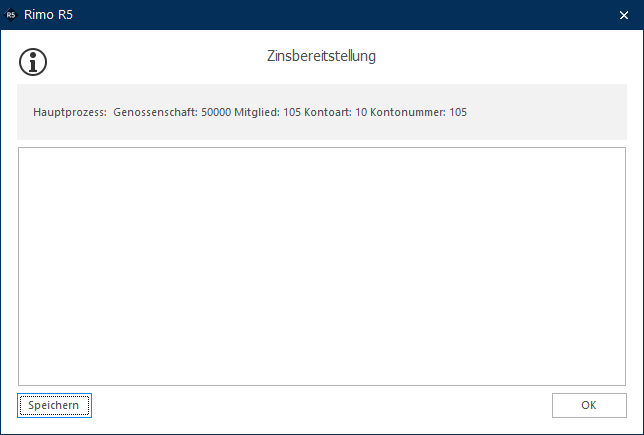
 Am Schluss klicken Sie bei nachfolgenden Meldungen «Integration» und «Zinsbereitstellung» auf Button «OK», um den Prozess «Zins verbuchen» zu beenden.
3.11.9 Kontrolle «Zins Verarbeitungsstand» nach «Zins verbuchen»
Hinweis Wir empfehlen Ihnen, den «Zins Verarbeitungsstand» nach «Zins verbuchen» zu kontrollieren.
Der richtige «Zins Verarbeitungsstand» nach «Zins verbuchen» ist je nach Zinszahlungsart wie folgt:
- 10 Bar: bereitgestellt. Um die Zinsverarbeitung abzuschliessen, müssen Sie die bereitgestellten Zinsgutschriften über die Verarbeitung «Buchung Bar/Bank» mit Funktionswahl «Auszahlung» und «Auszahlungsmodus Zinszahlung» auszahlen. Nach der Auszahlung erreichen Sie den Zins Verarbeitungsstand «ausbezahlt».
- 20 DTA/SAD: bereitgestellt. Um die Zinsverarbeitung abzuschliessen, müssen Sie die bereitgestellten Zinsgutschriften bzw. Auszahlungsbewegungen über die Verarbeitung «DTA-EZAG auszahlen» auszahlen. Nach der Auszahlung erreichen Sie den Zins Verarbeitungsstand «ausbezahlt».
- 50 Kumulieren: ausbezahlt. Die Zinsverarbeitung wird bei dieser Zinszahlungsart mit «Zins verbuchen» direkt abgeschlossen.
- 60 Kapitalisieren: ausbezahlt. Die Zinsverarbeitung wird bei dieser Zinszahlungsart mit «Zins verbuchen» direkt abgeschlossen.
- 80 Drittkonto: ausbezahlt. Die Zinsverarbeitung wird bei dieser Zinszahlungsart mit «Zins verbuchen» direkt abgeschlossen.
- 90 Mieterkonto: ausbezahlt. Die Zinsverarbeitung wird bei dieser Zinszahlungsart mit «Zins verbuchen» direkt abgeschlossen.
- Drittzahler: bereitgestellt. Hat der Drittzahler Zinszahlungsart «DTA/SAD», müssen Sie, um die Zinsverarbeitung abzuschliessen, die Zinsgutschriften bzw. Auszahlungsbewegungen über die Verarbeitung «DTA-EZAG auszahlen» auszahlen. Nach der Auszahlung erreichen Sie den Zins Verarbeitungsstand «ausbezahlt». Bitte beachten Sie, dass Sie den Zahlungslauf für die Auszahlung der Zinsgutschriften mit der «Auszahlungsgruppe Zinsauszahlung» erstellen.
Hinweis Hat der Drittzahler Zinszahlungsart «Drittkonto», muss die Zinsgutschrift auf ein Drittkonto überwiesen werden.
3.11.10 Bescheinigung Verzinsung mit Auswertung Serienbrief «Zinsausweis»
Nach der Verzinsung der Genossenschafterkonti können Sie einen Zinsausweis (inkl. Verrechnungssteuerausweis) aufbereiten, welchen die Genossenschafter der Steuerbehörde vorweisen können.
Mit dem Serienbrief «Zinsausweis» bzw. der Serienbriefschnittstelle wird jeweils aus dem Rimo R5 ein «Datenfile» generiert, welches Sie mit einer Serienbriefvorlage aus dem Word verknüpfen und aufbereiten können (Anleitung siehe Kapitel «Zinsausweis» und «Zinsausweis (mit Kontoauszug)»).