3.12 Kontoaufloesung
Wenn ein Genossenschaftsmitglied austritt, so führen Sie die Verarbeitung «Kontoauflösung» aus. Nicht zu verwechseln ist diese Funktion mit einer «normalen Auszahlung», denn das Konto wird anschliessend auf «inaktiv» gesetzt, sodass Sie keine Verarbeitungen mehr über das alte Konto ausführen können.
Hinweis Wurde die Beendigung der obligatorischen Einlage vorgängig mit Verarbeitung «Obligatorische Einlage beenden» noch nicht durchgeführt, wird die obligatorische Einlage mit Funktionswahl «Konto auflösen» oder «Auflösung markieren» zugleich beendet.
Wichtig Bitte führen Sie die definitive Auflösung erst durch, wenn alle erforderlichen Buchungen und Umbuchungen über das Konto bereits gemacht wurden! Nach der definitiven Kontoauflösung können Sie keine weiteren Verarbeitungen ausser der Zinsverarbeitung auf dem entsprechenden Konto ausführen.
Je nach Kontoart haben Sie folgende Möglichkeiten, mit Verarbeitung «Kontoauflösung» ein Konto aufzulösen:
Anteilscheinkapitalkonto
- Konto auflösen (mit Beendigung der obligatorischen Einlage): Die Beendigung der obligatorischen Einlage wurde vorgängig mit Verarbeitung «Obligatorische Einlage beenden» noch nicht durchgeführt (siehe Kapitel «Konto auflösen (mit Beendigung der obligatorischen Einlage)»).
- Konto auflösen (ohne Beendigung der obligatorischen Einlage): Die Beendigung der obligatorischen Einlage wurde vorgängig mit Verarbeitung «Obligatorische Einlage beenden» bereits durchgeführt (siehe Kapitel «Prozess – Beendigung Mietverhältnis und Auflösung Anteilscheinkonto»).
- Auflösung markieren (mit Beendigung der obligatorischen Einlage) & anschl. → Konto auflösen: Die Beendigung der obligatorischen Einlage wurde vorgängig mit Verarbeitung «Obligatorische Einlage beenden» noch nicht durchgeführt.
Darlehens- und Depositenkassenkonto
- Konto auflösen
Ein Konto komplett aufzulösen bzw. auf Kontostatus «aufgelöst» zu setzen, ist erst dann möglich, wenn die letzte Verzinsung definitiv abgeschlossen (inkl. Zinsauszahlung) wurde.
Hinweis Sollte das Konto noch nicht bis zum Auflösungsdatum definitiv verzinst sein, kann dies trotzdem aufgelöst werden und Rimo R5 setzt dann den Kontostatus «Konto in Auflösung». Nach Verzinsung des entsprechenden Kontos bzw. «erst nach Zinsauszahlung» setzt Rimo R5 automatisch den Kontostatus «aufgelöst». Die Verarbeitung «Kontoauflösung» kann nicht mehr rückgängig gemacht werden!
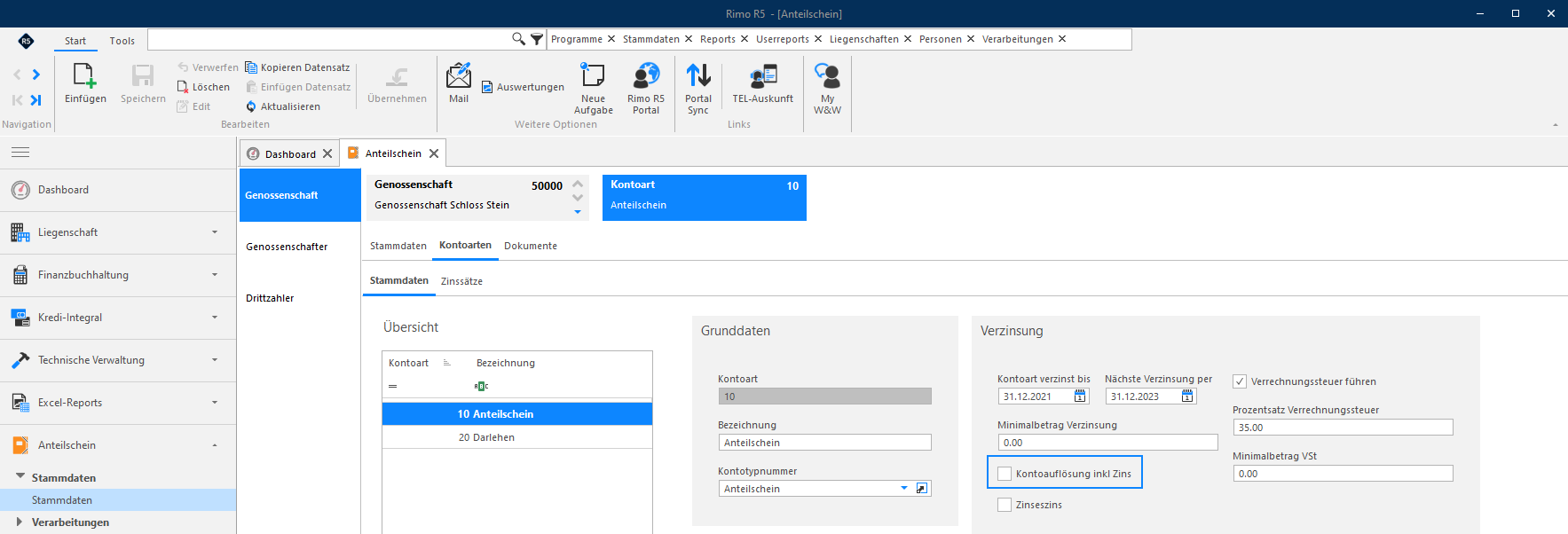
Haben Sie das Flag bei entsprechender «Kontoart» bzw. im Register «Stammdaten» bei «Kontoauflösung inkl. Zins» gesetzt, so wird die Kontoauflösung inkl. Verzinsung bis zum Datum der Auflösung durchgeführt und Rimo R5 stellt den Kontostatus auf «Konto in Auflösung» um. Dieses Flag ist jedoch beim nachfolgenden Anwendungsbeispiel bei «Kontoauflösung inkl. Zins» nicht gesetzt.
MENÜ: Anteilschein / Stammdaten REGISTER: Genossenschaft / Kontoarten / Stammdaten
3.12.1 Konto auflösen (mit Beendigung der obligatorischen Einlage)
Mit der Verarbeitung «Kontoauflösung» bzw. Funktionswahl «Konto auflösen» können Sie ein Konto auflösen.
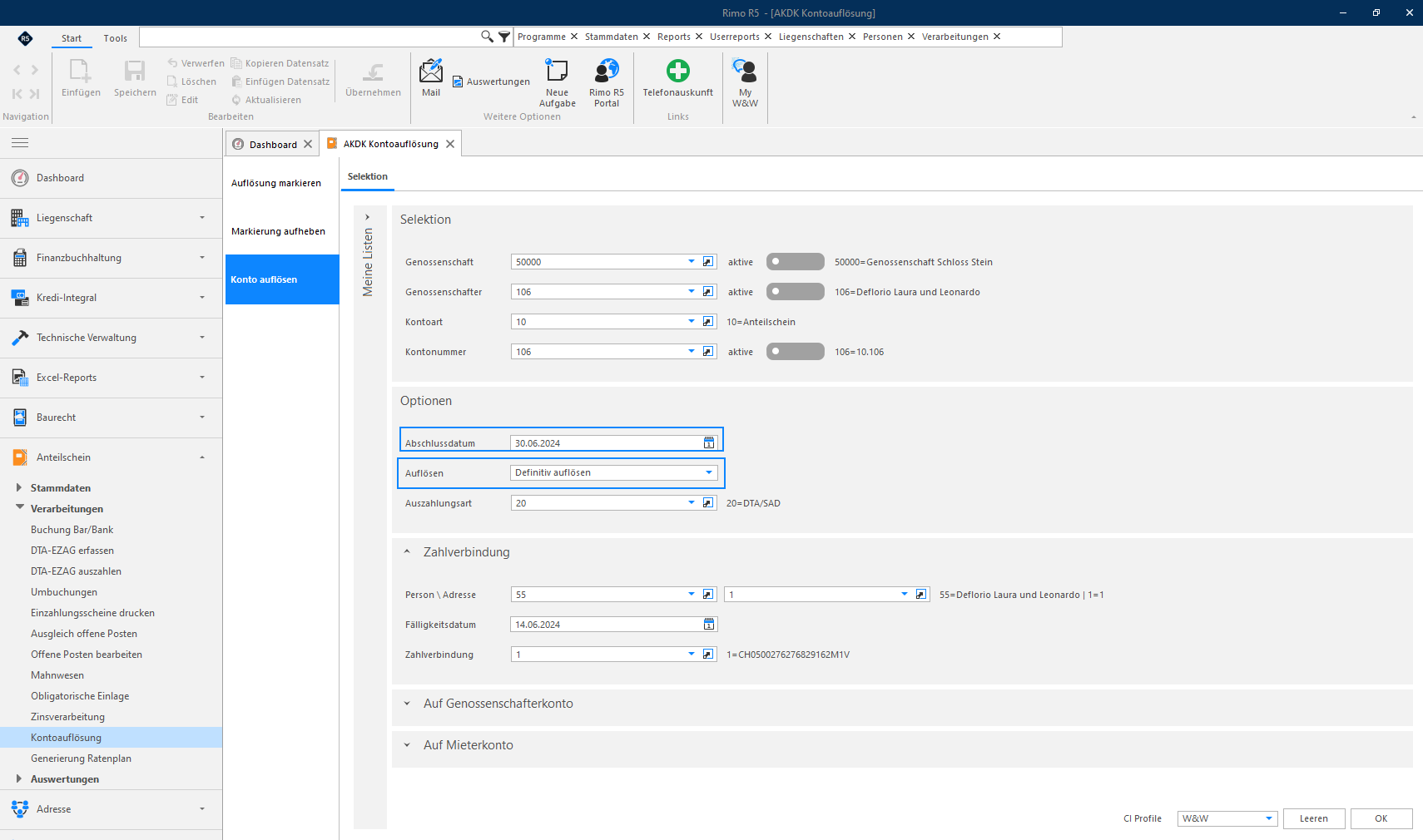
MENÜ: Anteilschein / Verarbeitungen / Kontoauflösung FUNKTIONSWAHL: Konto auflösen
Geben Sie die gewünschte Selektion bezüglich Genossenschaft, Genossenschafter, Kontoart und Kontonummer ein. Bei «Kontoabschluss per» geben Sie das Datum ein, per wann das Konto aufgelöst werden soll.
Datum für Kontoauflösung:
- Bei Konto auflösen (mit Beendigung der obligatorischen Einlage) ist das Datum des Kontoabschlusses in der Regel identisch mit dem Datum des Mietende.
- Bei Konto auflösen (ohne Beendigung der obligatorischen Einlage) ist das Datum des Kontoabschlusses in der Regel das Auszahlungsdatum.
Wählen Sie für die Kontoauflösung die gewünschte «Auszahlungsart» aus:
- 10 Bar: Mit Auszahlungsart «10 Bar» wird durch die Kontoauflösung der Auflösungsbetrag nur zur Auszahlung bereitgestellt. Somit erfolgen noch keine Buchungen. Bei der Wahl dieser Auszahlungsart muss der Auszahlbetrag mit der Verarbeitung «Buchung Bar/Bank» ausbezahlt werden.
- 20 DTA/SAD: Mit Auszahlungsart «20 DTA/SAD» wählen Sie die entsprechende Zahlverbindung aus. Der Auszahlbetrag wird mit Kontoauflösung für «DTA-EZAG auszahlen» bereitgestellt. Bei der Wahl dieser Auszahlungsart muss der Auszahlbetrag mit Verarbeitung «DTA-EZAG auszahlen» ausbezahlt werden.
- 80 Drittkonto: Mit Auszahlungsart «80 Drittkonto» wählen Sie das gewünschte «Drittkonto» aus, auf welches der Kontosaldo umgebucht werden soll. Die Umbuchung erfolgt automatisch mit der Kontoauflösung.
- 90 Mieterkonto: Mit Auszahlungsart «90 Mieterkonto» wählen Sie das gewünschte «Mieterkonto» aus, auf welches der Kontosaldo umgebucht werden soll. Die Umbuchung erfolgt automatisch mit der Kontoauflösung.
Empfehlung Wir empfehlen Ihnen, zur Kontrolle zuerst die «Auflösung zu simulieren», bevor Sie die Kontoauflösung mit «Definitiv auflösen» durchführen.
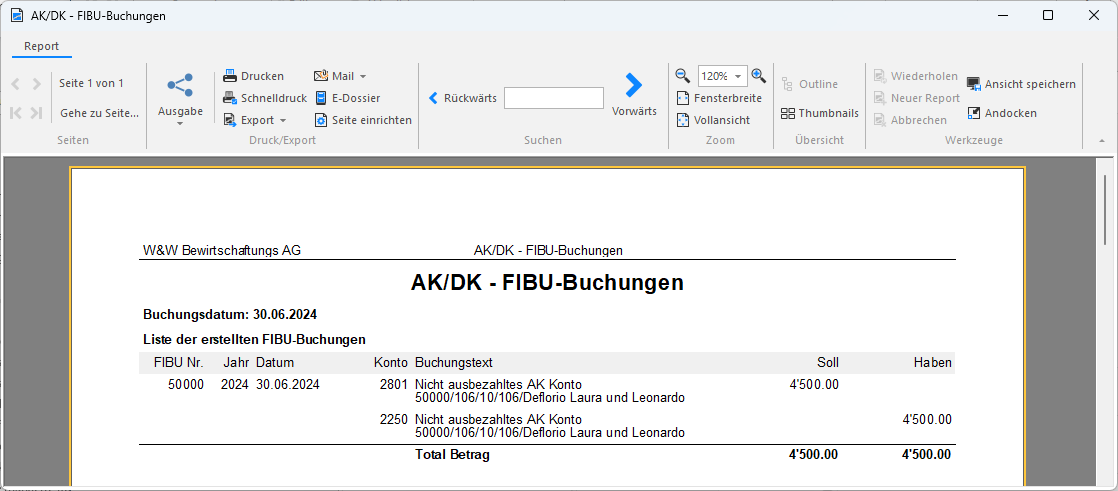
Mit einem Klick auf Button «OK» wird das Konto «definitiv aufgelöst». Zugleich wird die «obligatorische Einlage» des Anteilscheinkontos beendet und es wird folgende Buchung mit Buchungstext erstellt:
- Anteilscheinkapital (2801) / Nicht ausbezahltes Anteilscheinkapital (2250)
Rimo R5 generiert automatisch die zwei nachfolgenden Journale «Kontoauflösung» und «AK/DK – FIBU-Buchungen».
Journal Nr. 1: Kontoauflösung
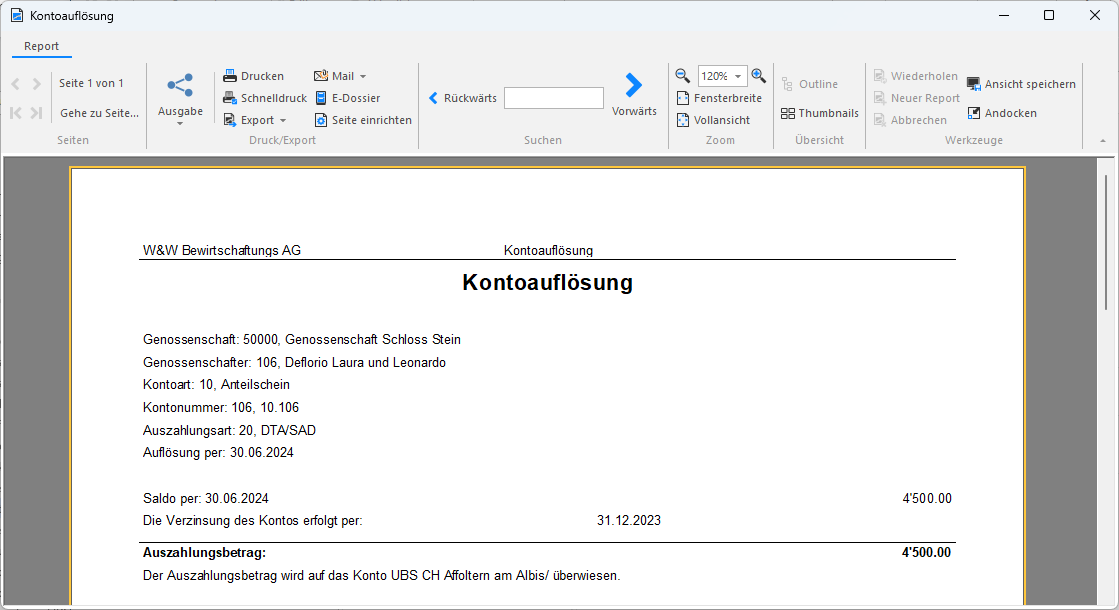 Journal Nr. 2: AK/DK – FIBU-Buchungen
3.12.1.1 Kontrolle Stammdatenanzeige nach «Kontoauflösung»
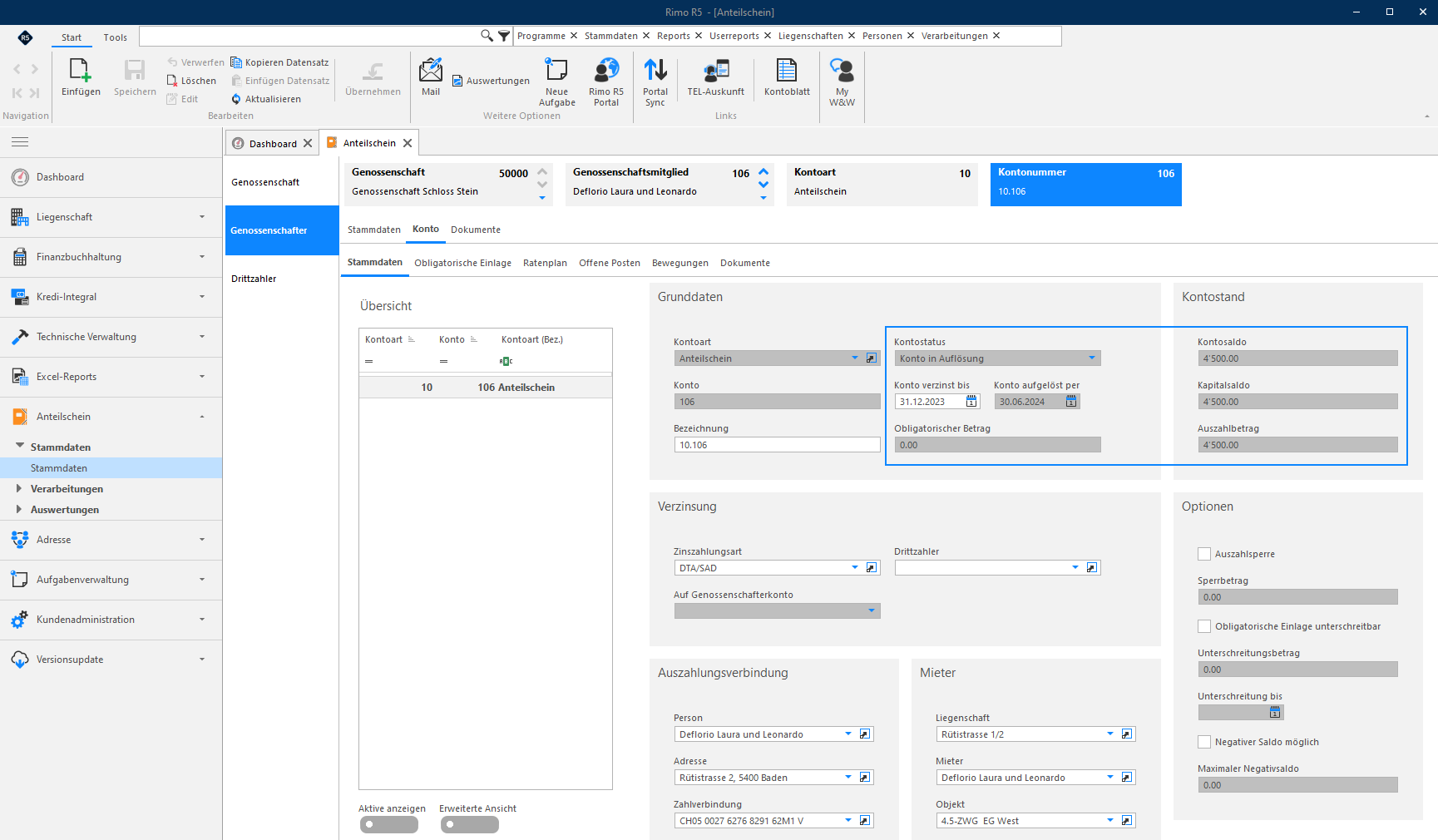
Das Datum von «Konto aufgelöst per» und der Kontostatus «Konto in Auflösung» ist in den Kontostammdaten ersichtlich. Zudem ist die Veränderung bei «Obligatorischer Betrag» auf CHF 0.00 und bei «Auszahlbetrag» auf CHF 4'500 ersichtlich.
MENÜ: Anteilschein / Stammdaten / Stammdaten REGISTER: Genossenschafter / Konto / Stammdaten
3.12.1.2 Report «Liste der in Auflösung befindlichen Konti»
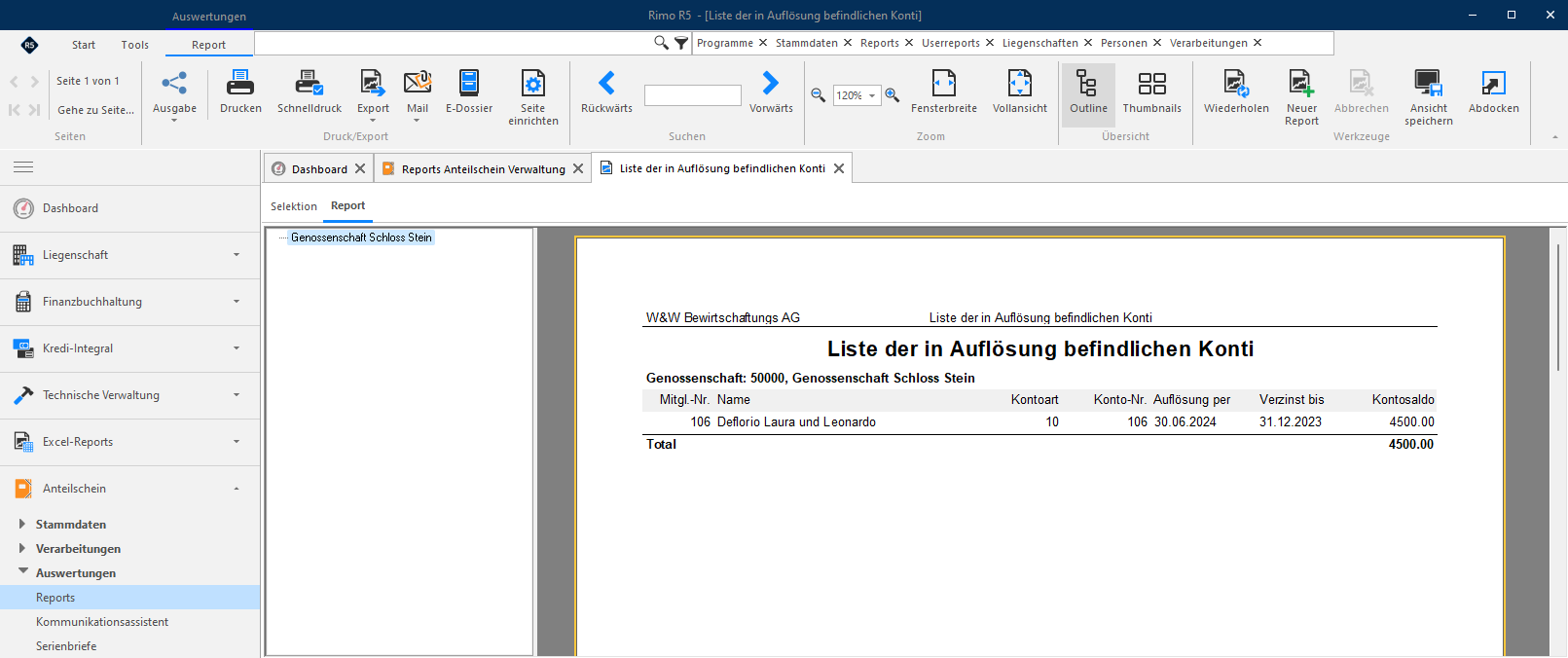
Mit diesem Report können Sie alle in Auflösung befindlichen Konti auswerten.
MENÜ: Anteilschein / Auswertungen / Reports REPORT: Kontoauflösung / Liste der in Auflösung befindlichen Konti
3.12.2 Auflösung markieren
Hinweis Die Funktionswahl «Auflösung markieren» kann nur für die Kontoart «Anteilschein» bzw. «Anteilscheinkonti» verwendet werden.
Hinweis Sie haben die Möglichkeit, einzelne Anteilscheinkonti vor der definitiven Auflösung «zur Auflösung zu markieren (z. B. für Abgrenzungen in der Jahresabrechnung)». Wenn ein Austritt eines Genossenschafters bekannt wird, können Sie das Anteilscheinkonto zur «Auflösung markieren». Hierbei erhält das Konto den Status «Konto zur Auflösung markiert» und ein Datum beim Feld «Konto aufgelöst per». Die «obligatorische Einlage» wird ebenfalls automatisch beendet. Über das markierte Anteilscheinkonto können Sie nun keine Buchungen mehr machen.
Mit der Funktionswahl «Auflösung markieren» können Sie ein Anteilscheinkonto zur «Auflösung markieren».
MENÜ: Anteilschein / Verarbeitungen / Kontoauflösung FUNKTIONSWAHL: Auflösung markieren
Geben Sie die gewünschte Selektion bezüglich Genossenschaft, Genossenschafter, Kontoart und Kontonummer ein. Bei «Abschlussdatum» geben Sie das Datum ein, per wann das Konto zur «Auflösung markiert» werden soll.
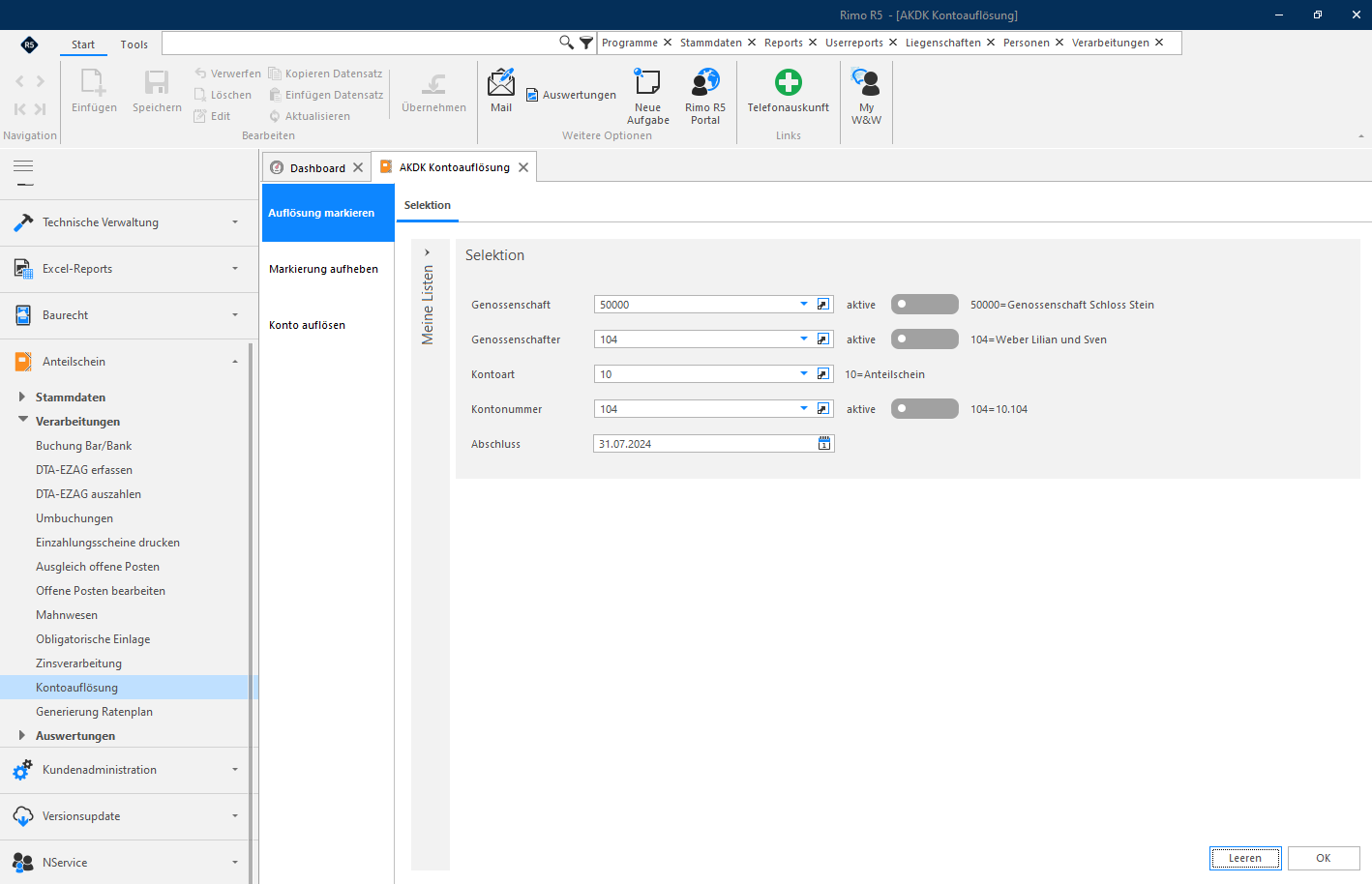 Mit einem Klick auf Button «OK» wird das Konto zur «Auflösung markiert». Zudem wird die «obligatorische Einlage» des Anteilscheinkontos beendet und es wird folgende Buchung mit Buchungstext erstellt:
- Anteilscheinkapital (2801) / Nicht ausbezahltes Anteilscheinkapital (2250)
Die Buchung wird ohne Journal erstellt.
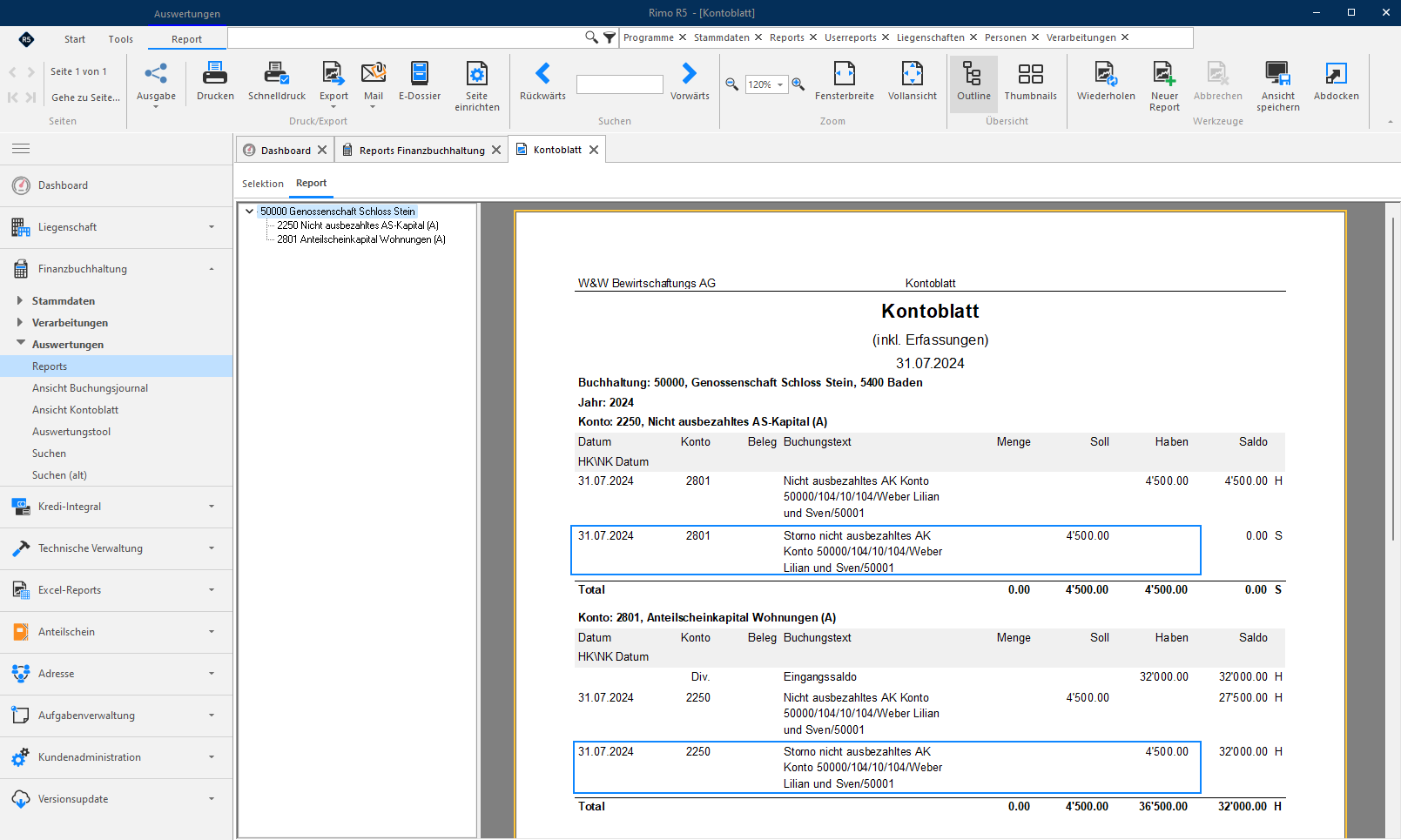
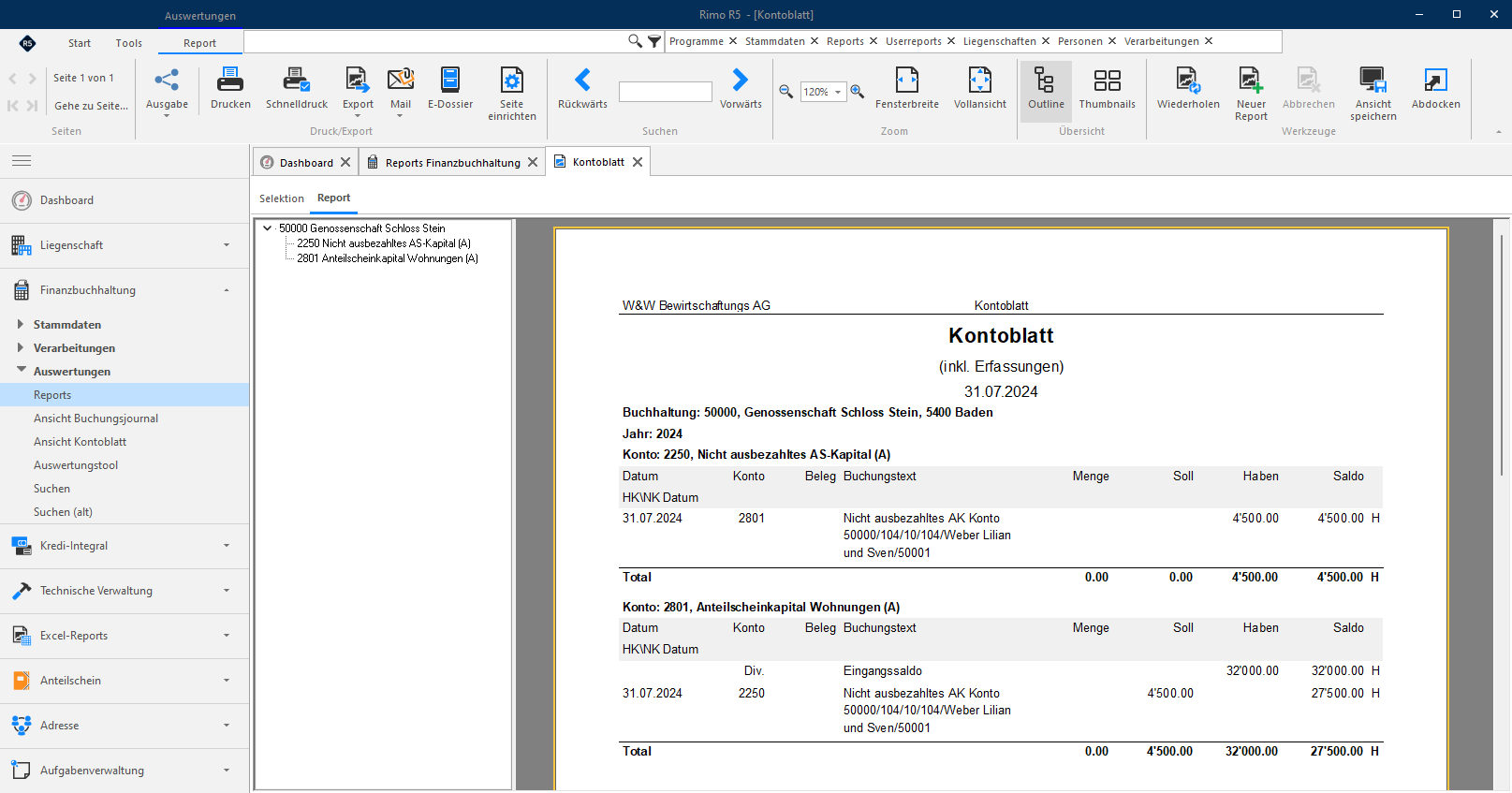
Mit dem Report «Kontoblatt» können Sie die erstellte FIBU-Buchung nach Beendigung der obligatorischen Einlage auswerten bzw. kontrollieren.
MENÜ: Finanzbuchhaltung / Auswertungen / Reports REPORT: Kontoblatt
3.12.2.1 Kontrolle Stammdatenanzeige nach «Auflösung markieren»
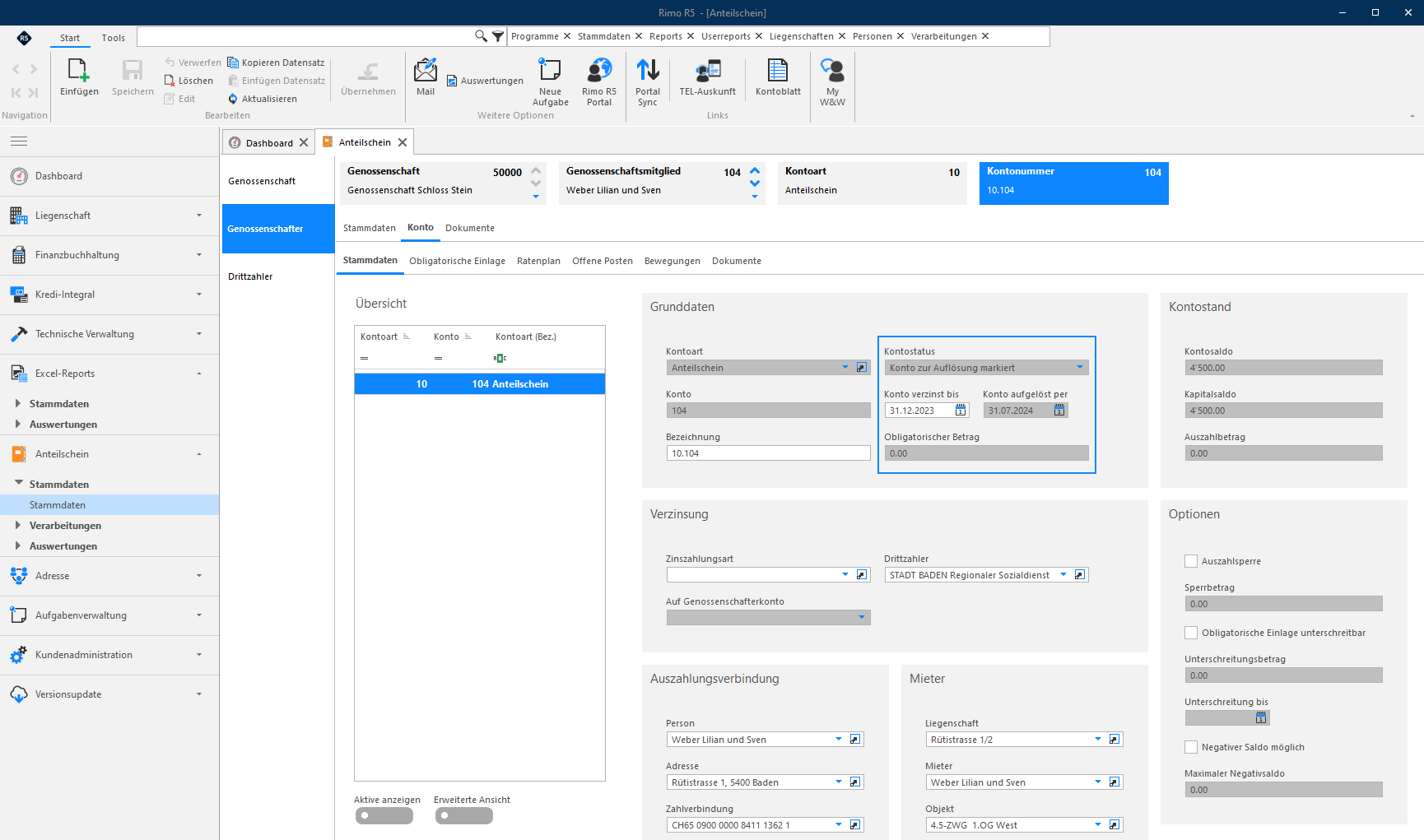
Das Datum von «Konto aufgelöst per» und der Kontostatus «Konto zur Auflösung markiert» ist in den Kontostammdaten ersichtlich. Zudem hat sich der Betrag bei «Obligatorischer Betrag» auf CHF 0.00 verändert.
Hinweis Sie haben die Möglichkeit, ein Anteilscheinkonto mit Kontostatus «Konto zur Auflösung markiert» mit Funktionswahl «Konto auflösen» definitiv aufzulösen.
MENÜ: Anteilschein / Stammdaten / Stammdaten REGISTER: Genossenschafter / Konto / Stammdaten
3.12.2.2 Report «Liste markierte Konti»
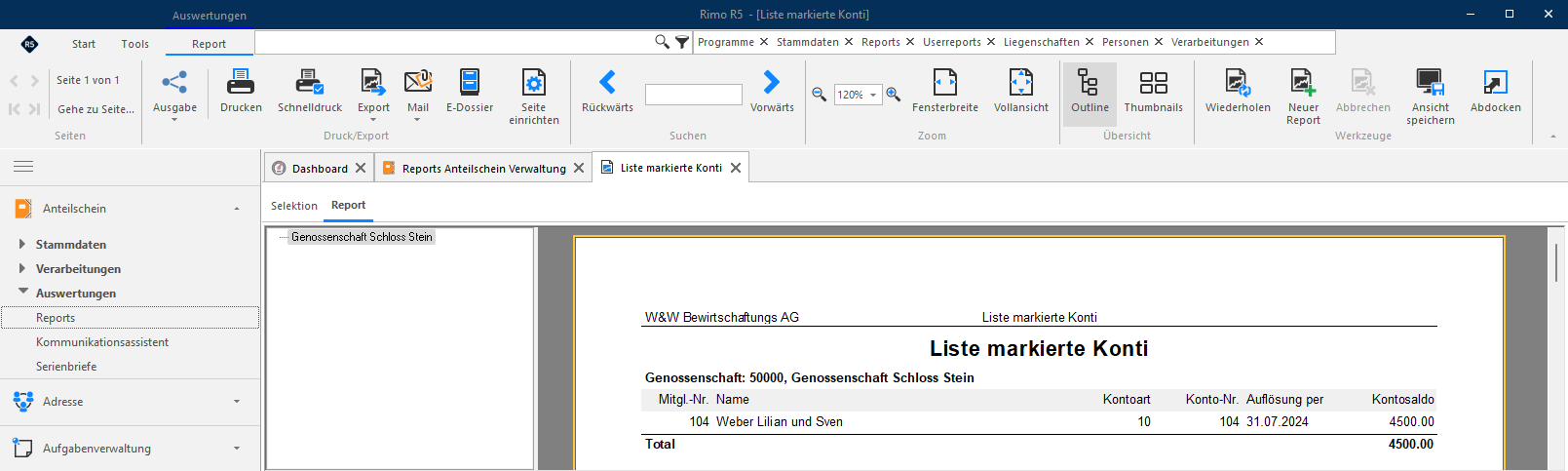
Dieser Report zeigt, welche Konti (nur Kontoart «Anteilschein») für die Auflösung markiert sind.
MENÜ: Anteilschein / Auswertungen / Reports REPORT: Kontoauflösung / Liste markierte Konti
3.12.3 Markierung aufheben
Sie können ein Anteilscheinkonto, welches bereits zur Auflösung markiert wurde, wieder mit der Funktionswahl «Markierung aufheben» rückgängig machen bzw. aufheben. Dies bewirkt eine Stornierung der Funktion «Auflösung markieren».
Hinweis Die Beendigung der «obligatorischen Einlage» und die Einträge in den Kontostammdaten werden wieder aufgehoben und der Kontostatus wird wieder auf «Konto aktiv» gesetzt. Es kann wieder auf das Konto gebucht werden.
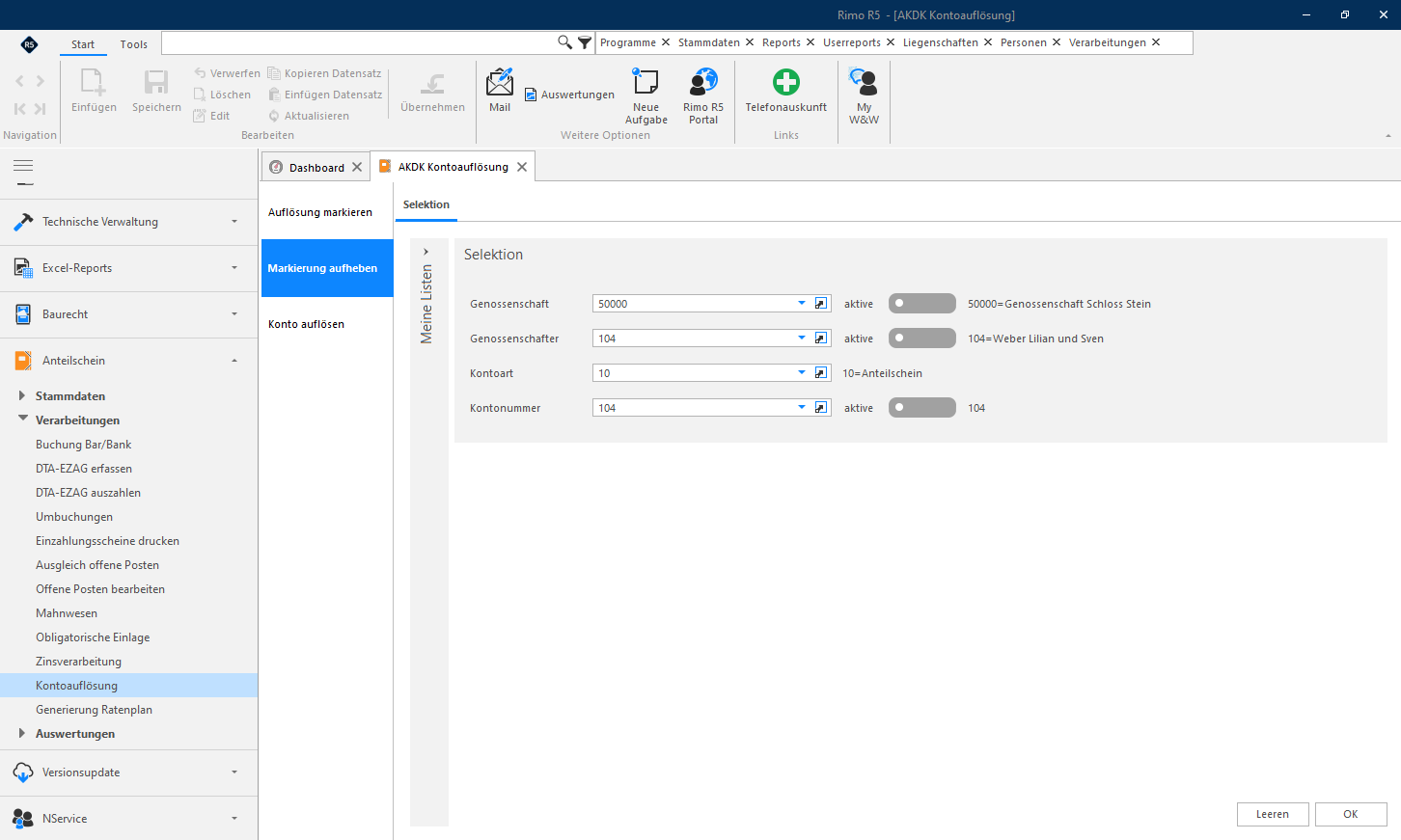
MENÜ: Anteilschein / Verarbeitungen / Kontoauflösung FUNKTIONSWAHL: Markierung aufheben
Geben Sie die gewünschte Selektion bezüglich Genossenschaft, Genossenschafter, Kontoart und Kontonummer ein. Mit einem Klick auf Button «OK» wird die Markierung aufgehoben.
 Zudem wird die Beendigung der «obligatorischen Einlage» des Anteilscheinkontos wieder aufgehoben und es wird folgende Buchung mit Buchungstext erstellt:
- Nicht ausbezahltes Anteilscheinkapital (2250) / Anteilscheinkapital (2801)
Die Buchung wird ohne Journal erstellt.
Mit dem Report «Kontoblatt» können Sie die FIBU-Stornobuchung auswerten bzw. kontrollieren.
MENÜ: Finanzbuchhaltung / Auswertungen / Reports REPORT: Kontoblatt