7.4 Sollstellung kontrollieren
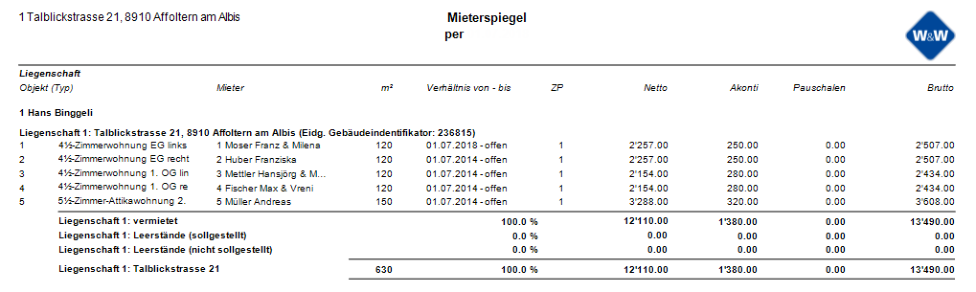
Bitte überprüfen Sie die Sollstellung möglichst gründlich und vergleichen Sie diese evtl. auch mit einem aktuellen Mieterspiegel. Sie haben die Möglichkeit, sich zwei Listen mit den Totalen der Mieter auszugeben oder auch mit den Abweichungen.
Wichtig zu wissen:
Bei Leerständen wird nur die Nettomiete in der Sollstellung aufgerechnet und gebucht. Akonti und Pauschalen werden bei Leerständen nicht gebucht.
Aufgerechnete Sollstellung
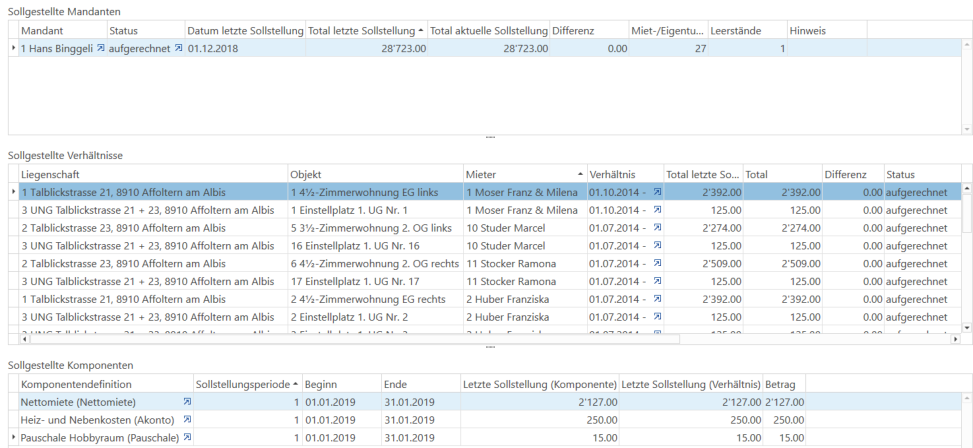
Wenn die Sollstellung aufgerechnet ist, präsentiert sich der Dialog wie folgt:
In der ersten Detailtabelle erscheinen alle Mandanten, welche sollgestellt wurden, mit verschiedenen Informationen wie Status, letzte Sollstellung, Beträge, Differenzen, etc.
In der zweiten Detailtabelle werden die Verhältnisse des gewählten Mandanten angezeigt. Auch hier sind auf einen Blick die wichtigsten Daten ersichtlich, ebenfalls der Status und den Hinweis dazu.
In der dritten Detailtabelle werden von den Verhältnissen die detaillierten Komponentensätze inkl. der Sollstellungsperiode angezeigt.
Hinweis: Der folgende Text stammt aus einer Grafik/einem Diagramm auf dieser Seite und wird hier als Text ergänzt, damit keine Information verloren geht:
7.4 Sollstellung kontrollieren Bitte überprüfen Sie die Sollstellung möglichst gründlich und vergleichen Sie diese evtl. auch mit einem aktuellen Mieterspiegel. Sie haben die Möglichkeit, sich zwei Listen mit den Totalen der Mieter auszuge- ben oder auch mit den Abweichungen. Wichtig zu wissen: Bei Leerständen wird nur die Nettomiete in der Sollstellung aufgerechnet und gebucht. Akonti und Pau- schalen werden bei Leerständen nicht gebucht. Aufgerechnete Sollstellung Wenn die Sollstellung aufgerechnet ist, präsentiert sich der Dialog wie folgt: In der ersten Detailtabelle erscheinen alle Mandanten, welche sollgestellt wurden, mit verschiedenen Informationen wie Status, letzte Sollstellung, Beträge, Differenzen, etc. In der zweiten Detailtabelle werden die Verhältnisse des gewählten Mandanten angezeigt. Auch hier sind auf einen Blick die wichtigsten Daten ersichtlich, ebenfalls der Status und den Hinweis dazu. In der dritten Detailtabelle werden von den Verhältnissen die detaillierten Komponentensätze inkl. der Sollstellungsperiode angezeigt.
Sollstellung kontrollieren
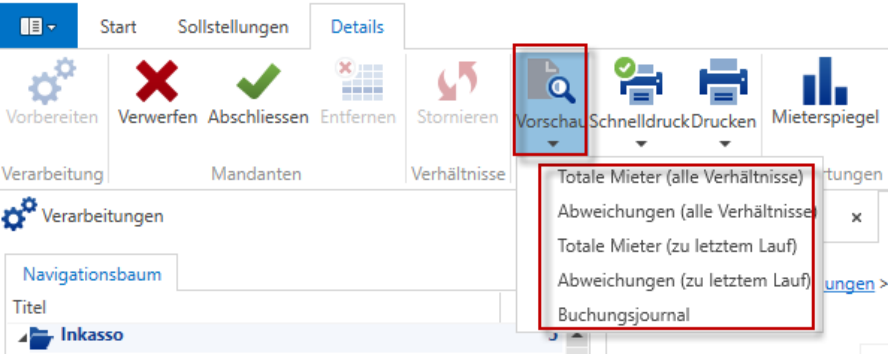
Via Vorschau im Ribbon können Sie die Sollstellung kontrollieren.
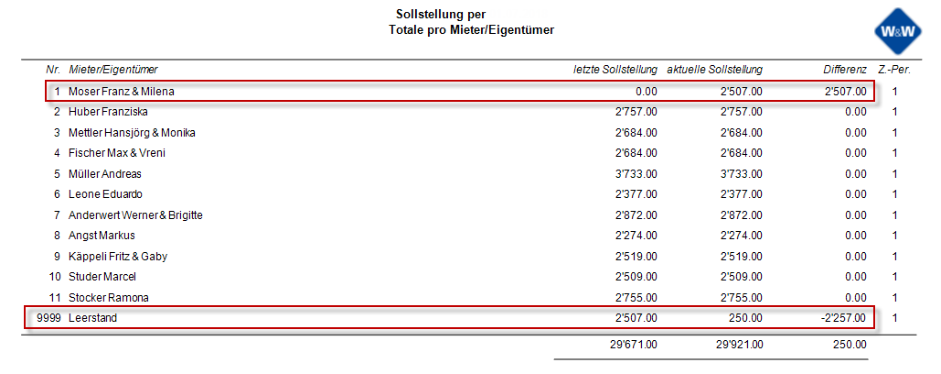
Die Listen geben Auskunft über die sollgestellten Bruttobeträge und über die erfolgten Mieterwechsel im sollgestellten Monat.
Auch der Mieterspiegel kann ein Hilfsmittel sein, um die Sollstellung zu kontrollieren.
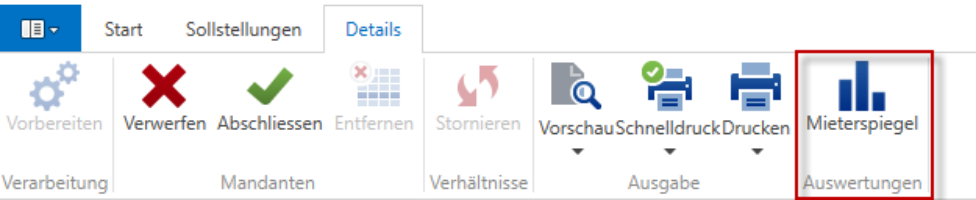
Der Mieterspiegel ist per Stichtag: