5.1 Hilfsprogramme Anteilschein
In diesem Kapitel werden die Hilfsprogramme des Moduls Anteilschein beschrieben.
5.1.1 Zuordnung Mietverhältnis
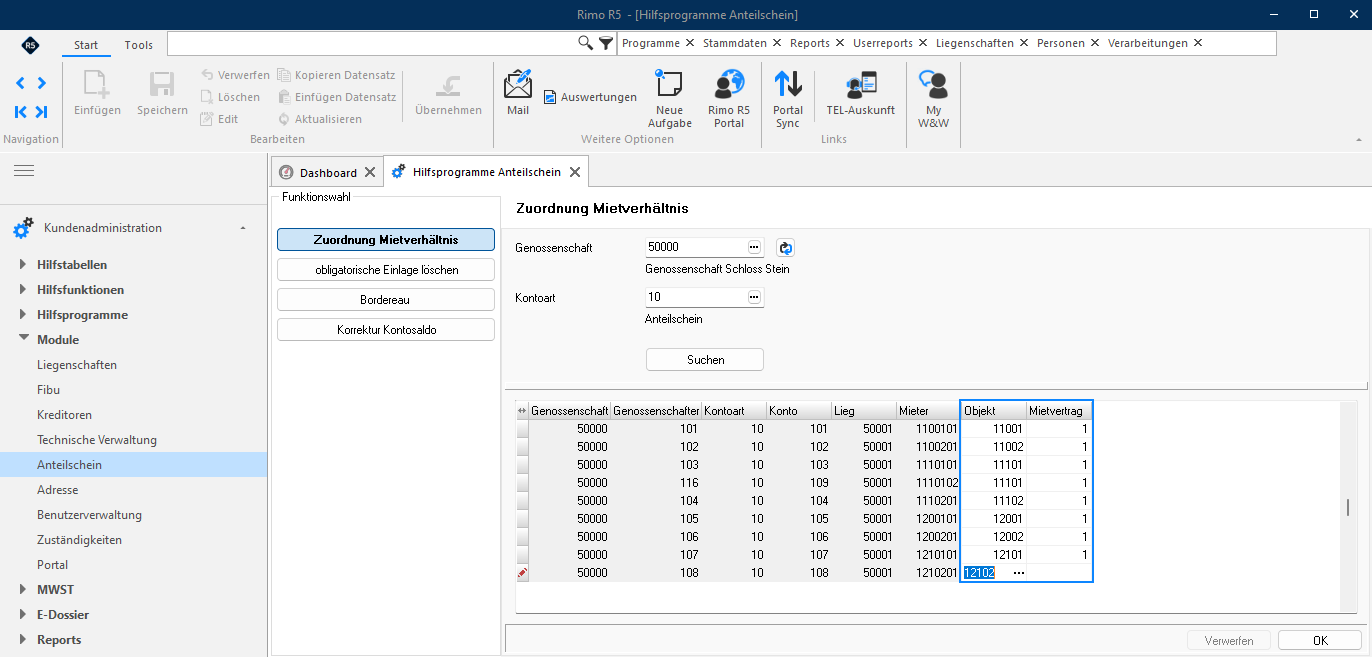
Mit der Hilfsfunktion «Zuordnung Mietverhältnis» können Sie das Mietverhältnis beziehungsweise den Mietfall und die Objektnummer dem Genossenschafter auf Stufe Kontostammdaten zuordnen.
MENÜ: Kundenadministration / Module / Anteilschein FUNKTIONSWAHL: Hilfsprogramme Anteilschein / Zuordnung Mietverhältnis
Selektieren Sie die betreffende Genossenschaft und Kontoart und klicken Sie auf den Button «Suchen». Im Ansichtsfenster werden die erfassten Genossenschafterkonten der ausgewählten Kontoart angezeigt.
Anschliessend können Sie dem entsprechenden Genossenschafterkonto mittels «Drei-Punkte-Button» die Objekt- und Mietfallnummer zuordnen. Mit Klick auf den Button «OK» wird die Zuordnung in den Kontostammdaten gespeichert.
5.1.2 Obligatorische Einlage löschen
Mit dieser Funktionswahl haben Sie in Ausnahmefällen die Möglichkeit, bei einer Fehlerfassung eine aktuelle Zuordnung der obligatorischen Einlage zu löschen.
Hinweis Bevor eine obligatorische Einlage gelöscht werden kann, muss vorgängig geprüft werden, in welchem Zustand – aufgelöst oder gültig – sich die bestehende obligatorische Einlage befindet. Eine obligatorische Einlage darf nur gelöscht werden, wenn diese vorgängig beendet wurde beziehungsweise auf CHF 0.00 ist. Das Löschen einer obligatorischen Einlage verursacht keine Buchung.
Wichtig Diese Hilfsfunktion «Obligatorische Einlage löschen» ist nur zur Löschung einer Fehlerfassung beziehungsweise einer falsch zugeordneten obligatorischen Einlage gedacht. Mit der Durchführung dieser Hilfsfunktion wird die aktuelle Zuordnung der obligatorischen Einlage komplett gelöscht und kann nicht rückgängig gemacht werden. Aufgrund dieser Löschung ist nicht mehr nachvollziehbar, wie der ursprüngliche Zustand war.
MENÜ: Kundenadministration / Module / Anteilschein FUNKTIONSWAHL: Hilfsprogramme Anteilschein / Obligatorische Einlage löschen
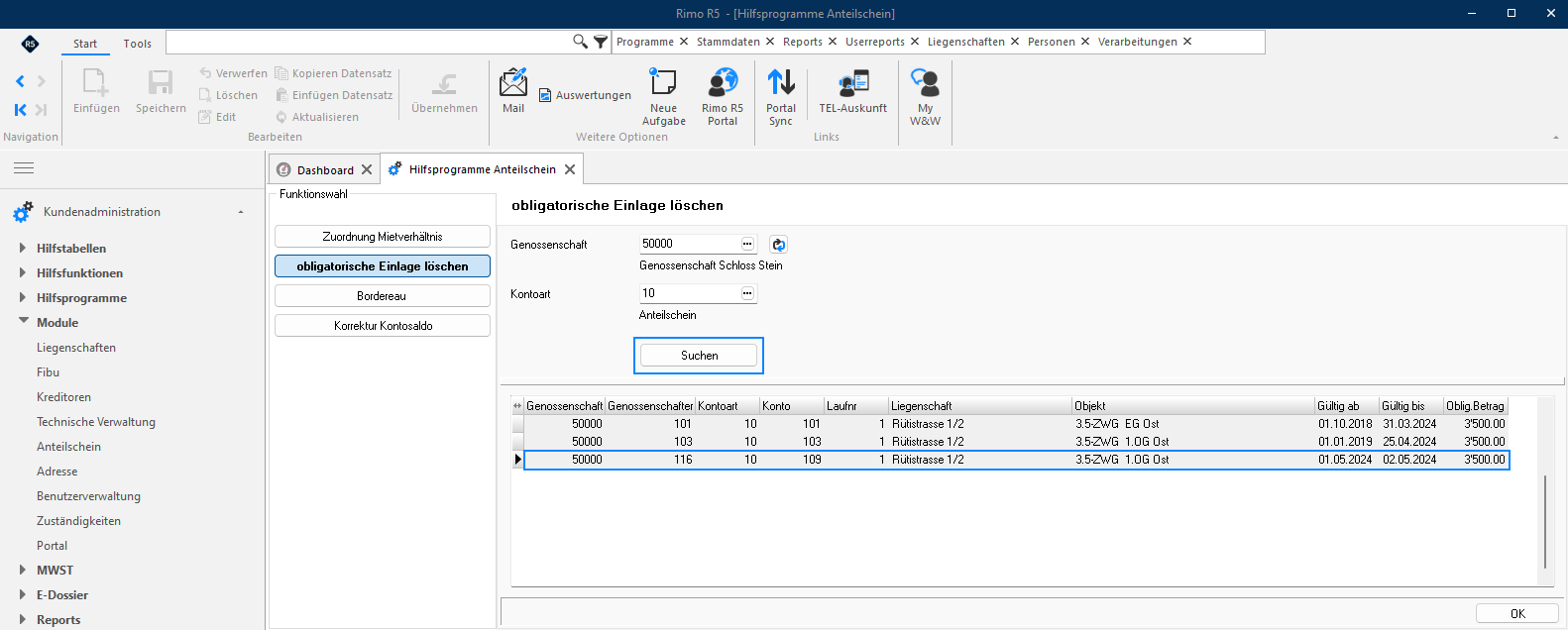
Geben Sie die gewünschte Selektion bei Genossenschaft und Kontoart ein und klicken Sie anschliessend auf den Button «Suchen». Im Ansichtsfenster werden nur die möglichen, nicht zugeordneten, das heisst CHF 0.00 betragenden, zu löschenden obligatorischen Einlagen angezeigt.
Markieren Sie im Ansichtsfenster die zu löschende obligatorische Einlage. Mit anschliessendem Klick auf den Button «OK» wird diese gelöscht.
5.1.3 Bordereau
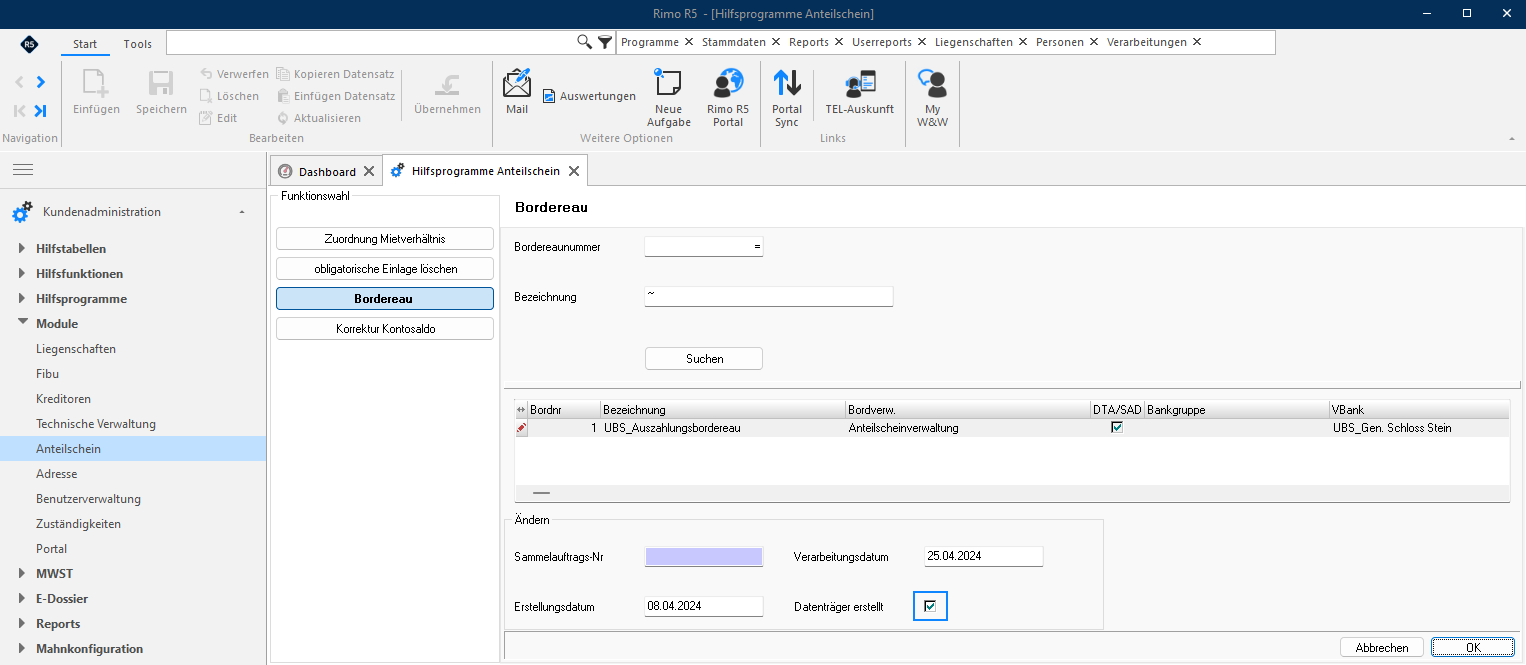
Um ein Bordereau, für welches bereits ein Datenträger erstellt wurde, aus bestimmten Gründen bearbeiten zu können, muss das Flag «Datenträger erstellt» entfernt werden.
MENÜ: Kundenadministration / Module / Anteilschein FUNKTION: Bordereau
Markieren Sie das entsprechende Bordereau und entfernen Sie das Flag bei «Datenträger erstellt». Mit Klick auf den Button «OK» wird die Mutation gespeichert.
5.1.4 Korrektur Kontosaldo
In seltenen Fällen kann es vorkommen, dass der rechnerische beziehungsweise effektive Saldo eines Genossenschafterkontos nicht mit dem angezeigten «Kontosaldo» auf den Konto-Stammdaten übereinstimmt.
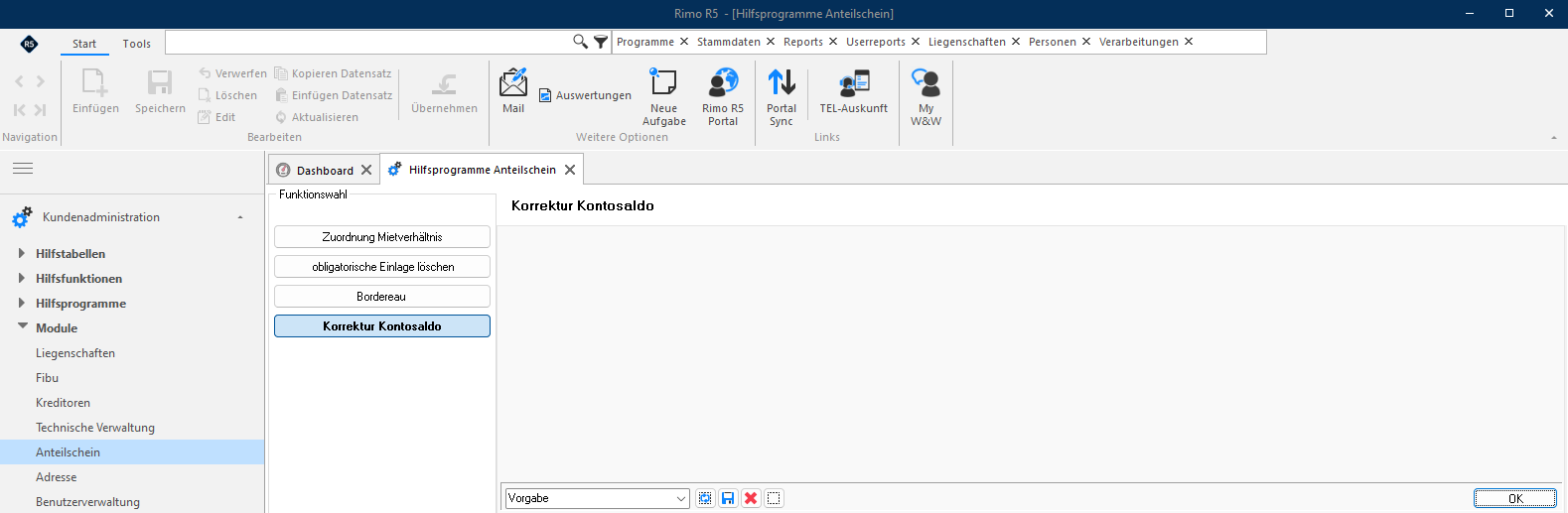
Wählen Sie für die Korrektur die Funktionswahl «Korrektur Kontosaldo» aus.
MENÜ: Kundenadministration / Module / Anteilschein FUNKTION: Korrektur Kontosaldo
Mit Klick auf den Button «OK» wird der Kontosaldo automatisch korrigiert.