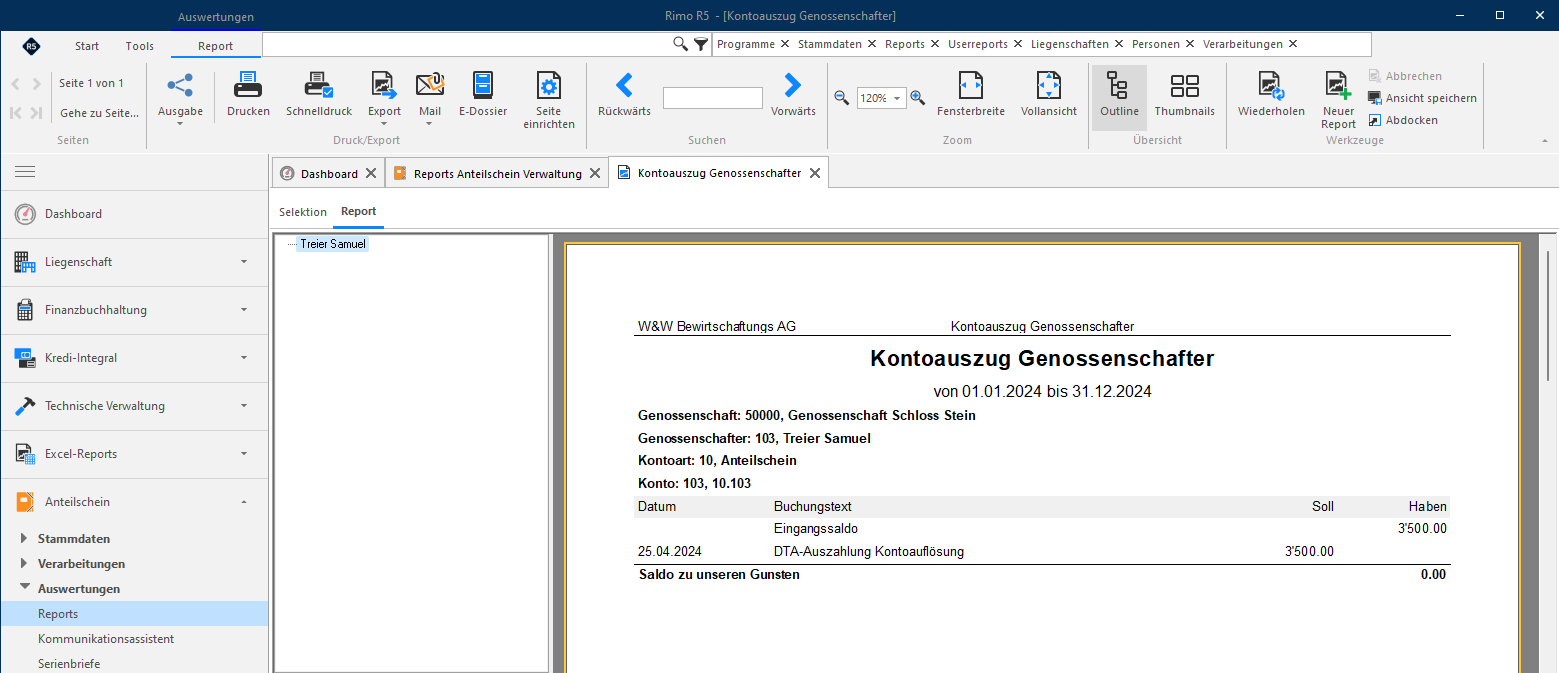
6.1 Prozess - Beendigung Mietverhaeltnis und Aufloesung Anteilscheinkonto
In diesem Kapitel sind Funktionen des Anteilscheinmoduls mit Anwendungsbeispielen beschrieben. Die Anwendungsbeispiele dienen ergänzend zu den beschriebenen Funktionen dazu, die Prozesse beziehungsweise Zusammenhänge des Moduls «Anteilschein» besser zu verstehen.
In den nachfolgenden Kapiteln wird der Prozess für die Kündigung beziehungsweise Beendigung eines Mietverhältnisses, die obligatorische Einlage sowie die Auflösung eines Anteilscheinkontos beschrieben.
6.1.1 Kündigung beziehungsweise Beendigung des Mietverhältnisses
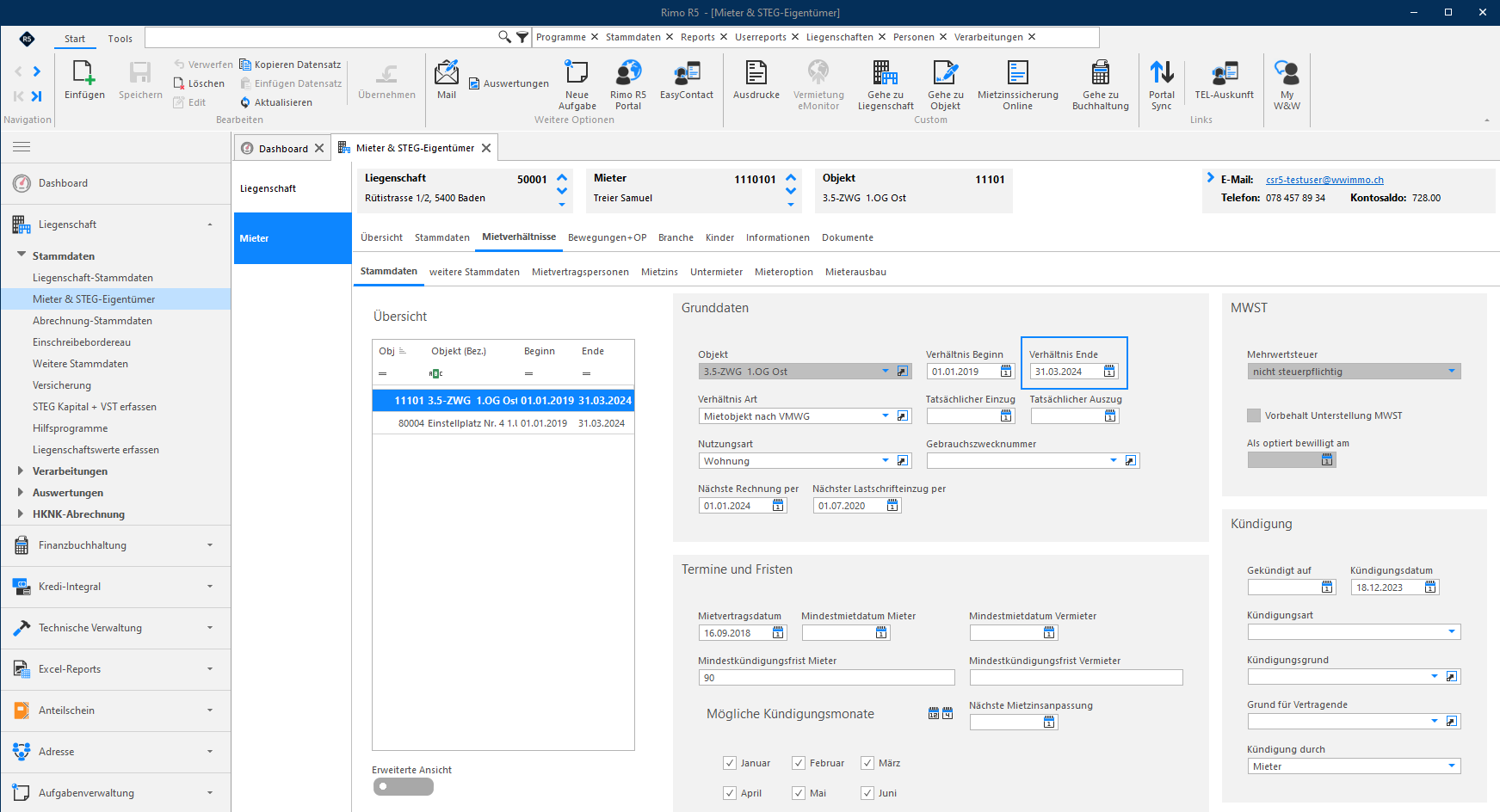
Anwendungsbeispiel: Kündigung Mietverhältnis per 31.03.2024.
MENÜ: Liegenschaft / Stammdaten / Mieter & STEG-Eigentümer REPORT: Mieter / Mietverhältnisse / Stammdaten
6.1.2 Obligatorische Einlage beenden
Anwendungsbeispiel: Obligatorische Einlage «mit kompletter Auszahlung» per 31.03.2024 beenden. Das Datum ist in der Regel identisch mit dem Datum des Mietendes.
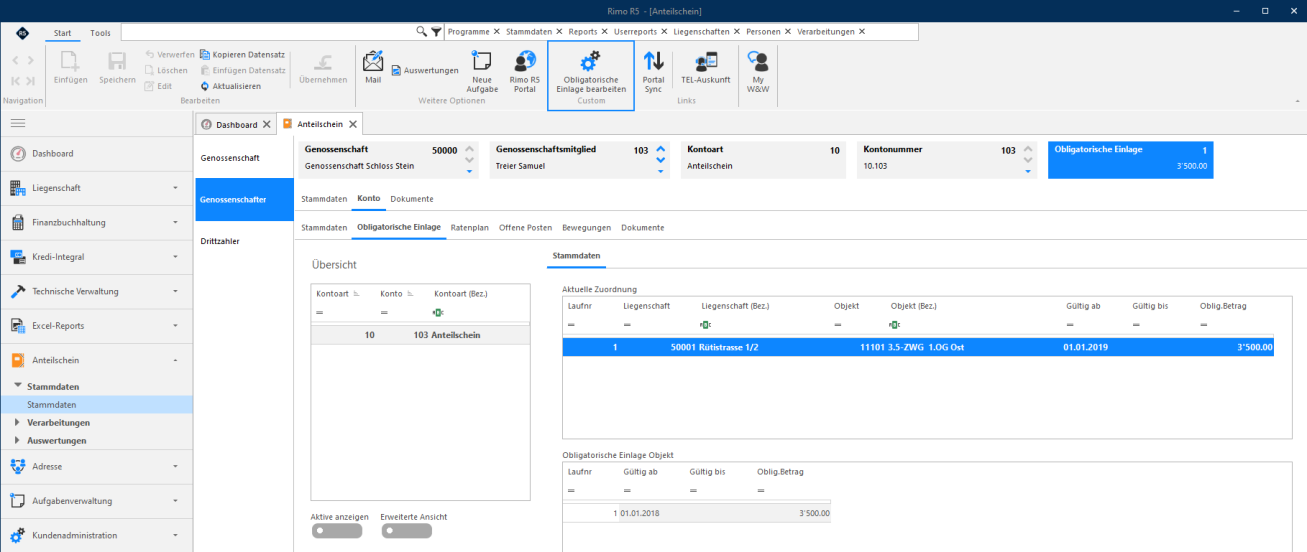
MENÜ: Anteilschein / Stammdaten REGISTER: Genossenschafter / Konto / Obligatorische Einlage / Stammdaten
Über das Menü oder direkt über den Button «Obligatorische Einlage bearbeiten» im Menüband gelangen Sie auf die Verarbeitung «Obligatorische Einlage».
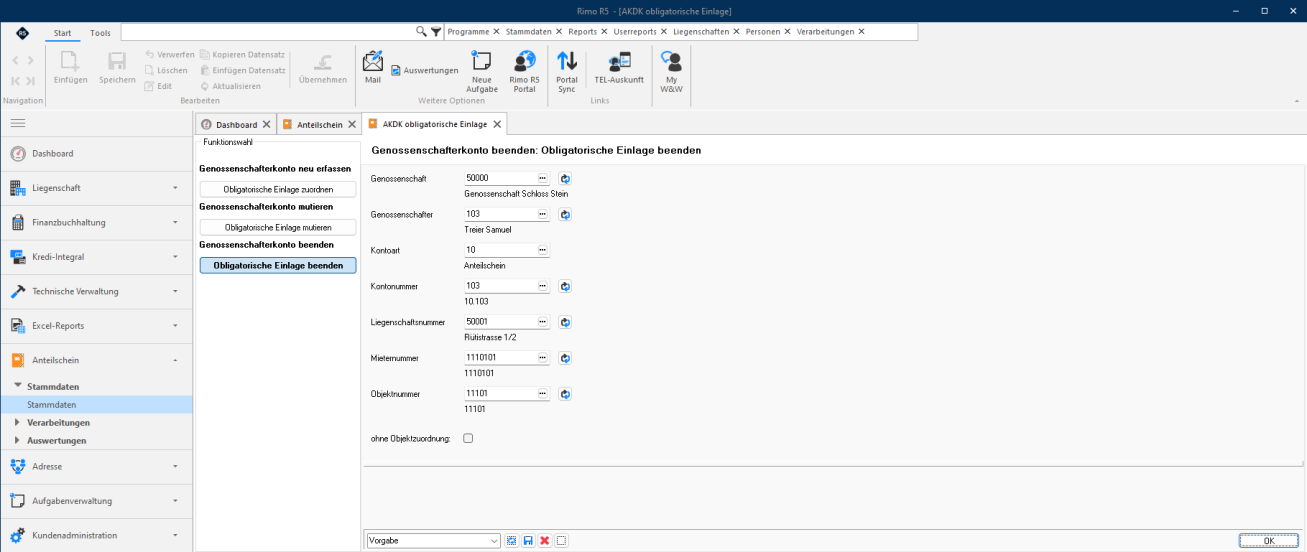
 Wählen Sie für die Beendigung der obligatorischen Einlage die Funktionswahl «Obligatorische Einlage beenden». Aufgrund des Direktzugriffs werden die Daten des jeweiligen Genossenschafters in dieser Eingabemaske automatisch abgefüllt.
MENÜ: Anteilschein / Verarbeitungen / Obligatorische Einlage FUNKTIONSWAHL: Obligatorische Einlage beenden
Klicken Sie anschliessend auf den Button «OK». Sie gelangen auf die Buchungserfassungsmaske.
 Erfassen Sie für die Beendigung der obligatorischen Einlage das gewünschte Datum bei «Gültig bis», in der Regel identisch mit dem Datum des Mietendes. Erfassen beziehungsweise kontrollieren Sie das vorgeschlagene «Buchungsdatum» entsprechend dem Datum «Gültig bis» der Beendigung.
Setzen Sie bei einer Beendigung mit kompletter Auszahlungsfolge ein Flag bei «mit Auszahlung» und geben Sie den Gesamtbetrag der zu beendenden obligatorischen Einlage bei «Betrag der Auszahlung» ein. Schliessen Sie das Beenden der obligatorischen Einlage mit Klick auf den Button «Verbuchen» ab und lösen Sie damit die Buchung aus.
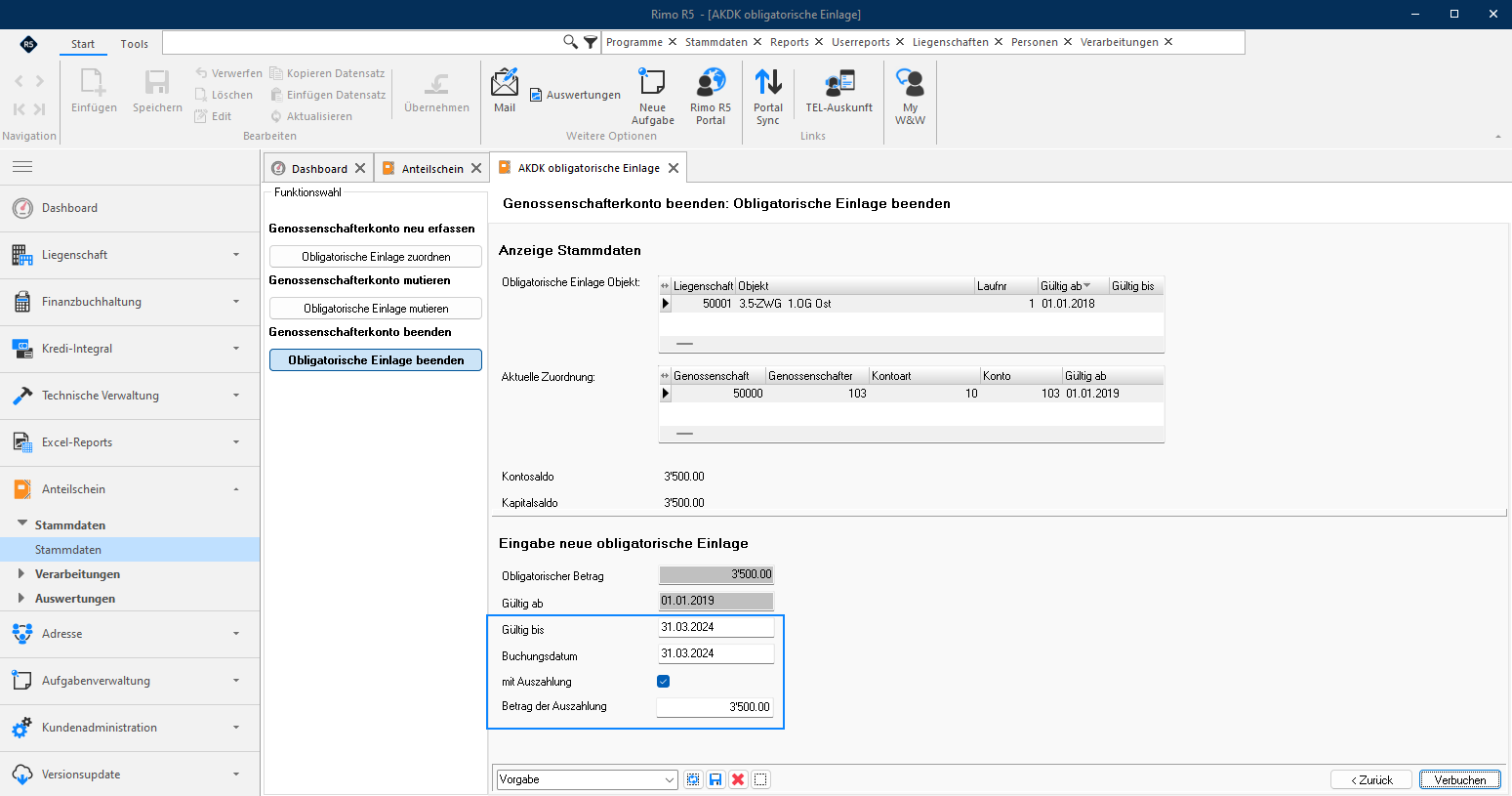 Damit wird folgende Buchung mit Buchungstext erstellt:
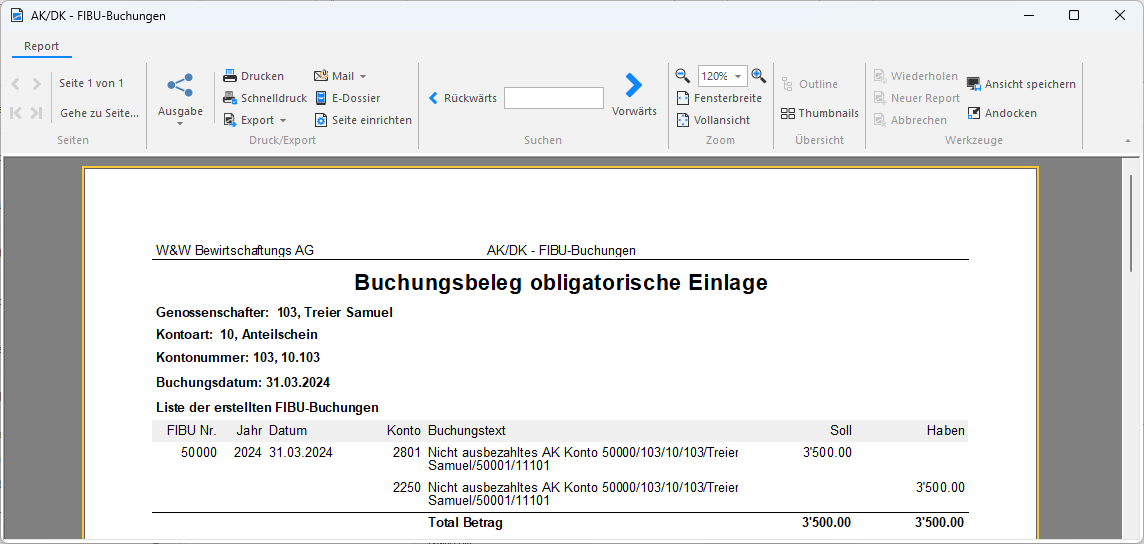
Anteilscheinkapital (2801) / Nicht ausbezahltes Anteilscheinkapital (2250)
Rimo R5 generiert automatisch den nachfolgenden Buchungsbeleg. Bei der späteren Auszahlung an den Genossenschafter wird die Zahlung über das Konto 2250 (nicht ausbezahltes AK) abgebucht.
Hinweis Wenn Sie über die Verarbeitung «Obligatorische Einlage» beziehungsweise die Funktionswahl «Obligatorische Einlage beenden» die Auflösung beziehungsweise Beendigung einer obligatorischen Einlage mit entsprechender Buchung vornehmen, wird der Kontostatus nicht verändert und bleibt auf dem Kontostatus «Konto aktiv».
6.1.2.1 Auswertung Report «Kontoblatt»
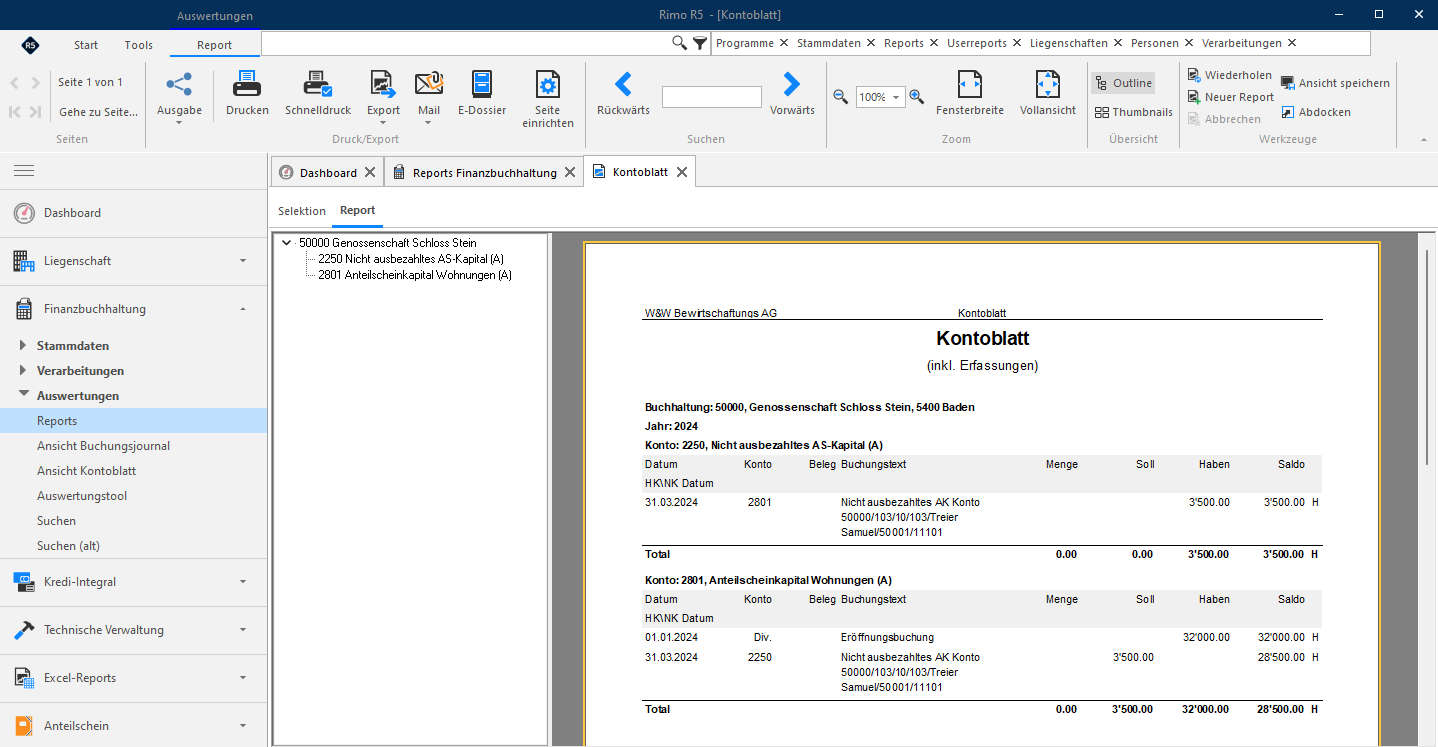
Mit dem «Kontoblatt» können Sie die erstellten Buchungen nach Beendigung der obligatorischen Einlage auswerten.
MENÜ: Finanzbuchhaltung / Auswertungen / Reports REPORT: Kontoblatt
6.1.2.2 Kontrolle «Zuordnung Obligatorische Einlage» in Objektstammdaten
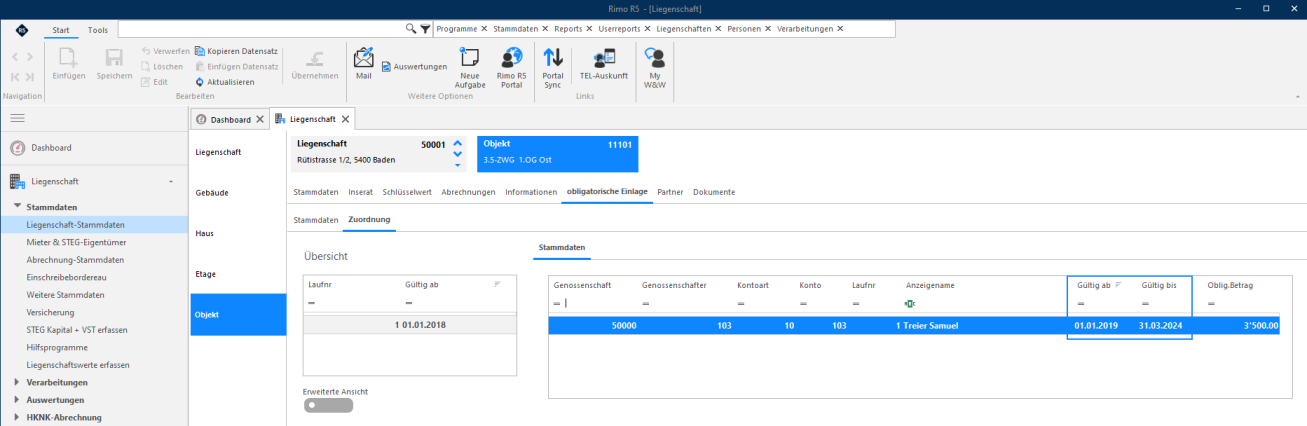
Wenn die obligatorische Einlage mit Objektzuordnung zugeordnet oder beendet wurde, sind die aktuelle Zuordnung und die Historie der Zuordnungen in den Objektstammdaten im Register «Obligatorische Einlage» beziehungsweise Unterregister «Zuordnung» ersichtlich.
MENÜ: Liegenschaft / Liegenschaft-Stammdaten REGISTER: Objekt / Obligatorische Einlage / Zuordnung
6.1.2.3 Auswertung Report «Saldoliste Genossenschafter»
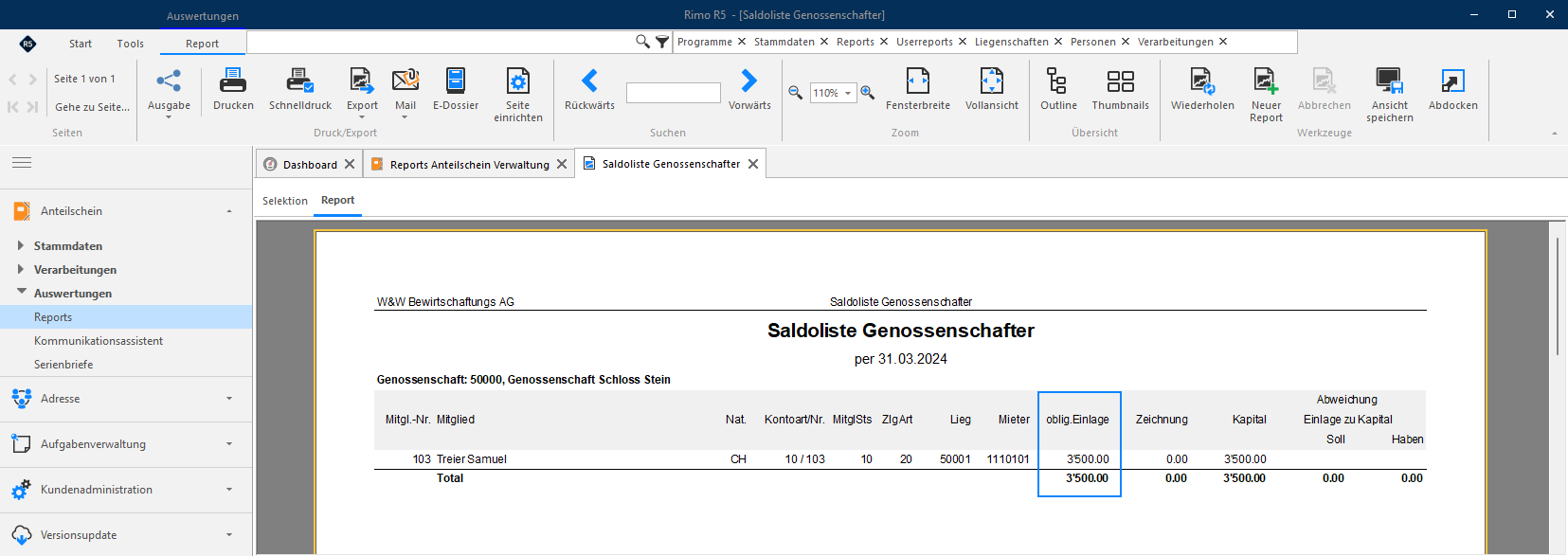
Werten Sie den Report «Saldoliste Genossenschafter» per 31.03.2024 aus.
MENÜ: Anteilschein / Auswertungen / Reports REPORT: Genossenschafter / Saldoliste Genossenschafter
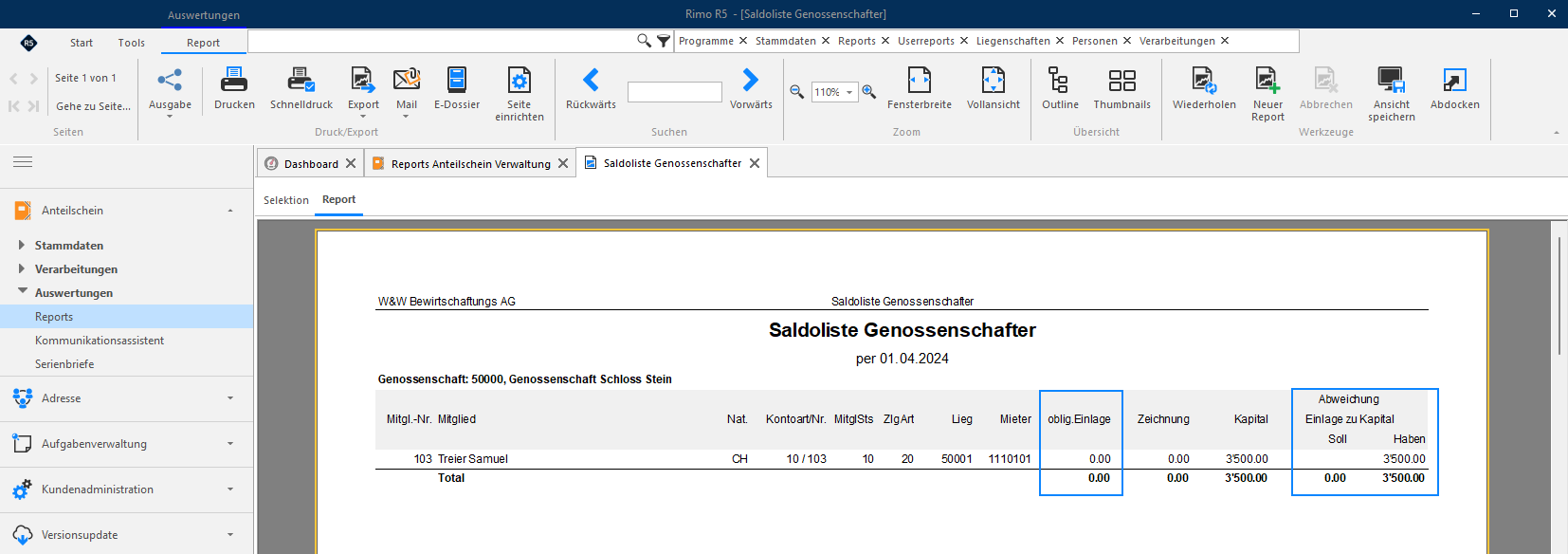
 Werten Sie den Report «Saldoliste Genossenschafter» per 01.04.2024 beziehungsweise nach «Obligatorische Einlage beenden» per 31.03.2024 aus.
6.1.3 Kontoauflösung
6.1.3.1 Konto auflösen (Auflösung simulieren)
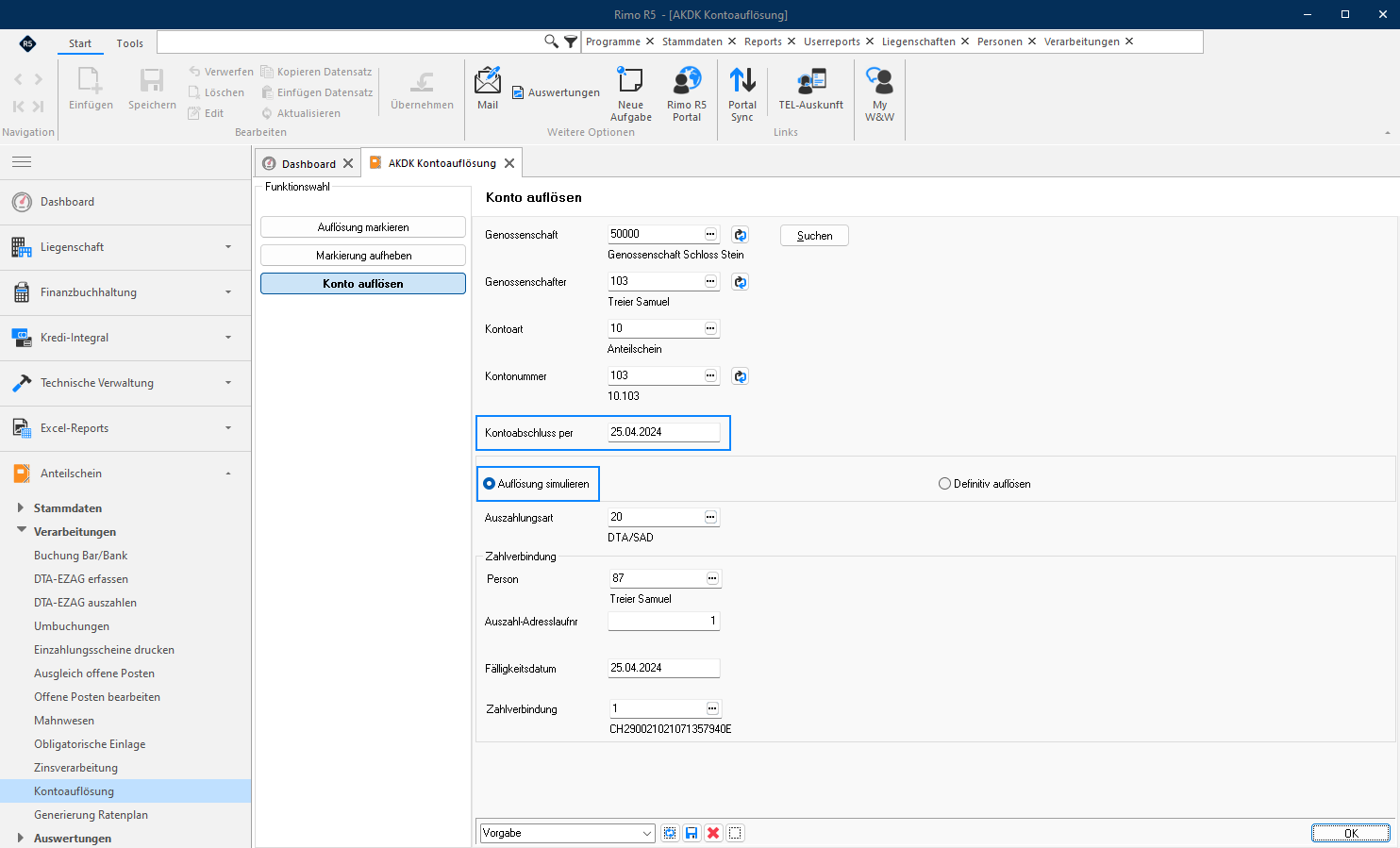
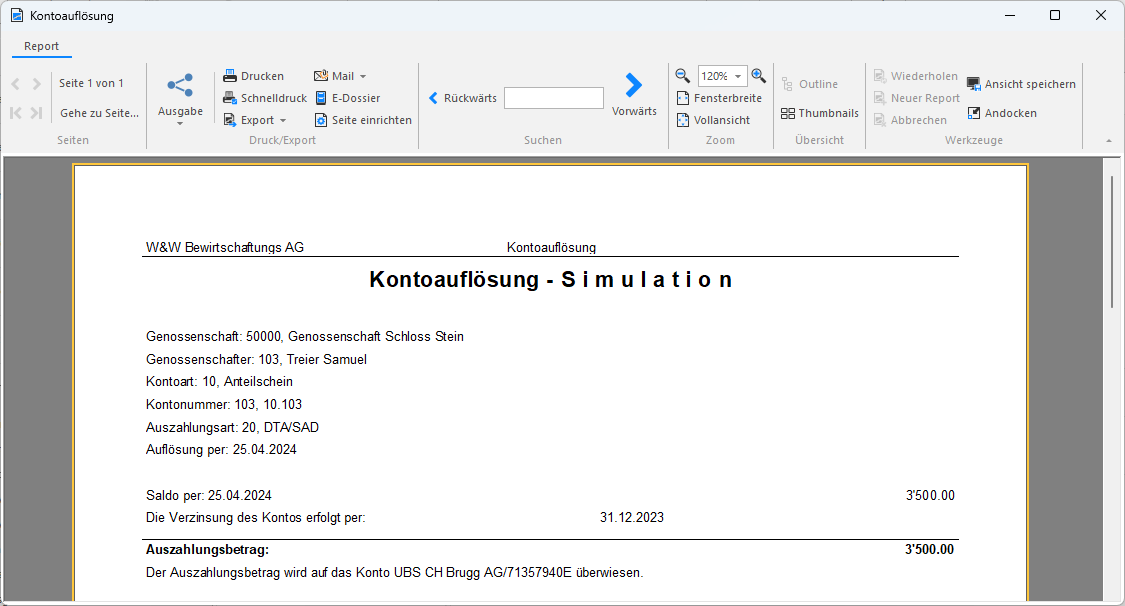
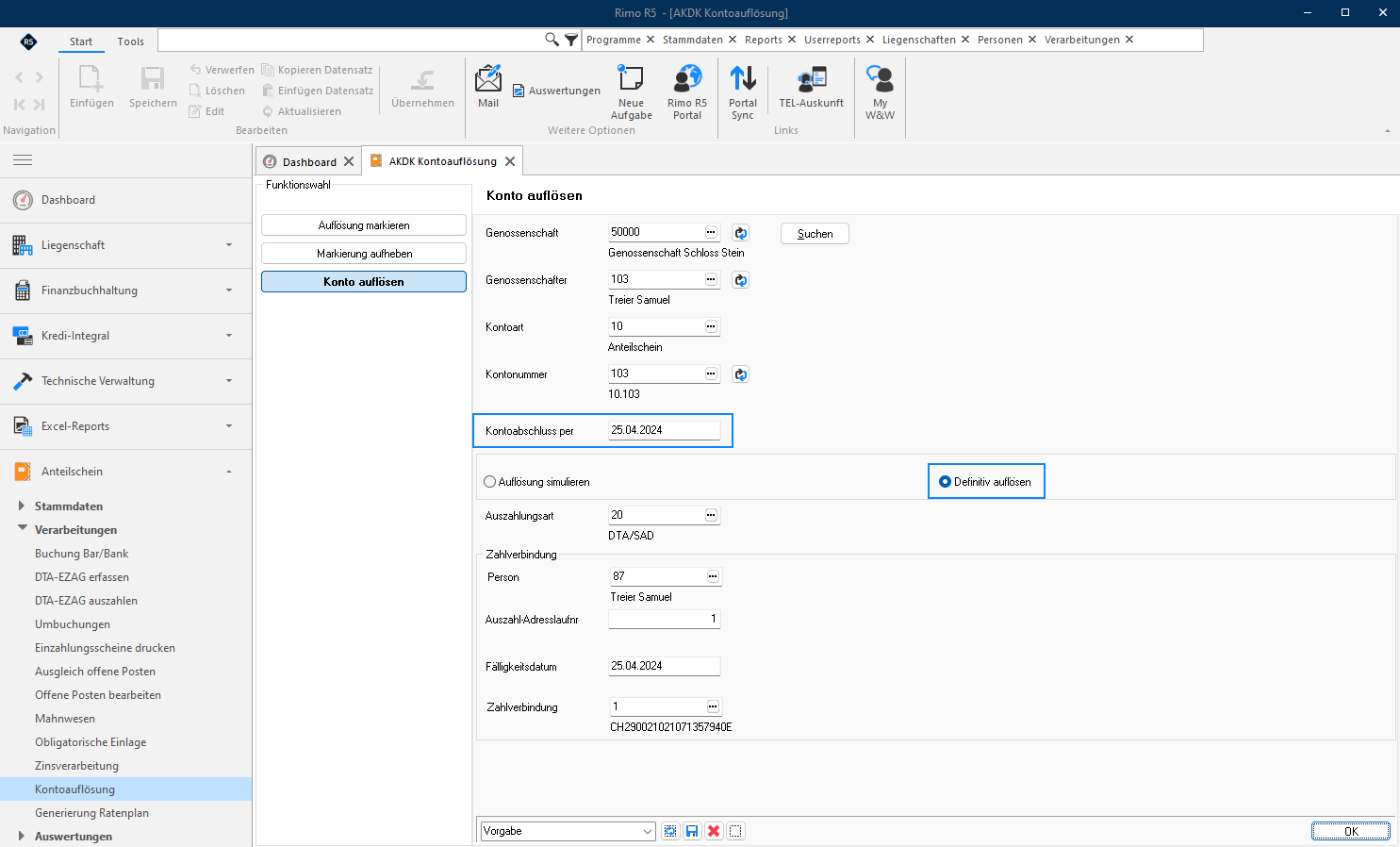
Anwendungsbeispiel: «Konto auflösen» per 25.04.2024. Das Datum «Kontoabschluss per» entspricht in der Regel dem Auszahlungsdatum. Die Auszahlungsart lautet «20 DTA/SAD».
Wir empfehlen Ihnen, zur Kontrolle zuerst die Simulation der Kontoauflösung durchzuführen.
MENÜ: Anteilschein / Verarbeitungen / Kontoauflösung FUNKTIONSWAHL: Konto auflösen
6.1.3.2 Konto auflösen (definitiv auflösen)
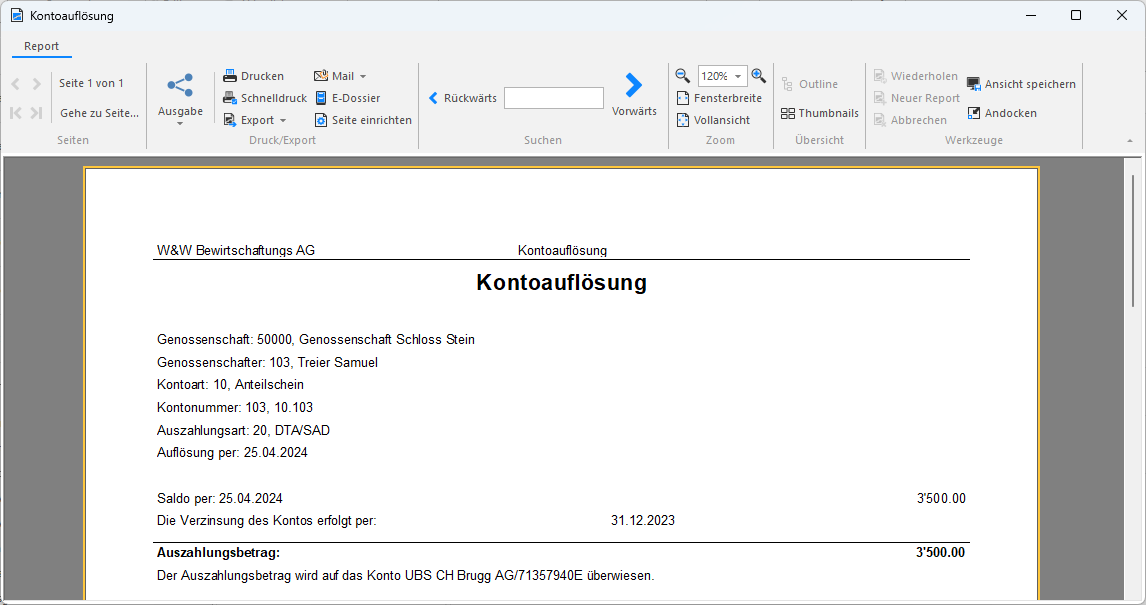
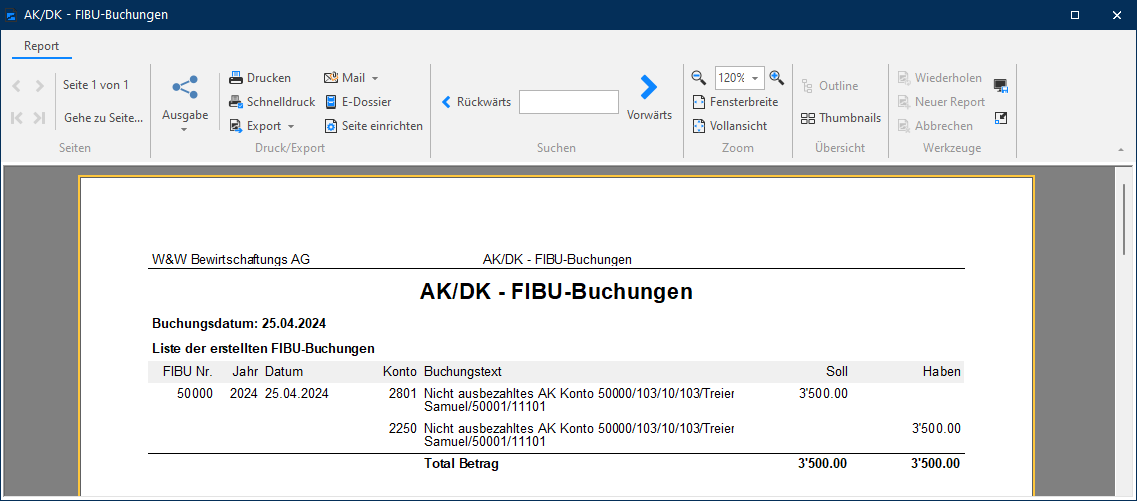
Anwendungsbeispiel: Nach «Auflösung simulieren» können Sie die definitive Kontoauflösung per 25.04.2024 durchführen.
MENÜ: Anteilschein / Verarbeitungen / Kontoauflösung FUNKTIONSWAHL: Konto auflösen
6.1.3.3 Kontrolle Stammdatenanzeige nach Kontoauflösung
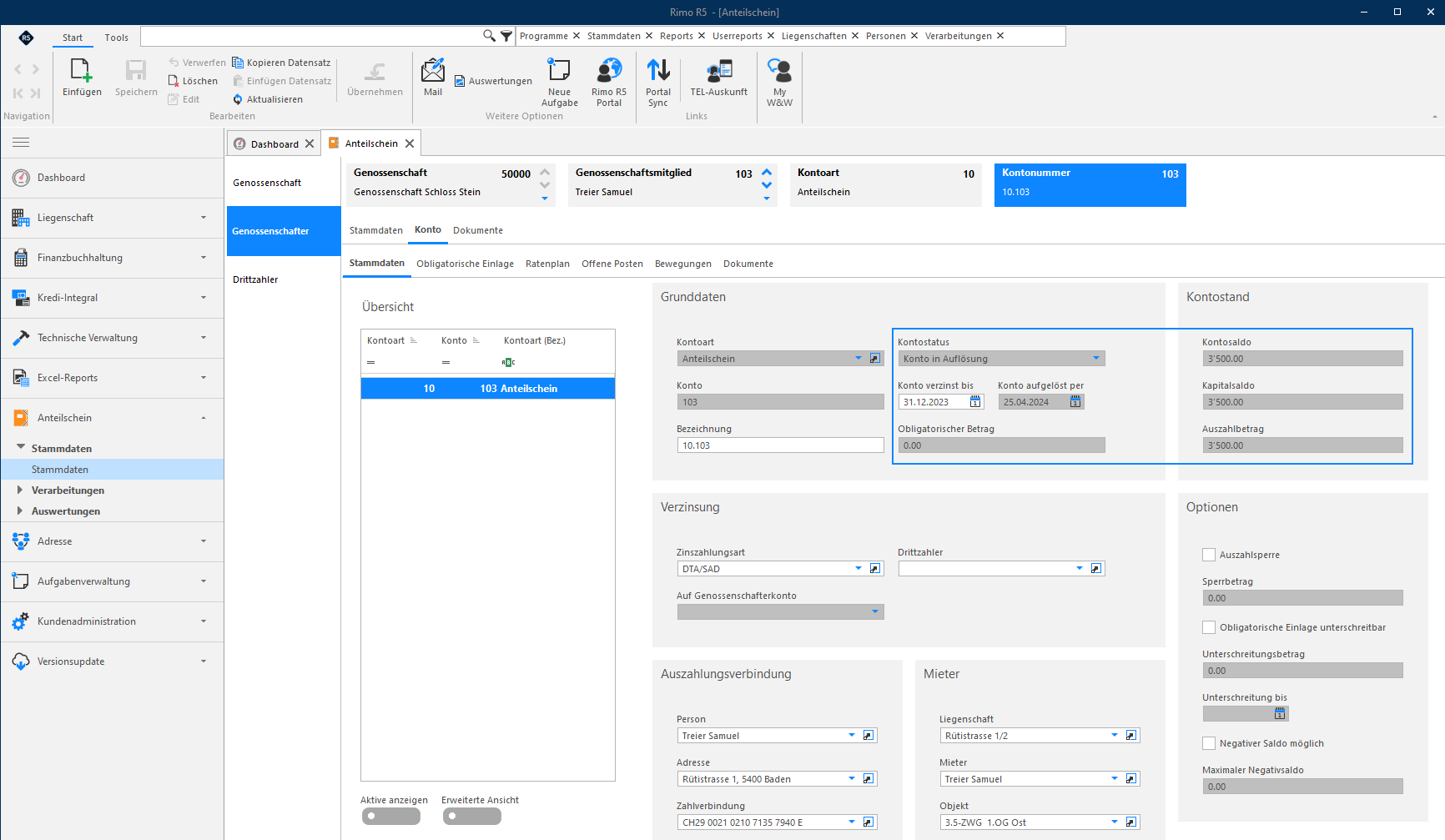
Das Datum «Konto aufgelöst per» und der Kontostatus «Konto in Auflösung» sind in den Kontostammdaten ersichtlich.
MENÜ: Anteilschein / Stammdaten / Stammdaten REGISTER: Genossenschafter / Konto / Stammdaten
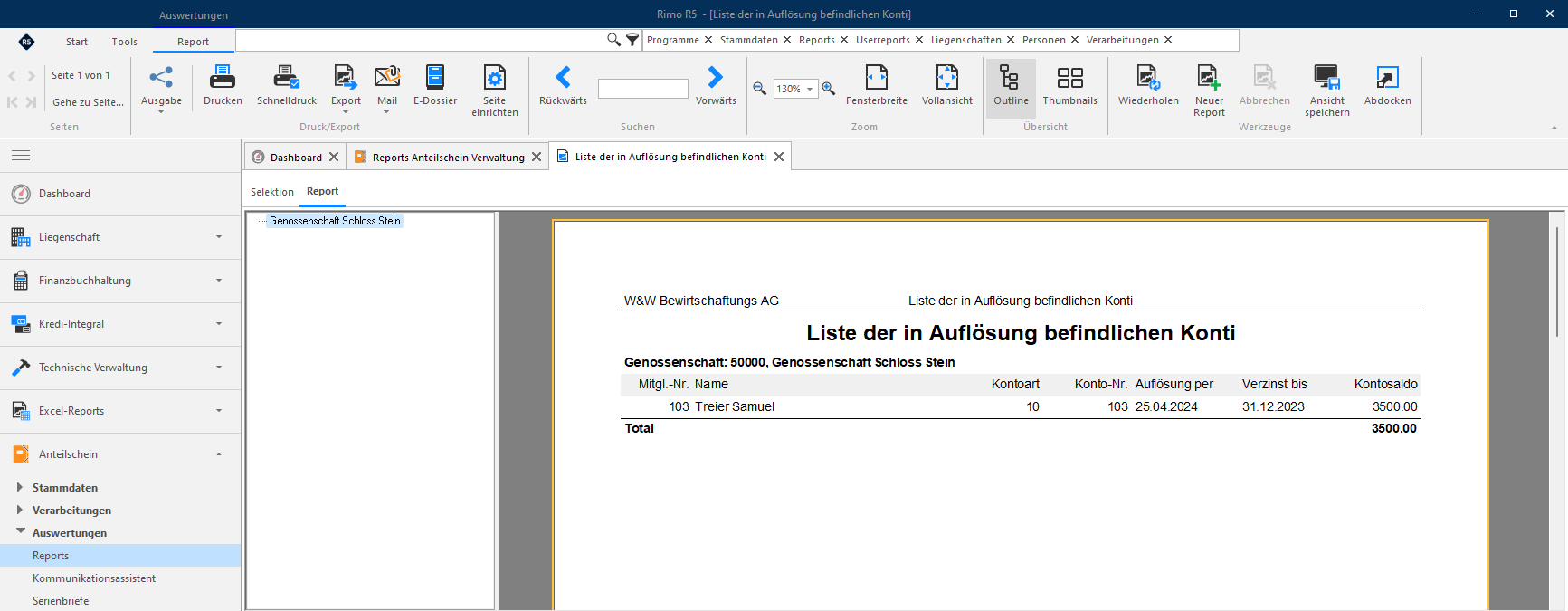
6.1.3.4 Report «Liste der in Auflösung befindlichen Konti»
Mit diesem Report können Sie alle in Auflösung befindlichen Konti auswerten.
MENÜ: Anteilschein / Auswertungen / Reports REPORT: Kontoauflösung / Liste der in Auflösung befindlichen Konti
6.1.4 DTA-EZAG auszahlen
Anwendungsbeispiel: Auszahlung per 25.04.2024. Das Datum «Kontoabschluss per» entspricht in der Regel dem Auszahlungsdatum.
Mit der Verarbeitung «DTA-EZAG auszahlen» können Sie den bereitgestellten Auszahlbetrag auszahlen.
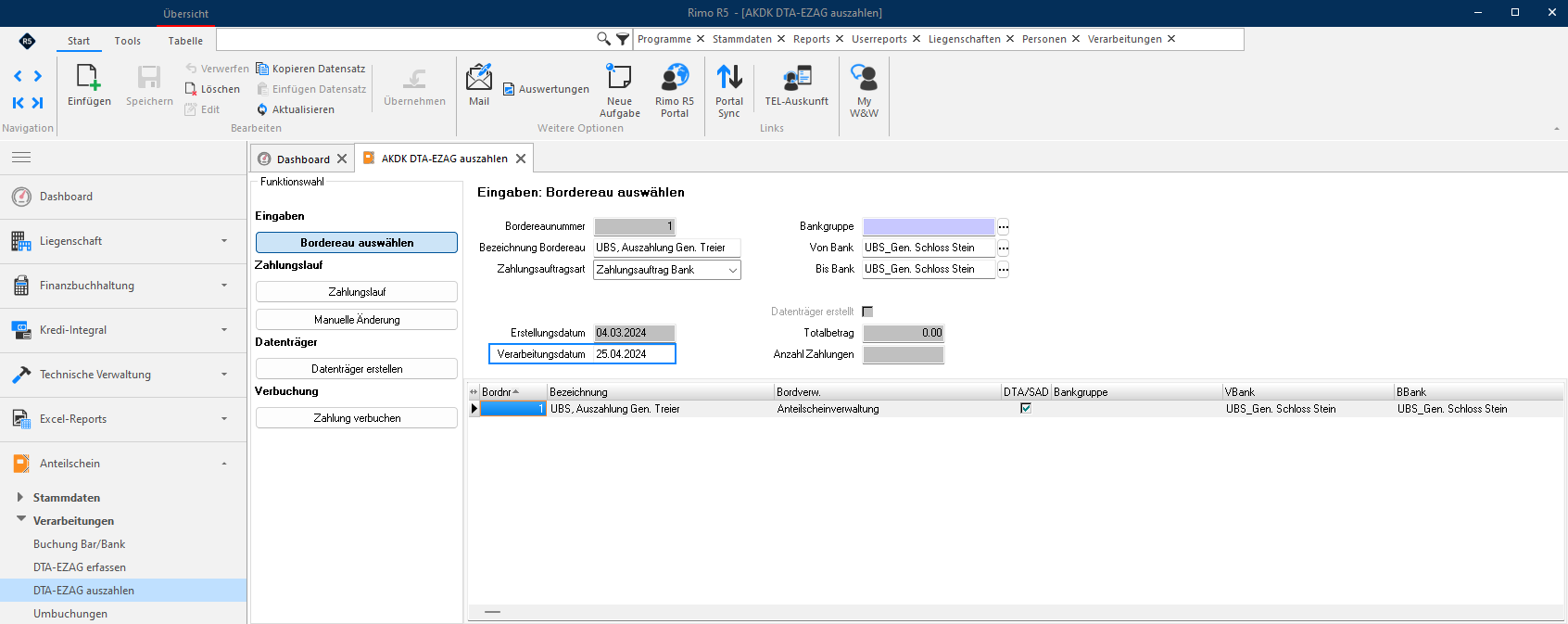
6.1.4.1 Bordereau auswählen
Erfassen beziehungsweise wählen Sie für die Auszahlung ein Bordereau aus.
MENÜ: Anteilschein / Verarbeitungen / DTA-EZAG auszahlen FUNKTIONSWAHL: Bordereau auswählen
6.1.4.2 Zahlungslauf
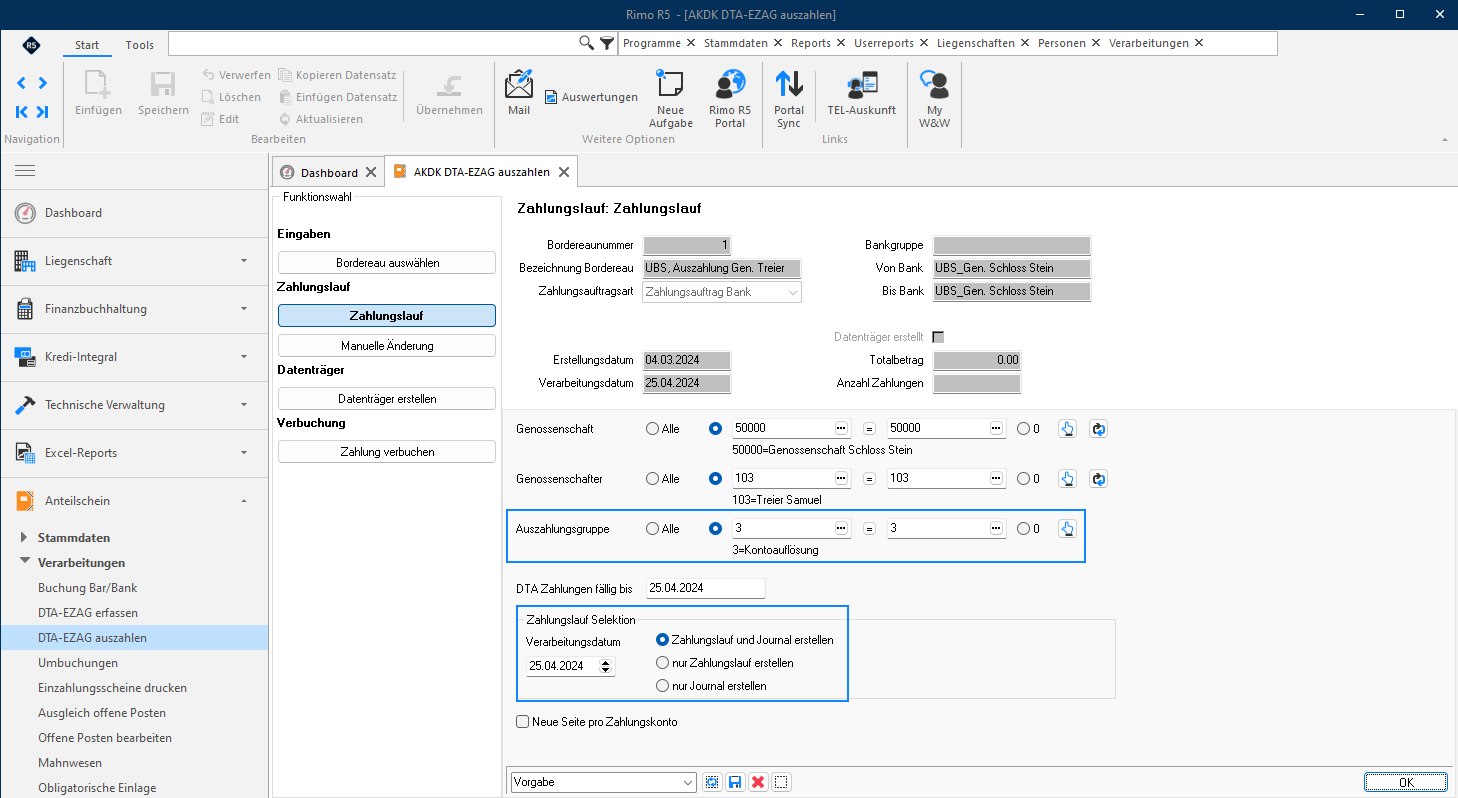
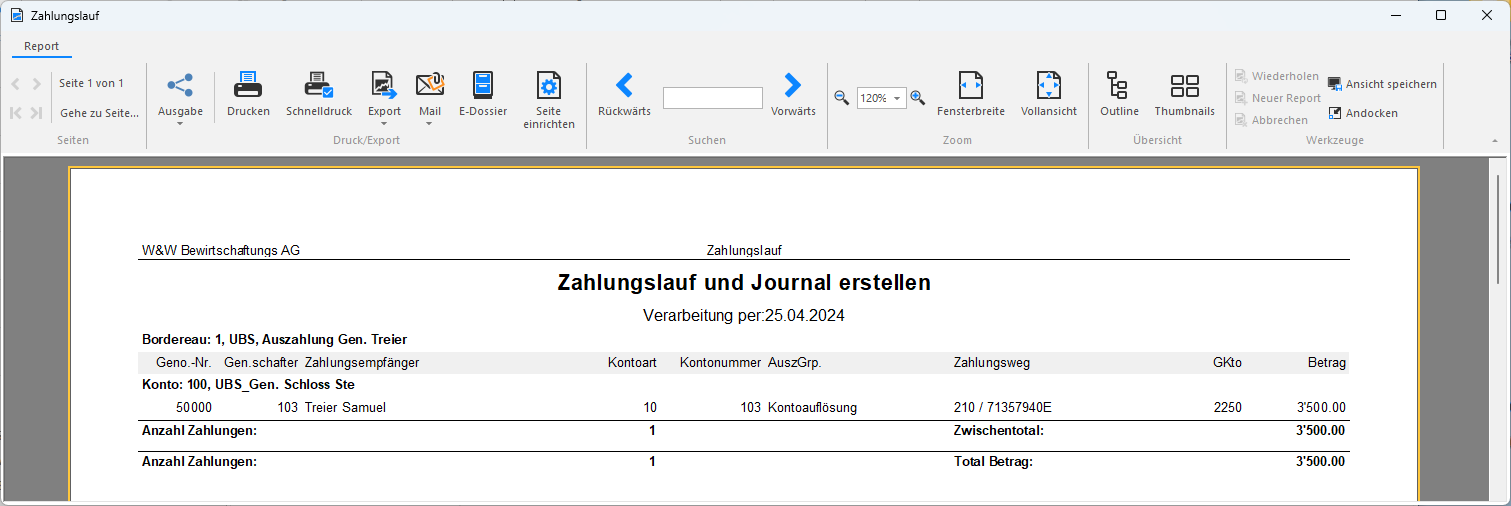
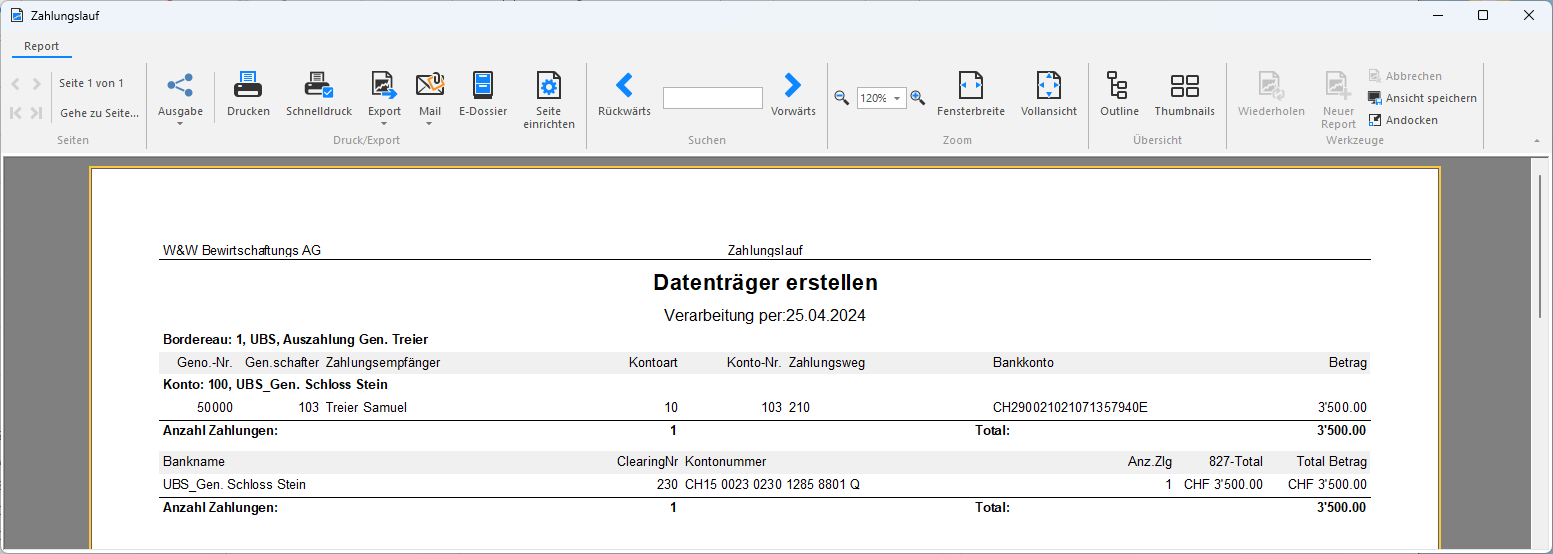
Mit der Funktionswahl «Zahlungslauf» können Sie den Zahlungslauf journalisieren und nach der Kontrolle «Zahlungslauf und Journal erstellen» wählen.
MENÜ: Anteilschein / Verarbeitungen / DTA-EZAG auszahlen FUNKTIONSWAHL: Zahlungslauf
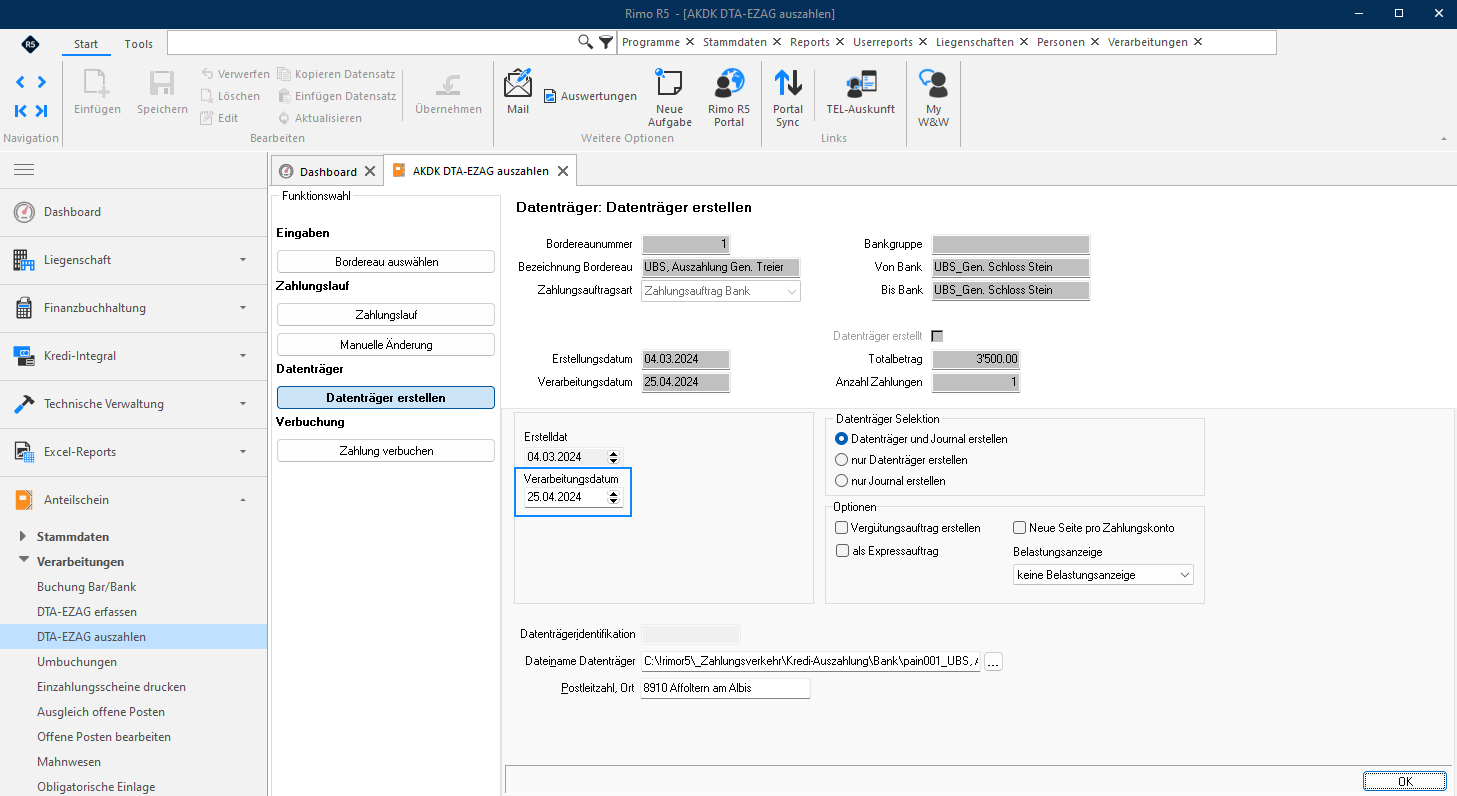
6.1.4.3 Datenträger erstellen
Mit der Funktionswahl «Datenträger erstellen» können Sie den Datenträger journalisieren und nach der Kontrolle «Datenträger und Journal erstellen» wählen.
MENÜ: Anteilschein / Verarbeitungen / DTA-EZAG auszahlen FUNKTIONSWAHL: Datenträger erstellen
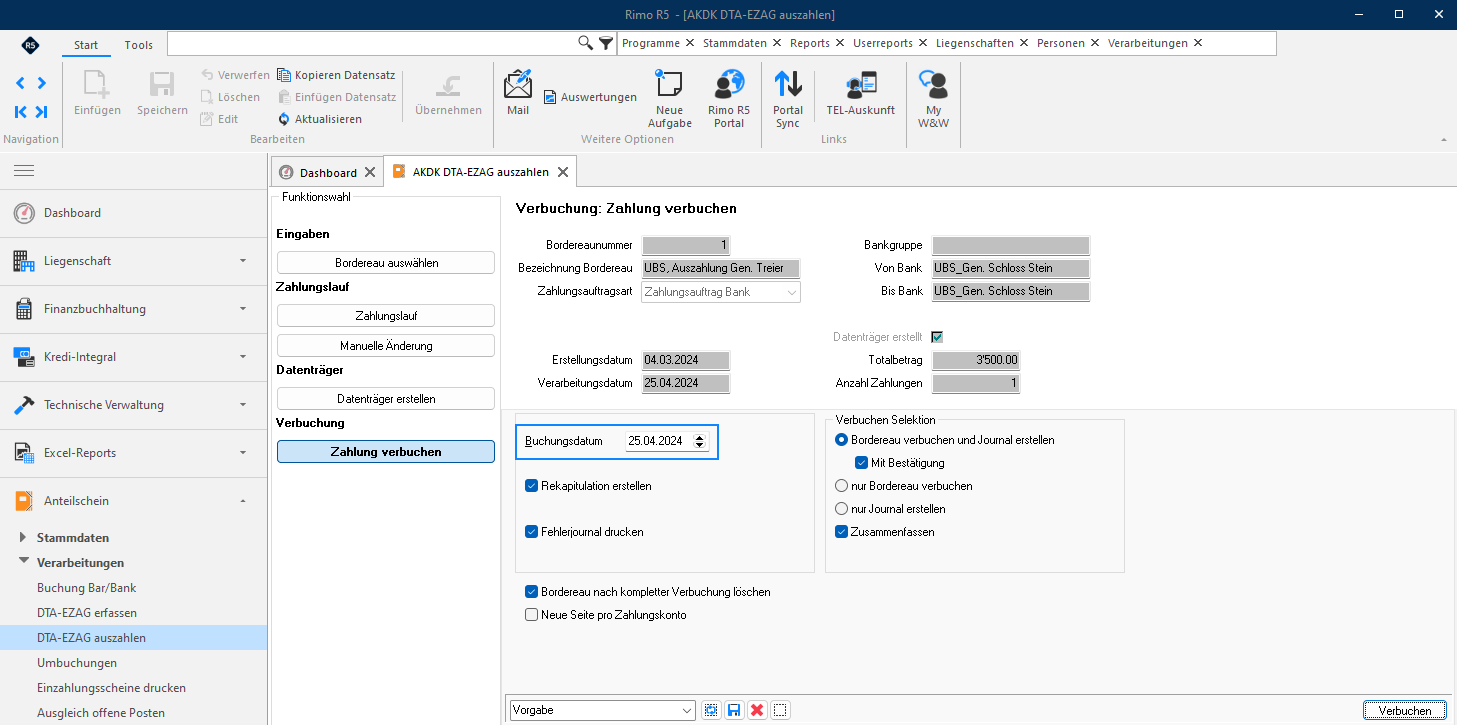
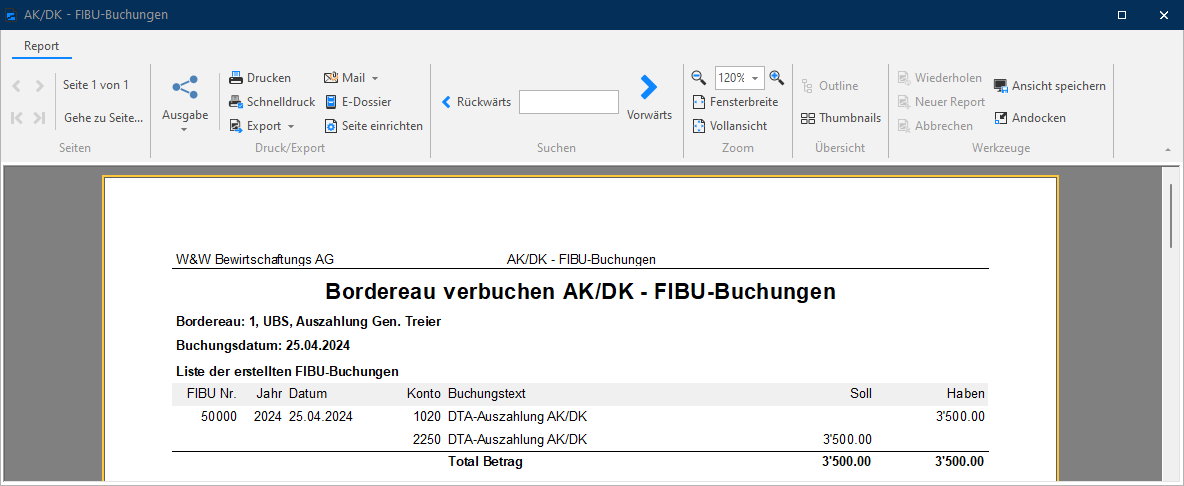
6.1.4.4 Zahlung verbuchen
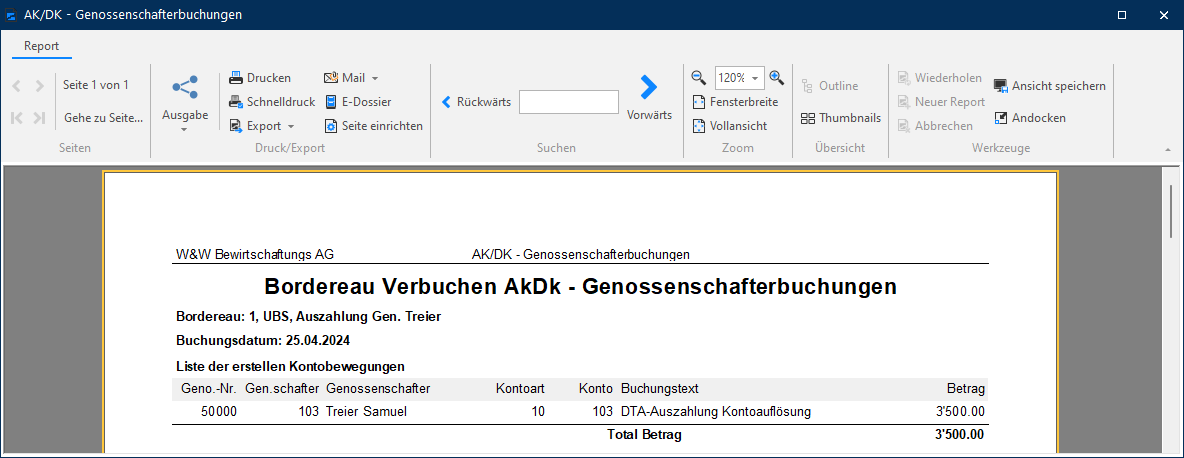
Mit der Funktionswahl «Zahlung verbuchen» können Sie die Verbuchung journalisieren und nach der Kontrolle «Bordereau verbuchen und Journal erstellen» wählen.
MENÜ: Anteilschein / Verarbeitungen / DTA-EZAG auszahlen FUNKTIONSWAHL: Zahlung verbuchen
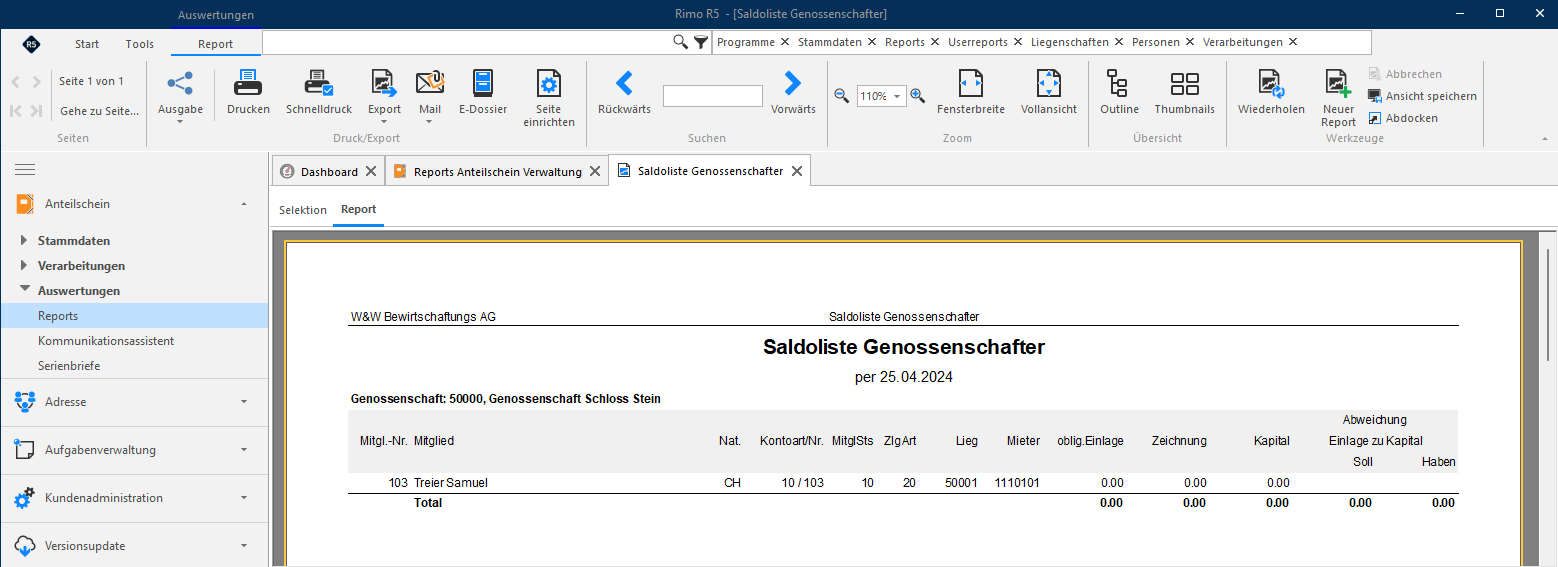
6.1.4.5 Auswertung Report «Saldoliste Genossenschafter»
Werten Sie den Report «Saldoliste Genossenschafter» per 25.04.2024 beziehungsweise nach «Auszahlung Anteilscheinkapital» aus.
MENÜ: Anteilschein / Auswertungen / Reports REPORT: Genossenschafter / Saldoliste Genossenschafter
6.1.4.6 Auswertung Report «Kontoauszug Genossenschafter»
Werten Sie den Report «Kontoauszug Genossenschafter» mit dem Datum 01.01.2024 bis 31.12.2024 aus.
MENÜ: Anteilschein / Auswertungen / Reports REPORT: Genossenschafter / Kontoauszug Genossenschafterkonto