3.2 Erfassung der Genossenschaft
Die Genossenschaftsnummer muss in den Genossenschaftsstammdaten sowie in den Finanzbuchhaltungsstammdaten eindeutig sein. Die gewählte Nummer kann maximal fünfstellig sein.
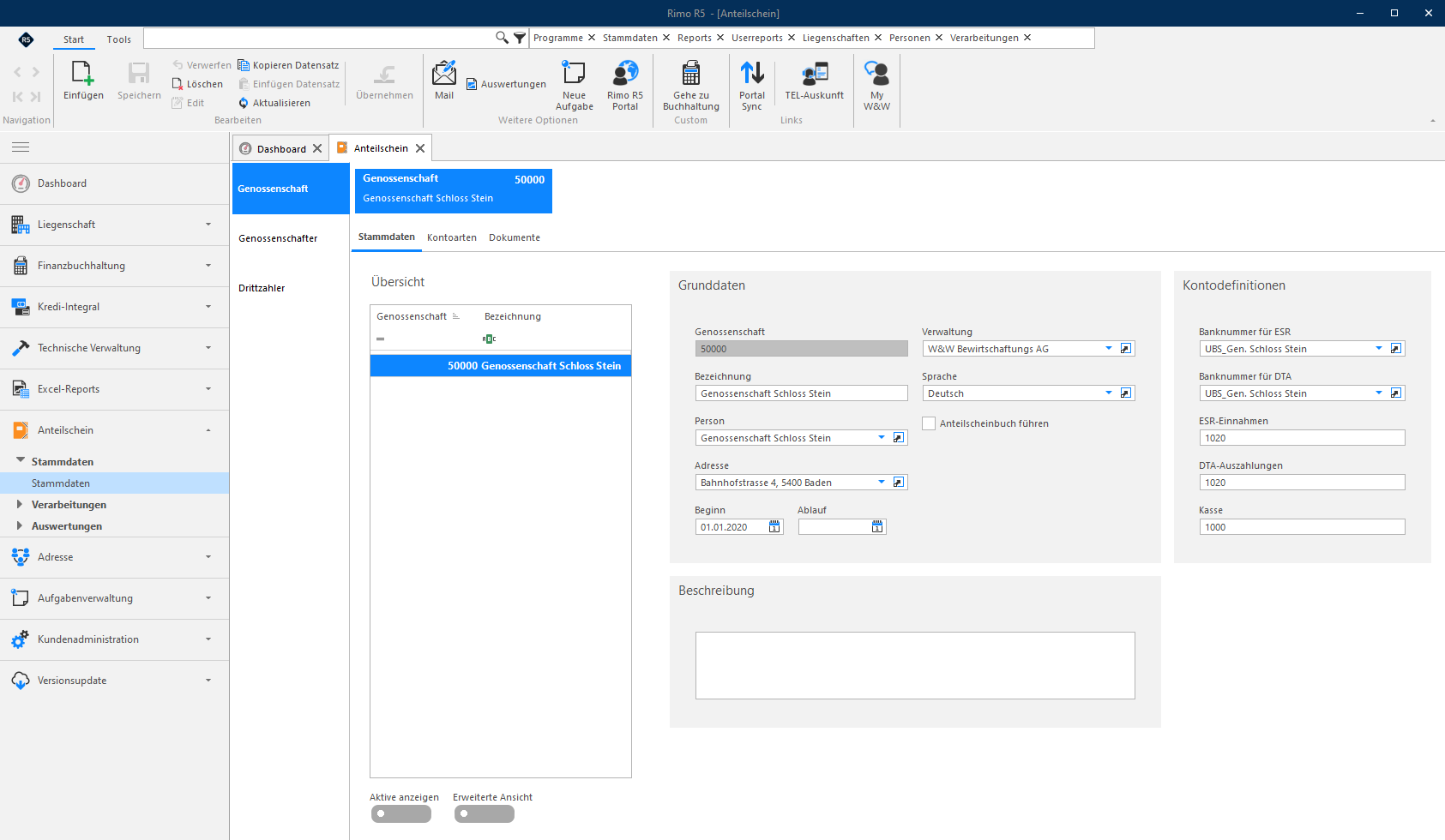
3.2.1 Stammdaten
In den Stammdaten wird die Genossenschaft mit der Hinterlegung der Bankverbindungen erfasst.
MENÜ: Anteilschein / Stammdaten / Stammdaten REGISTER: Genossenschaft / Stammdaten
- Genossenschaft: Maximal fünfstellig. Die Genossenschaftsnummer muss in den Genossenschaftsstammdaten sowie in den Finanzbuchhaltungsstammdaten eindeutig sein, da beim Abspeichern der Genossenschaft eine Finanzbuchhaltung bzw. Genossenschaftsbuchhaltung in der FIBU erstellt wird.
- Bezeichnung: Wählen Sie eine eindeutige Bezeichnung.
- Person: Wählen Sie aus dem Adressmodul die entsprechende Person oder erfassen Sie diese mit Klick auf den Absprung-Button im Adressmodul.
- Adresse: Wählen Sie die gewünschte Adresse zur Person.
- Beginn: Wählen Sie das Datum, ab wann die Genossenschaft im Rimo R5 geführt wird.
- Ende: Mit dem Setzen des Enddatums beenden Sie die Bearbeitung der Genossenschaft im Rimo R5.
- Verwaltung: Wählen Sie die zuständige Verwaltung.
- Anteilschein führen: Details zu dieser Funktion finden Sie im Kapitel «Anteilscheinbuch führen».
- Kontodefinition: In der Box «Kontodefinitionen» werden die Bankkonti bzw. «Banknummern» und «Kontoverbindungen FIBU» für Bank-Eingänge, DTA-Auszahlungen und Kasse definiert.
3.2.2 Kontoarten
Hier werden alle Kontoarten, beispielsweise Anteilschein, Darlehen und Depositenkasse, erfasst, die in der Genossenschaft geführt werden.
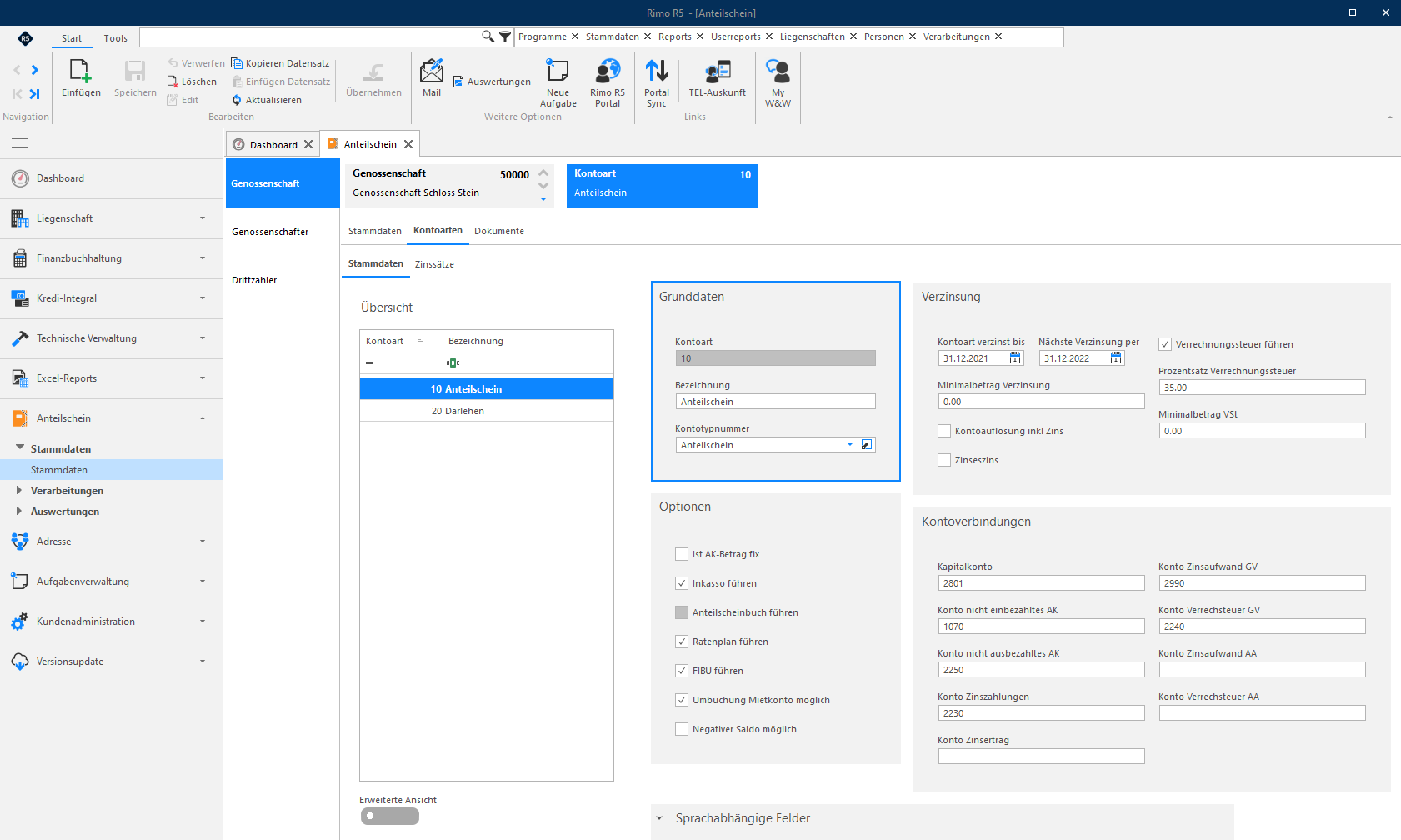
3.2.2.1 Stammdaten - Kontoart «Anteilschein»
Die zu erfassenden Felder werden am Beispiel des «Anteilscheinkonto» aufgeführt.
MENÜ: Anteilschein / Stammdaten / Stammdaten REGISTER: Genossenschaft / Kontoarten / Stammdaten
Box «Grunddaten»
- Kontoart: Erfassen Sie über den Button «Einfügen» im Menüband eine neue Kontoart mit einer eindeutigen Nummer der jeweiligen Kontoart.
- Bezeichnung: Wählen Sie eine eindeutige Bezeichnung.
- Kontotypnummer: Hier können Sie die Kontotypnummer anwählen.
Hinweis zur Auswahl «Kontotypnummer» Sie haben vom System her die Auswahl zwischen Kontotyp «Anteilschein» und «Depositenkasse». Je nach Kontotyp sind in einem späteren Verarbeitungsschritt diverse Funktionen möglich oder nicht. Beispielsweise können Sie nur für den Kontotyp Anteilschein «Obligatorische Einlage» oder «Anteilscheinbuch führen» und entsprechende Anteilscheine generieren.
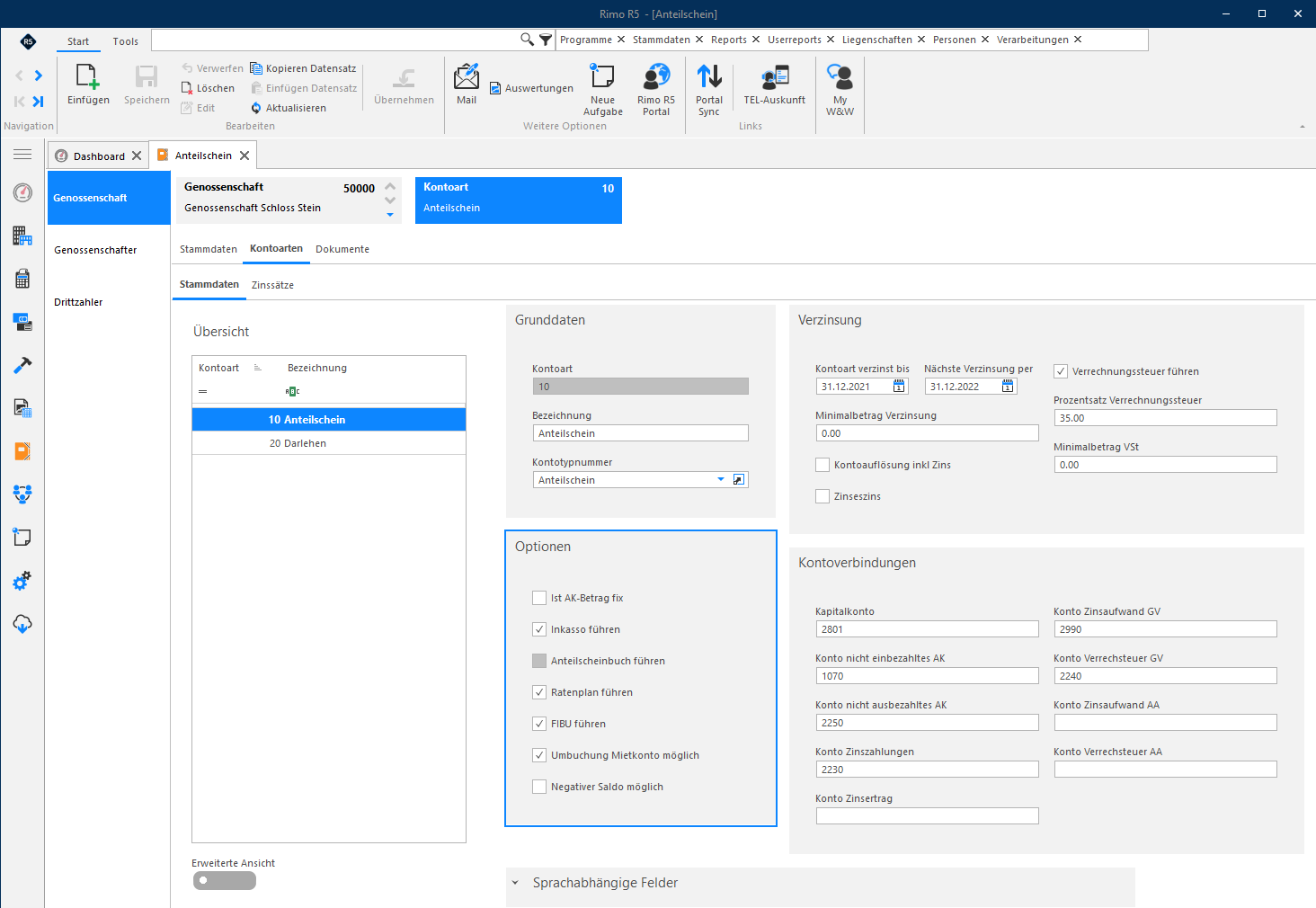
Box «Optionen»
- Ist AK-Betrag fix: Wenn dieses Flag gesetzt wird, ist es bei Anteilscheinkonten nicht mehr möglich, mehr als die obligatorische Einlage auf ein Anteilscheinkonto einzubezahlen.
- Inkasso führen: Dieses Feld steuert, ob Sie Einzahlungsscheine für diese Kontoart ausdrucken sowie die Mahnfunktionen verwenden können.
- Anteilscheinbuch führen: Details finden Sie im Kapitel «Anteilscheinbuch führen».
- Ratenplan führen: Dieses Flag steuert, ob es möglich ist, für die Einzahlung von Anteilscheinkapital einen Ratenplan für Teilzahlungen zu führen.
- FIBU führen: Setzen Sie dieses Flag, wenn für diese Kontoart Buchungen im Hauptbuch erstellt werden sollen.
- Umbuchung Mieterkonto möglich: Dieses Flag steuert, ob es möglich ist, eine Umbuchung von einem Genossenschaftskonto auf ein Mieterkonto vorzunehmen.
- Negativer Saldo möglich: Setzen Sie ein Flag, wenn es möglich sein soll, ein Konto als Kontokorrent mit Guthaben und Darlehen zu führen. Bei Anteilscheinkonti ist dies nicht möglich.
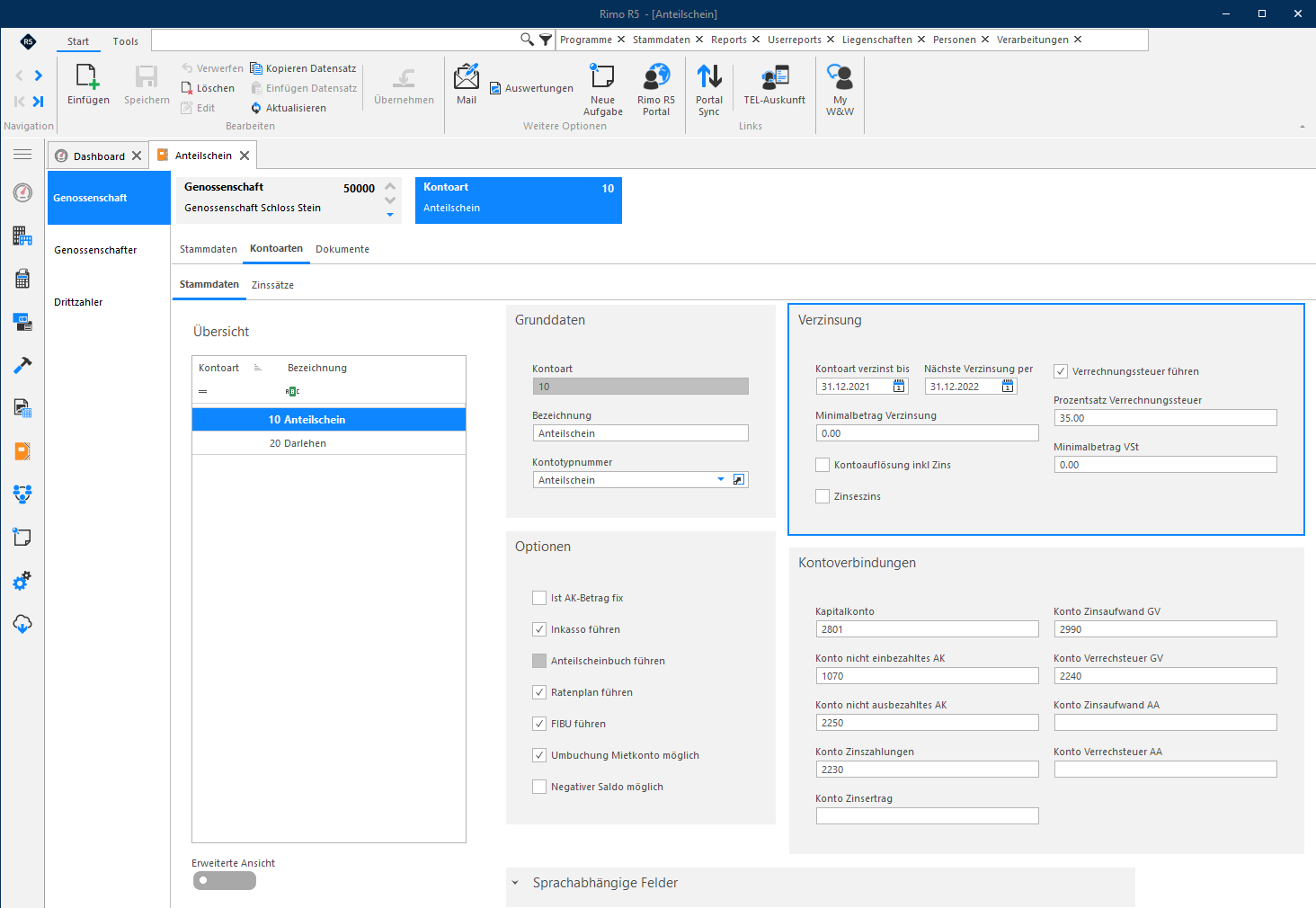
Box «Verzinsung»
- Kontoart verzinst bis: Geben Sie den letzten Tag des bereits verzinsten Jahres an. Dieses Feld darf nur bei der Neuerfassung einer Kontoart mutiert werden.
- Nächste Verzinsung per: Geben Sie den letzten Tag des noch zu verzinsenden Jahres ein. Dieses Feld darf nur bei der Neuerfassung einer Kontoart mutiert werden.
- Minimalbetrag Verzinsung: Betrag, ab welchem ein Saldo verzinst werden soll. Negative Saldi werden immer verzinst.
- Kontoauflösung inkl. Zins: Dieses Flag steuert, ob der Zins jeweils direkt bei der Kontoauflösung unterjährig berechnet und ausbezahlt wird oder erst mit der ordentlichen Verzinsung gemäss GV-Beschluss.
- Zinseszins: Dieses Feld steuert, ob es möglich ist, mit Zinsauszahlungsart Kapitalisieren mit Zinseszinsverzinsung zu verzinsen.
- Verrechnungssteuer führen: Legen Sie fest, ob bei einer Verzinsung jeweils Verrechnungssteuer berechnet und abgezogen werden soll.
- Prozentsatz Verrechnungssteuer: Tragen Sie den Prozentsatz der Verrechnungssteuer ein.
- Minimalbetrag VSt: Betrag, ab welchem bei einem Saldo Verrechnungssteuer abgezogen werden soll.
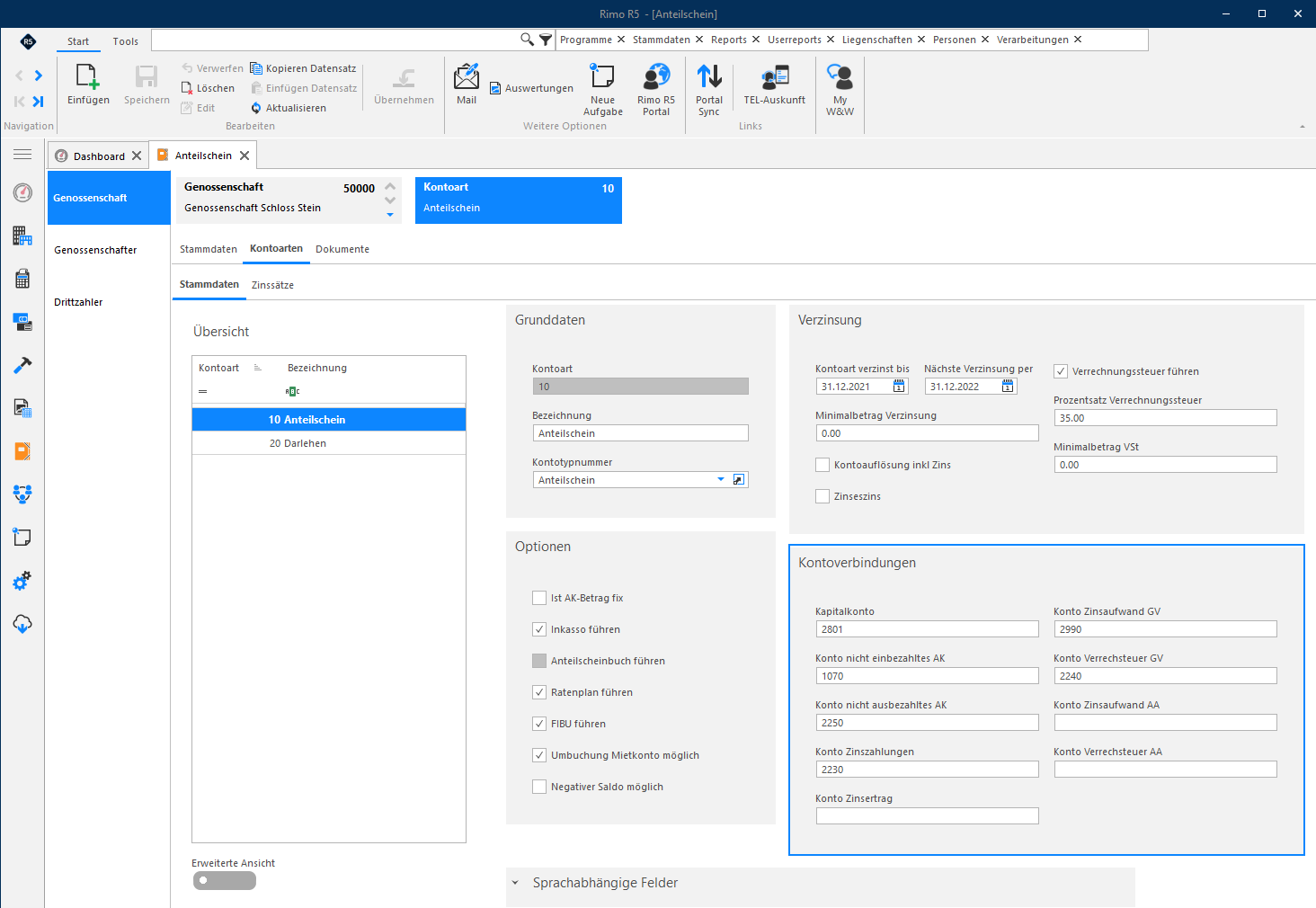
Box «Kontoverbindungen»
- Kapitalkonto: Kapitalkonto gemäss Kontenplan Bilanz.
- Konto nicht einbezahltes AK: Auf dieses Konto werden die Guthaben der Genossenschaft pro Kontoart gegenüber dem Genossenschafter gebucht. Nur bei Anteilscheinkapital pflegen.
- Konto nicht ausbezahltes AK: Auf dieses Konto werden die Guthaben des Genossenschafters pro Kontoart gegenüber der Genossenschaft gebucht. Nur bei Anteilscheinkapital pflegen.
- Konto Zinszahlungen: Dieses Konto wird wie ein Kreditorenkonto für Zinsauszahlungen verwendet. Eingabe gemäss Kontenplan Bilanz.
- Konto Zinsertrag: Dieses Konto wird als Erfolgskonto für Zinserträge bei Negativsaldi von Darlehen verwendet. Eingabe gemäss Kontenplan Erfolgsrechnung.
- Konto Zinsaufwand GV: Hier wird aus Sicht der Genossenschaft der Zinsaufwand für die reguläre Jahreszinsauszahlung gebucht. Nur bei Anteilscheinkapital abfüllen.
- Konto Verrechsteuer GV: Hier wird aus Sicht der Genossenschaft die Verrechnungssteuer für die reguläre Jahreszinsauszahlung gebucht. Nur bei Anteilscheinkapital abfüllen.
- Konto Zinsaufwand AA: Hier werden Zinsaufwände für eine Sofortverzinsung infolge Kontoauflösung für Anteilscheinkonten während des laufenden Zinsjahres bzw. Rückzahlung bei Depositenkasse gebucht.
- Konto Verrechsteuer AA: Hier wird die Verrechnungssteuer einer Sofortverzinsung infolge Kontoauflösung für Anteilscheinkonten während des laufenden Zinsjahres bzw. Rückzahlungen bei Depositenkasse gebucht.
3.2.2.2 Stammdaten - Kontoart «Darlehen»
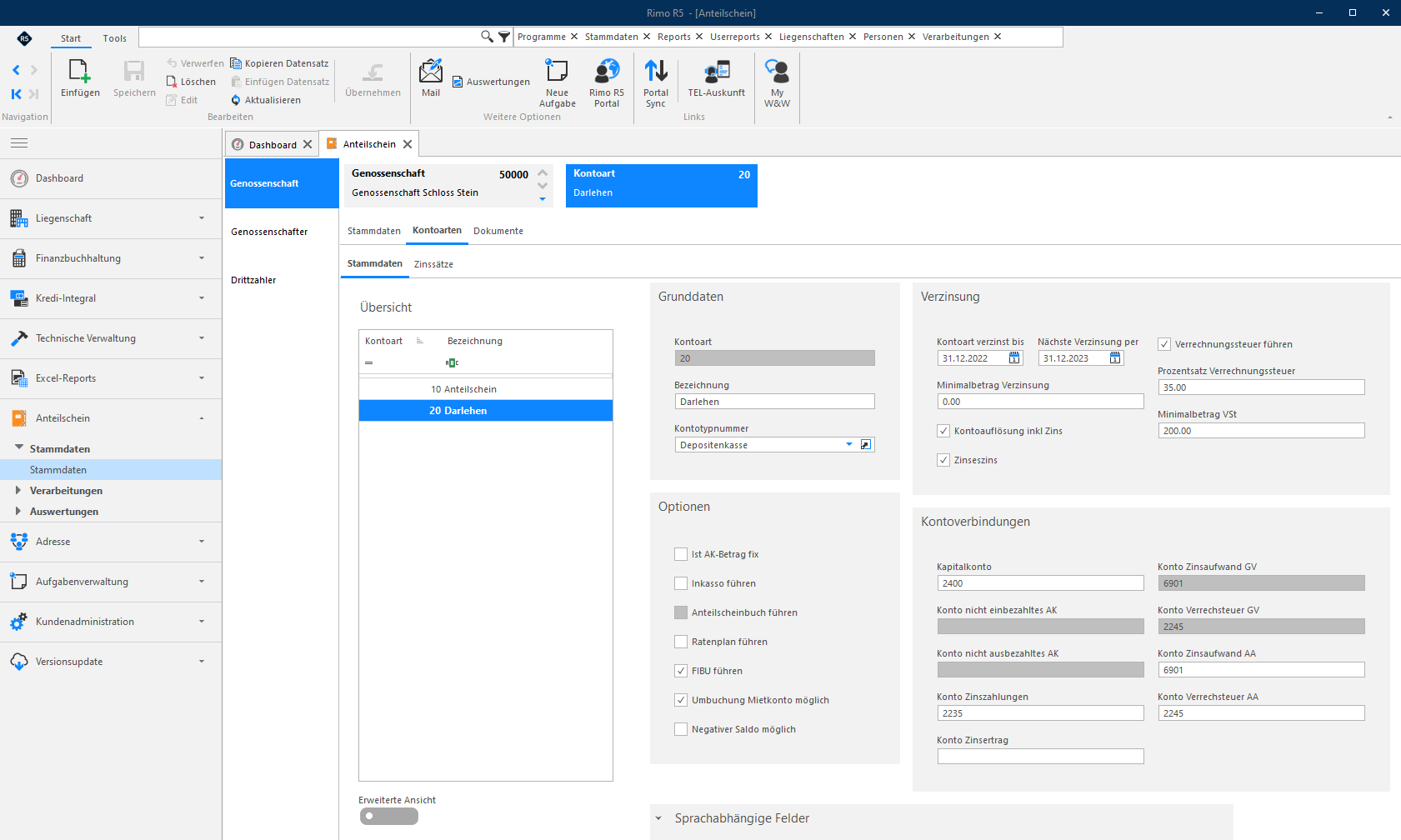
Nachfolgend ein Beispiel der Kontoart «Darlehen» mit Kontotypnummer «Depositenkasse».
MENÜ: Anteilschein / Stammdaten / Stammdaten REGISTER: Genossenschaft / Kontoarten / Stammdaten
3.2.3 Eingabe der Zinssätze
Hinweis Mit der Funktionswahl «Zins berechnen» mit «manuelle Vorgabe» können Sie mit verschiedenen Zinssätzen die Verzinsung simulieren, bevor Sie den definitiven Zinssatz auf der Kontoart hinterlegen. Siehe Kapitel «Zins berechnen».
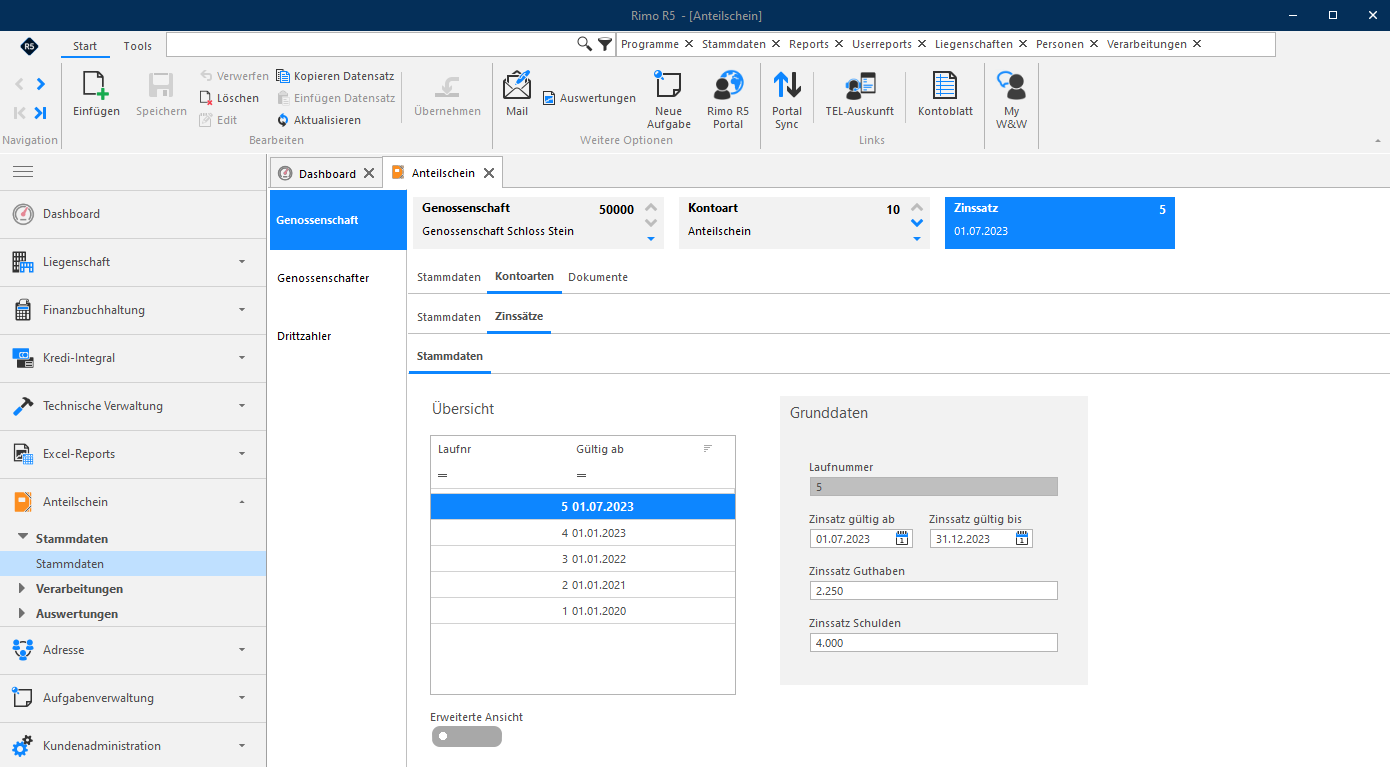
Geben Sie bei den Kontoarten die Guthaben- und Schuldzinssätze für die ganze Zinsperiode ein. Es können auch unterschiedliche Zinssätze pro Periode eingegeben werden. Achten Sie darauf, dass Sie die Zinssätze lückenlos eingeben. Die Laufnummer ist jeweils fortlaufend.
Beispiel für Kontoart Anteilschein:
- Laufnummer 4: Zinssatz 2023, 1. Halbjahr – Guthaben 2.00 % / Schuld 4.00 %
- Laufnummer 5: Zinssatz 2023, 2. Halbjahr – Guthaben 2.25 % / Schuld 4.00 %
MENÜ: Anteilschein / Stammdaten / Stammdaten REGISTER: Genossenschaft / Kontoarten / Zinssätze / Stammdaten
Über den Button «Einfügen» im Menüband können Sie Zinssätze erfassen.
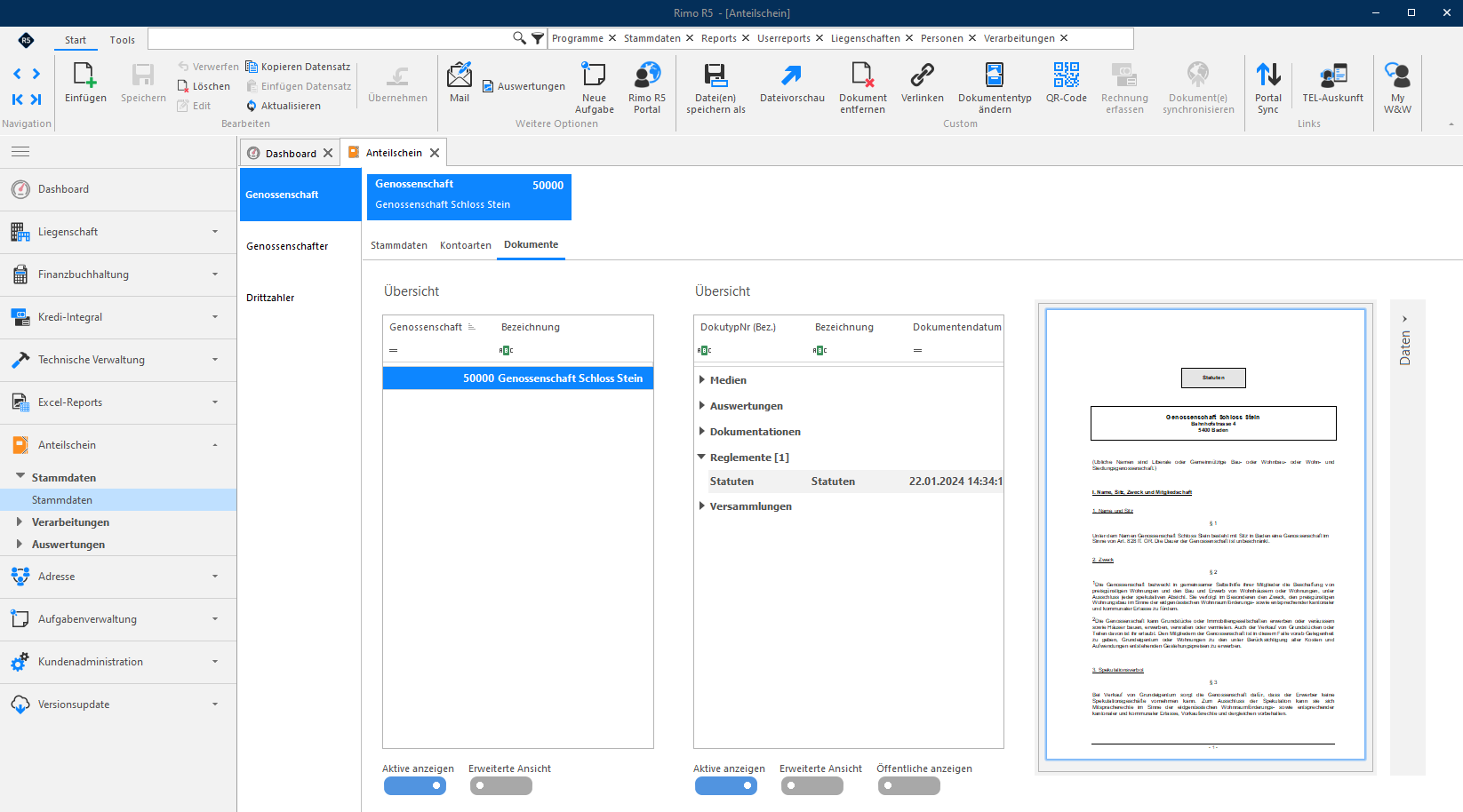
3.2.4 Dokumente
Legen Sie alle zur Genossenschaft gehörenden Dokumente ab, damit diese jederzeit direkt aus Rimo R5 griffbereit sind.
MENÜ: Anteilschein / Stammdaten / Stammdaten REGISTER: Genossenschaft / Dokumente
Sie können alle Dokumente aus einer bestehenden Ordnerstruktur über den Button «Einfügen» im Menüband oder via «Drag & Drop» im E-Dossier bzw. in der Dateiablage von Rimo R5 ablegen.