
11.2 Vorbereitung der Verbindungen
Im nachfolgenden Kapitel ist die Einrichtung der Ausgabesteuerung beschrieben. Bei Problemen wenden Sie sich bitte an unsere kostenpflichtige technische Hotline.
11.2.1 Verbindung «Mailkonto» bzw. E-Mail-Account mit «Rimo R5 Benutzer» einrichten
MENÜ: Kundenadministration / Benutzerverwaltung / Verbindungen REGISTER: Verbindungen
- Pro Rimo R5-Benutzer sind mehrere Accounts möglich.
- Der Benutzer kann für den Versand einen seiner Accounts anwählen.
- Unter «Verbindungen» können mit einem Klick auf «Einfügen» Verbindungen mit «Externe Programmnummer 500 Mailkonto» erfasst werden.
- Einen E-Mail-Account können Sie im Rimo R5 mit dem entsprechenden «Rimo-User» (Feld «Benutzer ID Rimo R5») mit Protokoll «Exchange», «Gmail Api» oder «MsGraph Api» einrichten bzw. verbinden.
Hinweis: Im Block «Parameter» werden mit einem Klick in die Felder «Von», «Antwort an», «Gesendet von» oder «Statusbericht an» die erlaubten Formate angezeigt.
11.2.2 Verbindung mit «Protokoll MSGraph Api»
In diesem Punkt wird die Einrichtung der E-Mailverbindung mit dem Protokoll MS Graph API beschrieben. Dieses Protokoll entspricht der häufigsten Methode, Ihre E-Mailverbindung einzurichten.
11.2.2.1 Nötige Einrichtungen durch die kunden-interne IT
Nachfolgende Schritte in diesem Kapitel müssen durch Ihren IT-Dienstleister bzw. E-Mail-Server-Dienstleister vollzogen werden. Das Ergebnis soll eine Client-ID und ggf. eine Single-Tenant-ID sein, welche dann im Rimo in der Mail-Verbindung eingetragen werden muss (siehe Kapitel 11.2.2.2).
Das Azure Active Directory (AAD) ermöglicht es, eine App zu registrieren, welche via API auf die konfigurierte Authentifizierung zugreift und dem Benutzer den Zugriff auf das Portal und die dazugehörigen Funktionalitäten ermöglicht. Das Versenden von E-Mails ohne Zweifaktor-Authentifizierung wird seit Anfang 2023 nicht mehr zugelassen und benötigt eine Kommunikation mit dem Portal (siehe Microsoft-Dokumentation zur Deaktivierung der Standardauthentifizierung).
Die Outlook-REST-Endpunkte wurden im November 2022 vollständig ausser Betrieb genommen. Ändern Sie die Einstellungen in der E-Mail-Verbindung im Rimo. Der Industriestandard für die Autorisierung ist OAuth2. Für die Authentifizierung gibt es keinen Industriestandard, der gängigste Standard ist jedoch OpenID Connect (siehe Microsoft-Vergleich REST vs. Graph).
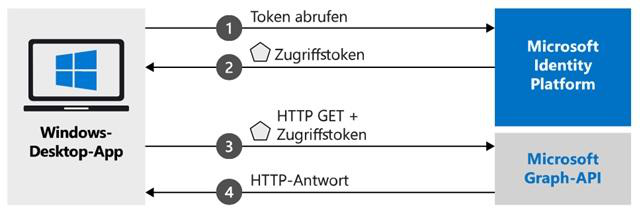
Der OAuth-Workflow läuft dabei wie folgt ab (siehe auch Microsoft-Dokumentation zur Autorisierung):
11.2.2.1.1 App-Konfiguration im Azure-Portal
Bevor Sie die E-Mailverbindung pro User im Rimo R5 einrichten können, muss die App registriert und eine Client-ID generiert werden.
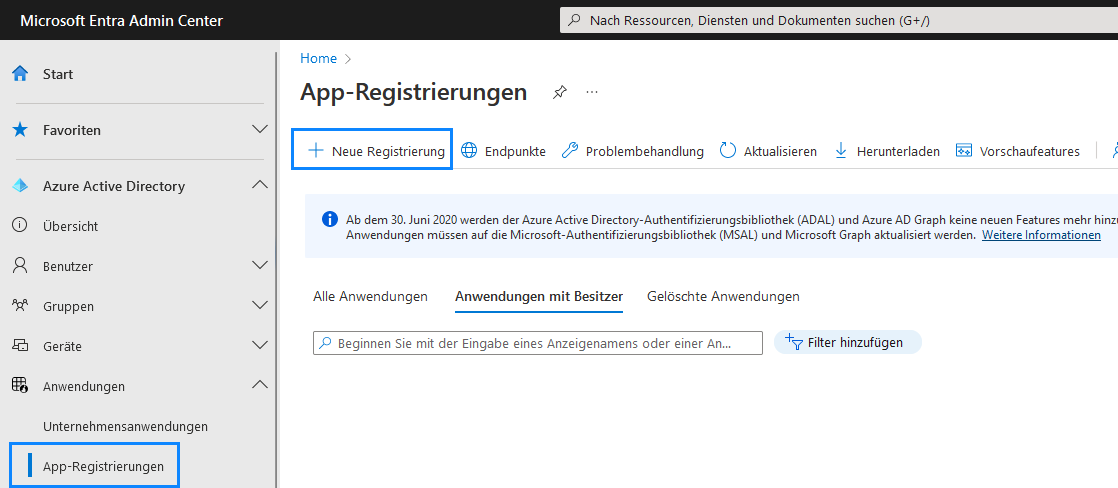
Melden Sie sich beim Microsoft 365 Admin Center an und suchen Sie nach «Azure Active Directory». Öffnen Sie «App-Registrierungen». Mit einem Klick auf «+ Neue Registrierung» können Sie die Verbindung für die Rimo R5-Authentifizierung registrieren:
 Tragen Sie den gewünschten Anzeigenamen ein und wählen Sie den Kontotyp aus:
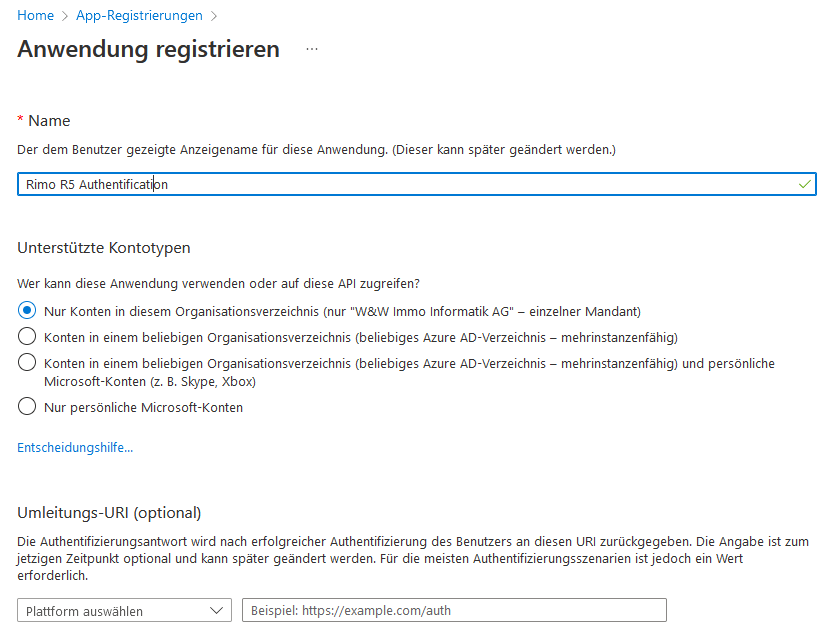
Hinweis: Je nach Kontotyp müssen im Rimo R5 noch zusätzliche IDs hinterlegt werden. Bei der Registrierung für einen einzelnen Mandanten «Single Tenant» wird zusätzlich die Verzeichnis-ID (Mandant-ID) benötigt. Bei einer Mehrinstanz-Organisation wird lediglich die Anwendungs-(Client-)ID benötigt.
In der Übersicht sehen Sie die App-Registrierung:
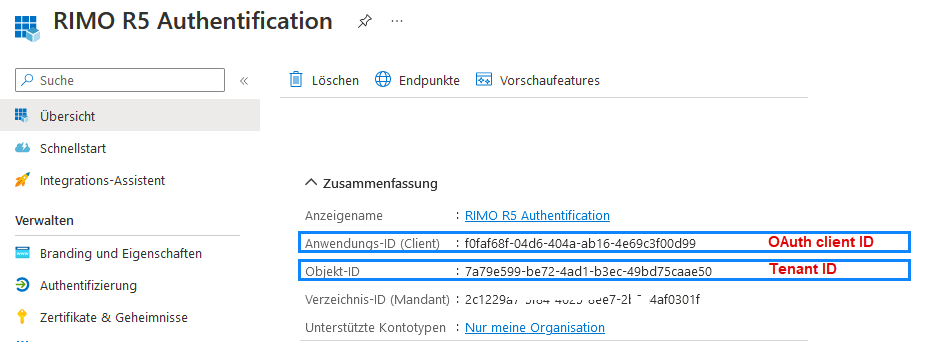 Teilen Sie diese IDs (inkl. Verzeichnis-ID) dem Systemverantwortlichen mit, damit diese in den Verbindungen für den Kommunikationsassistenten von Rimo eingetragen werden können.
11.2.2.1.2 API-Berechtigungen setzen
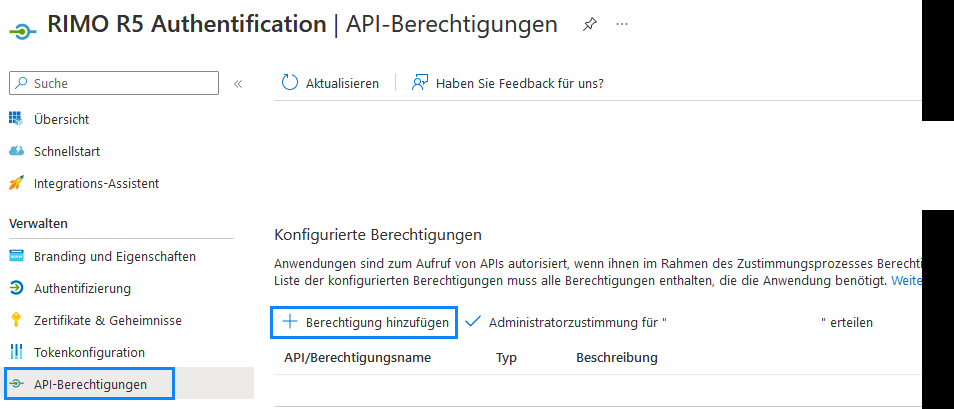
Nun muss die Verbindung zwischen Rimo und Office 365 erstellt werden. Öffnen Sie «API-Berechtigungen». Mit einem Klick auf «+ Berechtigung hinzufügen» können Sie die Berechtigung eintragen:
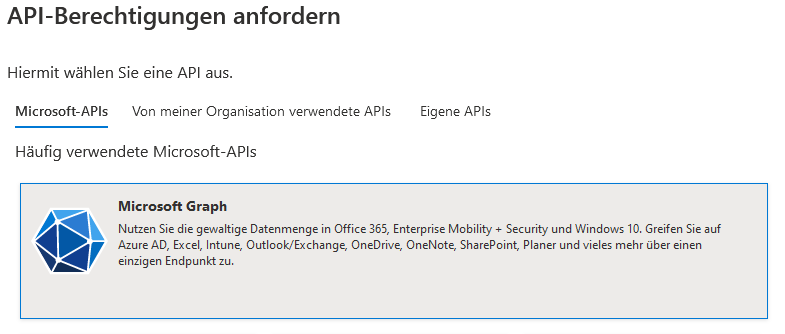
 Wählen Sie «Microsoft Graph» aus:
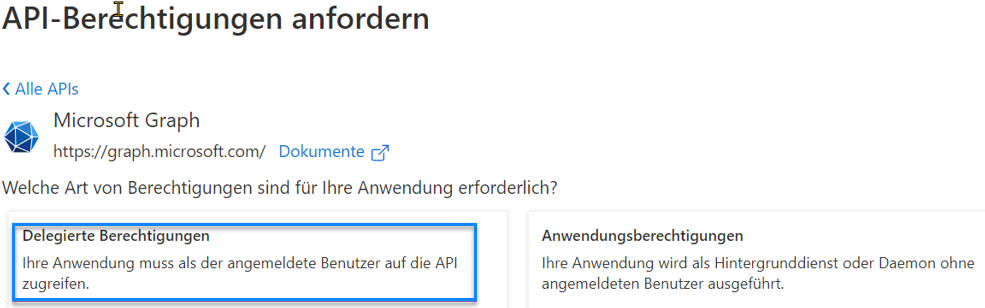
 Klicken Sie auf «Delegierte Berechtigungen»:
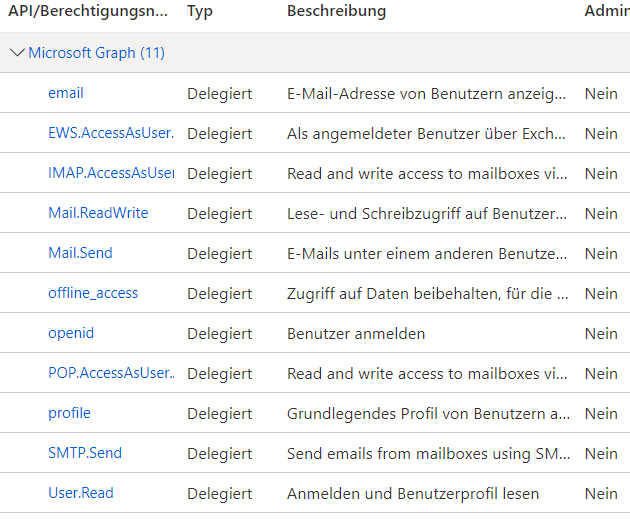
 ...und wählen Sie folgende Berechtigungen aus:
 email, EWS.AccessAsUser.All, IMAP.AccessAsUser.All, Mail.ReadWrite, Mail.Send, offline_access, openid, POP.AccessAsUser.All, profile, SMTP.Send, User.Read:
11.2.2.1.3 Authentifizierung
Nun muss noch die Authentifizierung vom Azure-Portal zu Ihrem Server hergestellt werden. Öffnen Sie den Menüpunkt «Authentifizierung». Mit einem Klick auf «+ Plattform hinzufügen» können Sie die Umleitung auf den «localhost» hinzufügen:
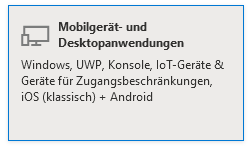
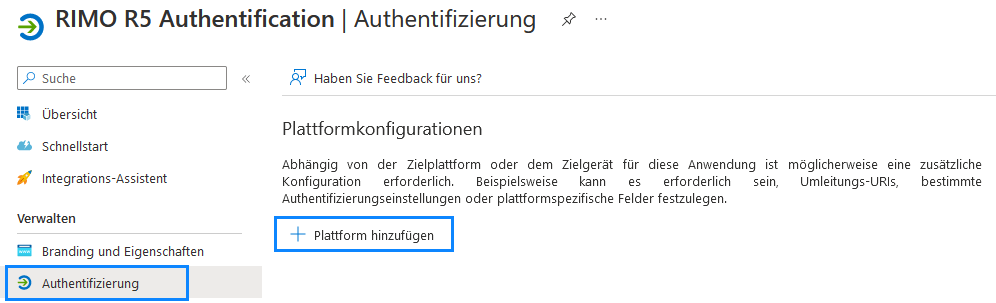 Wählen Sie «Mobilgerät- und Desktopanwendungen»:
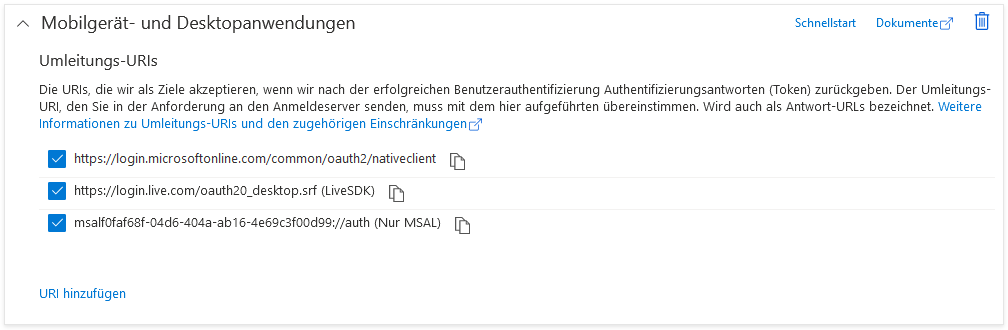
 Folgende Umleitungen werden automatisch übernommen:
 https://login.microsoftonline.com/common/oauth2/nativeclient, https://login.live.com/oauth20_desktop.srf (LiveSDK) sowie msal
(nur MSAL):
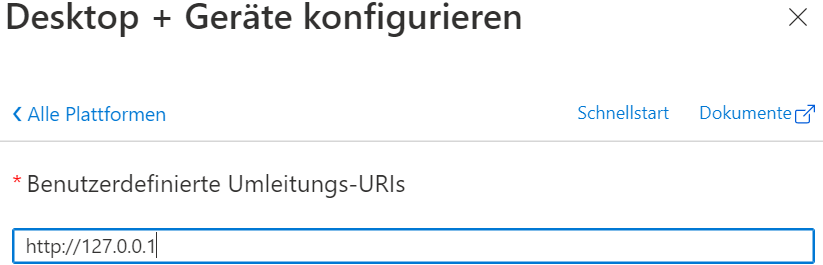
 Für «ExchangeOnline / Office365» ist zusätzlich folgende Umleitungs-URI einzutragen:
 http://127.0.0.1. Die Einträge für alle anderen Umleitungs-URIs entnehmen Sie der Azure-Produktdokumentation:
11.2.2.1.4 Zusammenfassungen zur App-Registrierung
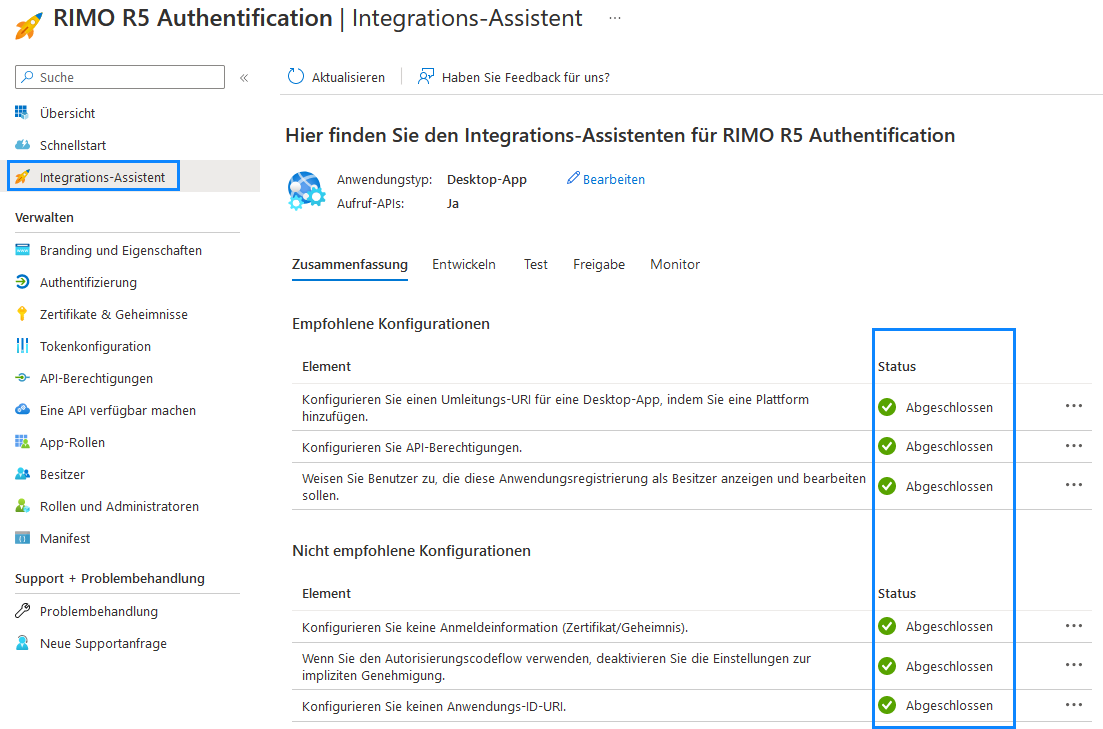
Im «Integrations-Assistent» können die Übersicht sowie die Zusammenfassungen zur App-Registrierung angezeigt werden:
11.2.2.2 Verbindung einrichten im Rimo
Im Rimo ist die Verbindung mit dem Protokoll MSGraph Api wie folgt einzurichten:
MENÜ: Kundenadministration / Benutzerverwaltung / Verbindungen REGISTER: Verbindungen
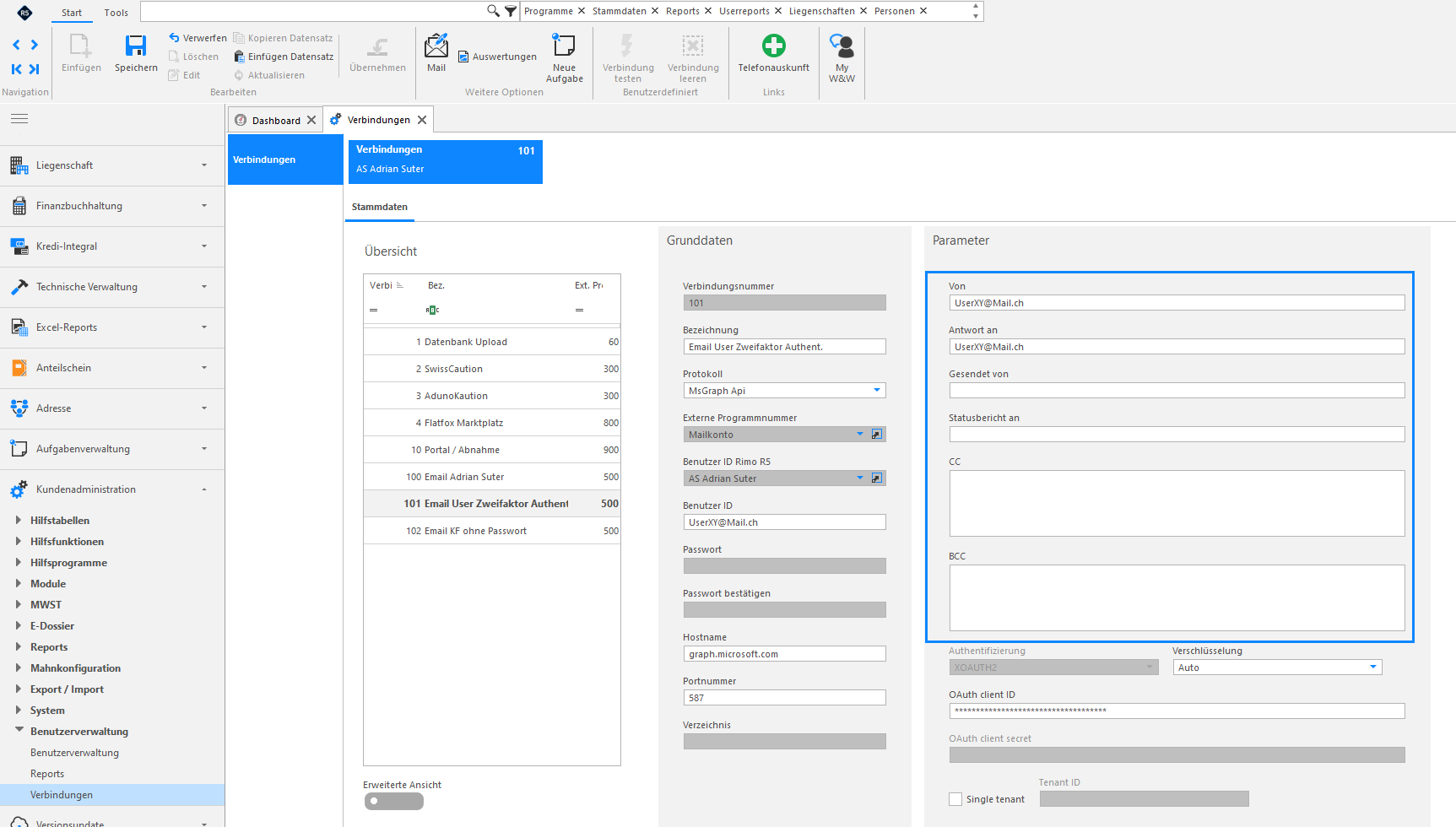
- Wählen Sie hier «MSGraph» aus.
- Wählen Sie hier «500 Mailkonto» aus.
- Der Hostname für MsGraph lautet «graph.microsoft.com». Der Hostname für Office365 lautet «outlook.office365.com». Diese werden bei der Auswahl im Feld Protokoll automatisch übernommen.
- Die Portnummer kann optional, je nach Einstellungen, eingetragen werden (Defaults = 587, 25).
- Das Absenderfeld «Von» ist Pflicht, alle anderen Absenderfelder sind optional.
- Hier wählen Sie «XOAUTH2». XOAUTH2 ermöglicht dem Client (Rimo) für die Authentifizierung, einen «Access Token» zu senden (anstelle vom Passwort).
- Die Verschlüsselung auf «Auto» einstellen.
- Die OAuth Client-ID bzw. Anwendungs-ID (Client) wird benötigt, um sich beim Server zu identifizieren. Diese wird bei der Registrierung im Anbieter-Portal erstellt und Ihnen vom IT-Dienstleister bekanntgegeben (siehe Kapitel 11.2.2.1).
- Das Client Secret wird nur benötigt, wenn das entsprechende Portal dies verwendet. Für GMail wird dieses benötigt, für Exchange und MsGraph nicht.
- Die Single Tenant ID (Verzeichnis-ID/Mandant) wird bei Azure mit Exchange oder MsGraph benötigt, wenn der Zugang zur Anwendung nur auf einen einzelnen Mandanten in einer Organisationseinheit beschränkt ist (optional). Bei einer Mehrinstanz-Organisation muss diese ID nicht gesetzt werden (siehe auch Kapitel 11.2.2.1).
Nach erfolgter Einrichtung können Sie die Verbindung gemäss Kapitel 11.2.6 testen.
11.2.3 Verbindung «SMTP-Mailkonto»
Das Protokoll SMTP wird von Microsoft seit Oktober 2022 grundsätzlich nicht mehr unterstützt. Nutzen Sie stattdessen die «Modern Authentifikation» (siehe Kapitel 11.2.2).
SMTP AUTH ist weiterhin verfügbar, obwohl die Standardauthentifizierung am 1. Oktober 2022 seitens Microsoft dauerhaft deaktiviert wurde. Der Grund, warum SMTP weiterhin verfügbar bleibt, ist, dass viele Multifunktionsgeräte wie Drucker und Scanner nicht für die Verwendung der modernen Authentifizierung aktualisiert werden können.
Sollten Sie dennoch eine Verbindung mit dem Protokoll SMTP einrichten wollen, gehen Sie wie folgt vor:
MENÜ: Kundenadministration / Benutzerverwaltung / Verbindungen REGISTER: Verbindungen
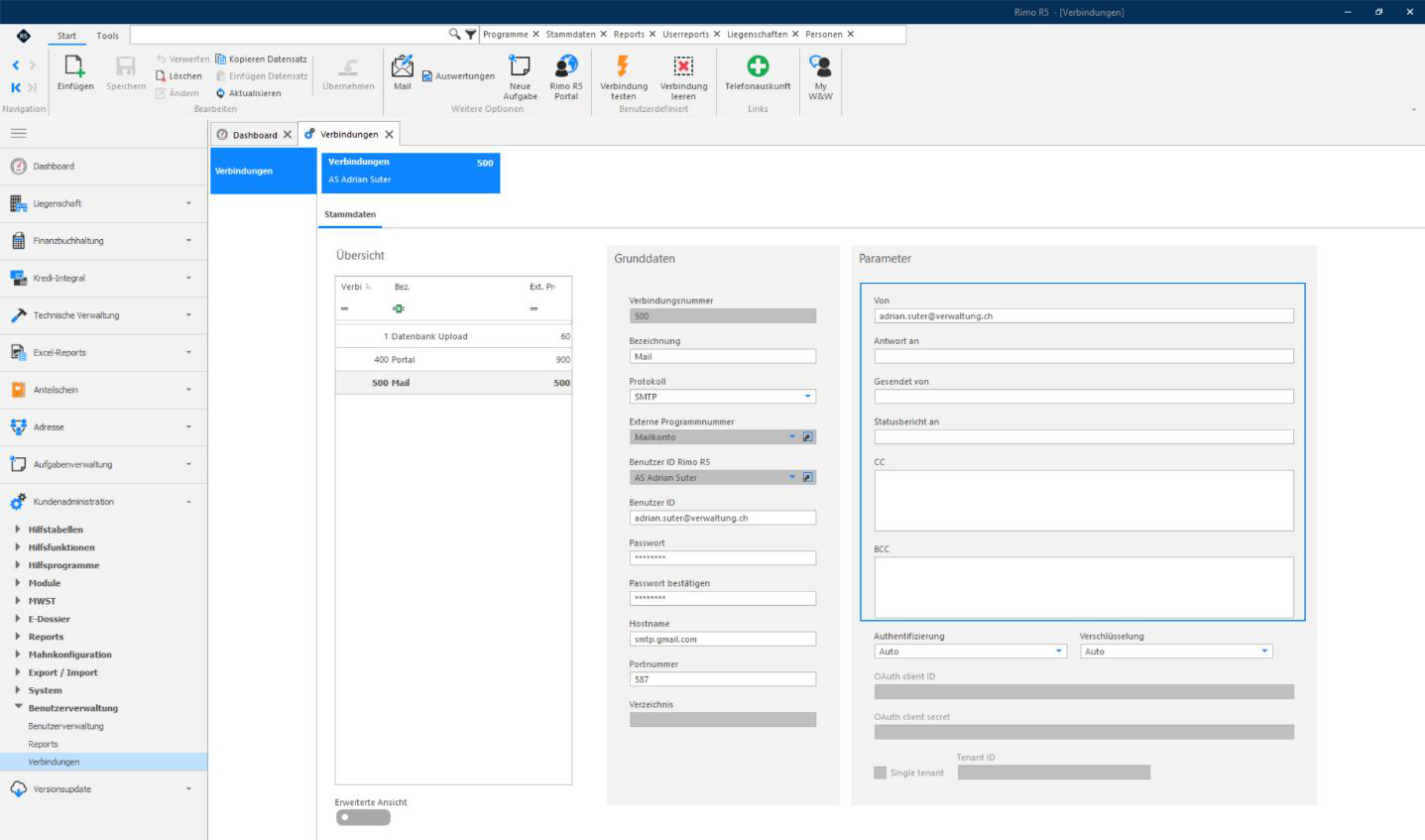
- Wählen Sie hier «SMTP» aus.
- Wählen Sie hier «500 Mailkonto» aus.
- Der Hostname wird Ihnen Ihr E-Mail-Provider angeben müssen. Dieser kann beispielsweise «smtp.gmail.com» lauten.
- Die Portnummer wird ebenfalls vom E-Mail-Provider angegeben. Standardmässig sind diese 587 oder 25.
- Das Absenderfeld «Von» ist Pflicht, alle anderen Absenderfelder sind optional.
- Hier wählen Sie «Auto».
- Die Verschlüsselung kann von Anbieter zu Anbieter variieren. Versuchen Sie es anfänglich mit der Einstellung «Auto».
Falls Ihnen das Passwort der einzurichtenden E-Mailverbindung unbekannt ist, können Sie das Feld für das Passwort leer lassen. Näheres wird Ihnen in Kapitel 11.2.5 beschrieben.
Nach erfolgter Einrichtung können Sie die Verbindung gemäss Kapitel 11.2.6 testen.
11.2.4 Verbindung «Exchange-Mailkonto»
Diese Verbindungsmethode wird von Microsoft nicht mehr vollständig unterstützt, weshalb die Einrichtung grundsätzlich mit der MS Graph API erfolgen sollte (siehe Kapitel 11.2.2).
Sollten Sie dennoch eine Verbindung mit dem Protokoll Exchange einrichten wollen, gehen Sie wie folgt vor:
MENÜ: Kundenadministration / Benutzerverwaltung / Verbindungen REGISTER: Verbindungen
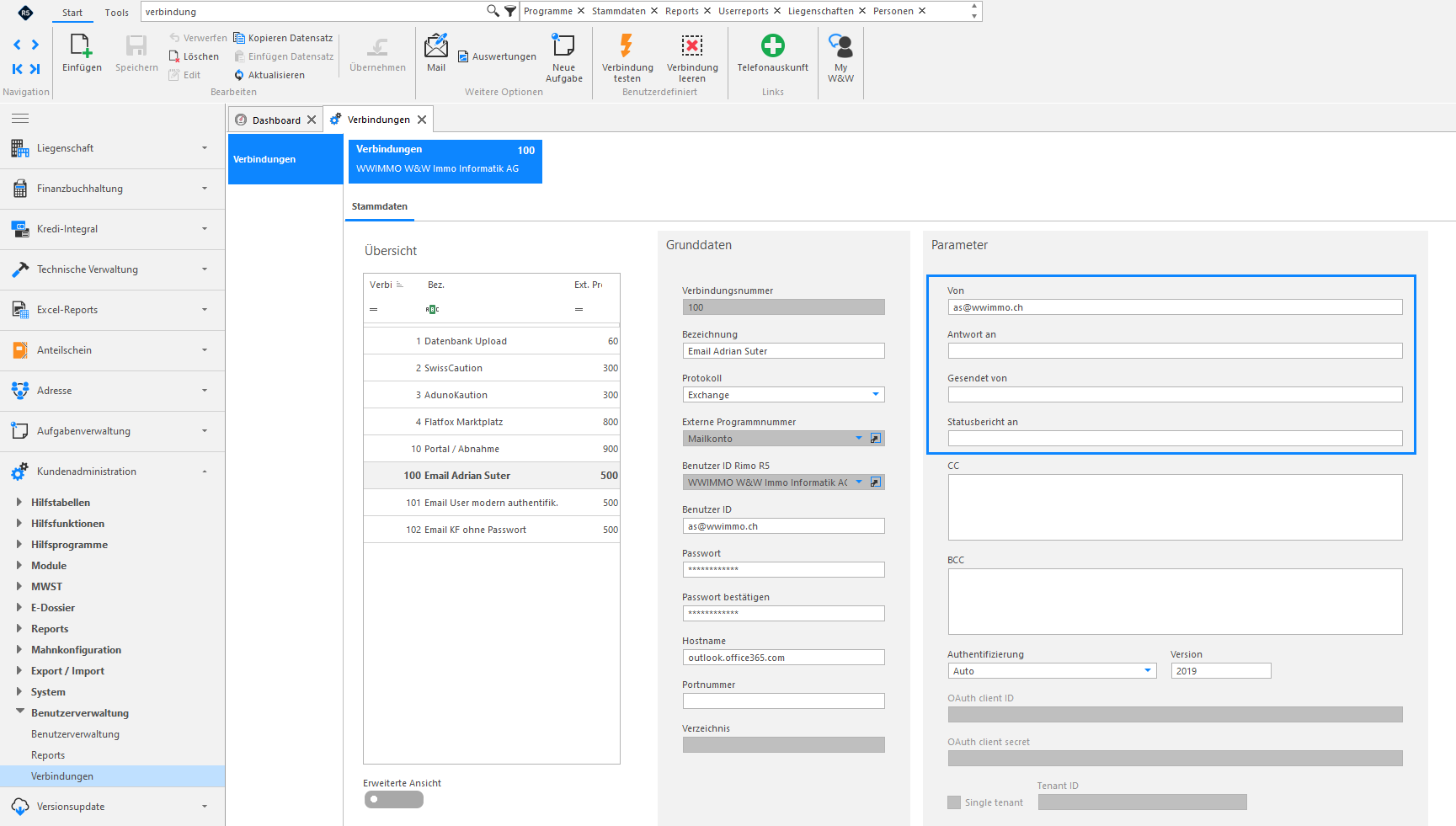
- Wählen Sie hier «Exchange» aus.
- Wählen Sie hier «500 Mailkonto» aus.
- Der Hostname für Office365 lautet «outlook.office365.com».
- Die Portnummer ist standardmässig die 587 oder 25.
- Das Absenderfeld «Von» ist Pflicht, alle anderen Absenderfelder sind fakultativ.
- Wählen Sie hier «Auto» aus.
- Hier wird die Outlook-Exchange-Version hinterlegt (z. B. 2007, 2010, 2013, 2016, 2019).
Falls Ihnen das Passwort der einzurichtenden E-Mailverbindung unbekannt ist, können Sie das Feld für das Passwort leer lassen. Näheres wird Ihnen in Kapitel 11.2.5 beschrieben.
Nach erfolgter Einrichtung können Sie die Verbindung gemäss Kapitel 11.2.6 testen.
11.2.5 Verbindung (SMTP/Exchange) einrichten ohne E-Mail-Passwort
Wenn Sie das E-Mailpasswort für die Einrichtung der E-Mailverbindung nicht kennen (siehe Kapitel 11.2.3 oder 11.2.4), können Sie das entsprechende Feld leer lassen und die E-Mailverbindung ohne Eingabe des Passwortes speichern.
Der User, für den Sie die E-Mailverbindung eingerichtet haben (siehe ausgefülltem Feld «Benutzer ID Rimo R5»), erhält nun bei seiner nächsten Anmeldung im Rimo R5 eine Aufgabe zugeteilt. Die Aufgabe ist auf dem Dashboard ersichtlich. Mit Doppelklick öffnet sich die Aufgabe:
MENÜ: Dashboard / Aufgabe
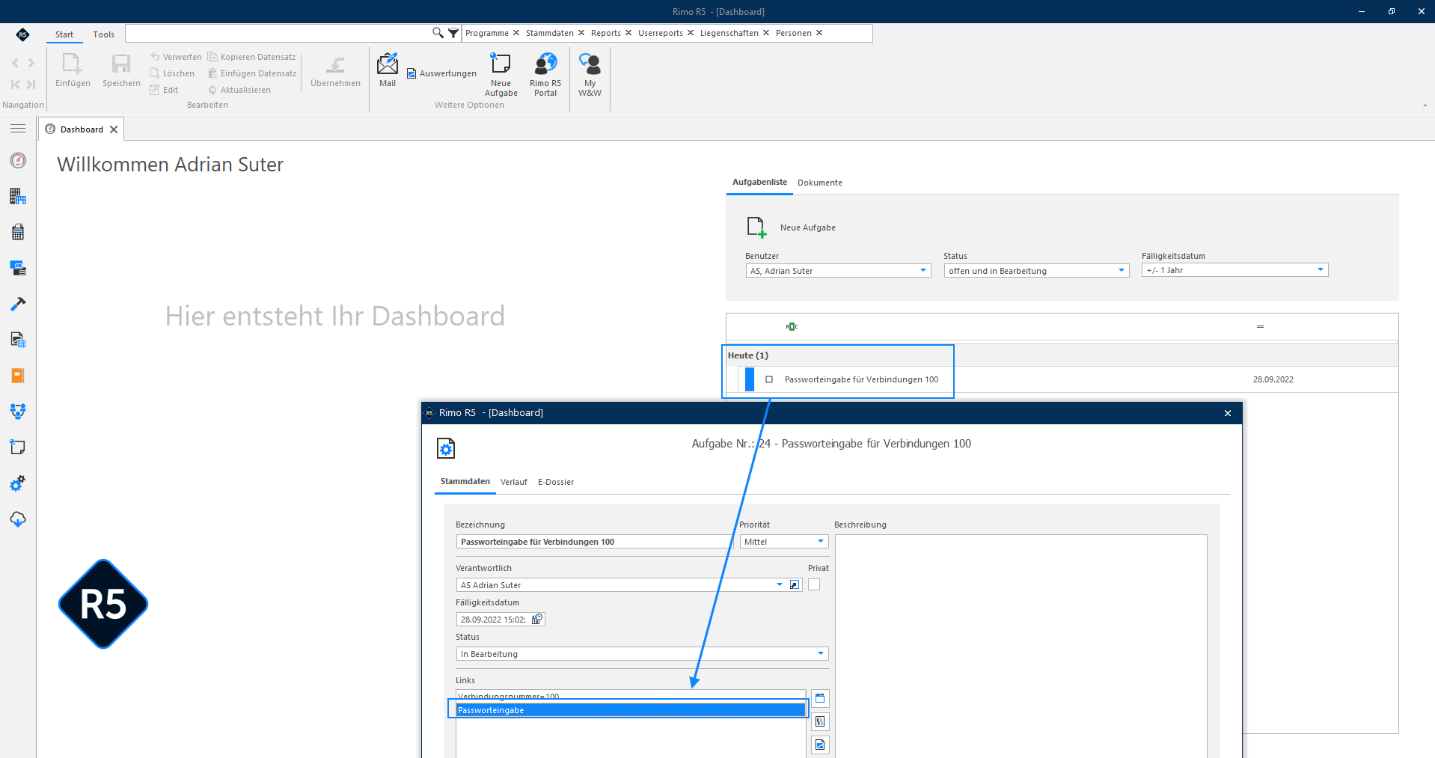 Der geöffneten Aufgabe ist ein Link zur «Passworteingabe» angefügt. Durch Klick auf diesen Link öffnet sich ein weiteres Fenster, in welchem der User nun das Passwort nachträglich der entsprechenden E-Mailverbindung hinzufügen kann und so die E-Mailverbindung komplettiert wird:
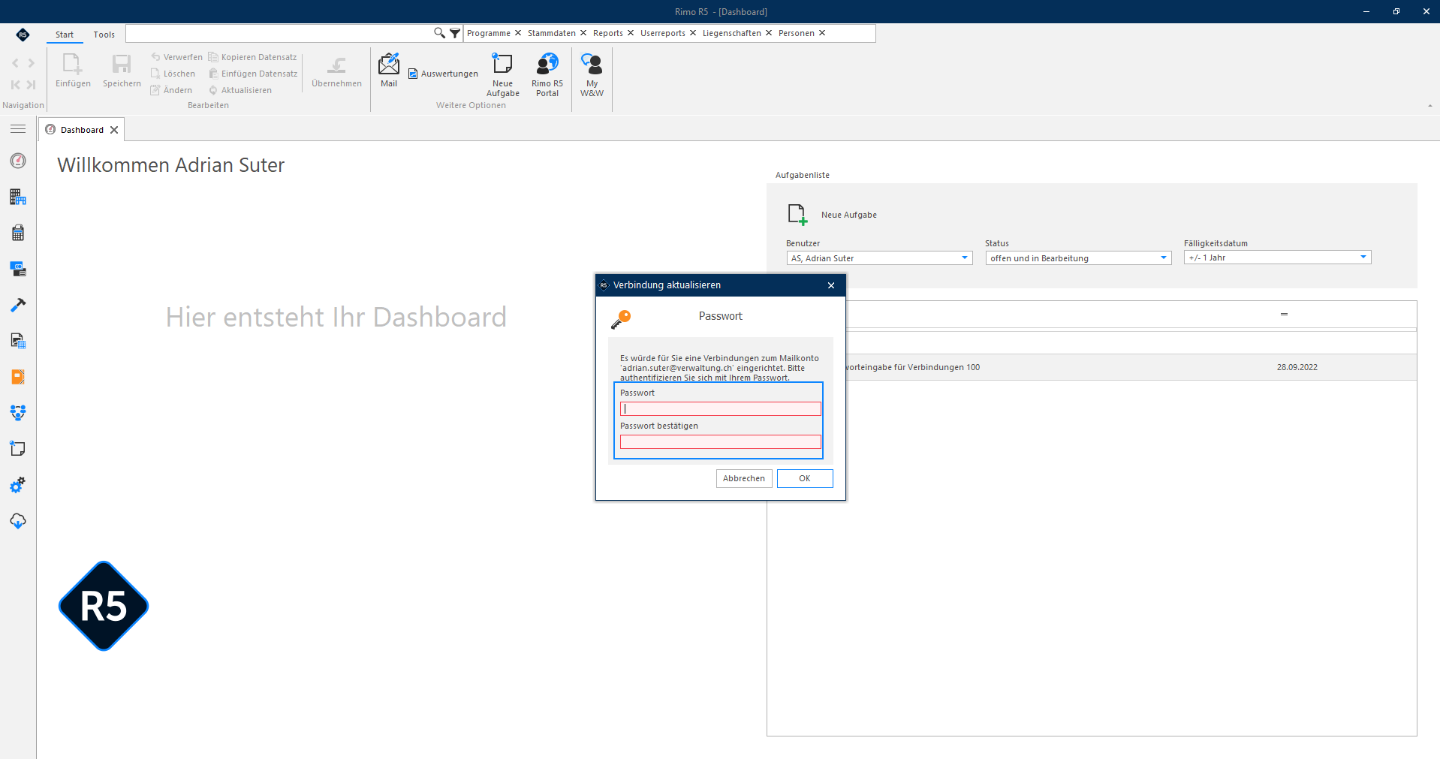 Nach Eingabe des Passwortes wird dieses mit Klick auf «OK» gespeichert. Rimo R5 bestätigt im Anschluss, dass das Passwort gespeichert wurde. Die Aufgabe auf dem Dashboard kann nun als erledigt markiert werden.
11.2.6 Verbindung testen
Ein «Verbindungstest» erfolgt mit einem Klick auf «Verbindung testen». Bei erfolgreicher Einrichtung bzw. Verbindung wird dabei ein «Testmail» von und an den eingerichteten E-Mail-Account gesendet:
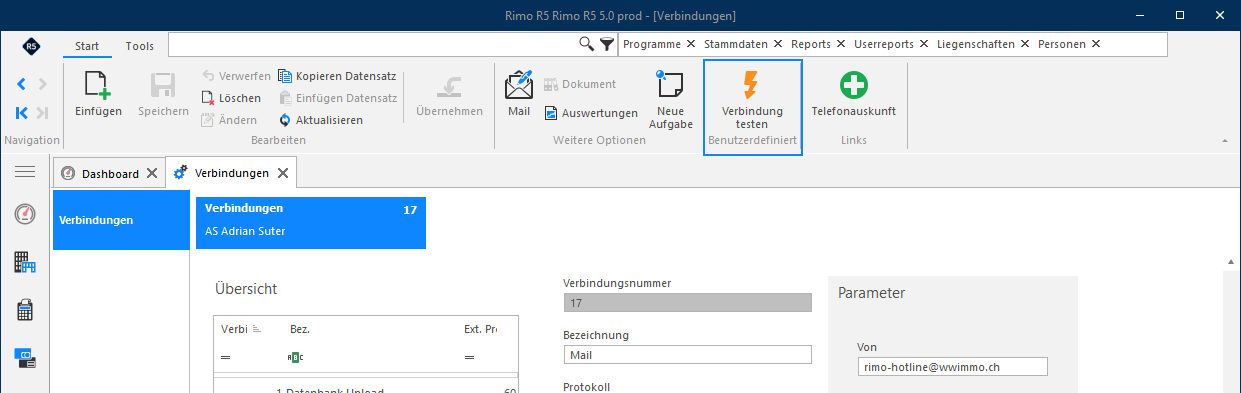 War der Test nicht erfolgreich, versuchen Sie es mit anderen Einstellungen:
- Bei eingerichteter Verbindung mit dem Protokoll MS Graph API liegt der Fehler oft an nicht korrekt erteilten Berechtigungen (siehe Kapitel 11.2.2.1).
- Bei Verbindungen mit dem Protokoll SMTP/Exchange liegt es oft an Kleinigkeiten wie falschem Port, falscher Verschlüsselungsart oder falscher Version.