12.3 Portal Einstellungen im Rimo R5
3.1 Einrichtung der Verbindung
MENÜ: Kundenadministration / Benutzerverwaltung / Verbindungen REGISTER: Verbindungen
Erfassen Sie mit Klick auf «Einfügen» die angezeigte Verbindung. Dabei sind folgende Parameter zu beachten:
- Die Verbindungsnummer ist frei zu vergeben, hierbei sollte aber eine gewisse Logik befolgt werden.
- Die Bezeichnung sollte so gewählt werden, dass der Zweck klar ersichtlich ist.
- Benutzerdaten und Hostname erhalten Sie zusammen mit dem Lizenzfile, nachdem Sie die Option erworben haben.
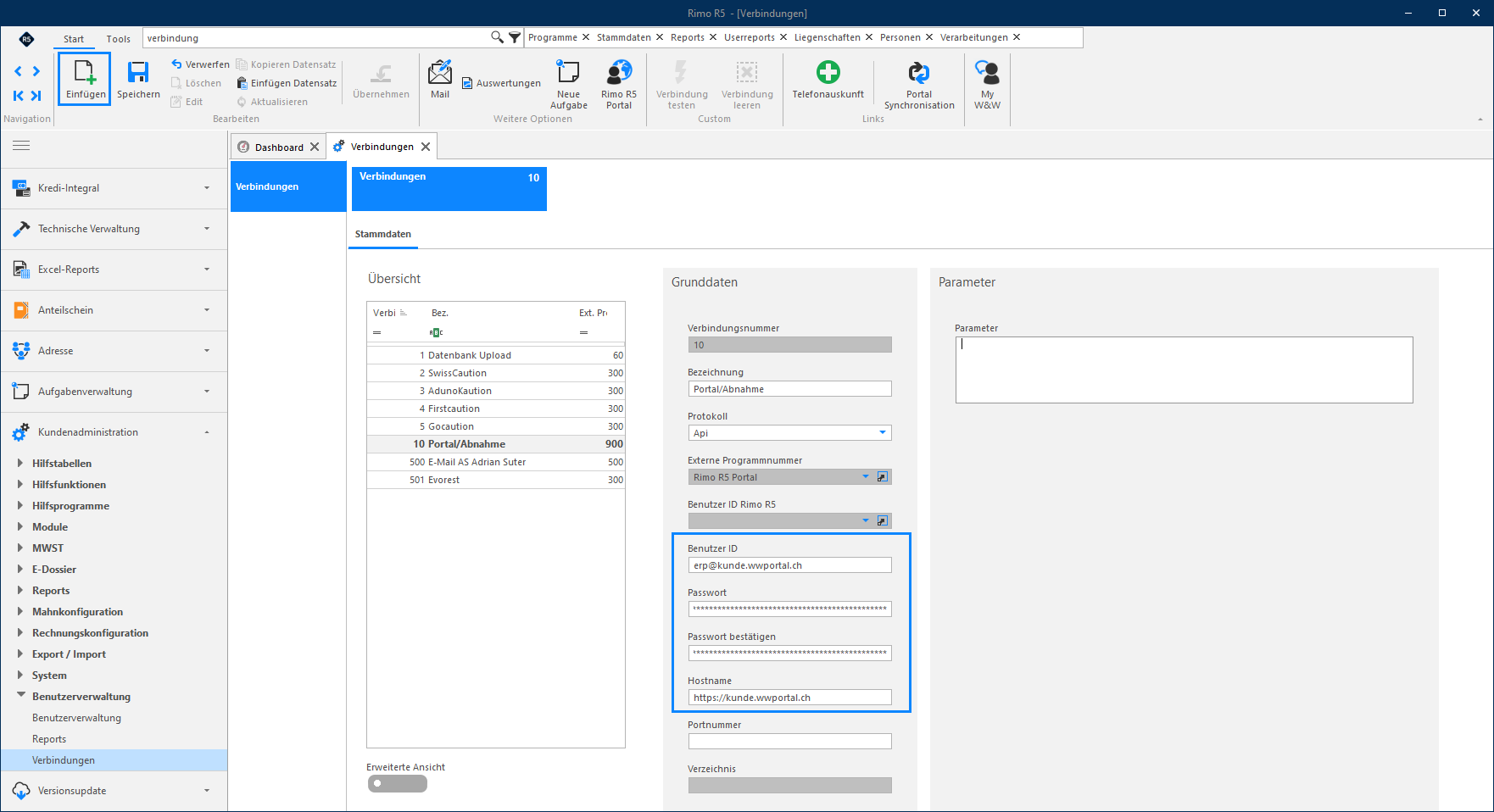
Hinweis Sofern Sie vor dem Erwerb der Lizenz für das Portal schon mit dem R5 Abnahme App gearbeitet haben, entfällt das Einrichten der Verbindung. In diesem Fall prüfen Sie bitte nur in der bereits eingerichteten Verbindung für die Abnahme App das Feld «Hostname». Dieser Eintrag muss unter Umständen angepasst werden.
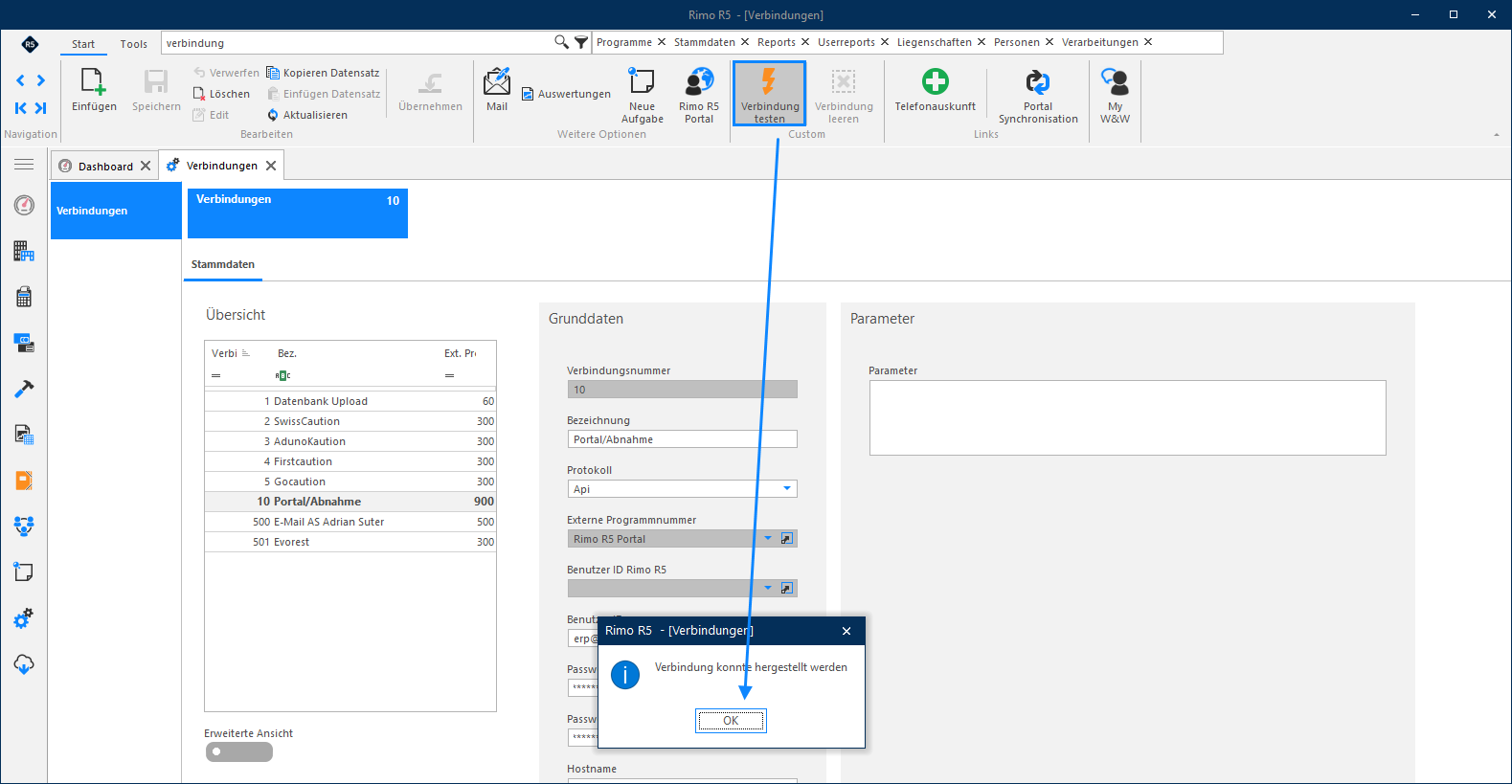
Nach dem Speichern können Sie die Verbindung testen:
3.2 Einstellungen Bewirtschafter-Portal
3.2.1 Freischalten der Rimo-Benutzer für das Bewirtschafter-Portal
Hier können Sie einzelne Benutzer, Benutzer von - bis oder mit dem Handsymbol Benutzer selektiv auswählen und als Bewirtschafter im Portal definieren. Die Auswahl ist mit «OK» zu bestätigen:
MENÜ: Kundenadministration / Module / Portal REGISTER: Benutzer aufschalten
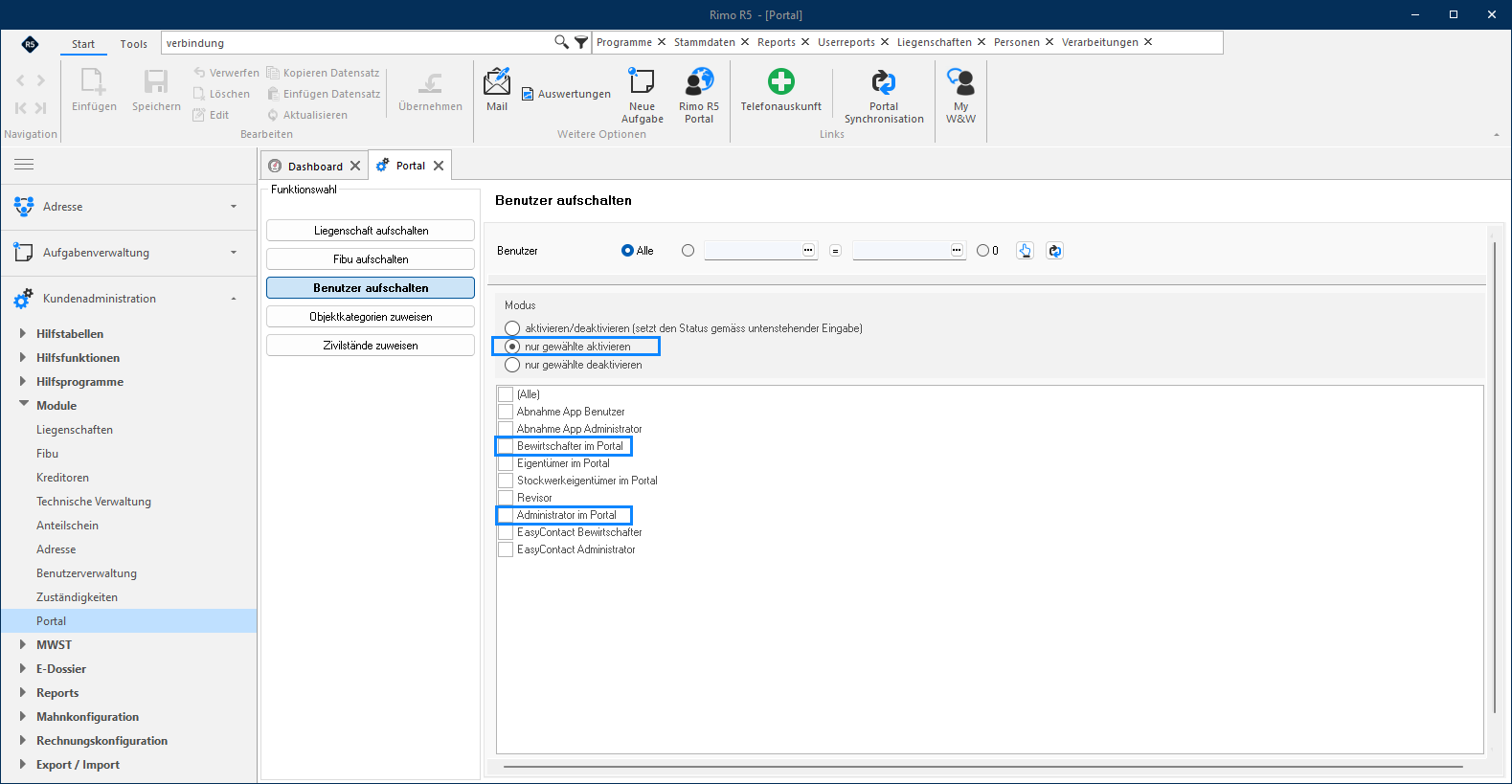 Die Rolle «Administrator im Portal» ist mit der Rolle «Bewirtschafter im Portal» verknüpft, hat aber zusätzliche Rechte im Portal. Der Administrator kann Farbschema und Logo anpassen. Erteilen Sie die Rolle «Eigentümer im Portal» nur Rimo-Benutzern, die auch eigene Liegenschaften in der Verwaltung haben.
Alternativ können Sie die Berechtigungen auch dem Rimo-Benutzer direkt erteilen:
MENÜ: Kundenadministration / Benutzerverwaltung / Benutzerverwaltung REGISTER: Benutzer / Portal
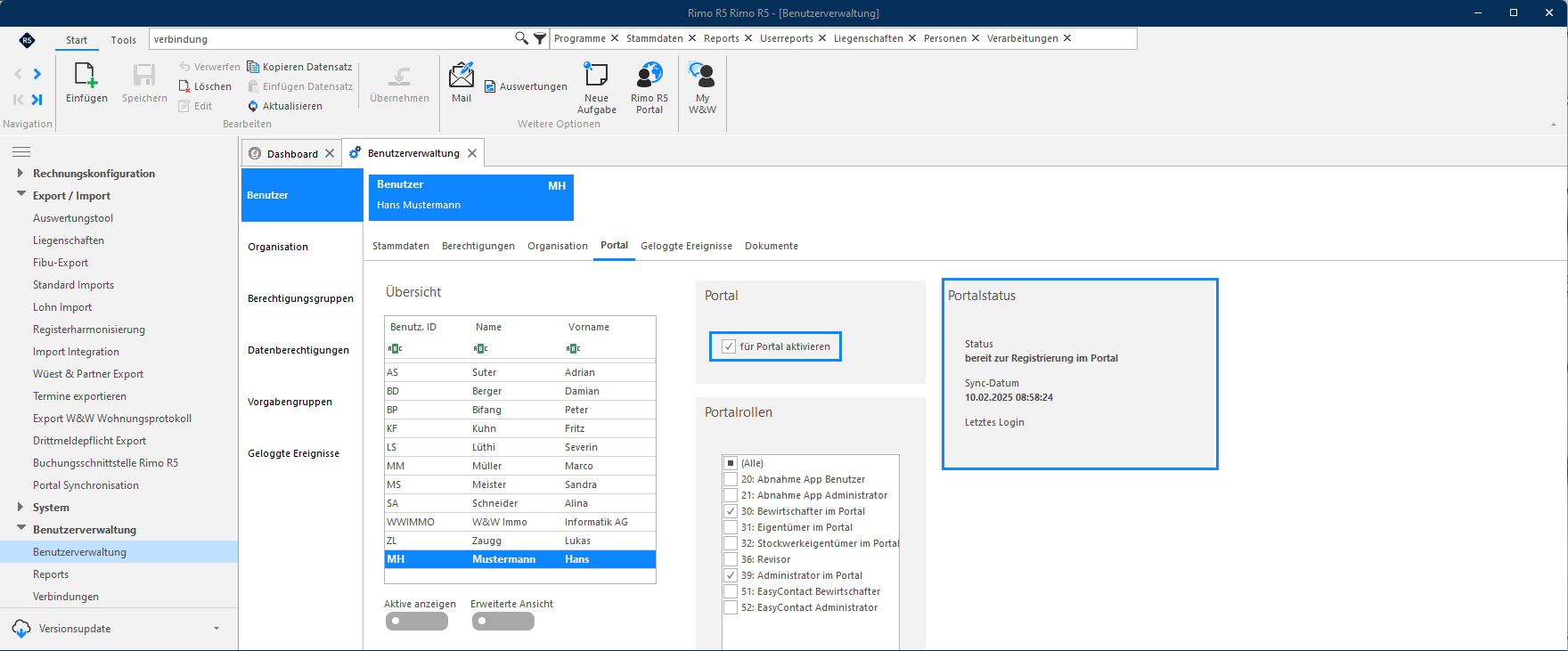 Aktivieren Sie zuerst das Flag bei «für Portal aktivieren». Im Anschluss wählen Sie die «Portalrolle». Im Feld «Portalstatus» können Sie erkennen, ob sich der Benutzer bereits registriert hat und wann das letzte Login erfolgte. Sofern die Registrierung noch aussteht, lautet der Eintrag «bereit zur Registrierung im Portal».
3.2.2 Liegenschaften für das Bewirtschafter-Portal freischalten
Hier wird definiert, welche Liegenschaften den Bewirtschaftern im Bewirtschafter-Portal angezeigt werden.
MENÜ: Kundenadministration / Module / Portal REGISTER: Liegenschaft aufschalten
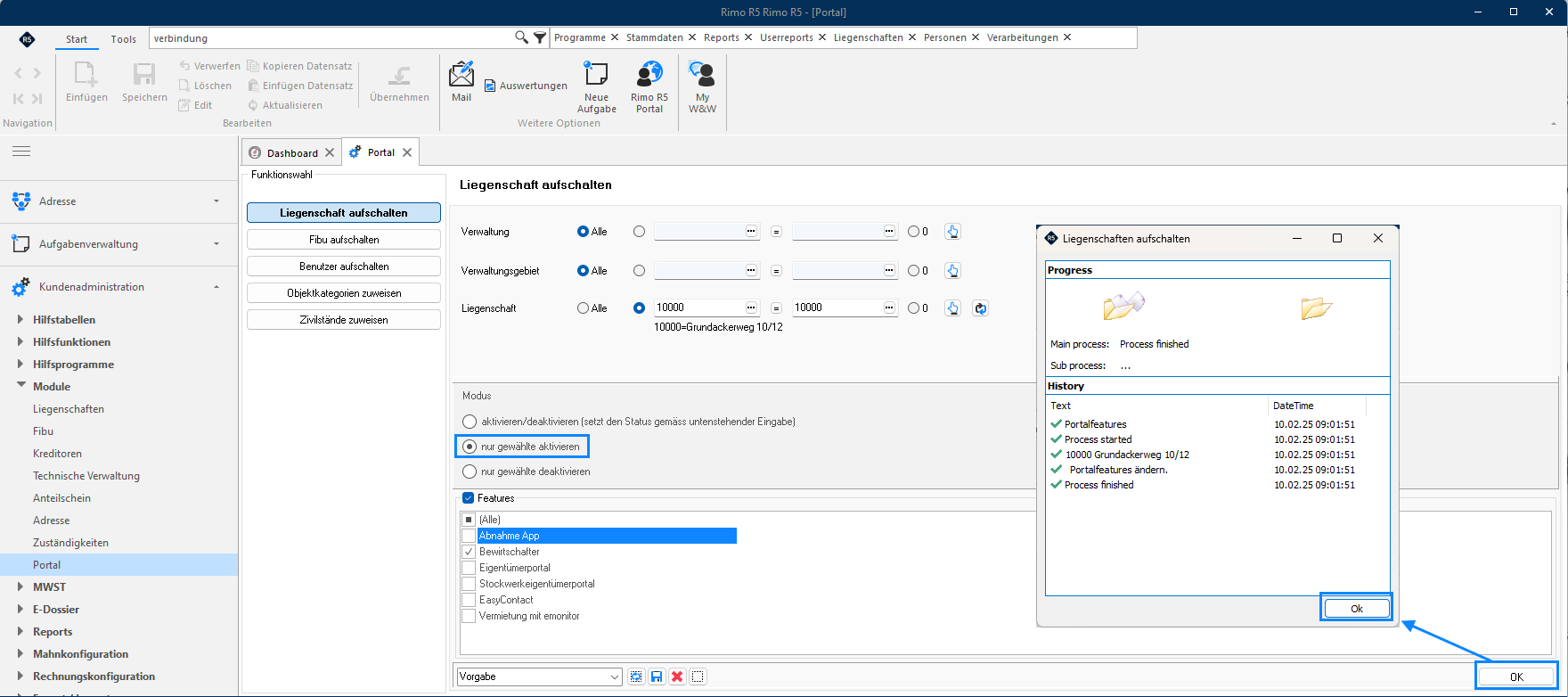 Falls Sie bereits das Abnahme App verwenden, wählen Sie hier den Modus «nur gewählte aktivieren», andernfalls entfernen Sie unter Umständen das Feature «Abnahme App» von der Liegenschaft.
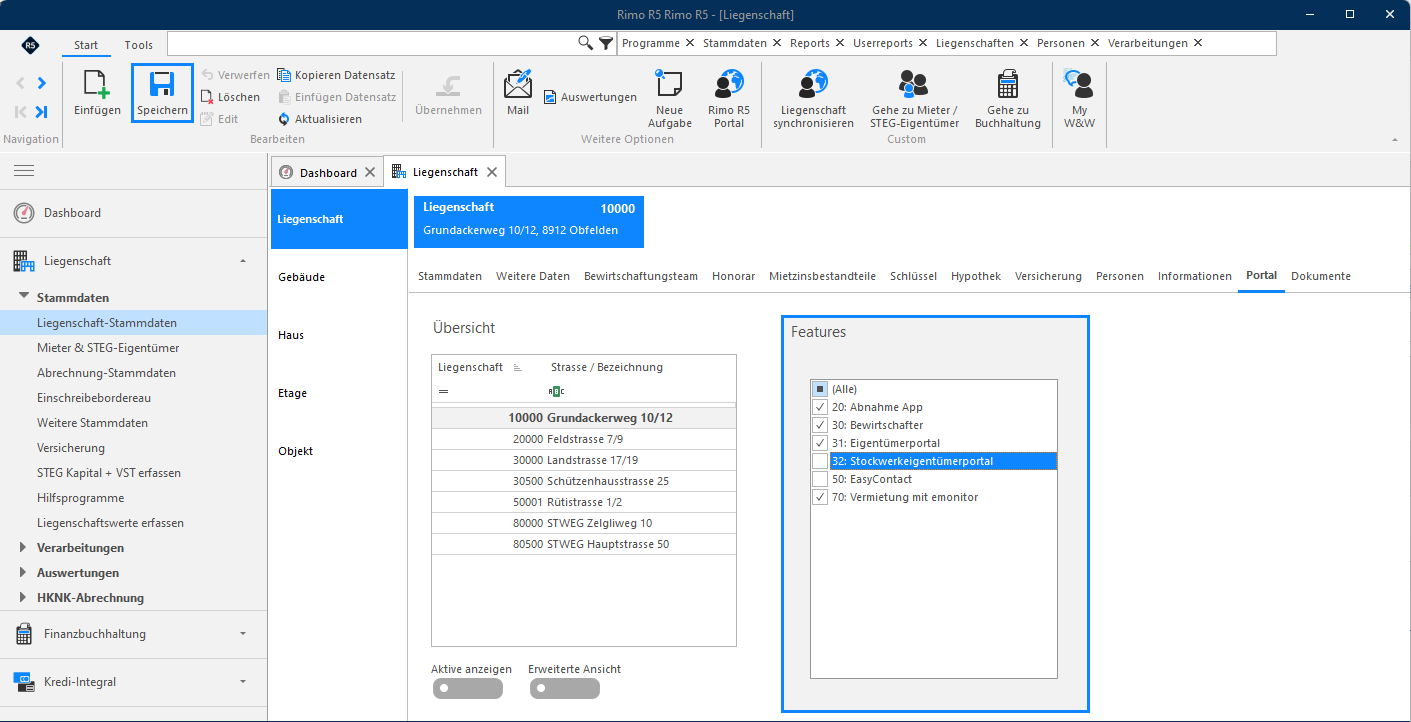
Auch auf Ebene «Liegenschaft» kann die Einstellung auf den Stammdaten der Liegenschaft gesetzt oder geändert werden:
MENÜ: Liegenschaft / Stammdaten / Liegenschaft-Stammdaten REGISTER: Liegenschaft / Portal
3.2.3 Finanzdaten freigeben
Wenn, wie im vorhergehenden Kapitel beschrieben, die Liegenschaften aufgeschaltet sind, besteht zusätzlich die Möglichkeit, auch im Bewirtschafter-Portal «Finanzdaten» anzuzeigen. Ob das bei Liegenschaften, die nur dem Bewirtschafter angezeigt werden, sinnvoll ist, ist dem Kunden überlassen. Bei der Freigabe von Liegenschaften für deren Eigentümer ist es sicher angebracht. Dies wird im Kapitel «Kurzeinführung Bewirtschafter-Portal» beschrieben.
MENÜ: Finanzbuchhaltung / Verarbeitungen / Freigabe Portal REGISTER: Freigabe Portal
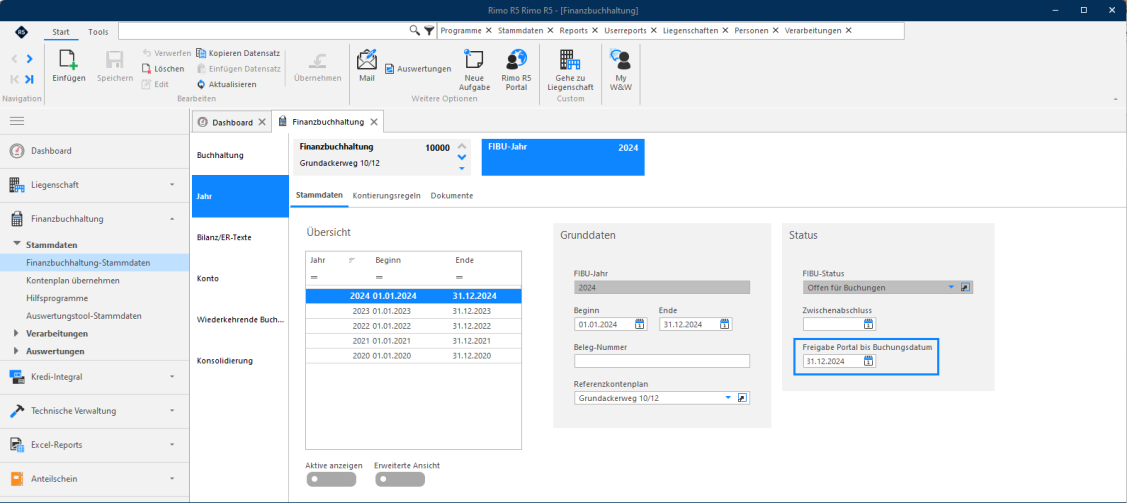
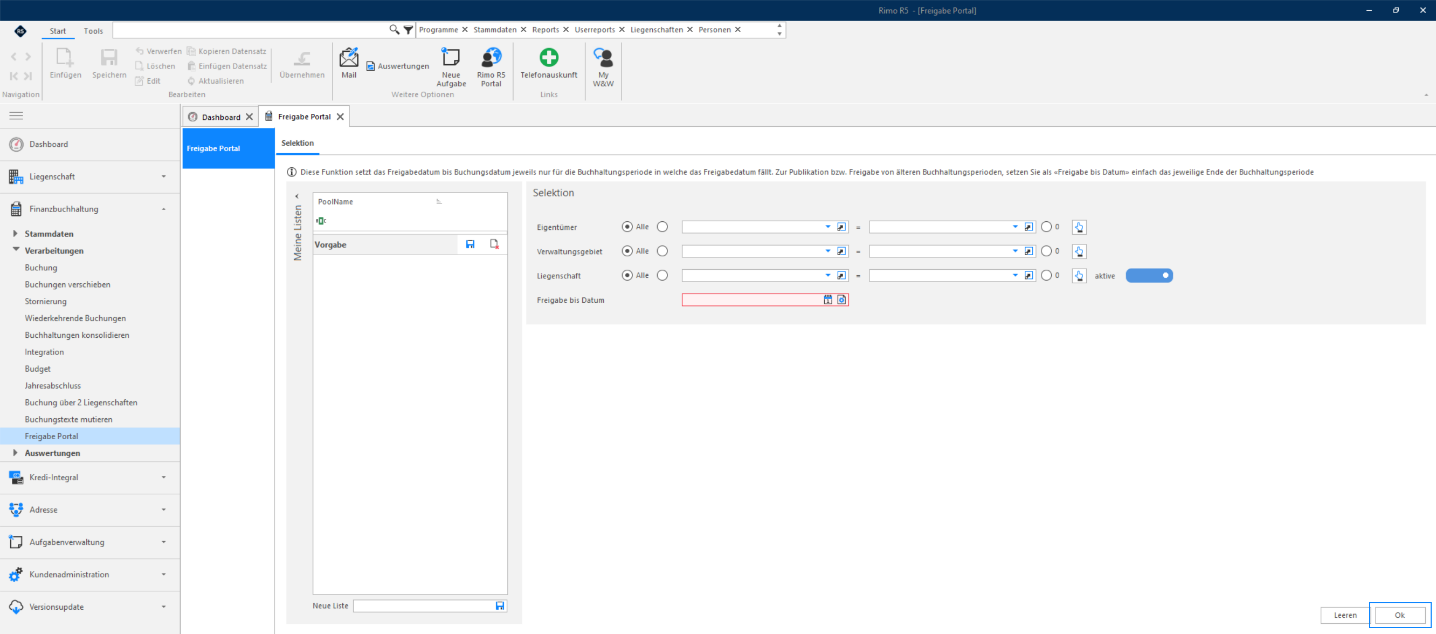 Hier wird pro Fibujahr definiert, bis zu welchem Datum die Buchungen synchronisiert werden. Dies muss pro anzuzeigendem Jahr im Portal einzeln gemacht und jeweils mit «OK» bestätigt werden. Bitte den Hinweis oben beachten.
Mit dieser Hilfsfunktion wird das Datum in den Stammdaten des Fibujahrs im Feld «Freigabe Portal bis Buchungsdatum» gesetzt. Dort kann es auch manuell angepasst werden:
MENÜ: Finanzbuchhaltung / Stammdaten / Finanzbuchhaltung-Stammdaten REGISTER: Jahr / Stammdaten
3.2.4 Portalsynchronisation
Nachdem nun definiert ist, welche Benutzer das Bewirtschafter-Portal nutzen und welche Liegenschaften dort aufgeschaltet werden, empfiehlt sich eine erste Synchronisation mit dem Portal. Die nachfolgend gezeigten Schritte gelten ebenso für künftige, turnusmässige, manuelle Synchronisationen.
MENÜ: Kundenadministration / Export/Import / Portal Synchronisation REGISTER: Portal Synchronisation
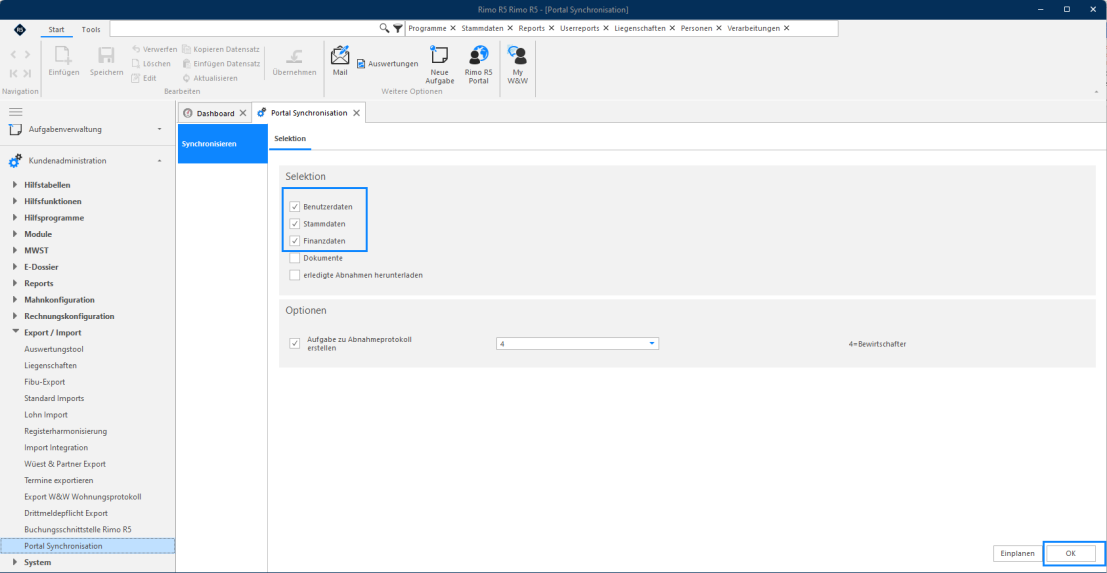 Setzen Sie bei der Erstsynchronisation die Flags gemäss Printscreen und bestätigen Sie die Eingabe mit «OK». Das Flag «erledigte Abnahmen» ist für das Portal nicht relevant.
Möglicherweise kann diese initiale Synchronisation etwas Zeit beanspruchen, da je nach Anzahl der Liegenschaften grosse Datenmengen im Portal hochgeladen werden.
3.2.5 Einzelne Liegenschaft mit dem Portal synchronisieren inkl. Dokumente
Sie können die Synchronisation auch für eine einzelne Liegenschaft durchführen. So kann gezielt eine bestimmte Datenänderung mit minimalem Aufwand mit dem Portal synchronisiert werden.
Achtung Diese Funktion steht nur Benutzern mit dem Sicherheitsbereich P5262 zur Verfügung. Bei einer neu erfassten Liegenschaft muss die erste Synchronisation über die Funktion Kundenadministration / Export/Import / Portalsynchronisation erfolgen.
MENÜ: Liegenschaft / Stammdaten / Liegenschaft-Stammdaten
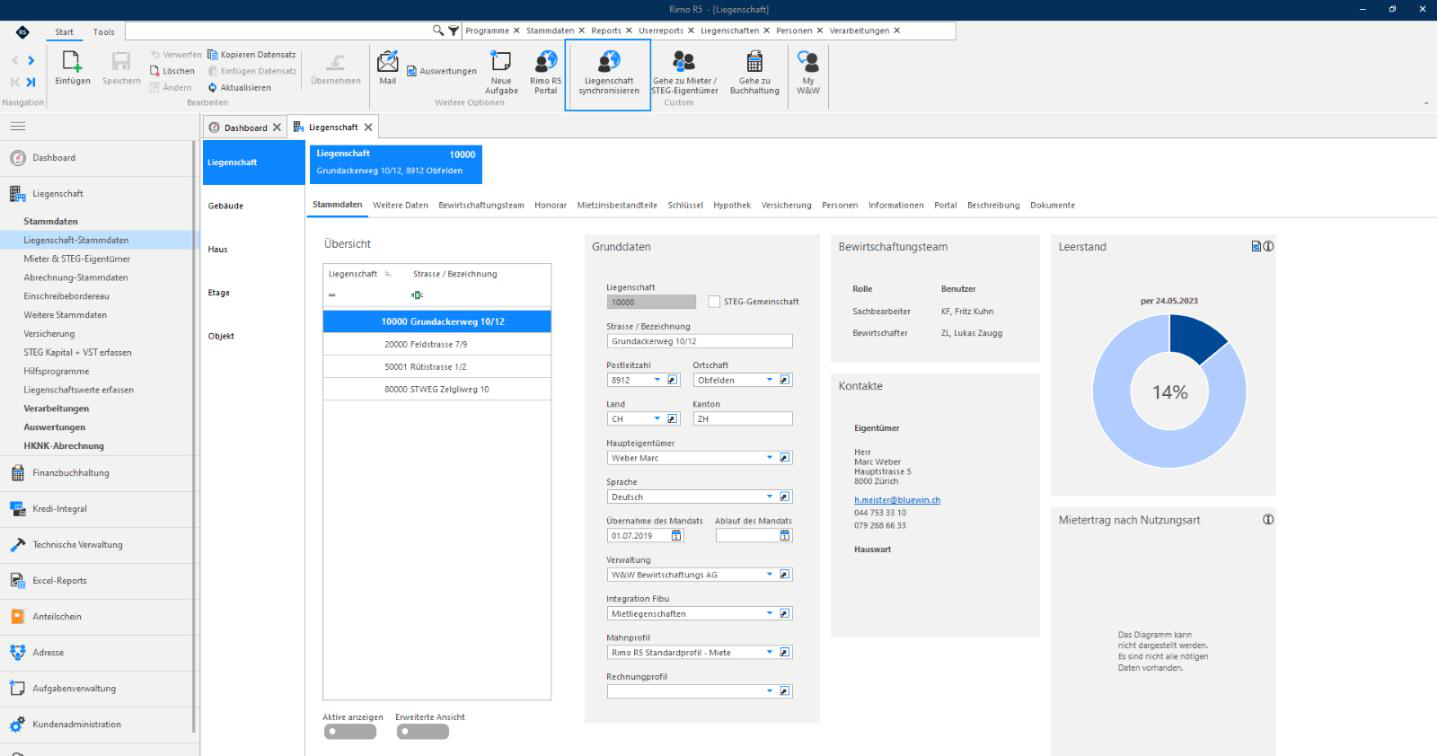 Mit einem Klick auf das Icon «Liegenschaft synchronisieren» werden folgende Daten synchronisiert, vorausgesetzt, diese Portal-Feature sind für die betreffende Liegenschaft aktiviert:
- Eigentümer
- Mieter
- Häuser
- Geräte
- Objekte
- Geräteunterhalt
- Abhängige Personen
- Mieterbewegungen
- Finanzdaten
- Mietfälle
- Zugriffsberechtigungen
- Dokumente
Sie finden diesen Button auch in den Finanzbuchhaltung-Stammdaten für alle Finanzbuchhaltungsarten ausser «Liegenschaftsbuchhaltung».
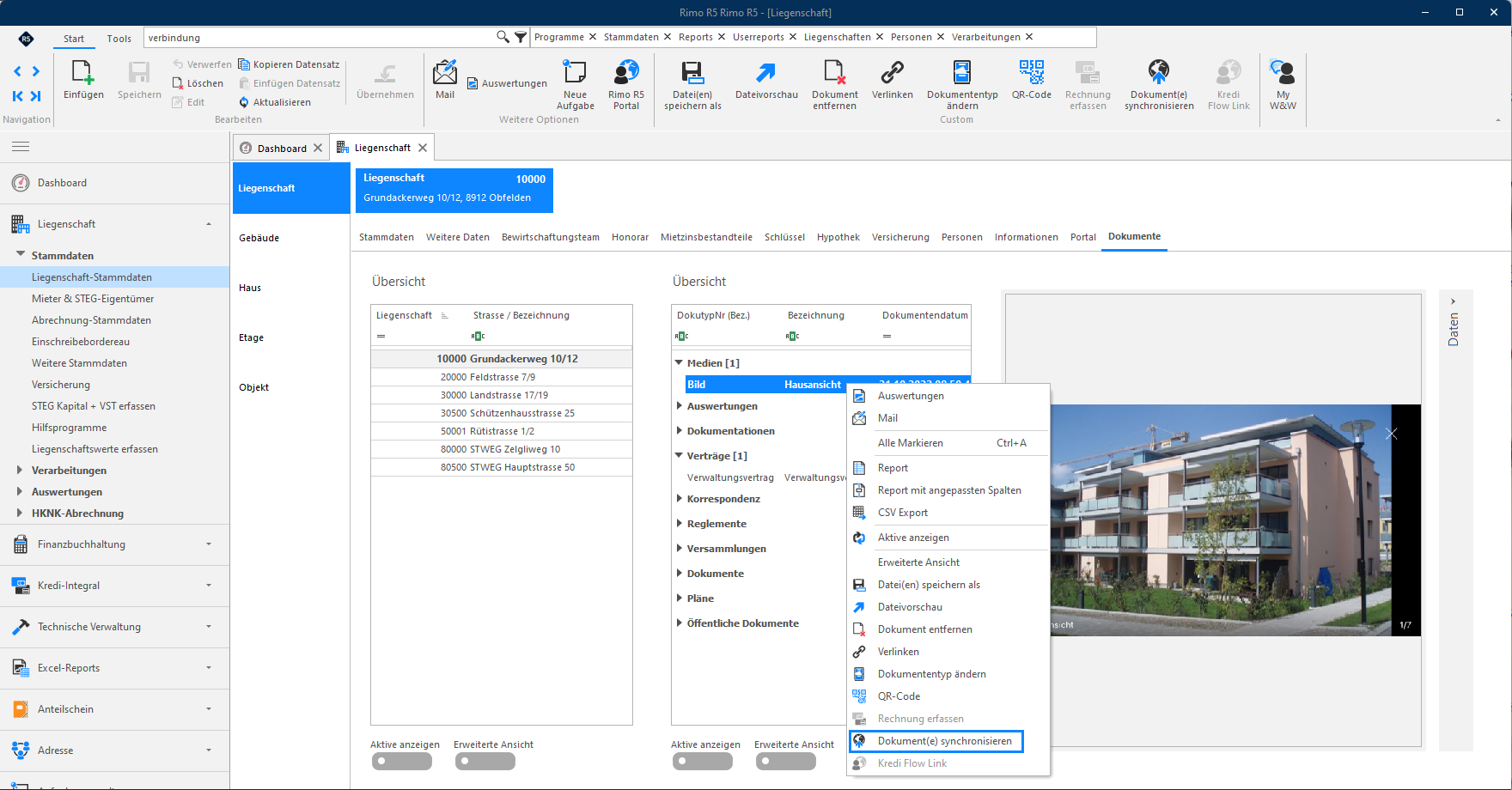
Sie können auch einzelne Dokumente mit einem Rechtsklick auf das Dokument direkt synchronisieren:
3.2.6 Benutzer im Portal registrieren
Sobald ein Rimo-Benutzer gemäss Kapitel «Freischalten der Rimo-Benutzer für das Bewirtschafter-Portal» aktiviert ist, und eine Synchronisation gemäss Kapitel «Portalsynchronisation» durchgeführt wurde, kann sich dieser im Portal registrieren.
3.2.6.1 Registrierung per QR-Code im Rimo R5
REGISTERKARTE: Rimo-Icon FUNKTION: Information / Rimo R5 Portal
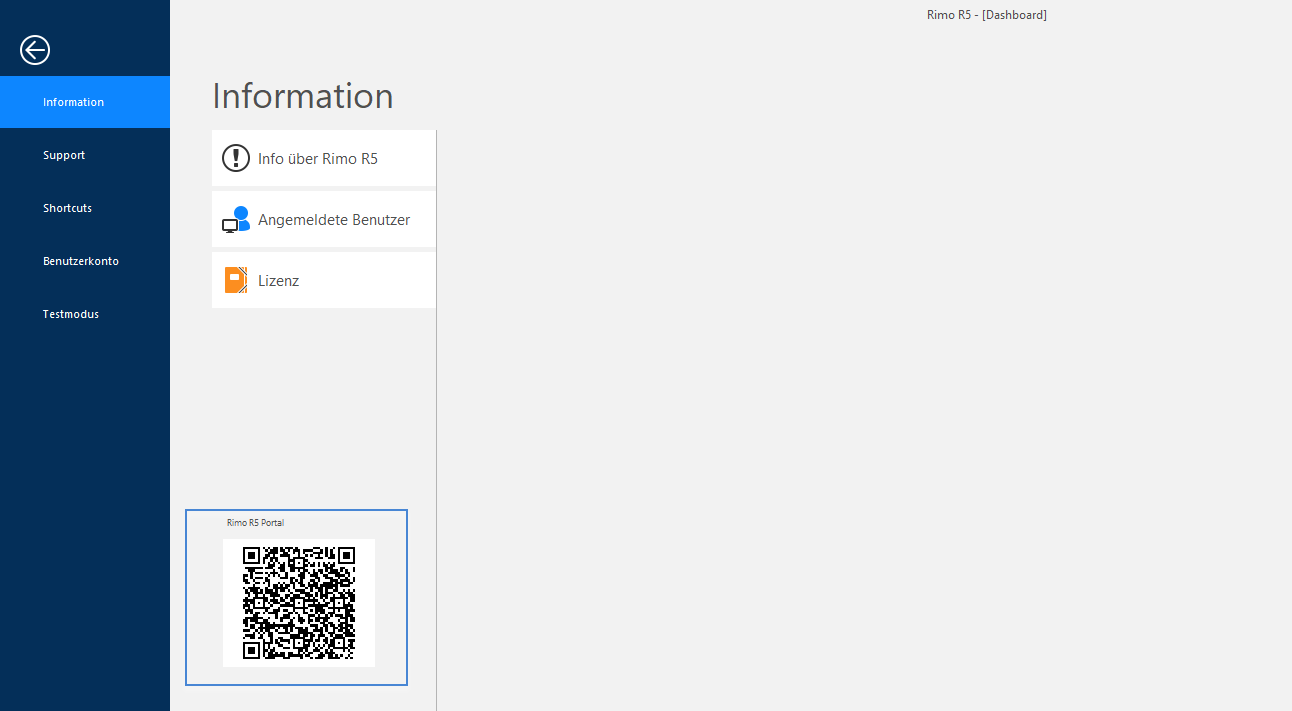 Der QR-Code kann mit einem mobilen Gerät gescannt werden. Alternativ können Sie durch einen Klick auf den QR-Code die Registration auch auf demselben Gerät durchführen.
In beiden Fällen gelangt man via Standardbrowser zur Registrierungsmaske, in welcher der Registrierungscode übernommen wird:
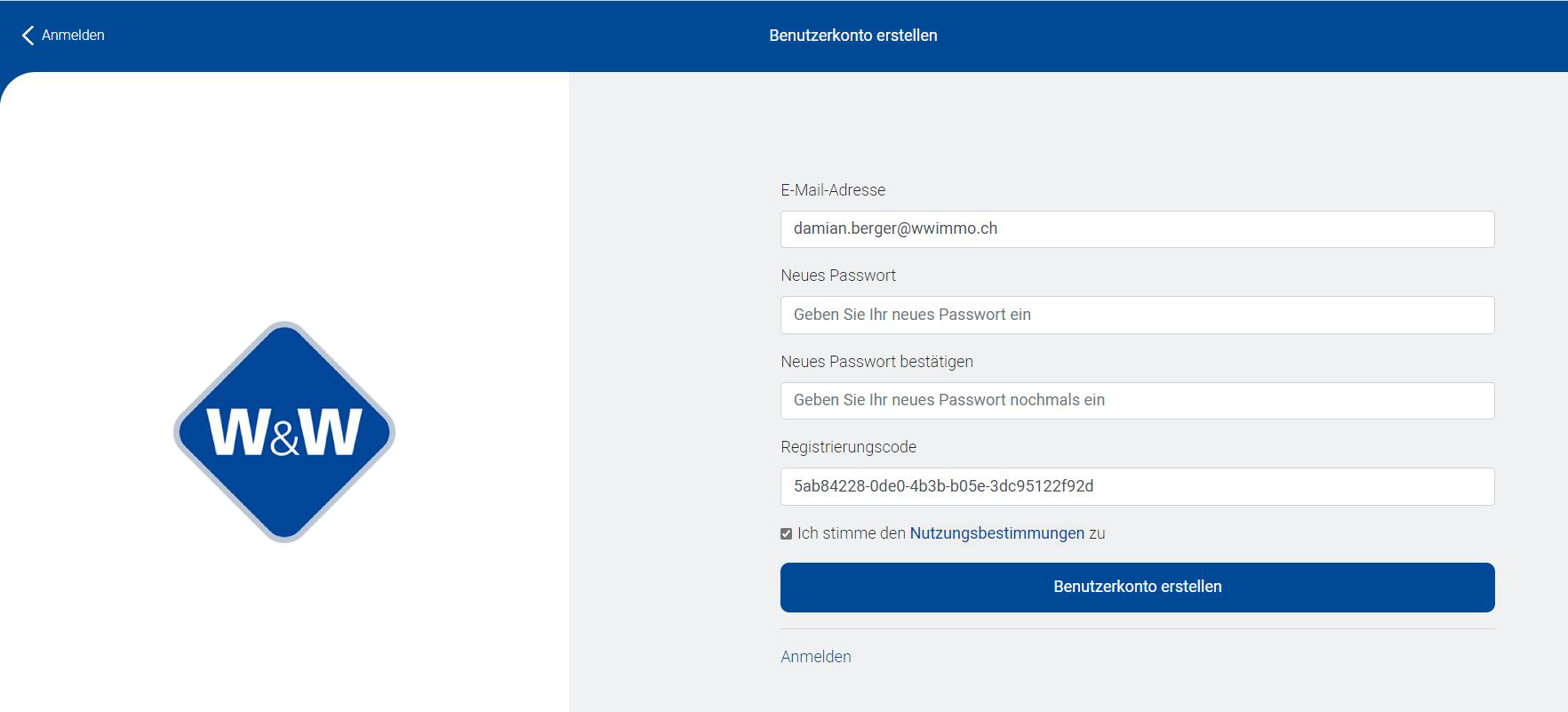 Hier wird Benutzername und Passwort definiert. Der Benutzername ist immer eine Mailadresse. Die Regeln für die Passwortvergabe finden Sie in Kapitel «Benutzer». Nach Bestätigung des Buttons «Benutzerkonto erstellen» wird an die als Benutzername verwendete Mailadresse ein Bestätigungslink gesendet. Sobald dieser Link bestätigt wurde, ist der Benutzer im Portal registriert.
3.2.6.2 Registrierung per Aufschaltungsbrief
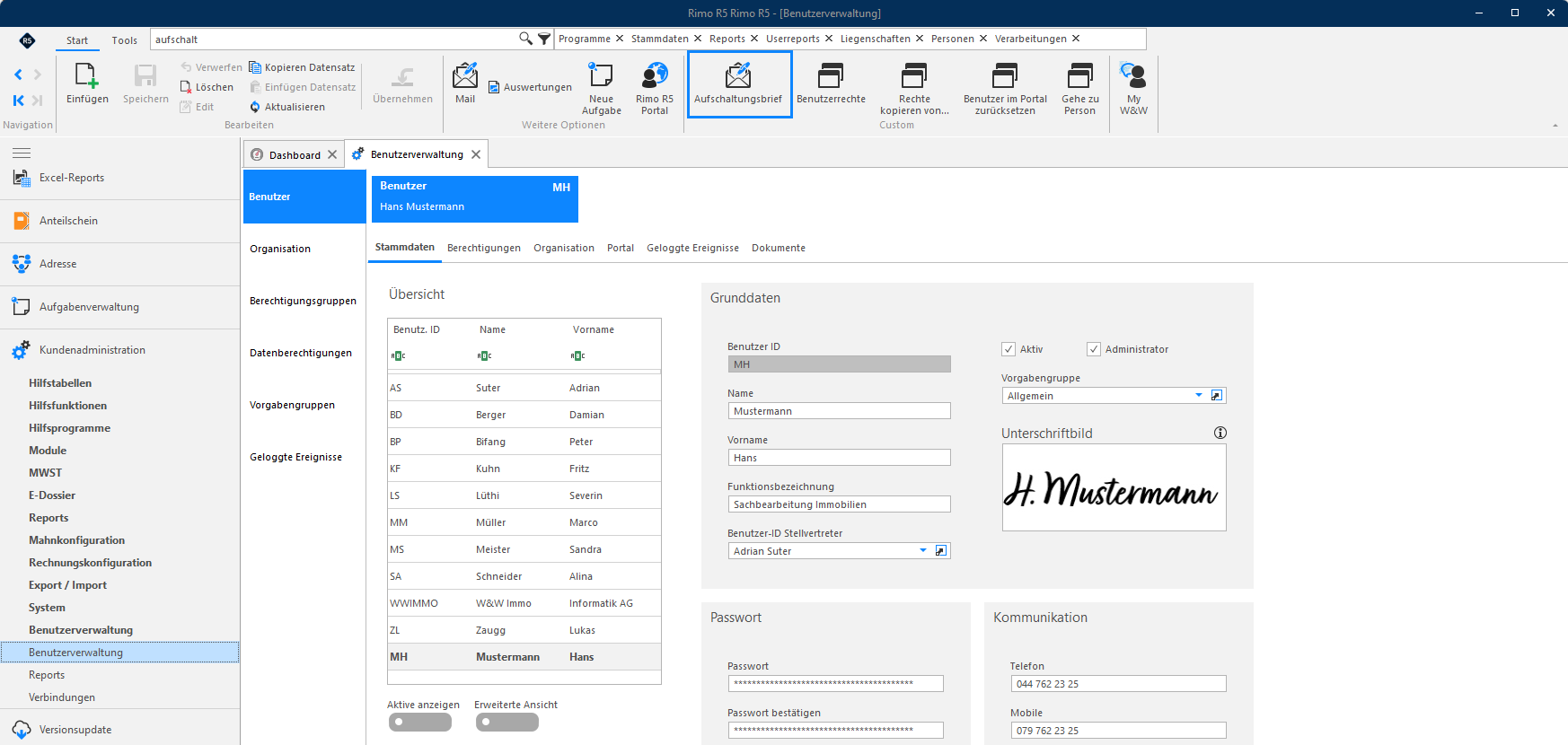
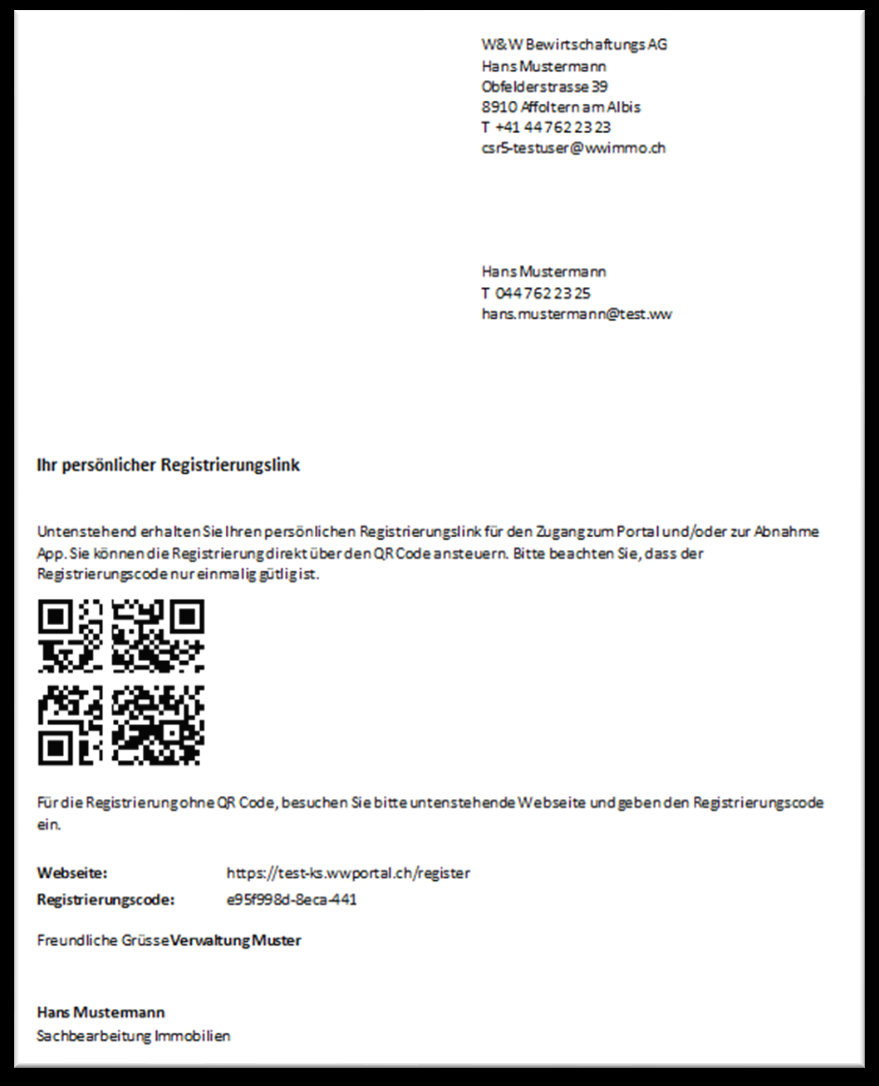
Mit Klick auf «Aufschaltungsbrief» im Menüband wird ein Brief mit den Angaben zum Registrierungscode aufbereitet.
MENÜ: Kundenadministration / Benutzerverwaltung / Benutzerverwaltung REGISTER: Benutzer / Stammdaten
3.2.6.3 Registration mehrere Benutzer
Alternativ kann den Rimo-Benutzern auch via Button «Aufschaltbrief» ein Dokument zugestellt werden, mit dessen Hilfe die Benutzer sich registrieren können. Das kann nützlich sein, wenn ein hinterlegter Rimo-Benutzer faktisch das Programm nicht verwendet.
MENÜ: Kundenadministration / Reports REGISTER: Aufschaltbrief
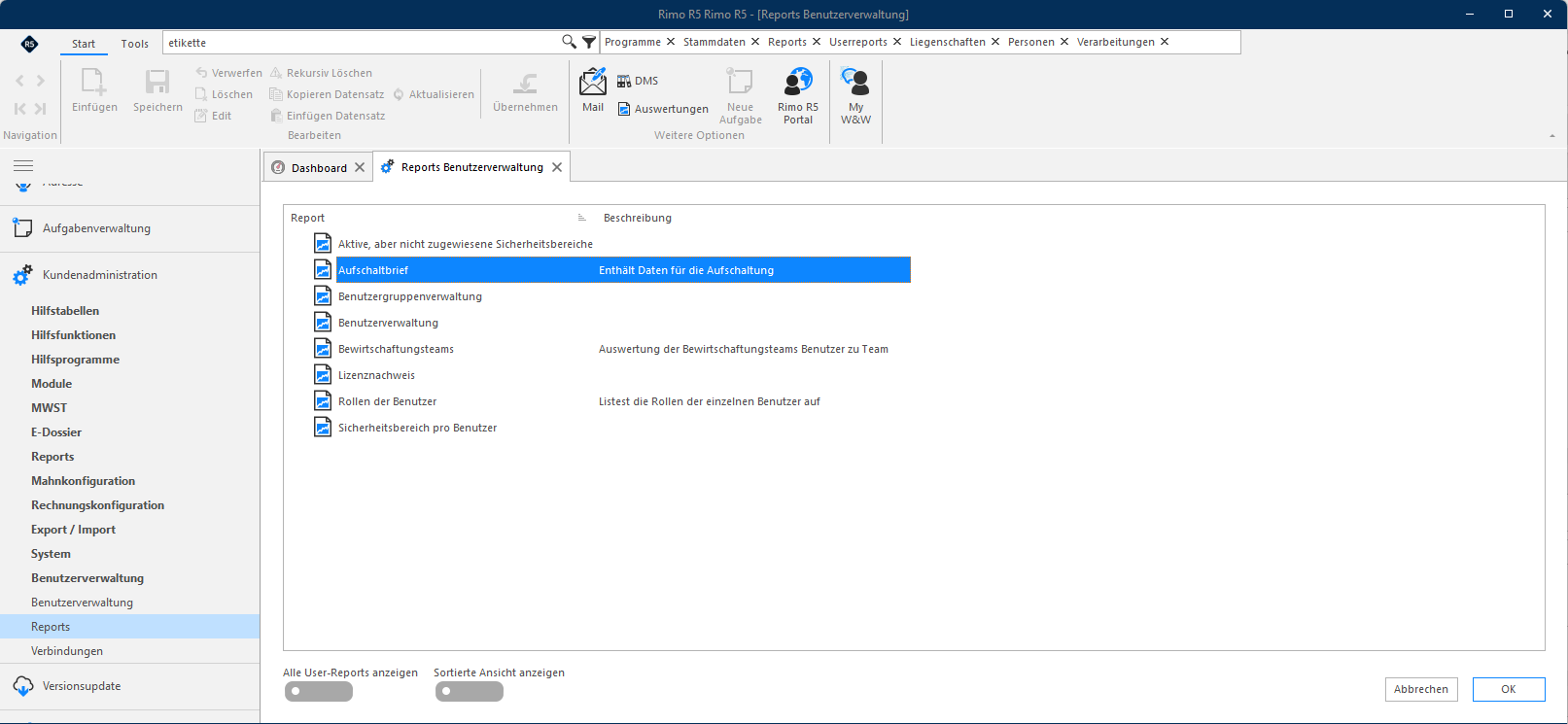
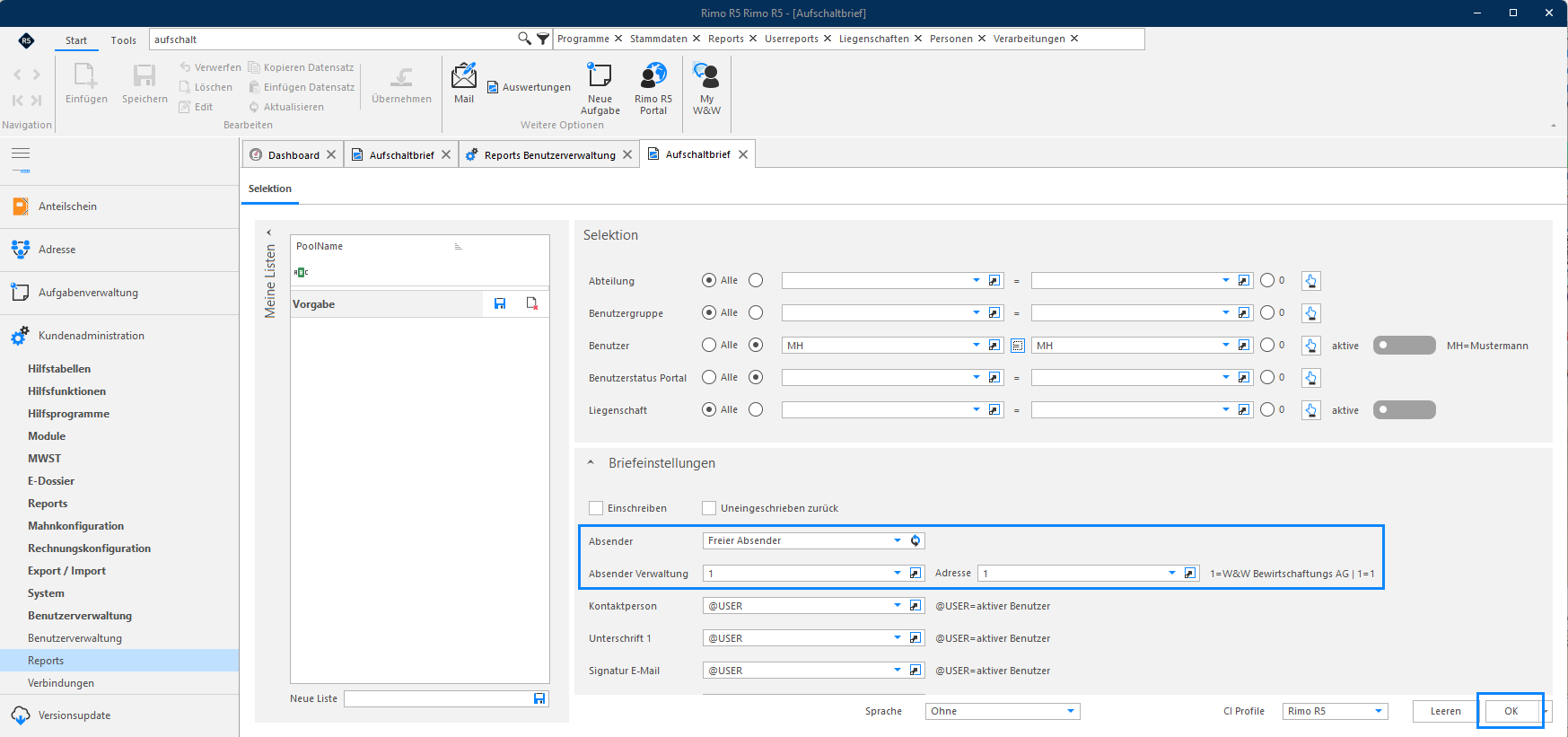 Wählen Sie hier immer als «Freier Absender» die Adresse der Verwaltung und bestätigen Sie mit «OK».
3.2.7 Rimo-Benutzer für Portal zurücksetzen
Diese Funktion löscht den Benutzer im Portal inkl. allen zugewiesenen Tickets, Portalrollen und Registrierungscode. Das Portal erkennt die Login-Daten des Benutzers anschliessend nicht mehr.
MENÜ: Kundenadministration / Benutzerverwaltung / Benutzerverwaltung REGISTER: Benutzer
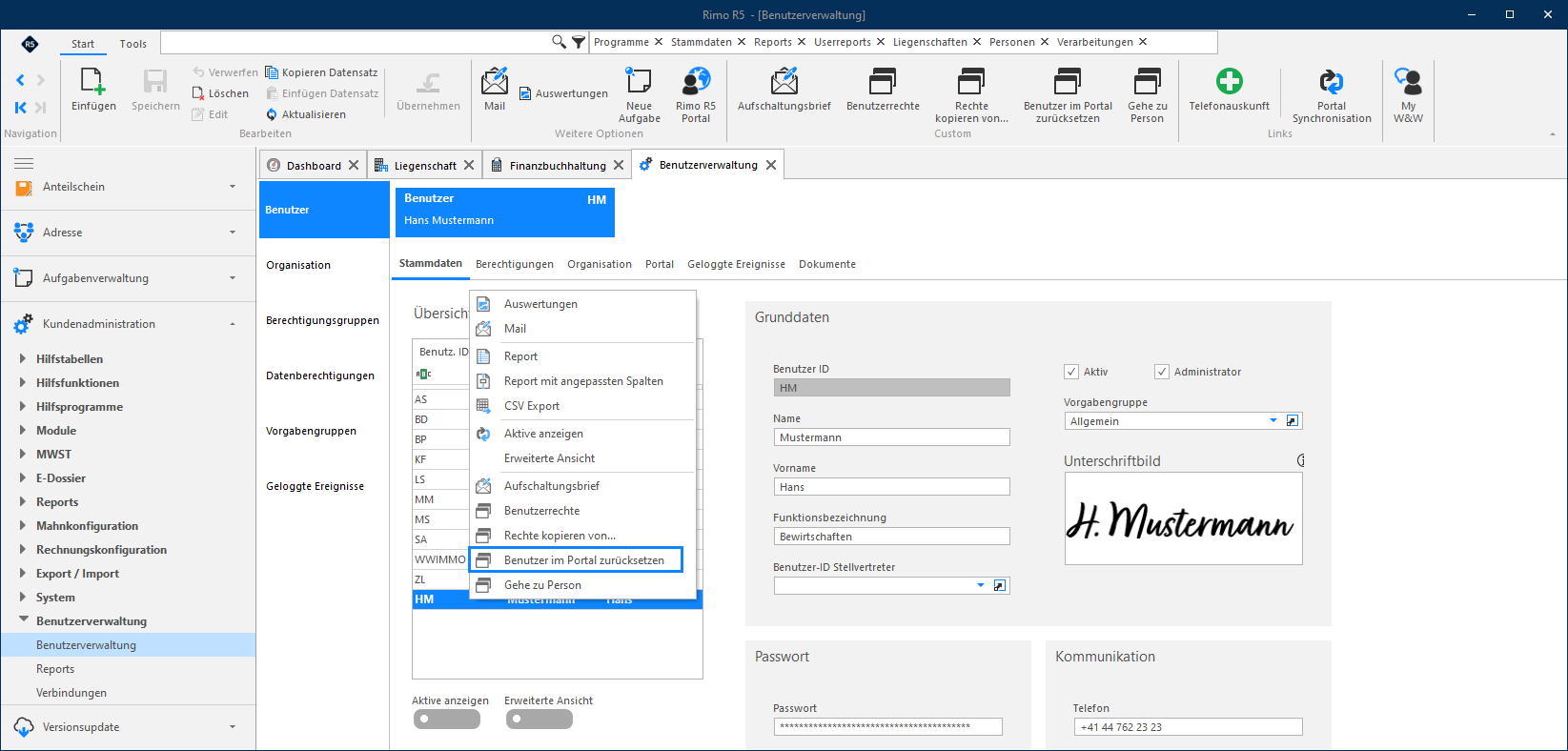 Nach erfolgtem Zurücksetzen und erneutem Setzen des Flags «Aktiv» fürs Portal, wird für den Benutzer bei der nächsten Synchronisation ein neuer Registrierungscode generiert.
Achtung Bei einem Mitarbeiterwechsel ist es nicht sinnvoll, beim austretenden Mitarbeitenden diese Funktion zu wählen. Entfernen Sie in diesem Fall lediglich alle Portalrollen. Der Benutzer kann sich so zwar im Portal noch einloggen, jedoch werden ihm keine Daten mehr angezeigt.
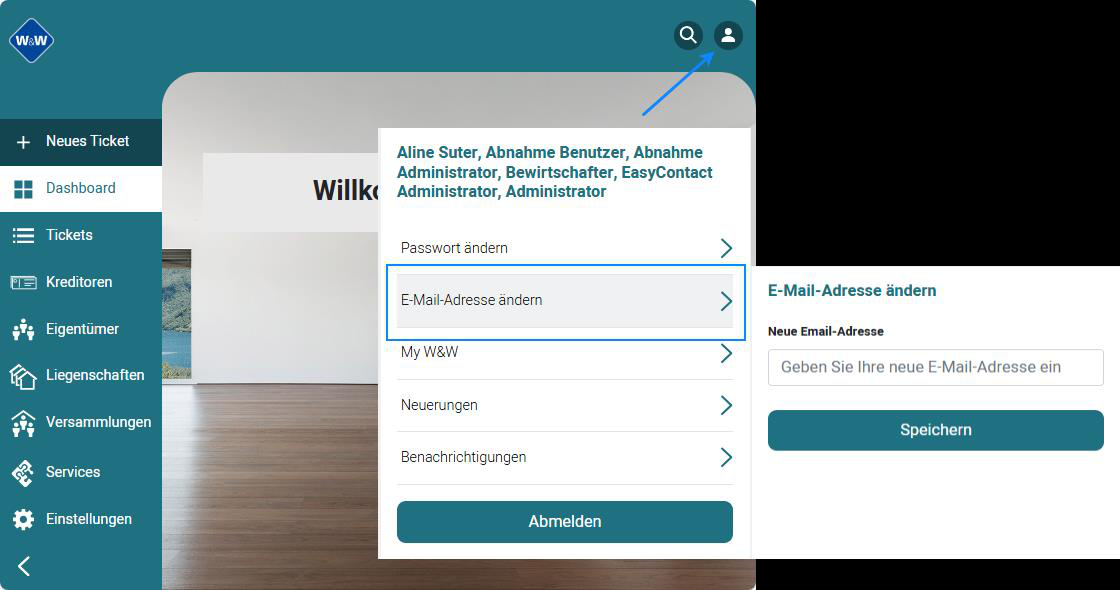
3.2.8 E-Mailadresse (Login) ändern
Jeder Portalbenutzer kann seine Login-E-Mailadresse jederzeit ändern:
3.2.9 Einwahlbutton im Rimo R5 für den Rimobenutzer
Sobald ein Benutzer im Portal registriert ist, kann er sich mit diesem Button direkt anmelden.
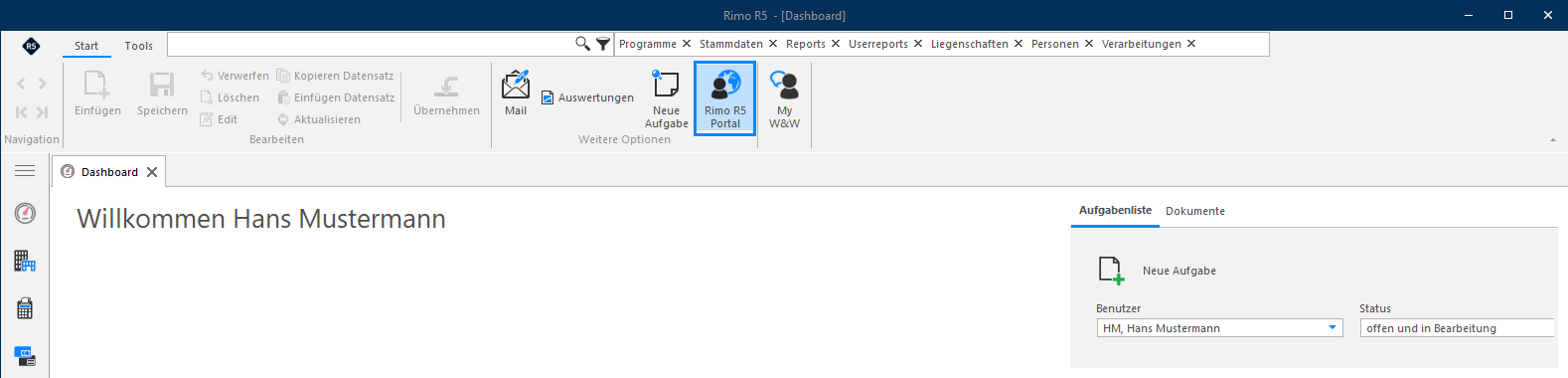 Die Verwendung des Portals (nach der Registrierung) wird zentral im Kapitel «Das Portal für Bewirtschafter» beschrieben.
3.3 Kurzeinführung Bewirtschafter-Portal
Hier wird das Portal aus Sicht des Bewirtschafters vorgestellt. Wir empfehlen den Portal-Benutzern, die URL https://kundenname.wwportal.ch/ als Favorit im Browser abzuspeichern.
3.3.1 Grundfunktionalität
Nach erfolgreichem Login wird folgende Maske im Browser angezeigt:
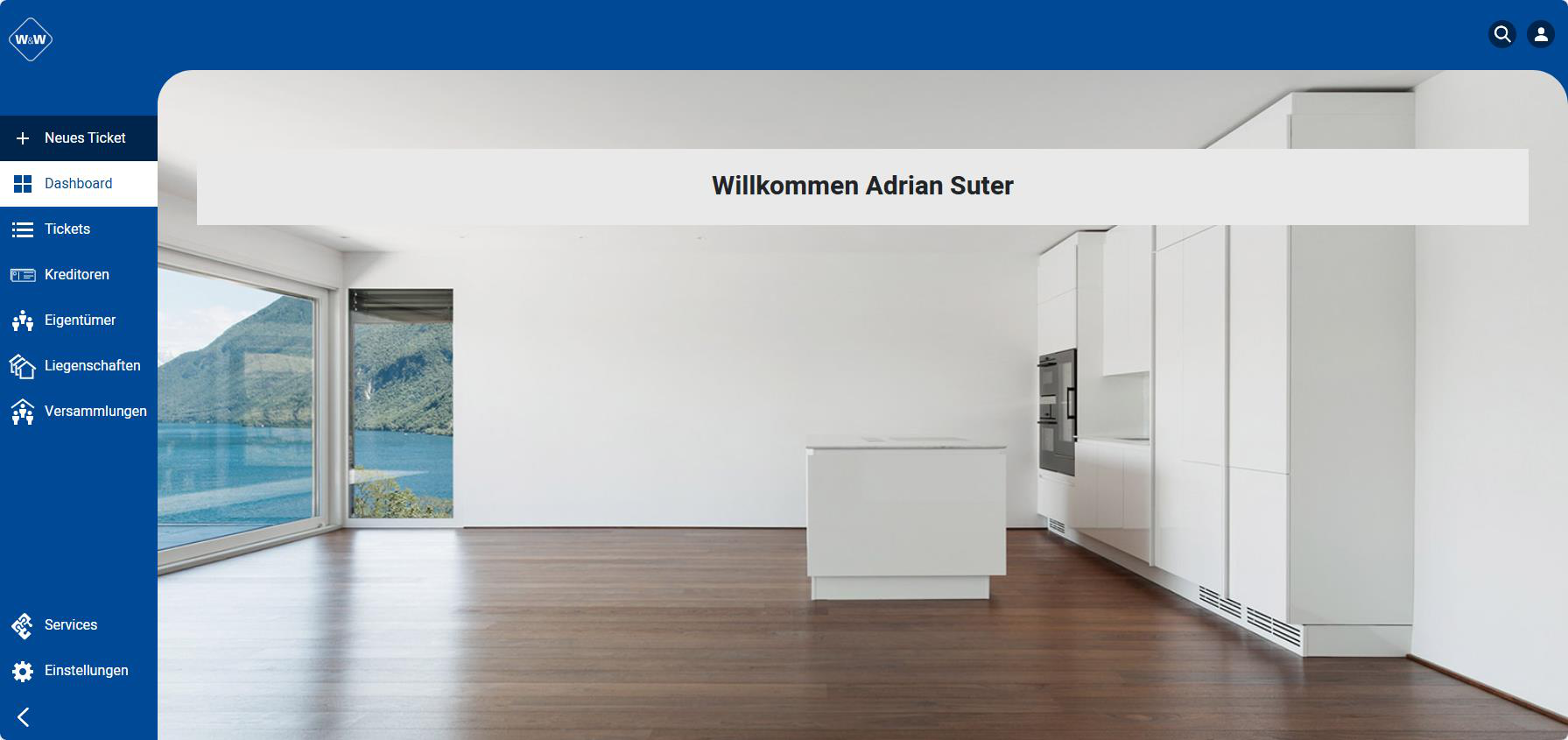 Im Register «Eigentümer» werden die Hauseigentümer alphabetisch angezeigt mit Angabe der Anzahl Liegenschaften. Im Register «Liegenschaften» werden alle Liegenschaften alphabetisch angezeigt:
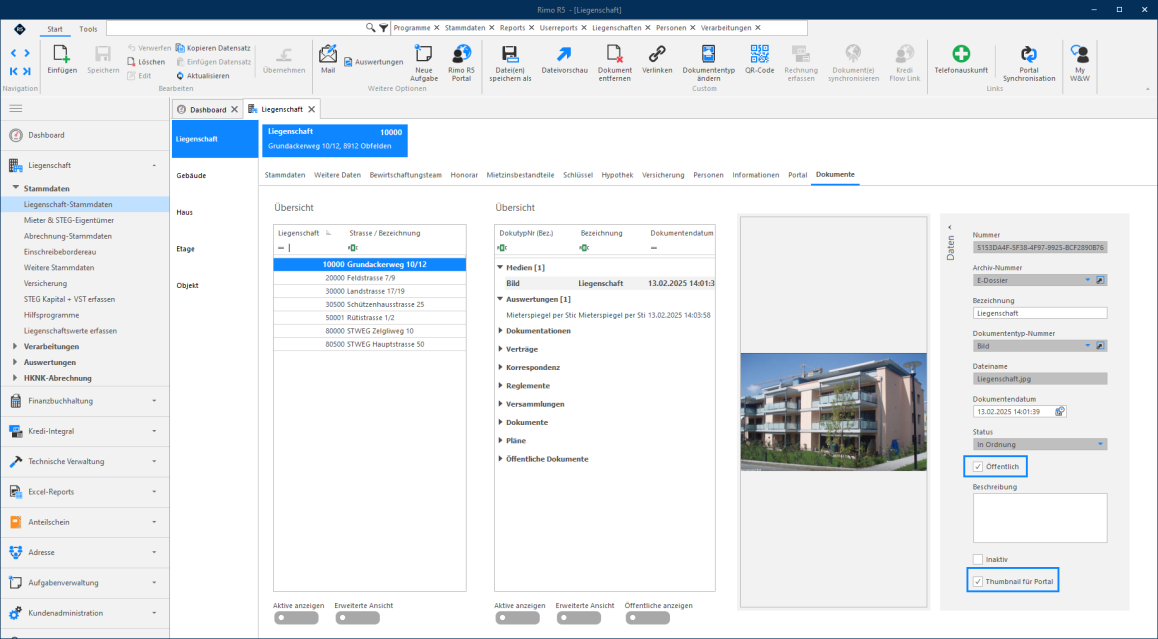
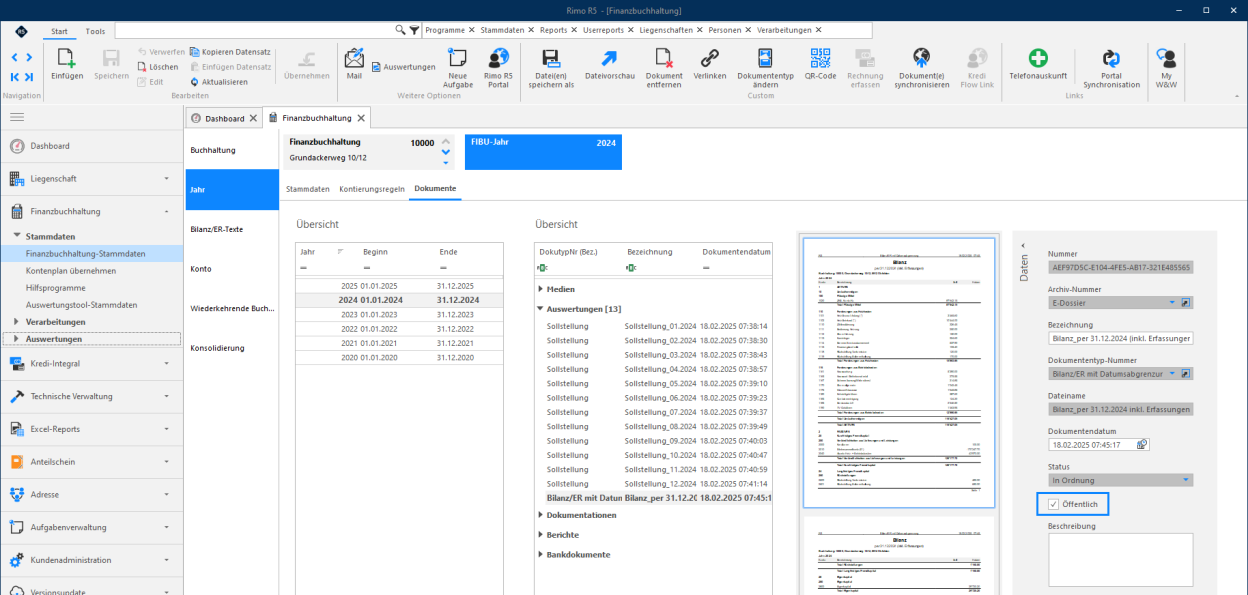
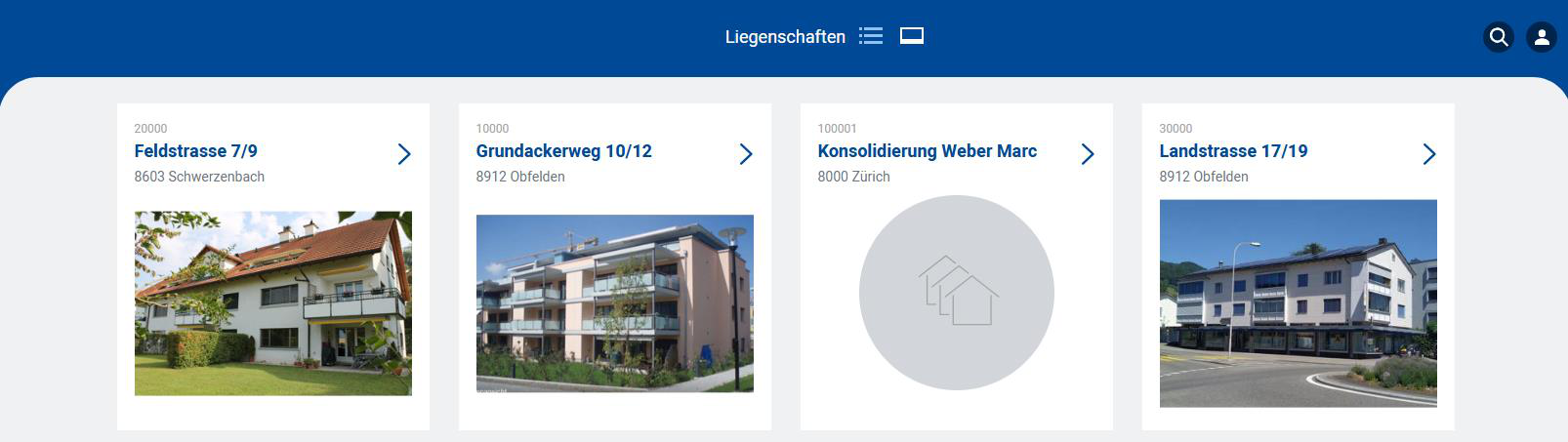 Damit hier ein Foto der Liegenschaft angezeigt wird, muss dieses im E-Dossier (Ordner Dokumente im Rimo R5) der entsprechenden Liegenschaft gespeichert, und die Flags «Öffentlich» und «Thumbnail für Portal» wie folgt gesetzt sein:
 Weitere Elemente der Kopfzeile:
- Suchfunktion nach Mieter und Liegenschaften
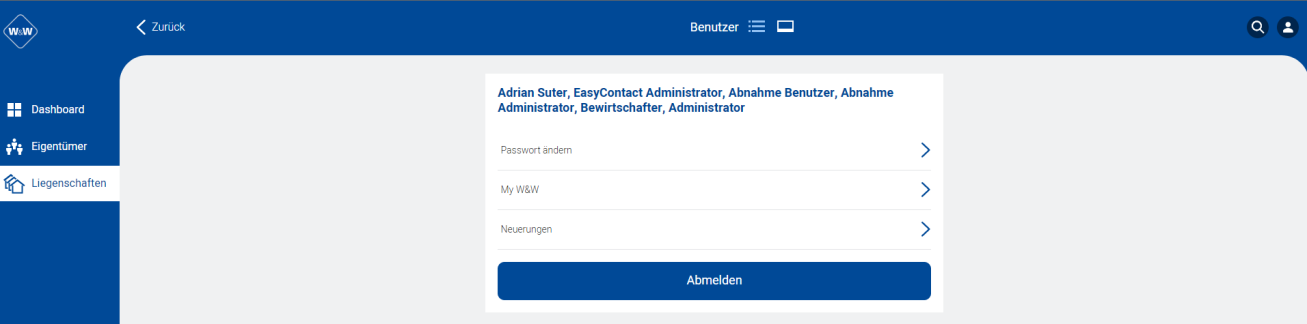
- Anzeige Benutzerdaten, Passwortänderungsfunktion, Zugang «My W&W», Neuerungen, Benachrichtigungen (Kredi Flow) und Logout
- Einstellungen – Details dazu werden im Kapitel «Administrator – Funktionen» beschrieben
3.3.2 Dashboards
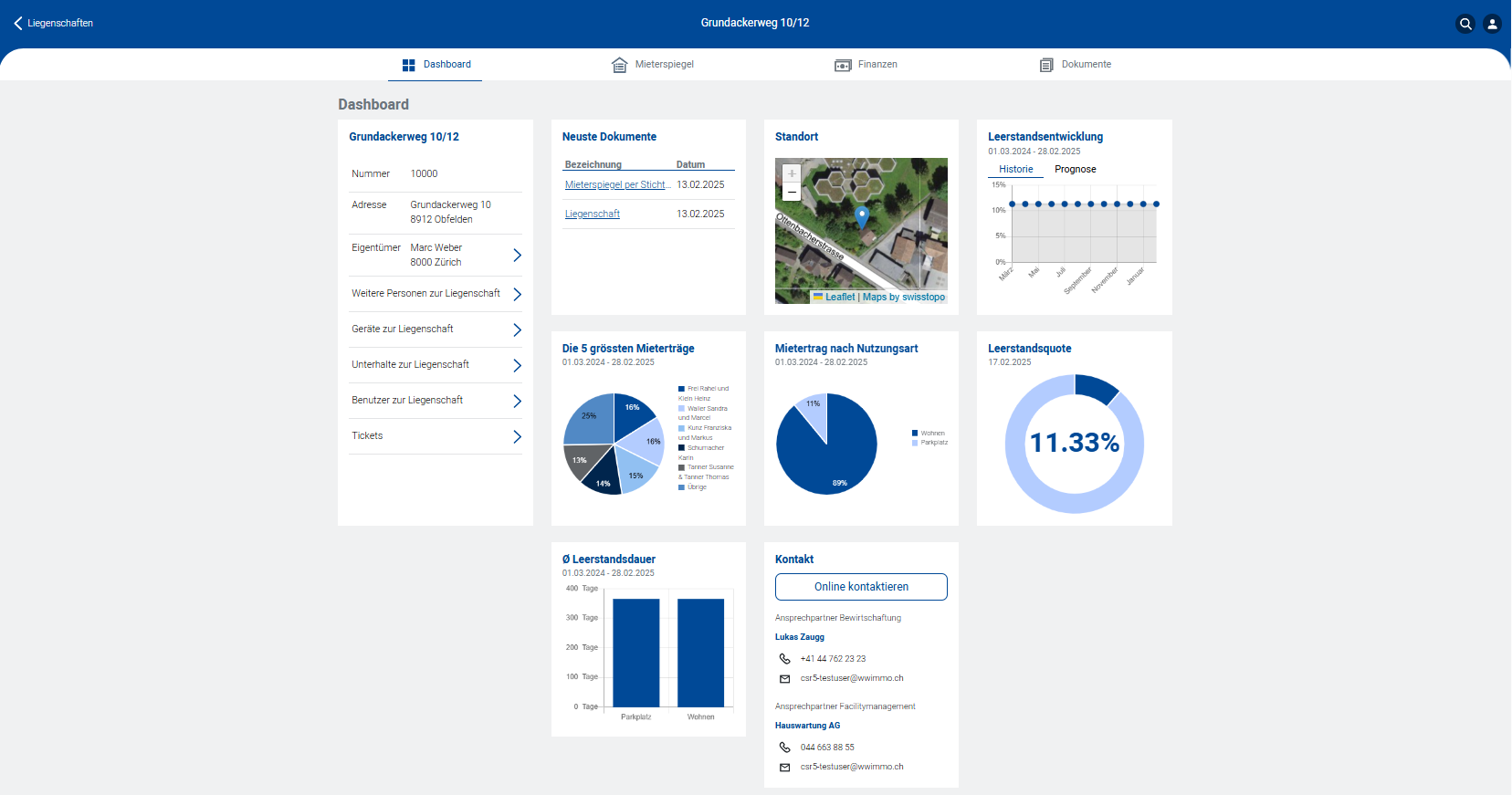
Mit Klick auf eine Liegenschaft gelangen Sie zur Übersicht aller verfügbaren Details zur Liegenschaft.
Dashboard mit aktivierten Kacheln
 Mieterspiegel
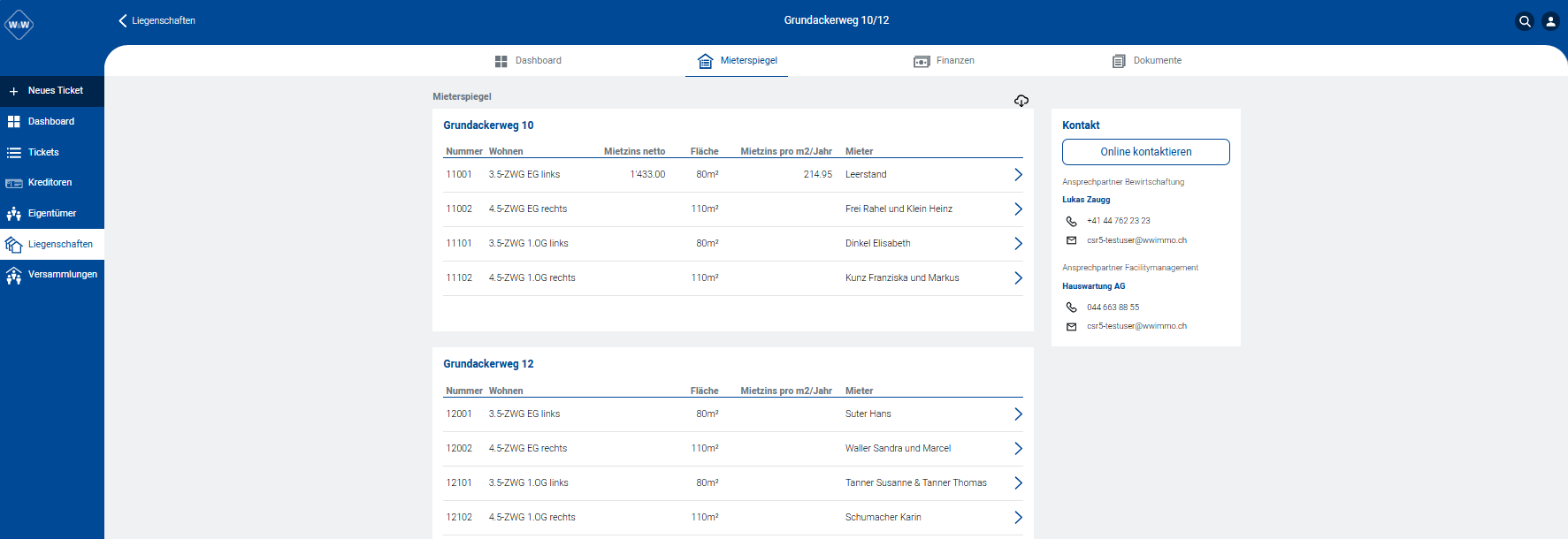
Mit Klick auf ein Objekt werden Objektdetails, Mieter, Mietvertragspersonen und Kündigungsfristen zum aktuellen Mietverhältnis angezeigt.
 Finanzen
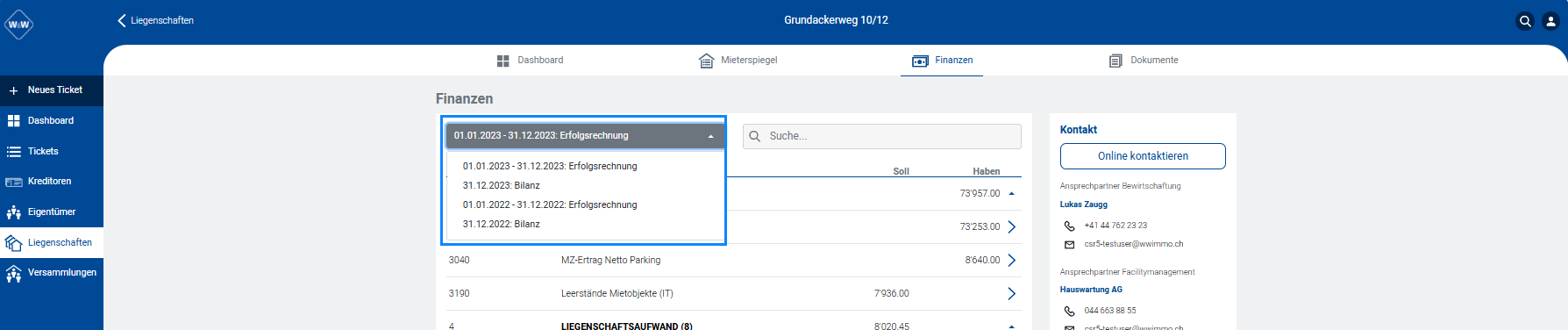
Daten werden nur angezeigt, wenn zur Liegenschaft ein Fibujahr freigegeben wurde. Details dazu finden Sie im Kapitel «Finanzdaten freigeben».
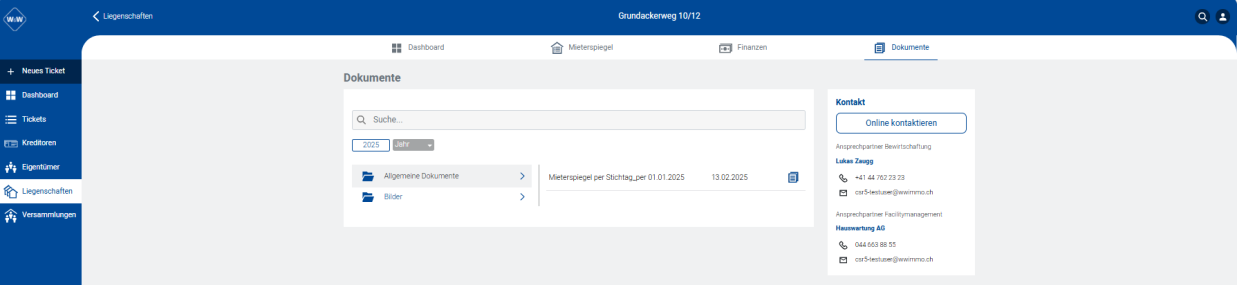
 Dokumente
Hier werden alle Dokumente angezeigt, für welche im E-Dossier das Flag «Öffentlich» gesetzt ist. Abschlussdokumente werden nur angezeigt, wenn in freigegebenen Fibujahren Dokumente im E-Dossier verfügbar sind.
3.3.3 Administrator - Funktionen
Administratorfunktionen stehen dem Benutzer nur zur Verfügung, wenn diese im Rimo R5 beim entsprechenden Benutzer für das Portal aktiviert sind.
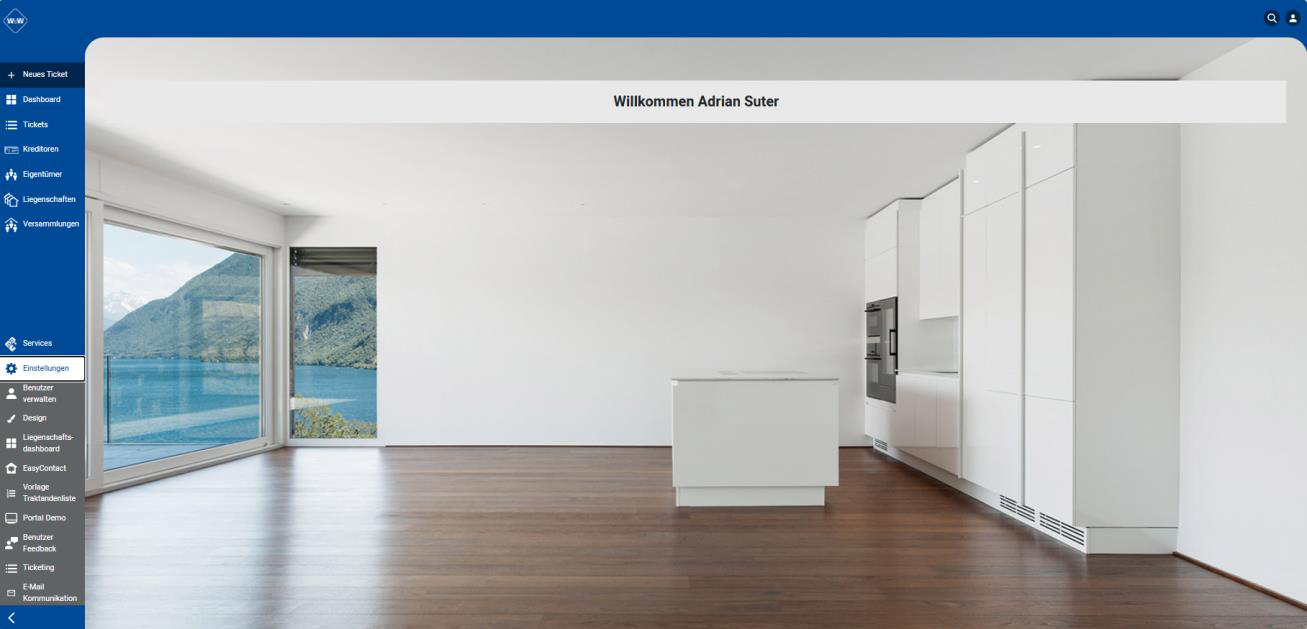 Benutzer verwalten
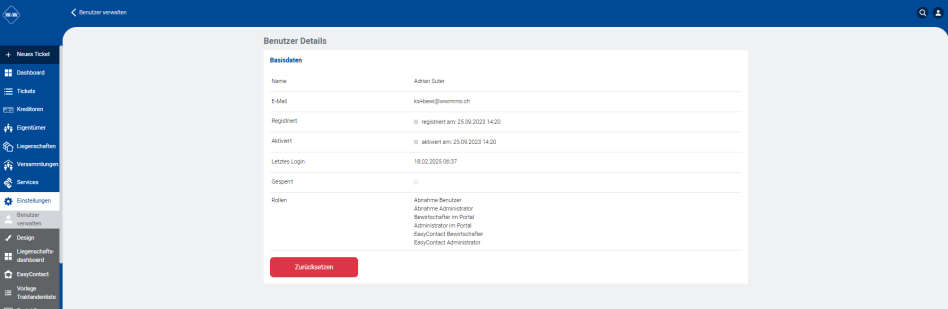
In der Übersicht werden alle aufgeschalteten Benutzer aufgelistet. Die zugeteilten Rollen sind ersichtlich und der Status gibt Aufschluss darüber, ob sich der entsprechende Benutzer bereits registriert hat.
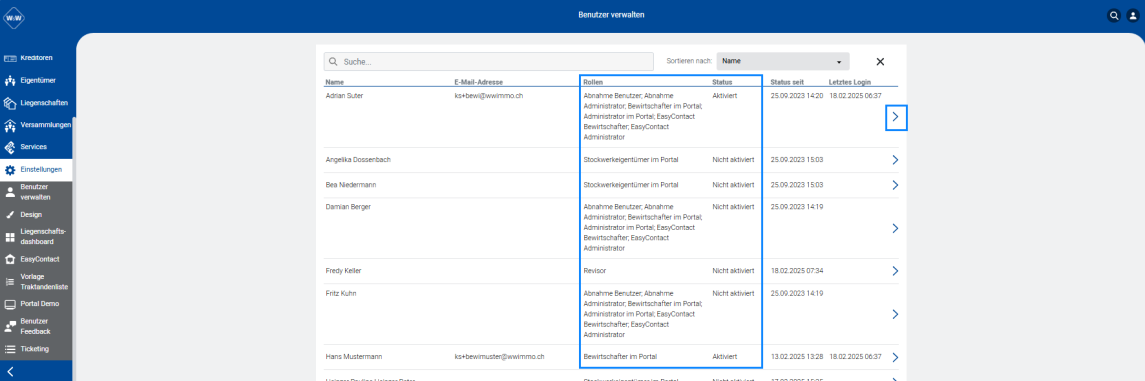 Mit Klick auf den Benutzer kann ein bereits aktivierter Benutzer zurückgesetzt werden. Der Benutzer kann sich dann neu registrieren.
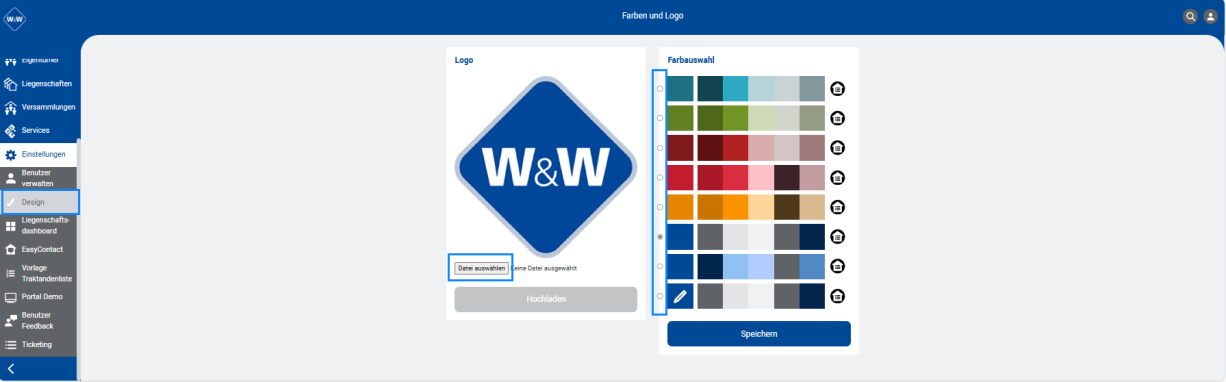
 Farben und Logo
Hier können Sie ein eigenes Logo auswählen und hochladen und das Farbdesign für das Portal ändern und speichern.
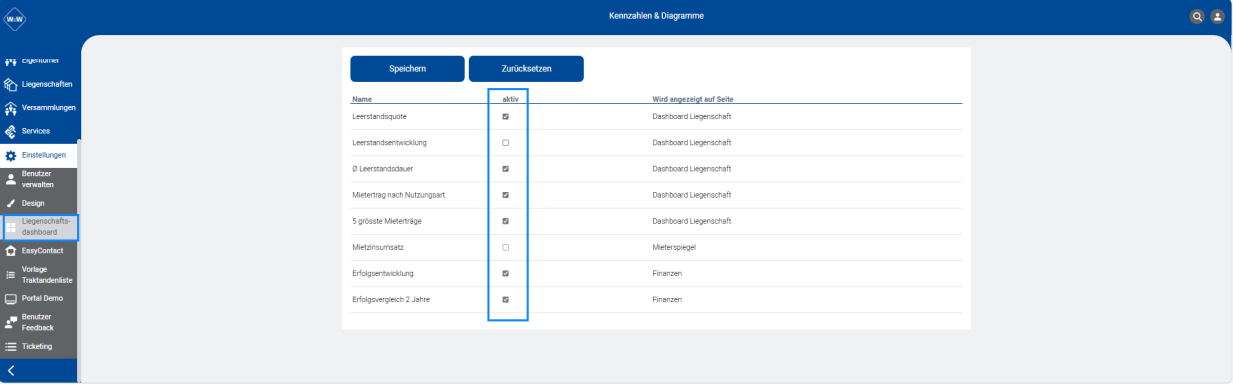
 Liegenschaftsdashboard
Unabhängig von den Einstellungen im Rimo R5 können Sie hier angeben, welche Dashboard-Elemente ausgeblendet werden.
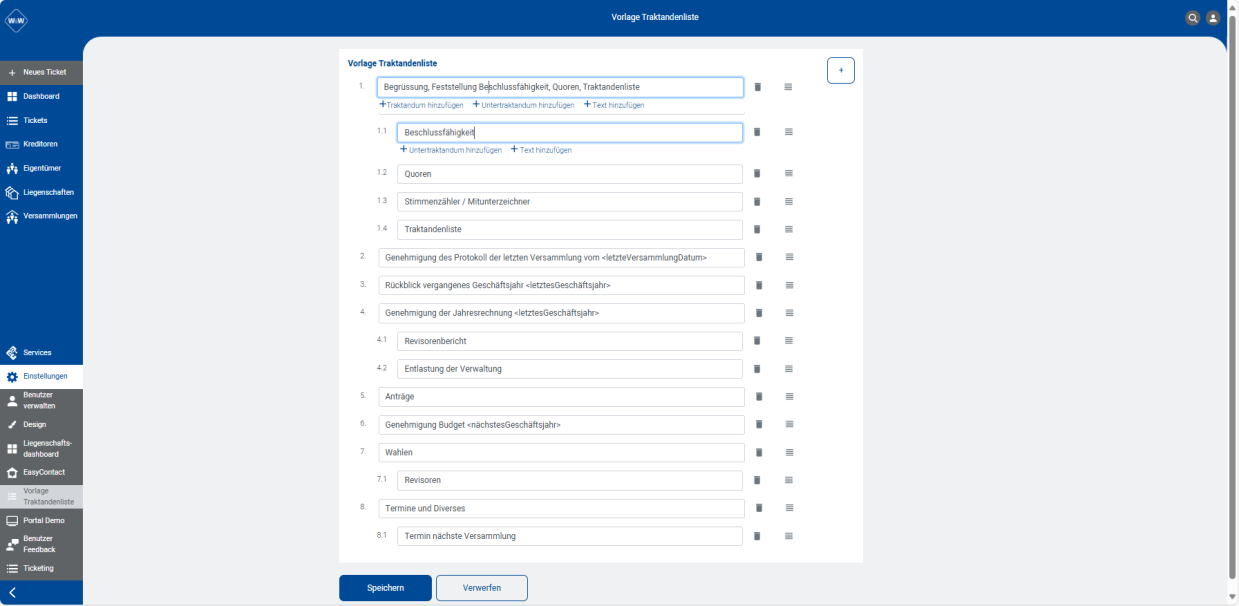
 Vorlage Traktandenliste
Die Vorlage kann für die erste Versammlungsvorbereitung einer Liegenschaft verwendet werden, welche im Portal neu aufgeschaltet wurde. Durch einen Klick in eine Zeile kann ein weiteres Traktandum, Untertraktandum oder ein ergänzender Text eingetragen werden. Mit Klick auf das Papierkorbsymbol wird eine Zeile gelöscht. Mit Klick auf «Speichern» wird die Änderung der Vorlage aktiv.