13.2 Einstellungen im Rimo R5
2.1 Einrichtung der Verbindung
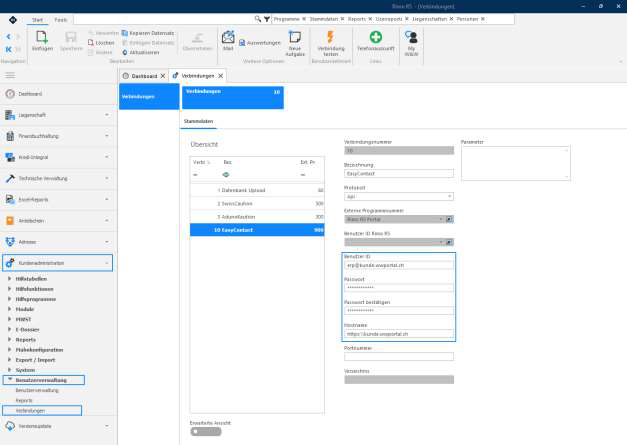
MENÜ: Kundenadministration / Benutzerverwaltung / Verbindungen REGISTER: Verbindungen
Erfassen Sie mit Klick auf «Einfügen» die angezeigte Verbindung für EasyContact. Benutzerdaten und Hostname erhalten Sie zusammen mit dem Lizenzfile, nachdem Sie die Option erworben haben.
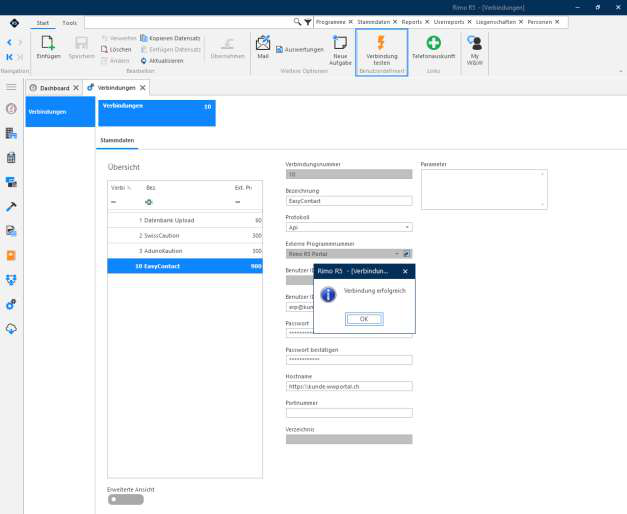
 Nach dem Speichern können Sie die Verbindung testen:
2.2 Rechte in Benutzerverwaltung / Benutzergruppen zuteilen
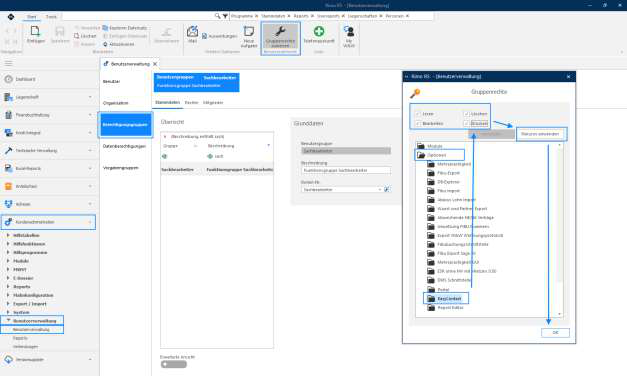
Damit Benutzer mit EasyContact arbeiten können, müssen die entsprechenden Rechte in der Benutzerverwaltung über die Benutzergruppen zugeteilt werden.
MENÜ: Kundenadministration / Benutzerverwaltung / Berechtigungsgruppen
2.3 Aufschalten der Benutzer im Portal für EasyContact
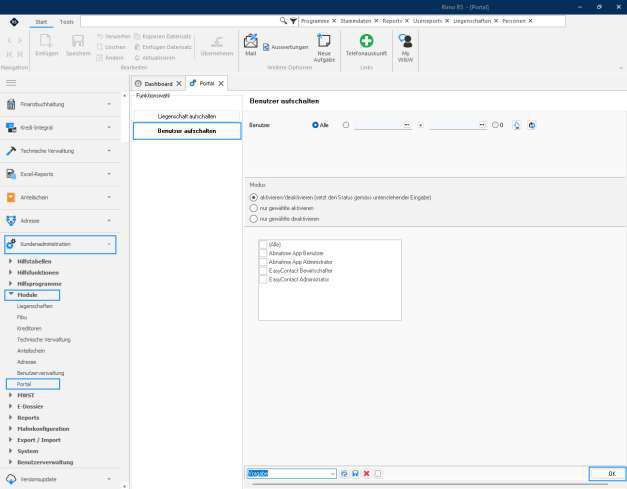
MENÜ: Kundenadministration / Module / Portal REGISTER: Benutzer aufschalten
Wählen Sie die gewünschten Benutzer aus und aktivieren Sie für diese die Rollen «Bewirtschafter» bzw. «Administrator» im Portal:
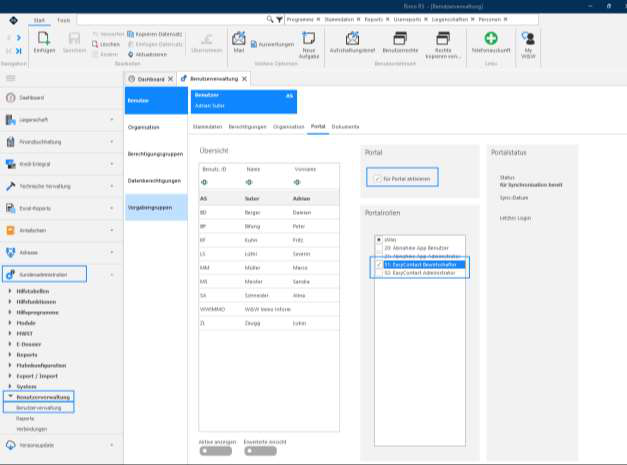
 Alternativ können Sie die Aufschaltung auch direkt in der Benutzerverwaltung im Register «Portal» vornehmen und dort «für Portal aktivieren» setzen:
2.3.1 Rimo-User für Portal zurücksetzen
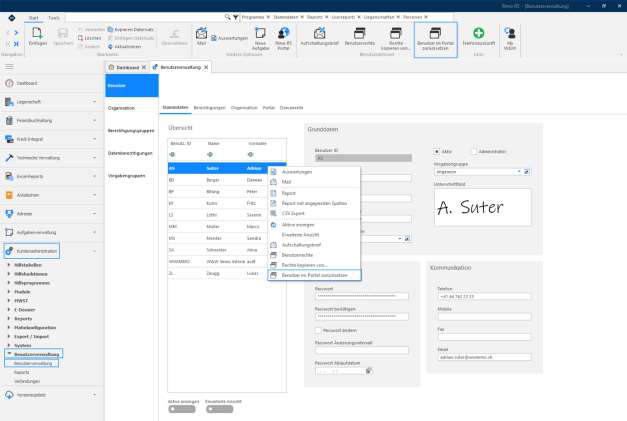
Sollte es notwendig sein, den Zugang eines Benutzers zum Portal zurückzusetzen, geht dies direkt aus der Benutzerverwaltung über das Kontextmenü:
2.3.2 E-Mailadresse (Login) ändern
Möchte ein Benutzer seine E-Mailadresse, welche auch als Login-Name für das Portal dient, ändern, kontaktieren Sie bitte unsere Hotline.
2.4 Liegenschaften für EasyContact freischalten
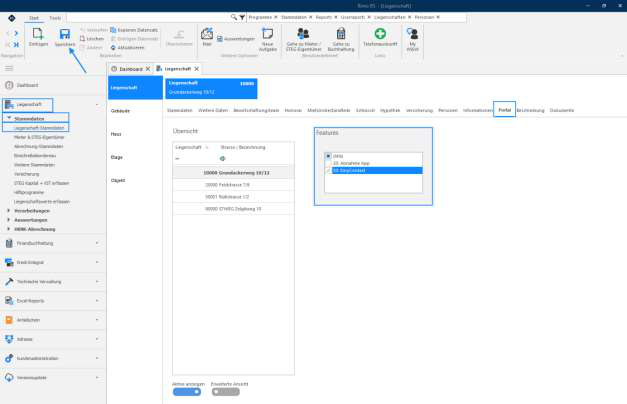
MENÜ: Liegenschaft / Stammdaten / Liegenschaft-Stammdaten REGISTER: Portal
Damit eine Liegenschaft im Portal berücksichtigt wird, muss sie explizit dafür freigeschaltet werden:
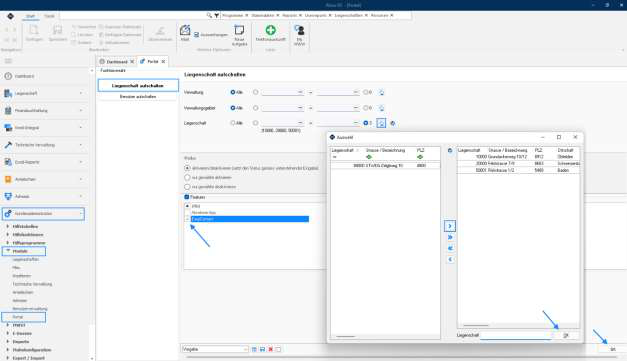 Alternativ kann die Freischaltung auch direkt in den Liegenschaft-Stammdaten im Register «Portal» unter «Features» erfolgen, indem dort EasyContact aktiviert wird:
2.5 Portalsynchronisation
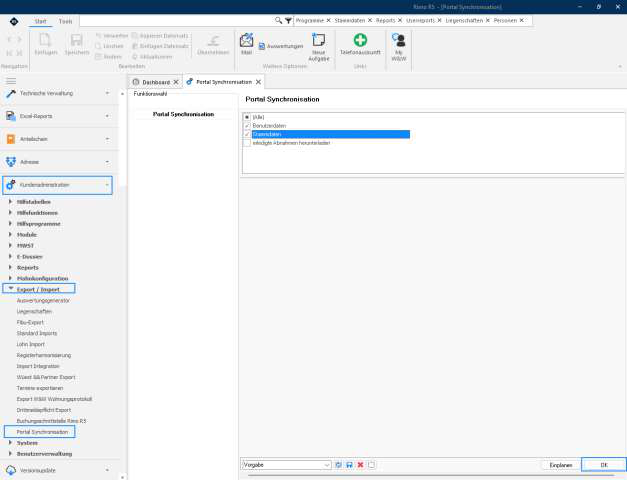
Nachdem nun definiert ist, welche Benutzer EasyContact benutzen und welche Liegenschaften berücksichtigt werden, empfiehlt sich eine erste Synchronisation mit dem Portal. Die nachfolgend gezeigten Schritte gelten ebenso für künftige turnusmässige Synchronisationen.
MENÜ: Kundenadministration / Export/Import / Portal Synchronisation REGISTER: Portal Synchronisation
2.5.1 Portalsynchronisation als Job einplanen über Jobplaner
Damit die Synchronisation nicht manuell durchgeführt werden muss, empfehlen wir Ihnen den Einsatz der kostenpflichtigen Option «Jobplaner». Mit diesem Tool können Sie den Task automatisieren und zu geplanten Zeiten automatisch ausführen lassen.
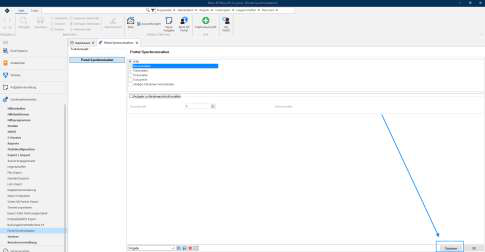
Mit dem entsprechenden Button öffnet sich die Hilfstabelle «Jobplaner» und es wird ein Job mit den korrekten Parametern vordefiniert:
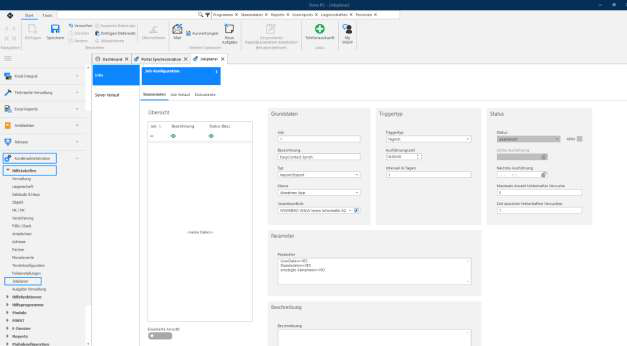 Folgendes muss hier noch definiert werden:
- Eindeutige Bezeichnung des Jobs
- Rimo-Benutzer, welcher diesen Job einplant bzw. erfasst
- Ausführungsintervall definieren
- Erste Ausführung definieren
Wenn alles definiert ist, den Job speichern und anschliessend aktivieren:
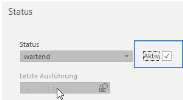
Hinweis Nutzen Sie bereits den Jobplaner und haben Sie allenfalls bereits für andere Portal-Optionen (z. B. Abnahme App) einen Job dafür eingeplant, müssen Sie keinen neuen Job einrichten. Für die Abnahme App werden dieselben Daten synchronisiert. Überprüfen Sie jedoch die Parameter auf ihre Richtigkeit.
2.5.2 Einzelne Liegenschaft mit dem Portal synchronisieren
Sie können auch eine Synchronisation einer einzelnen Liegenschaft ausführen. So kann gezielt eine bestimmte Datenänderung mit minimalem Aufwand mit dem Portal synchronisiert werden.
MENÜ: Liegenschaft / Stammdaten / Liegenschaft-Stammdaten
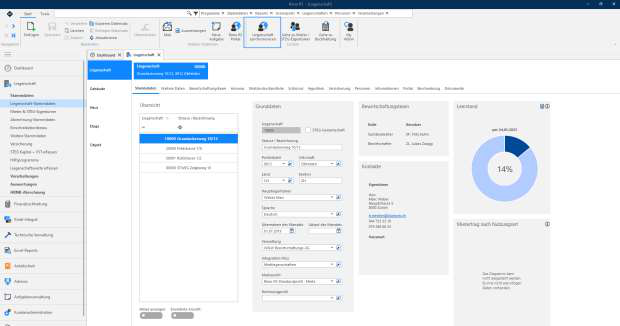 Mit einem Klick auf das Icon «Liegenschaft synchronisieren» werden folgende Daten synchronisiert, vorausgesetzt diese Portal-Features sind für die betreffende Liegenschaft aktiviert:
- Eigentümer
- Mieter
- Häuser
- Geräte
- Objekte
- Geräteunterhalt
- Abhängige Personen
- Mieterbewegungen
- Finanzdaten
- Mietfälle
- Zugriffsberechtigungen
Sie finden diesen Button auch in den Finanzbuchhaltung-Stammdaten für alle Finanzbuchhaltungsarten ausser «Liegenschaftsbuchhaltung».
Hinweis Diese Funktion steht nur Benutzern mit der Datenberechtigung P5262 zur Verfügung. Eine neu erfasste Liegenschaft muss erstmalig via herkömmlicher Synchronisation synchronisiert werden.
2.6 CI-Einstellungen einrichten
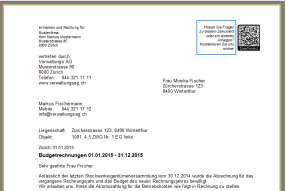
Damit der QR-Code zu EasyContact auf Briefen an Mieter angedruckt wird, muss dieser für das entsprechende CI-Profil aktiviert werden.
MENÜ: Kundenadministration / Reports / CI Einstellungen
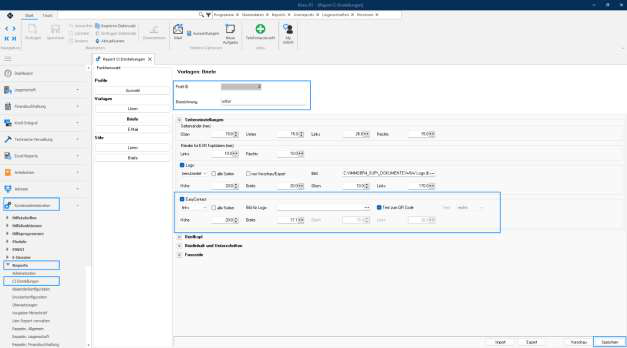
Wählen Sie das CI-Profil aus, für welches Sie den QR-Code aktivieren möchten. Der QR-Code kann analog den Einstellungen für das Logo frei auf dem Brief platziert werden. Speichern Sie die Änderung mit Klick auf den Button «Speichern».
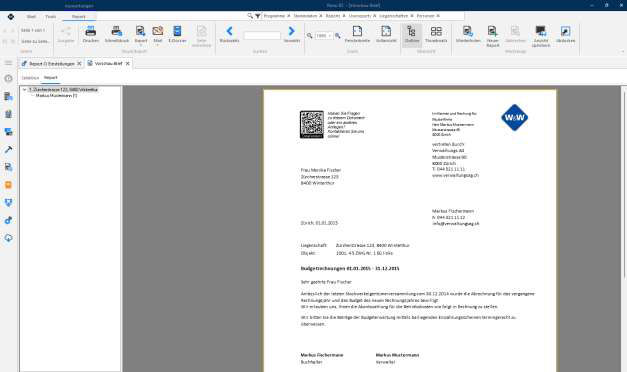
 Mit der Funktion «Vorschau» können Sie einen Musterbrief generieren und so überprüfen, was die eben eingestellten Änderungen bewirken:
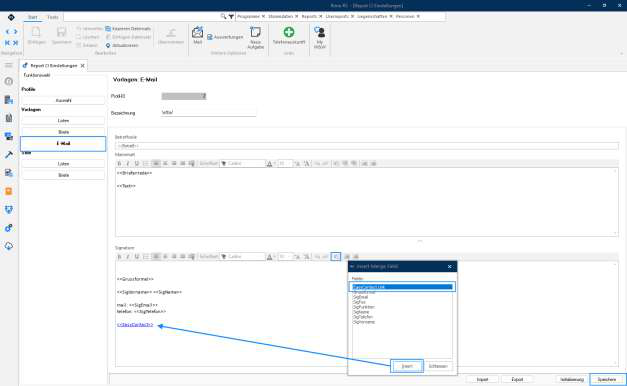
 Für den E-Mail-Versand können Sie in Ihrer Signatur definieren, dass der Link zu EasyContact generiert und versendet wird. Wechseln Sie dazu in die CI-Einstellung für E-Mail und klicken Sie auf den Button, mit welchem Sie Platzhalter hinzufügen können. Das Feld «EasyContact Link» fügt einen Platzhalter für den Link zu EasyContact ein. Speichern Sie die Änderungen mit Klick auf «Speichern».
2.7 Text neben QR-Code bearbeiten
Sie können den angezeigten Text neben dem QR-Code jederzeit ändern.
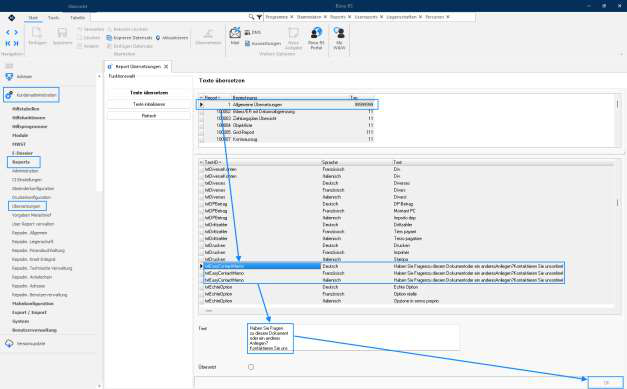
MENÜ: Kundenadministration / Reports / Übersetzungen
Wählen Sie im oberen Bereich «Allgemeine Übersetzungen». Im unteren Bereich suchen Sie nun nach dem Eintrag «txtEasyContactMemo». Wählen Sie den Text-Baustein der gewünschten Sprache. Sie können den Text nun im Feld «Text» bearbeiten. Mit Klick auf «OK» speichern Sie die Änderungen ab.