13.3 Einstellungen im EasyContact
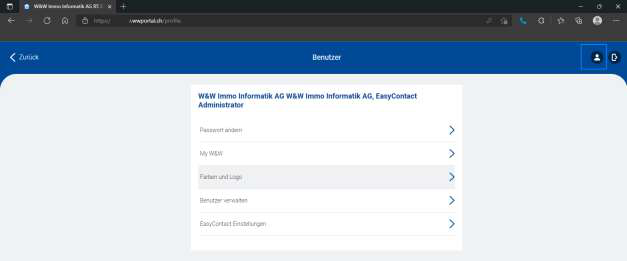
Sobald ein Rimo-User mit der Rolle «EasyContact Administrator» registriert und aktiviert ist, können Sie sich mit diesem auf dem Portal einloggen. Die URL entnehmen Sie dem Kapitel 13.2 (Abschnitt 2.1). Haben Sie sich im Portal eingeloggt, gelangen Sie mit Klick auf das «Männchen»-Symbol in die Einstellungen:
3.1 Farben und Logo einstellen
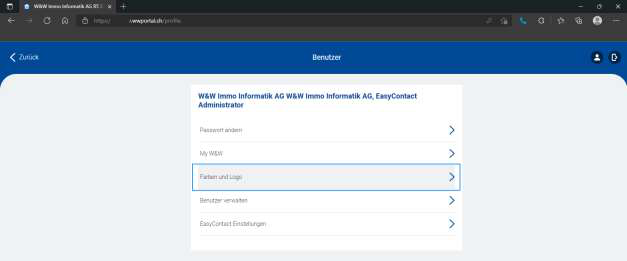
Um die Farben und Ihr Logo einzustellen, wählen Sie in den Einstellungen den Menü-Punkt «Farben und Logo» aus:
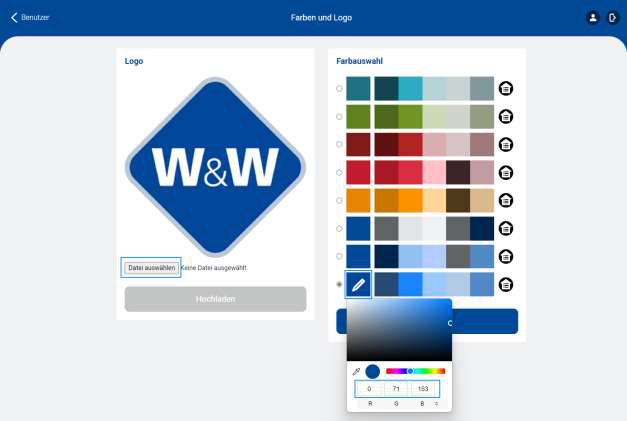
 Sie gelangen so in das Menü der Farbeinstellungen. In der linken Box können Sie mit «Datei auswählen» Ihr Logo definieren oder ändern. In der rechten Box haben Sie die Möglichkeit, Ihre Wunschfarbe auszuwählen und so das Farbkonzept von EasyContact zu beeinflussen. Vergessen Sie nicht, Ihre Änderungen zu speichern.
3.2 E-Mail Empfängeradresse
Als Administrator definieren Sie hier im Portal die zentrale E-Mailadresse, auf welcher die Meldungen aus EasyContact eingehen sollen.
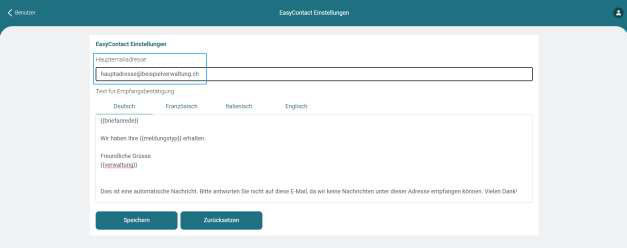
3.2.1 Alternative Empfängeradresse pro Liegenschaft definieren
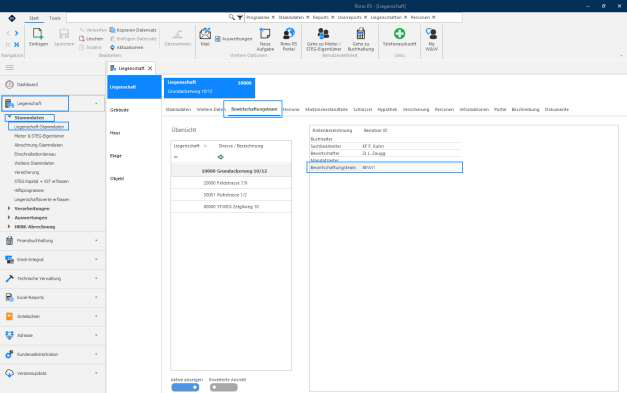
MENÜ: Liegenschaft / Stammdaten / Liegenschaft-Stammdaten REGISTER: Liegenschaft / Bewirtschaftungsteam
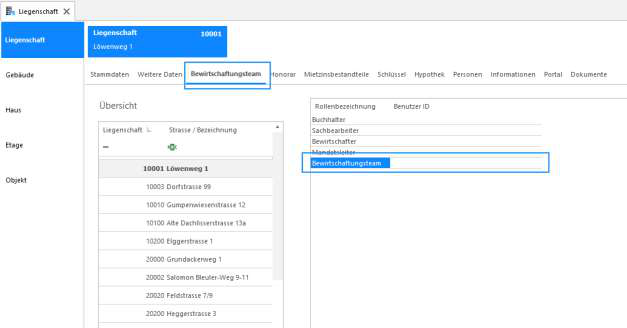
Für den Fall, dass es bei Ihnen mehrere Bewirtschaftungsteams gibt, deren Anfragen Sie auf verschiedenen Mailadressen empfangen möchten, können Sie im Register «Bewirtschaftungsteam» in den Liegenschaft-Stammdaten einen eigenen Benutzer bei der Rolle «Bewirtschaftungsteam» definieren:
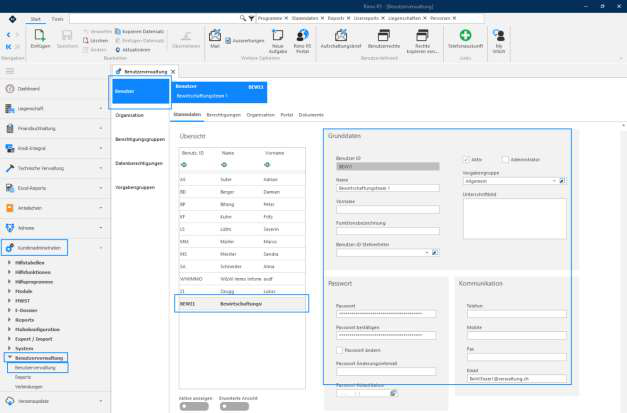
 Eröffnen Sie in der Benutzerverwaltung einen User für das entsprechende Bewirtschaftungsteam:
MENÜ: Kundenadministration / Benutzerverwaltung / Benutzerverwaltung REGISTER: Benutzer
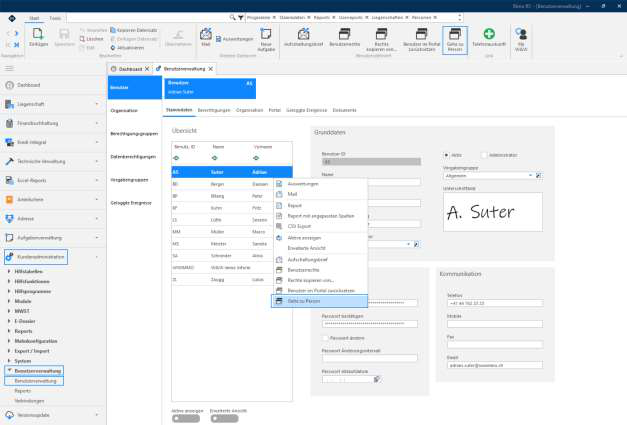
 Auf der Person des Benutzers kann jetzt die gewünschte E-Mailadresse hinterlegt werden. Markieren Sie den entsprechenden Rimo-User. Mit Rechtsklick öffnen Sie das Kontextmenü. Mit Klick auf «Gehe zu Person» können Sie direkt ins Adressmodul zu der entsprechenden Person abspringen. Alternativ finden Sie im Menüband ebenfalls den Button «Gehe zu Person».
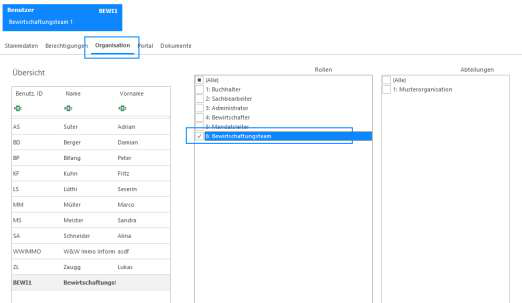
 Der soeben eröffnete User muss der Rolle «Bewirtschaftungsteam» zugeteilt werden:
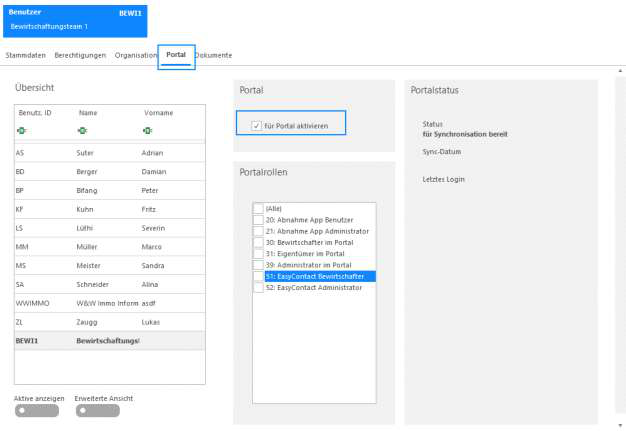
 Der User muss zudem für das Portal aktiviert werden. Der User braucht aber keine Rolle im Portal und muss in diesem nicht registriert werden:
 Der eröffnete User mit der Rolle «Bewirtschaftungsteam» wird auf den Liegenschaft-Stammdaten einer Liegenschaft der entsprechenden Rolle zugeteilt: