13.4 QR-Code generieren
Die Einrichtung im Rimo R5 und im EasyContact ist abgeschlossen. Sie können nun auf verschiedenen Ebenen (Stufe Mieter, Objekt oder Haus) einen QR-Code zu EasyContact generieren. Je nachdem, auf welcher Ebene Sie den Code generieren, enthält dieser mehr oder weniger Informationen. Die wenigsten Informationen enthält der Link, welchen Sie in Kapitel 13.2 (Abschnitt 2.1) unter «Hostname» erfasst haben – dieser Link enthält lediglich die Information, dass der Mieter auf Ihrem EasyContact-Portal landet. Ein auf Ebene Mieter (höchster Informationsgehalt) generierter QR-Code enthält zusätzlich die Information zu Liegenschaft und Mietvertragspersonen inkl. den verfügbaren Kommunikationsmitteln.
4.1 QR-Code für Mieter
Jeder Brief aus dem Rimo R5 an einen Mieter generiert Ihnen bei Auswahl des dafür definierten CI-Profils einen QR-Code auf dem Brief. Beispiel am «Allgemeiner Brief»:
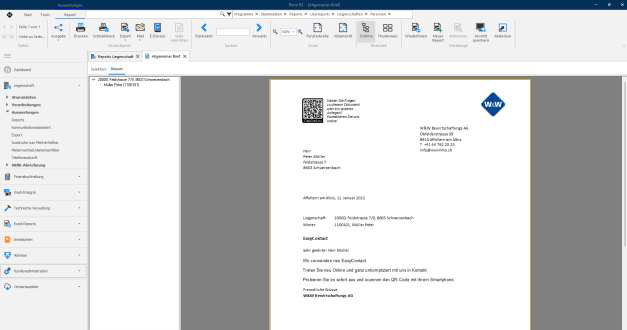 Der im QR-Code enthaltene Link führt direkt zu EasyContact. Auf dieser Ebene ist der Link so eindeutig, dass EasyContact erkennt, um welchen Mieter in welcher Liegenschaft es sich handelt, wenn dieser via EasyContact eine Meldung absetzt. Jeder Mieter erhält dabei einen für sich persönlichen QR-Code.
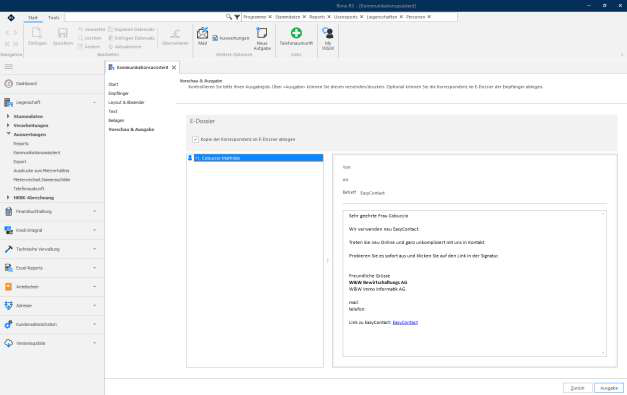
Versenden Sie eine E-Mail über den Kommunikationsassistent und haben das CI-Profil entsprechend konfiguriert, fügt das Rimo R5 dem Mieter denselben persönlichen Link ein – jedoch nicht als QR-Code, sondern als Direkt-Link zur Webseite:
4.2 QR-Code für Objekt oder Haus
Sie können QR-Codes auf Ebene Haus oder Objekt generieren. Auf Stufe Haus ist ein Nutzer des Links lediglich bis zum Haus identifiziert; Angaben zur Person muss ein Nutzer manuell eintragen. Diese QR-Codes können beispielsweise bei einem Mehrfamilienhaus beim Hauseingang aufgeklebt werden.
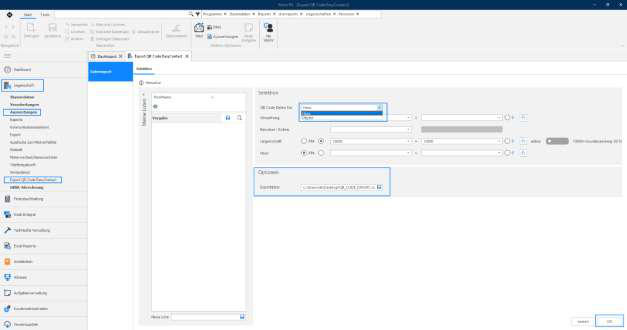
MENÜ: Liegenschaft / Auswertungen / Export QR Code EasyContact
Wählen Sie, für welche Ebene Sie den Code generieren möchten (Haus oder Objekt). Sie können mit der Selektionsmaske wie gewohnt filtern. Definieren Sie unter «Optionen» einen Pfad, unter welchem das für das Generieren notwendige CSV-File gespeichert werden soll, und bestätigen Sie den Vorgang mit «OK»:
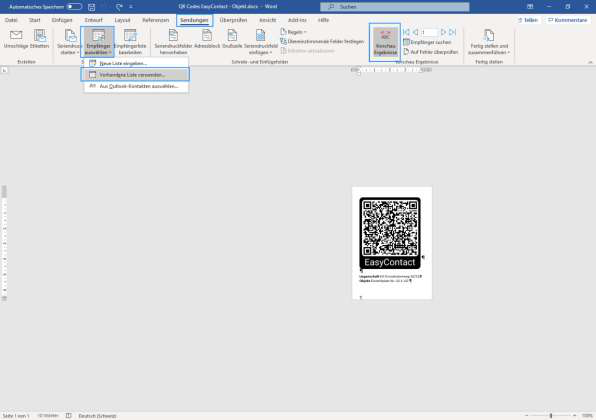
 Öffnen Sie das Word-Dokument «QR Codes EasyContact – Haus/Objekt» für einzelne QR-Codes auf Stufe Haus oder Objekt, oder das Word-Dokument «QR Codes EasyContact - Etiketten Zweckform 3659_Objekt» für QR-Codes auf Stufe Objekt in der Grösse, dass diese direkt auf Etiketten gedruckt werden können (diese drei Word-Dokumente können Sie im Kundenportal «My W&W» in der «Knowledgebase» aus dem Eintrag für die Anleitung zu EasyContact beziehen). Wählen Sie das der Auswahl passende Word-Dokument (Haus, Objekt oder «Etiketten Objekt»).
Verknüpfen Sie das im Rimo generierte CSV mit dem Word-Dokument mit der Funktion Serienbrief. Sobald das CSV als Datenquelle definiert ist, können Sie mit Klick auf «Vorschau Ergebnisse» den QR-Code generieren lassen. Sie können den QR-Code drucken und/oder weiterverwenden.
4.3 Direktlink aus dem Rimo R5 zu EasyContact
Wenn sich ein Mieter trotz dem Einsatz von EasyContact telefonisch mit Ihnen in Verbindung setzt und beispielsweise einen Reparaturauftrag deponieren will, können Sie EasyContact im Namen des Mieters direkt aus Rimo R5 verwenden. So ist sichergestellt, dass alle Anfragen in Ihrer Unternehmung immer zentral eingehen.
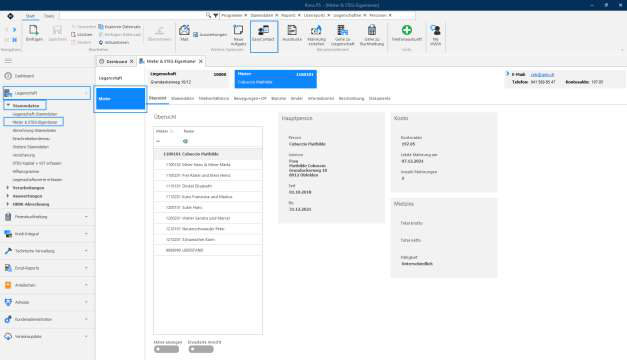
MENÜ: Liegenschaft / Stammdaten / Mieter & STEG-Eigentümer REGISTER: Mieter
Haben Sie einen bestimmten Mieter oder auch STEG-Eigentümer ausgewählt, erreichen Sie mit Klick auf den Button «EasyContact» im Menüband das EasyContact-Portal. Sie haben nun die Möglichkeit, die Meldung im Namen des Mieters an Sie selbst abzusetzen. Der über den Button «EasyContact» generierte Link entspricht demselben Link, wie er vom Rimo R5 auf einem Mieterbrief als QR-Code generiert und angedruckt oder in der E-Mail-Signatur angezeigt wird.