
10.1 Einrichtung Abnahme App
Die Abnahme App ist ein lizenzpflichtiges Zusatzmodul für ImmoTop2. Sie unterstützt die Durchführung von Wohnungsabnahmen auf mobilen Geräten. Dieser Artikel beschreibt die Installation, Lizenzierung, Konfiguration, Synchronisierung und Registrierung der Benutzer.
1 Installieren der App
1.1 Android
Installieren Sie die App über den Google Play Store. Melden Sie sich im Play Store an, suchen Sie nach «ImmoTop2 Abnahme» und installieren Sie die App.
1.2 iOS
Installieren Sie die App über den App Store. Melden Sie sich im App Store an, suchen Sie nach «ImmoTop2 Abnahme» und installieren Sie die App.
1.3 Windows
Installieren Sie die App über den Microsoft Store. Melden Sie sich im Microsoft Store an, suchen Sie nach «ImmoTop2 Abnahme» und installieren Sie die App.
Wichtig: Falls die Abnahme App in keinem der genannten Stores erscheint, prüfen Sie die Ländereinstellung des Geräts. Es muss «Schweiz» hinterlegt sein.
2 Freischalten der Lizenz
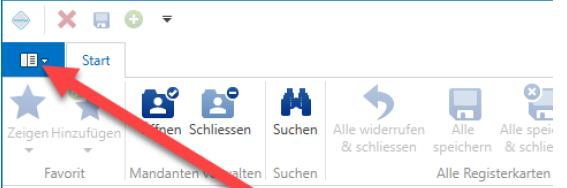
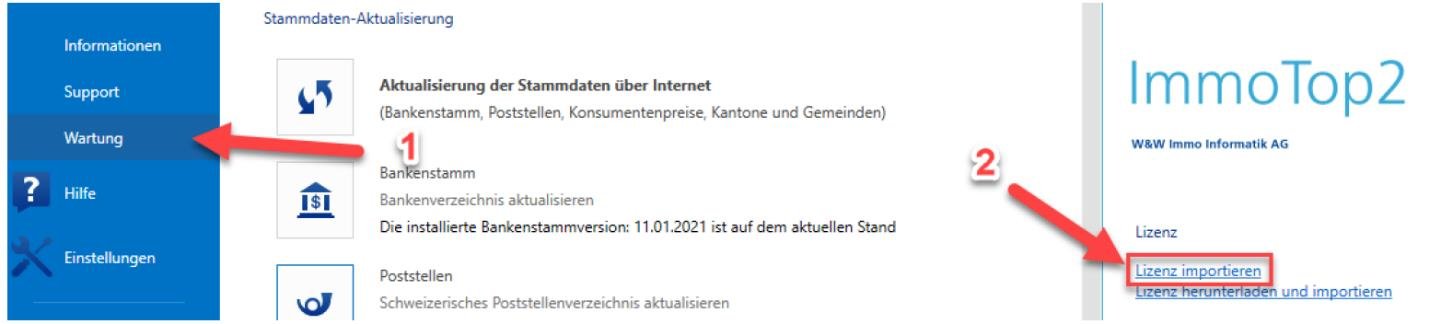
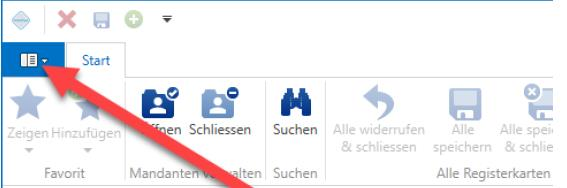
Der Lizenzpunkt für die Abnahme App muss über die Verkaufsabteilung erworben werden. Sie erhalten die Lizenzdatei zusammen mit den Zugangsdaten per E-Mail. Um die Lizenz in ImmoTop2 zu importieren, öffnen Sie das Anwendungsmenü und wählen anschliessend «Wartung».
Wählen Sie unter «Wartung» den Punkt «Lizenz importieren» und importieren Sie die erhaltene Lizenzdatei.
3 Konfiguration in ImmoTop2
3.1 Zuteilung von Mandanten und Liegenschaften
Hinterlegen Sie in den Stammdaten bei den Mandanten unter Verwaltung → Portal die Funktion «Abnahme» und speichern Sie die Einstellung.
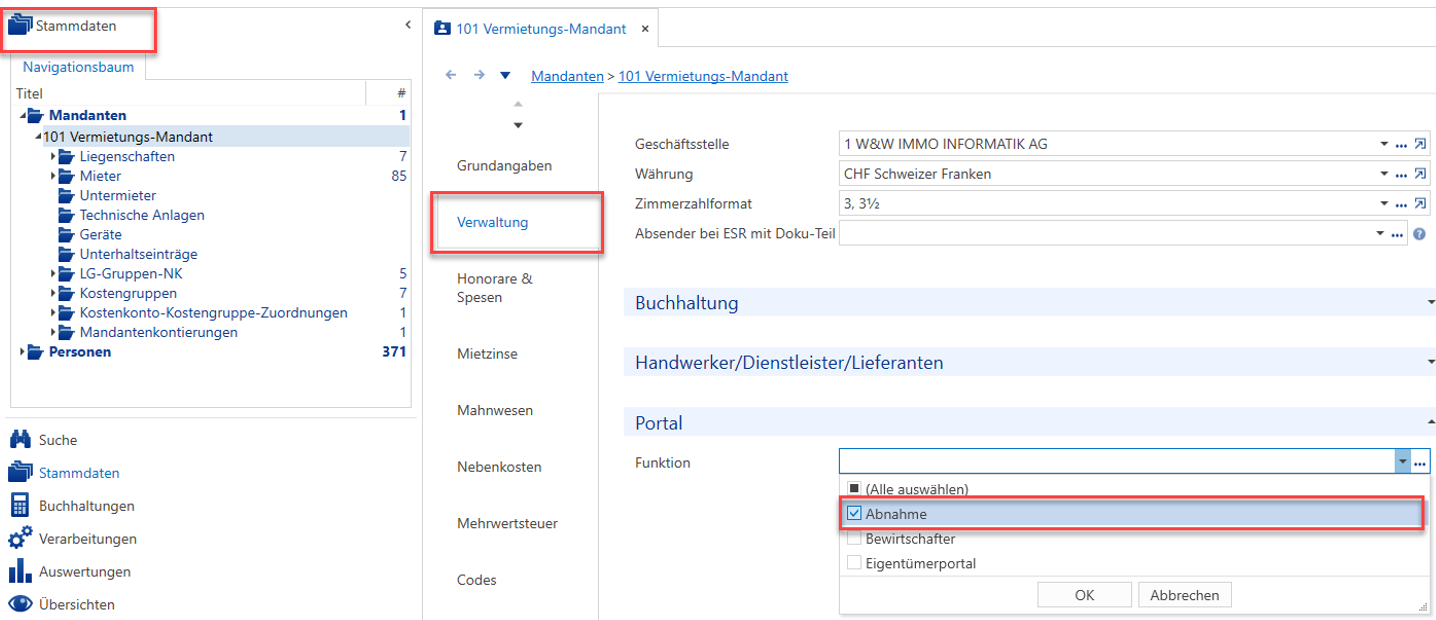
Danach werden Sie gefragt, ob diese Einstellung für alle Liegenschaften des Mandanten übernommen werden soll. Nach der Bestätigung werden alle Liegenschaften dieses Mandanten für Abnahmen in der App berücksichtigt.
Möchten Sie einzelne Liegenschaften, beispielsweise Einstellhallen, ausschliessen, wählen Sie die betreffende Liegenschaft und entfernen unter Mandant → Liegenschaft → Verwaltung → Portal das Häkchen bei «Abnahme».
Wichtig: In der App erscheinen nur Abnahmen zu Objekten, bei denen ein Mieterwechsel bevorsteht.
3.2 Eingabe der Zugangsdaten
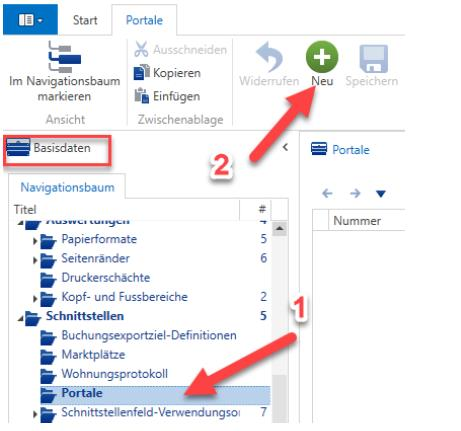
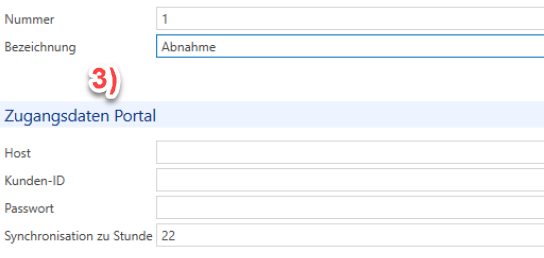
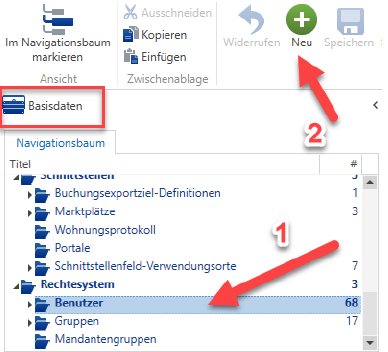
Erfassen Sie in den Basisdaten unter Schnittstellen → Portale einen neuen Eintrag, sofern noch keiner vorhanden ist. Ein einziger Eintrag genügt für die Synchronisierung der W&W-Produkte.
Geben Sie unterhalb der Bezeichnung die per E-Mail erhaltenen Zugangsdaten ein: Host, Kunden-ID und Passwort.
3.3 Erstellen der Benutzer
Erstellen Sie in den Basisdaten unter «Benutzer» alle Benutzer, die die App verwenden sollen, sofern diese noch nicht vorhanden sind.
Wichtig: Der Benutzer «SUPERVISOR» kann hierfür nicht verwendet werden.
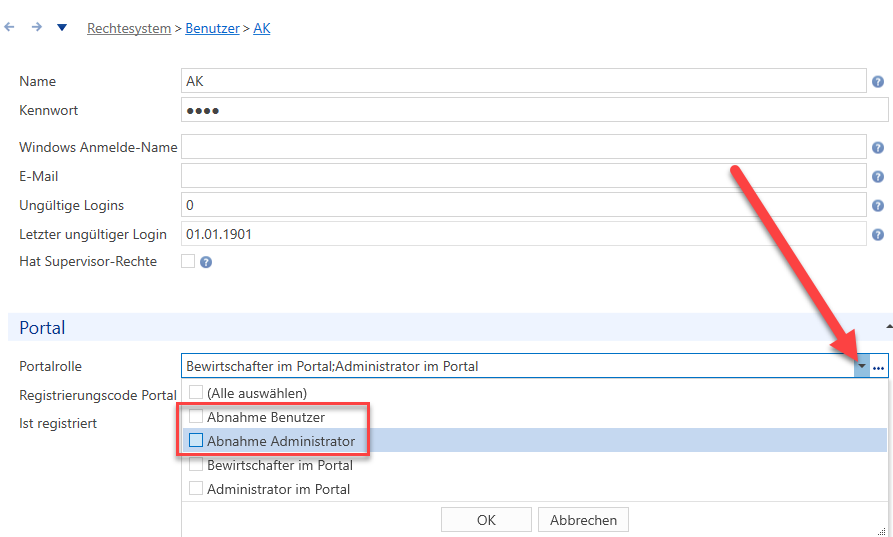
Wählen Sie anschliessend bei jedem Benutzer als Portalrolle entweder «Abnahme Administrator» oder «Abnahme Benutzer». Ein «Abnahme Administrator» verfügt über zusätzliche Rechte: Er kann beispielsweise die Vorlagenverwaltung verwenden sowie Abnahmen anderer Benutzer übernehmen oder löschen.
Wichtig: Wenn Sie «Abnahme Administrator» wählen, muss zusätzlich auch «Abnahme Benutzer» aktiviert werden.
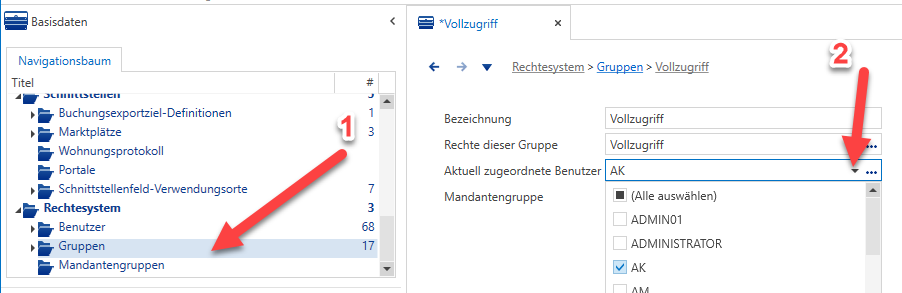
Der Benutzer benötigt zudem Berechtigungen. Gehen Sie dafür zu Basisdaten → Rechtesystem → Gruppen und wählen Sie für den Benutzer beispielsweise die Gruppe «Vollzugriff» oder die gewünschte Rechte-Gruppe. Ohne Berechtigungen sind in der Abnahme App keine Daten sichtbar.
3.4 Erstellen der Mitarbeiter
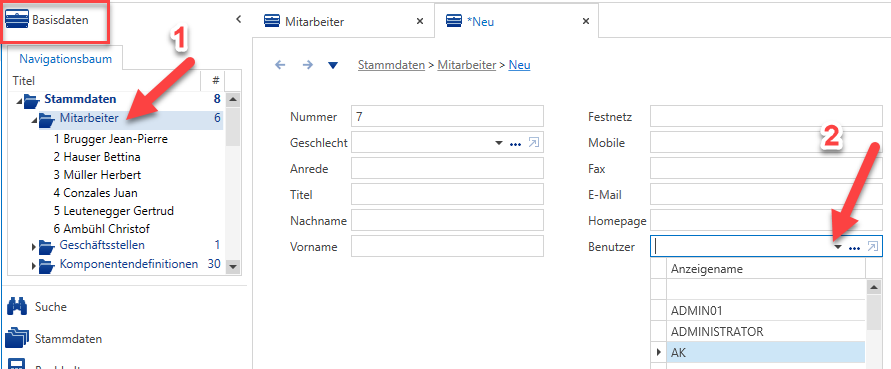
Erstellen Sie in den Basisdaten unter «Mitarbeiter» einen neuen Mitarbeiter, sofern dieser noch nicht vorhanden ist, und hinterlegen Sie den korrekten Benutzer. Derselbe Benutzer darf höchstens einem Mitarbeiter zugeordnet sein. Ist ein Benutzer mehreren Mitarbeitern zugeordnet, wird er unbrauchbar.
4 Synchronisierung in ImmoTop2
4.1 Schnittstelle Portal erstellen
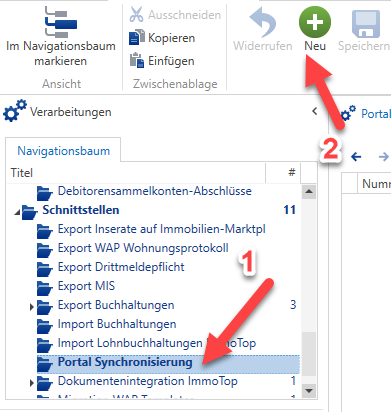
Erstellen Sie unter Verarbeitungen → Schnittstelle → Portal Synchronisierung einen neuen Eintrag und speichern Sie ihn. Falls bereits ein Eintrag vorhanden ist, genügt dieser; es wird höchstens ein Eintrag benötigt.
4.2 Synchronisieren der App
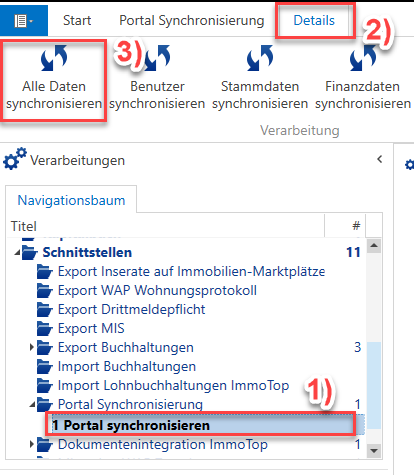
Starten Sie die Synchronisierung über den soeben erstellten Eintrag unter Verarbeitungen → Schnittstellen → Portal synchronisieren. Wählen Sie in den Details «Alle Daten synchronisieren».
5 Registrierung der Benutzer
5.1 Der Registrierungscode
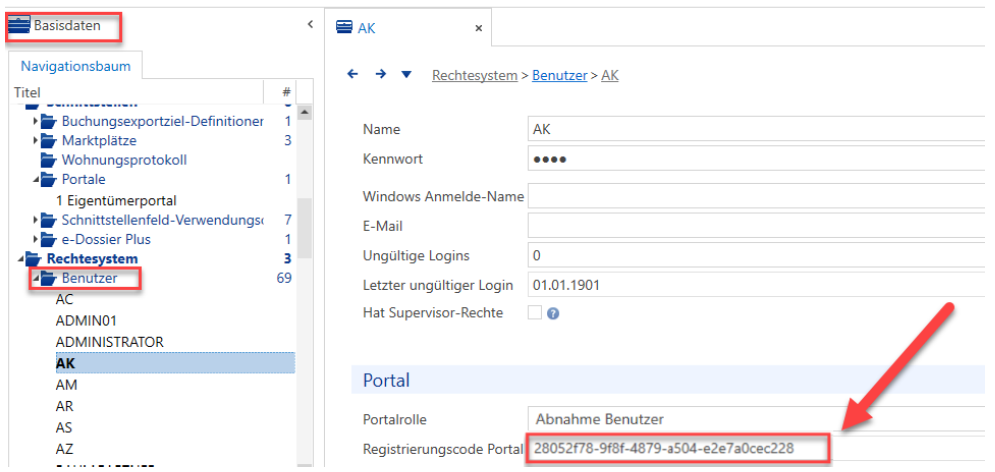
Durch die Synchronisierung wird bei allen Benutzern, für die die Portalrolle «Abnahme Administrator» oder «Abnahme Benutzer» gewählt wurde, ein Registrierungscode ergänzt. Dieser Code wird für die einmalige Registrierung verwendet.
Sie finden den Registrierungscode unter Basisdaten → Rechtesystem → Benutzer.
5.2 Registrierung per QR-Code im ImmoTop2
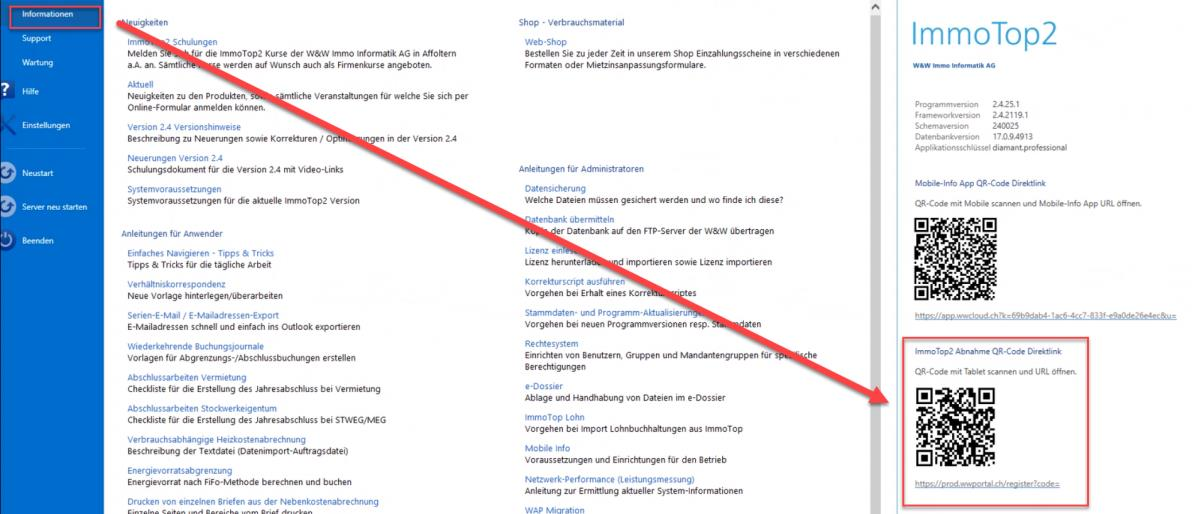
Starten Sie die App auf dem Tablet. Tippen Sie auf dem Startbildschirm auf «Mit QR-Code registrieren». Dadurch wird die Kamera des Tablets geöffnet und Sie können den QR-Code aus ImmoTop2 einlesen.
Den QR-Code finden Sie im Anwendungsmenü unter «Informationen».
5.3 Registrierung per URL
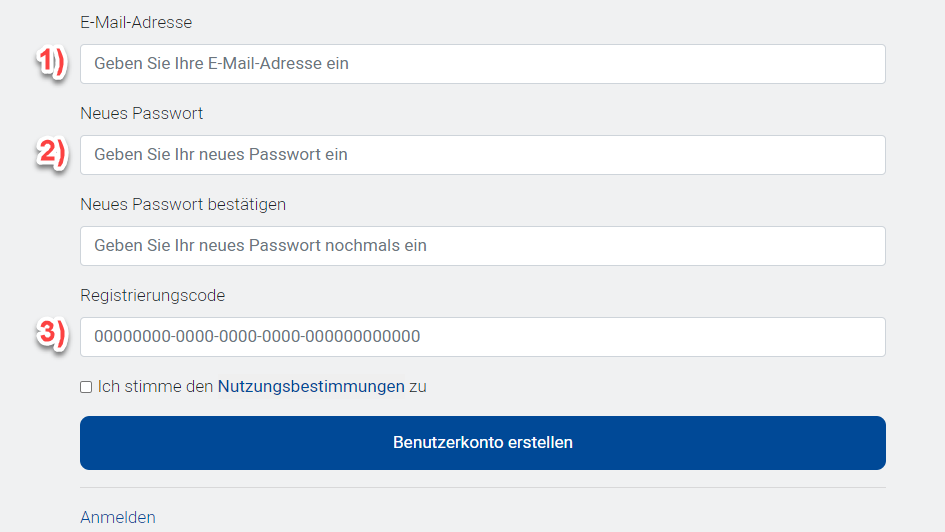
Falls Sie die QR-Code-Registrierung nicht verwenden, registrieren sich die erfassten Benutzer über den entsprechenden Registrierungscode. Öffnen Sie dazu die Benutzer-Registrierung.
- Die E-Mail-Adresse wird als Benutzername für die Abnahme App verwendet. An diese Adresse wird ein Bestätigungslink gesendet. Das Benutzerkonto wird erst nach der Bestätigung dieser E-Mail aktiviert. Falls die Bestätigungs-E-Mail nicht eintrifft, prüfen Sie den Spam- oder Junkmail-Ordner.
- Mit dem festgelegten Passwort meldet sich der Benutzer in der Abnahme App an. Das Passwort muss mindestens acht Zeichen enthalten, einschliesslich eines Grossbuchstabens und eines Sonderzeichens.
- Den Registrierungscode finden Sie beim entsprechenden Benutzer in ImmoTop2, wie in 5.1 Der Registrierungscode beschrieben.
Sobald der Link in der Bestätigungs-E-Mail geöffnet und die Aktivierung bestätigt wurde, ist der Benutzer für die App registriert. Anschliessend kann er sich mit Benutzername und Passwort in der App anmelden.
6 Lösung für bekannte Probleme
- Problem: Auf Tablets erscheint die Abnahme App nicht im Store zum Download. – Lösung: Die Ländereinstellung auf dem Tablet muss auf «Schweiz» angepasst werden. Dies kann bei im Ausland erworbenen Tablets vorkommen.
- Problem: Der Benutzer kann sich nicht in der App anmelden. – Lösung: Der Benutzer wurde möglicherweise nicht registriert. In diesem Fall erscheint die Meldung «Die E-Mail oder das Passwort ist falsch».
Prüfen Sie zudem, ob derselbe Benutzer in den Basisdaten von ImmoTop2 mehreren Mitarbeitern zugeordnet ist. Ein Benutzer darf höchstens einem Mitarbeiter zugeordnet sein. - Problem: In der Abnahme App erscheinen keine Abnahmen. – Lösung: Prüfen Sie, ob die betreffende Liegenschaft in ImmoTop2 unter «Verwaltung» der Abnahme App zugeteilt wurde.
Prüfen Sie ausserdem, ob der angemeldete Benutzer über die erforderlichen Rechte in ImmoTop2 verfügt.
Falls bei der Einrichtung weiterhin Schwierigkeiten auftreten, vereinbaren Sie gerne einen Termin mit W&W Immo Informatik AG, um die Einrichtung gemeinsam vorzunehmen.