7.1 Export
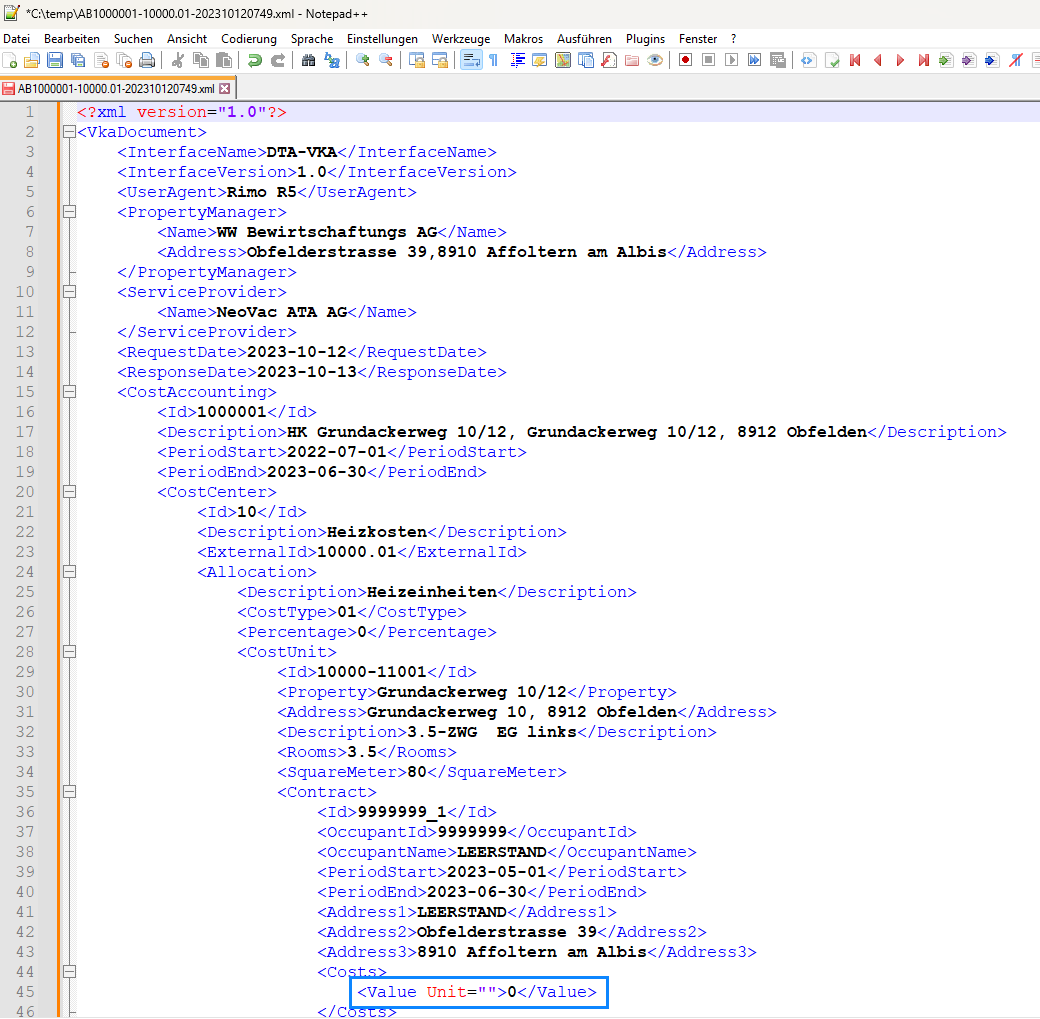
Bei verbrauchsabhängigen Heizkostenabrechnungen müssen jährlich die Zählerstände abgelesen und in Rimo erfasst, resp. eingelesen werden. Dies kann automatisch über eine der beiden Schnittstellen oder manuell erfolgen. Dokumentiert wird hier der Prozess DTA-VKA. Der Prozess VHKA Schnittstelle Rimo R5 ist deckungsgleich. Der Unterschied ist, dass DTA-VKA ein File im XML-Format exportiert und auch beim Import erwartet. Beim Prozess VHKA Schnittstelle Rimo R5 ist es hingegen ein File im TXT-Format.
Bitte klären Sie vorgängig mit den Ablesefirmen, welches Format diese verarbeiten können, und richten Sie die entsprechenden Kostenstellen gemäss vorgängigem Beschrieb ein.
Mit dieser Funktion wird ein File für die Ablesefirma erstellt. Das File enthält neben den Abrechnungsstammdaten auch alle abzurechnenden Mietfälle. Damit ein vollständiges File an die Ablesefirma gesandt werden kann, ist sicherzustellen, dass alle in die Abrechnungsperiode fallenden Mieterwechsel lückenlos, d. h. inkl. Leerstände, erfasst sind.
MENÜ: LIEGENSCHAFT / HKNK-ABRECHNUNG / ZÄHLERWERTE SCHNITTSTELLE FUNKTIONSWAHL: DTA-VKA-SCHNITTSTELLE / EXPORT
- Ablesefirma: Alle in den Abrechnungsstammdaten erfassten Ablesefirmen stehen hier zur Auswahl.
- Verwaltung/Abrechnung: Wählen Sie die gewünschte Abrechnung aus. Sie können auch mehrere oder alle Heizanlagen der Ablesefirma in einem Lauf aufbereiten.
- Abrechnungszeitraum: Mit gesetztem Flag können Sie auch Daten zu einer nicht aktiven Periode (zukünftige Abrechnungszeiträume) exportieren. Erfassen Sie dazu jeweils Datum von / bis der gewünschten Periode.
- Abschlussmonat: Wählen Sie den Abschlussmonat der HKNK-Abrechnung aus. Bei mehreren Abrechnungen ist pro Abschlussmonat ein separates File zu erstellen.
- Exportpfad: Wählen Sie mit Klick auf einen Ordner den Speicherort für das erzeugte File und, falls Sie VHKA verwenden, einen eindeutigen Filenamen.
- File per Abrechnungsnummer: Setzen Sie ein Flag, falls Sie mehrere Abrechnungsfiles generieren, damit pro Abrechnung ein separates File generiert wird.
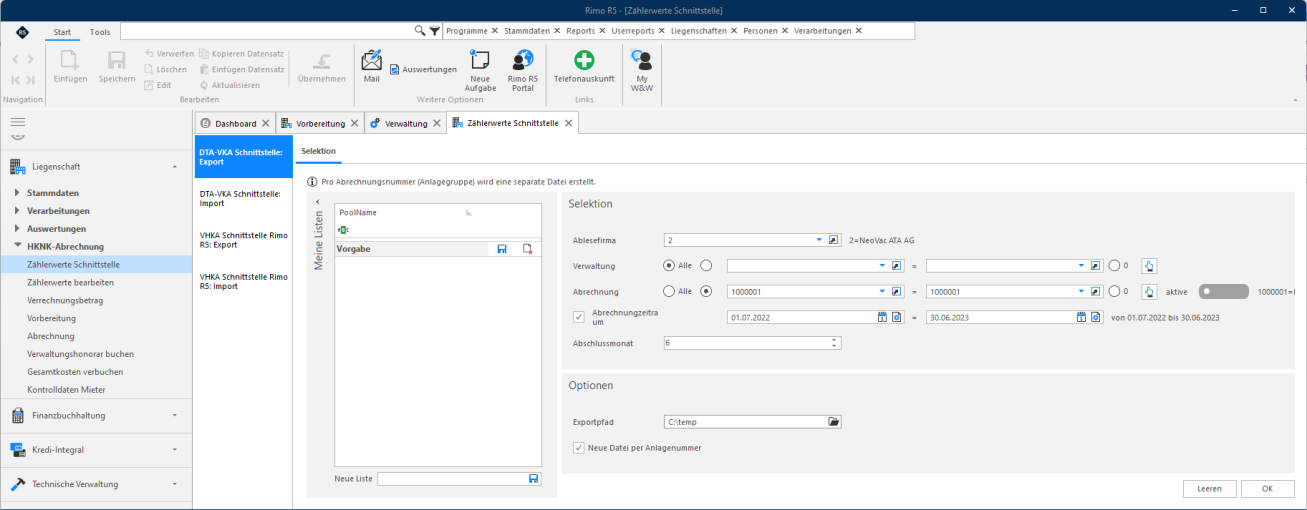 Mit einem Klick auf «Exportieren» werden alle relevanten Daten aus den Stammdaten exportiert und in die Exportdatei geschrieben. Senden Sie die Exportdatei an die Ablesefirma.