
9.1 Kostenaufstellung - Kosten rechnen
Die Abrechnung ist in zwei Phasen aufgeteilt: Kosten rechnen und danach Kosten verteilen.
Bei der Berechnung der Kosten werden alle mit einer relevanten Buchungsart definitiv verbuchten Rechnungen der im Kontenstamm hinterlegten FIBU-Konten eruiert und gemäss Layout des Kontenstamms aufgelistet. Nicht mit einbezogen werden z. B. Eröffnungs- oder Gesamtkostenverbuchungen früherer Abrechnungen.
MENÜ: LIEGENSCHAFT / HKNK-ABRECHNUNG / ABRECHNUNG FUNKTIONSWAHL: KOSTENAUFSTELLUNG: KOSTEN RECHNEN
- Das «Datum MwSt.-Satz» bestimmt, welcher MwSt.-Satz für die Leistungserbringung der HKNK-Abrechnung herangezogen wird, ergo den MwSt.-Satz für die Abrechnung des Verwaltungshonorars. Dieses Datum muss immer abgefüllt sein.
- Wählen Sie die Basis für die Berechnung der Mehrwertsteuer des Verwaltungshonorars. Die Auswahl wird bei optierten Liegenschaften wichtig (Nettokosten = exkl. MwSt.).
- Die Option Gesamttotal bewirkt, dass das Total der verschiedenen Kostenstellen summiert wird.
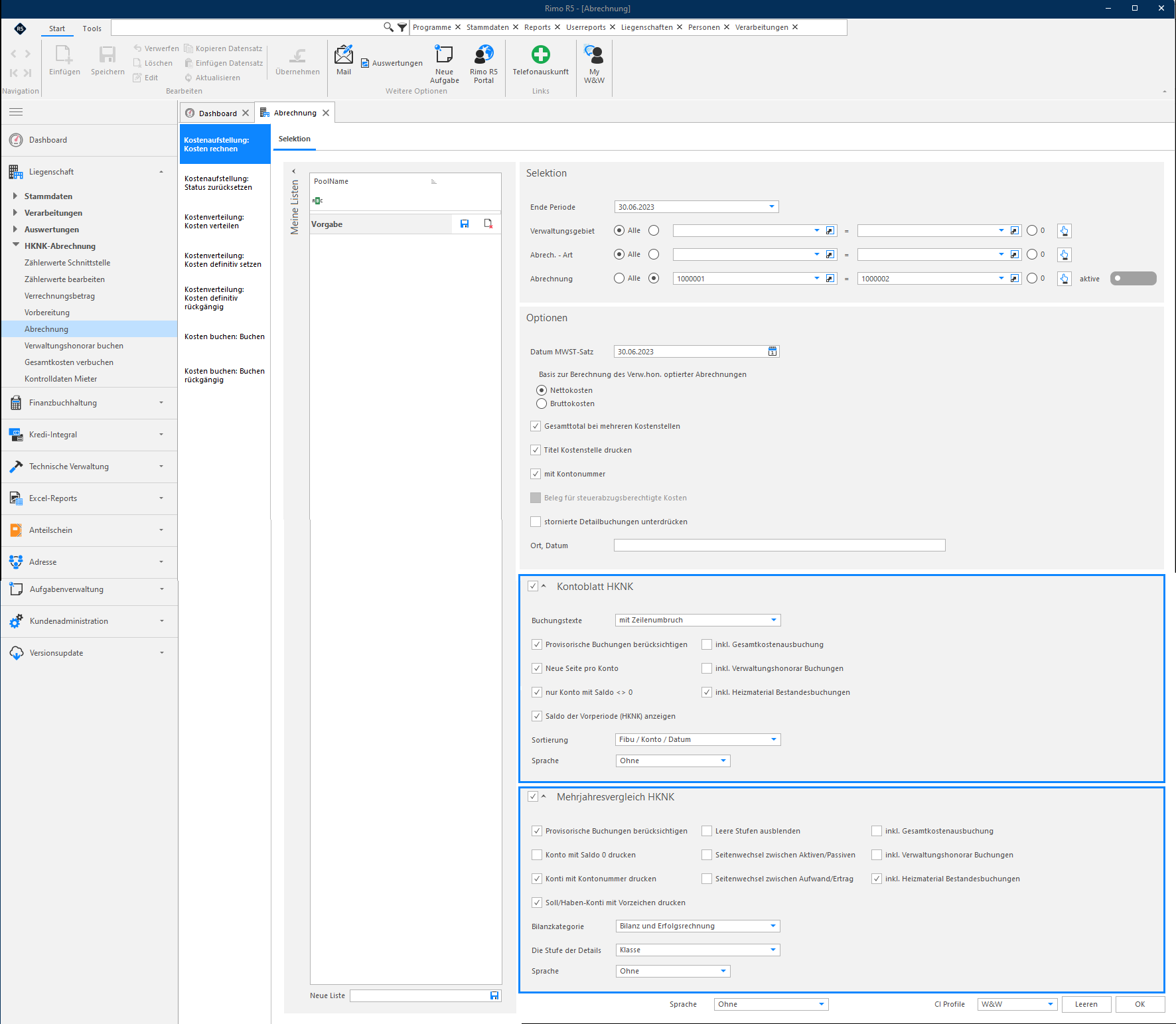
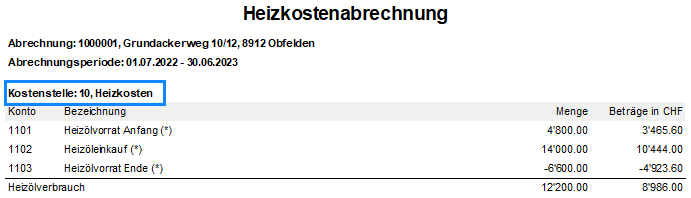
- Das Flag «Titel Kostenstelle drucken» blendet diese Zeile der Gesamtaufstellung ein.
- Mit gesetztem Flag werden auf der Abrechnung auch die Kontonummern angedruckt.
- Wenn auf einer Kontoliste in einer Zeile mit Art «Kosten aus Fibukonto» das Flag Buchungen aktiv ist, kann ich hier die als storniert markierten Buchungen dieses Kontos ausblenden.
- Beim Ausgeben der Kostenaufstellung können Sie gleichzeitig das «Kontoblatt HK/NK» zu Kontrollzwecken anzeigen lassen.
- Beim Ausgeben der Kostenaufstellung können Sie gleichzeitig eine «Bilanz/ER mit Mehrjahresvergleich» zu Kontrollzwecken anzeigen lassen.
Mit Klick auf OK wird die Kostenaufstellung gerechnet und angezeigt. Wurde die Ausgabe des Kontoblatt HK/NK und/oder Bilanz/ER mit Mehrjahresvergleich aktiviert, so werden diese zusätzlich in separaten Reports aufbereitet:
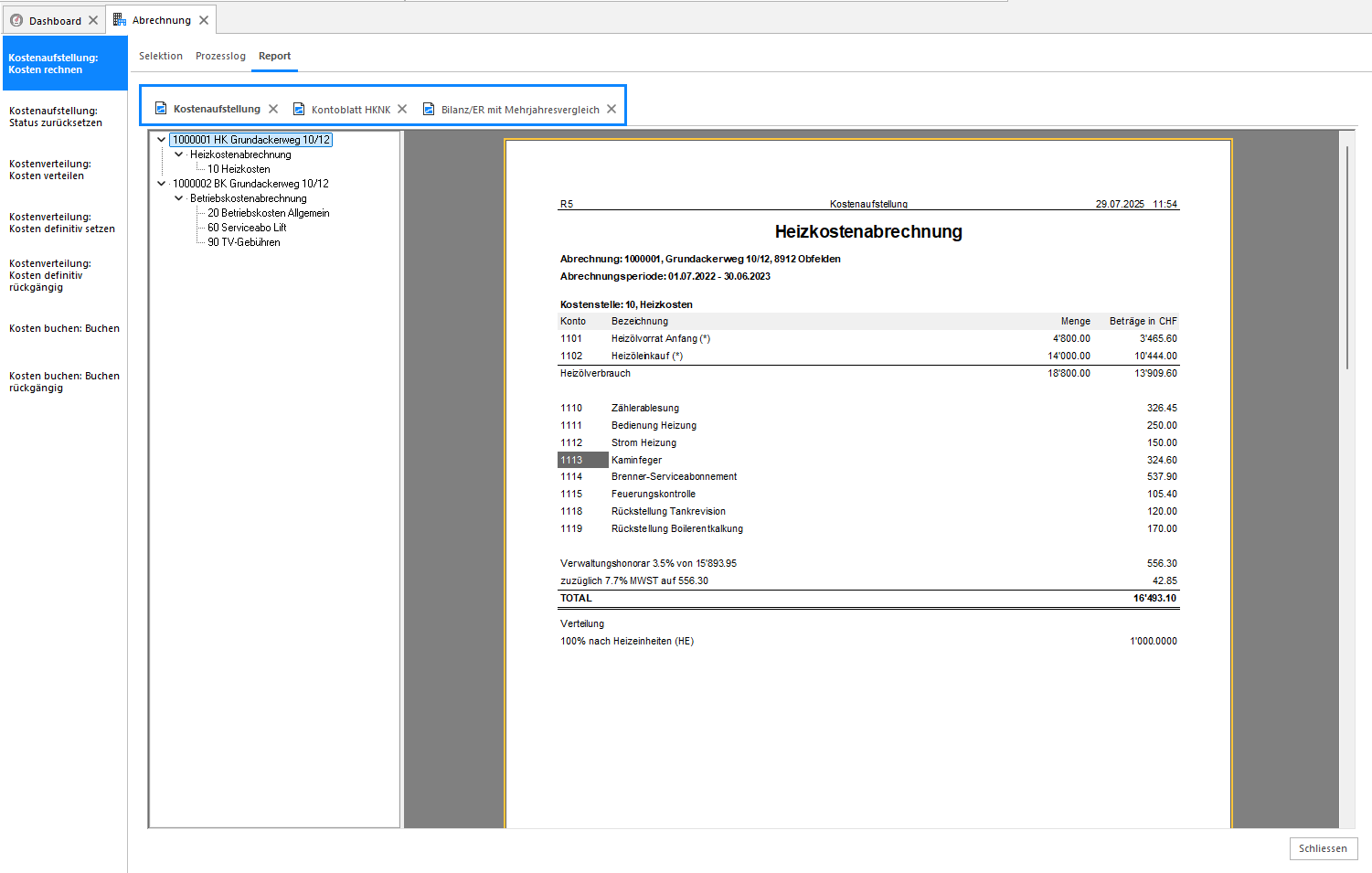 Mit Klick auf eine Kontonummer kann direkt aus dem Report das Kontoblatt des Kontos geöffnet oder in die Stammdaten des Kontos abgesprungen werden.
Sind die Abrechnungsbeträge und Verteilschlüsselsummen korrekt, können Sie die Abrechnung speichern und ausdrucken. Die Abrechnung hat nach dem Rechnen den Status «Kosten gerechnet» erhalten. Wenn die Abrechnung Fehler aufweist, müssen die Eingaben geprüft werden. Im Anhang 1 haben wir für Sie einige mögliche Fehlerquellen aufgezeigt.