
ImmoTop2 - Verschlüsselung mit SSL aktivieren
Die folgende Anleitung gilt ab ImmoTop2 Version 2.7 für On-Premises Installationen und ist für technische Verantwortliche bestimmt. Die Anleitung beschreibt, wie ein SSL-Zertifikat auf dem Server installiert und konfiguriert wird, um die Datenübertragung zwischen Server und den Clients zu verschlüsseln.
Achtung: Bitte beachten Sie, dass Sie die erforderlichen Benutzerrechte besitzen, um die Anpassungen vorzunehmen.
Inhalte:
- Einführung
- Glossar
- Sicherheitshinweis
- 2 Verschlüsselung der Datenverbindung
- 3 Anleitung zur Installation eines SSL-Zertifikats für HTTPS
- Schritt 1: Erwerben Sie ein SSL-Zertifikat
- Schritt 2: Installation des SSL-Zertifikats
- Schritt 3: Anpassungen an den Konfigurationsfiles
Benötigte Lizenzen:
- Basislizenz
==Schritt 2: Installation des SSL-Zertifikats==
Laden Sie das gekaufte SSL-Zertifikat in den Zertifikatsspeicher "Eigene Zertifikate" des Servers. Starten Sie den Importvorgang mit einem Doppelklick auf die PFX-Datei. Folgen Sie den Anweisungen des Import-Assistenten.
==Schritt 3: Anpassungen an den Konfigurationsfiles==
Für die nachfolgend beschriebenen Anpassungen müssen ImmoTop2 Server-Dienst oder Clients nicht beendet werden. Nachdem Sie das SSL-Zertifikat importiert haben, notieren Sie sich den "Thumbprint" des Zertifikats. Sie finden ihn in den Eigenschaften des importierten Zertifikats:
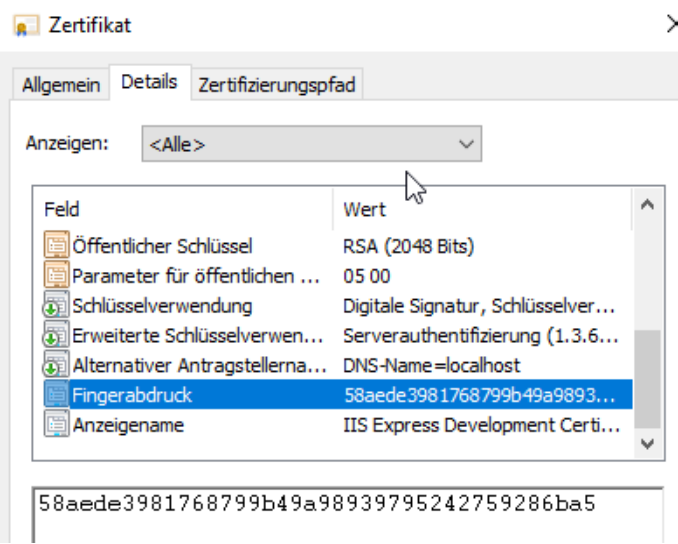
Eigenschaften eines Zertifikats im Windows-Zertifikatspeicher (CDM Befehl: certlm)
Server
Bearbeiten Sie auf dem Server die "config.ini" Ihres Servers ("…\ImmoTop2\Server\config.ini") mit dem Windows-Editor oder einem anderen Texteditor und nehmen Sie die folgenden Anpassungen in der Sektion [Host] vor:
- Ändern Sie den Parameter "Application" von "http" auf "https".
- Fügen Sie beim Parameter "SslCertificateThumbPrint" den "Thumbprint" des SSL-Zertifikats in die "config.ini" ein. Dies sollte ungefähr so aussehen:

Ändern Sie den EncryptMessage Parameter auf false, um die W&W eigene proprietäre Verschlüsselung auszuschalten:
- EncryptMessage=false
Client
Ändern Sie das Protokoll von "http" auf "https" auch in den "config.ini" der Clients

Seite 4 von 7
Die "config.ini" der Clients befinden sich ebenfalls auf dem Server:
- "…\ImmoTop2\Client\Application Files\config.ini" und
- "…\ImmoTop2\Client\Roaming\config.ini".
- Ihr SSL-Zertifikat sollte nun erfolgreich installiert sein und HTTPS sollte auf Ihren Computern funktionieren. Vergessen Sie nicht den Dienst «ImmoTop2 Applikation» und die Client-Anwendungen nach diesen Änderungen neu zu starten, damit die Konfigurationsänderungen wirksam werden.
Seite 5 von 7
Diagnose von Verbindungsproblemen
- Firewall-Einstellungen:
Bitte überprüfen Sie, ob die Konfiguration der Firewall den Kommunikationsport (siehe in den Config-Dateien den Parameter Applicationport) für eingehende Verbindungen freigibt. Das ist essenziell, damit der Client eine Verbindung zum Server herstellen kann.
• SSL/TLS-Unterstützung: Stellen Sie sicher, dass die Firewall den Datenverkehr für SSL/TLS (Secure Sockets Layer/Transport Layer Security) erlaubt. Diese Verschlüsselung ist wichtig für die Sicherheit der HTTPS-Verbindung. Eine Blockade oder übermässige Kontrolle seitens der Firewall könnte zu Problemen führen.
- Protokoll- und Portüberprüfung: Bitte prüfen Sie, ob sowohl auf Clientals auch auf Serverseite die gleichen TLS-Versionen unterstützt werden. Inkonsistenzen bei den unterstützten TLS-Versionen können zu Problemen führen. Stellen Sie sicher, dass der Kommunikationsport (siehe Parameter Applicationport) frei ist, um die Verbindung zu ermöglichen.
Seite 6 von 7