
Grundlagen
Die Heiz- und Nebenkostenabrechnung besteht aus verschiedenen Schritten, je nachdem wie komplex die Abrechnung ist oder welche Schritte Sie automatisieren möchten.
- Schritt 1: Sie können den Energievorrat automatisch berechnen lassen, damit die manuelle Aufstellung der Einkäufe mit den verschiedenen Einkaufspreisen entfällt.
- Schritt 2a: Haben Sie Kosten, die variabel verteilt werden müssen, können Sie diesen Verbrauch manuell erfassen.
- Schritt 2b: Werden die Verbrauchswerte nicht durch Sie, sondern durch eine externe Firma abgelesen, können Sie via Erfassungsauftrag für die Ablesefirma eine Datei generieren. Anschliessend können Sie diese Datei automatisch einlesen.
- Schritt 3: Sie erstellen die eigentliche Nebenkostenabrechnung inkl. Auswertungen, Briefe, ESR und Auszahlungen.
LG-Gruppen-NK
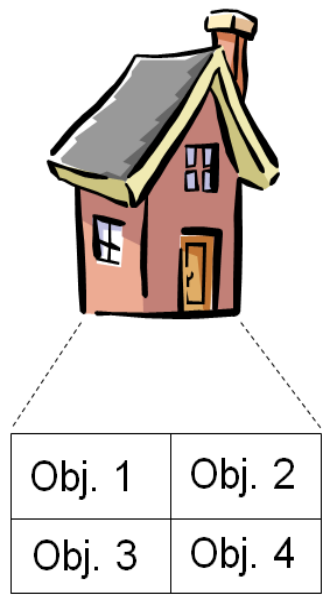
Für die Heiz- und Nebenkostenabrechnung muss mindestens eine LG-Gruppe-NK eröffnet werden. Eine solche Gruppenbildung hat den grossen Vorteil, dass nicht nur auf eine Liegenschaft gebucht werden kann, sondern auch explizit auf eine LG-Gruppe-NK (z.B. bei einer Heizzentrale oder Garagenhalle für mehrere Liegenschaften). Auf diese Weise kann innerhalb der LG-Gruppe-NK eine zweistufige Heiz- und Nebenkostenabrechnung über mehrere Liegenschaften erstellt werden.
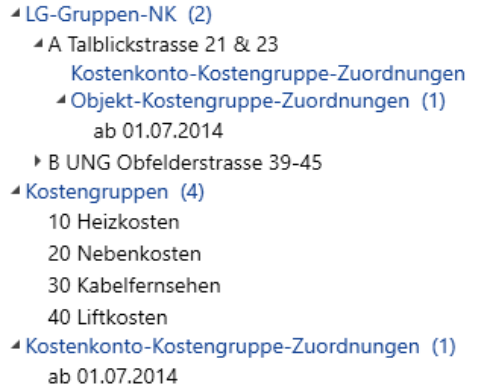
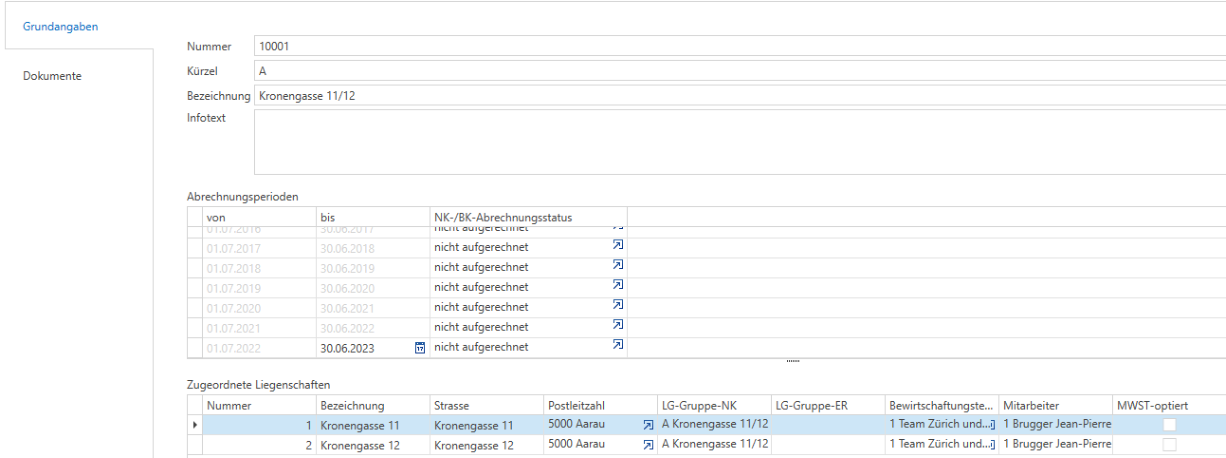
Unter Stammdaten/Mandanten/LG-Gruppe-NK können Sie mit „Neu“ im Menüband eine LG-Gruppen-NK erfassen. Ebenfalls erfassen Sie hier für jede LG-Gruppen-NK ihre Abrechnungsperioden. Für den Zeitraum, den Sie für die Abrechnungsperiode definieren, wird abgerechnet. Jede Liegenschaft muss einer LG-Gruppen-NK zugeordnet sein.
Kostengruppen
Erfassen Sie gleich anschliessend an die LG-Gruppen-NK die Kostengruppen.
Die Kostengruppen brauchen Sie, um das Honorar, die Monatsgewichtungstabelle, die Kostenkonten und die Leerstandsüberwälzung in Prozent zu hinterlegen. Nähere Details finden Sie in den Kapiteln 4.2 bis 4.4.
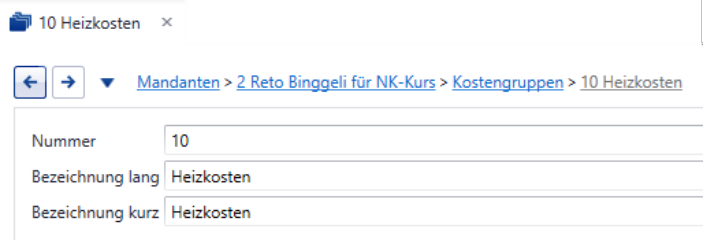
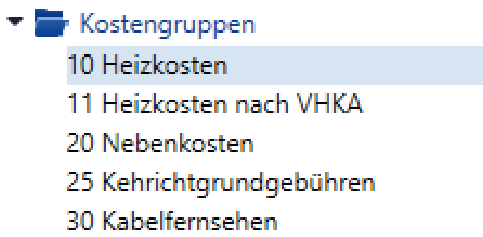
Mit Klicken auf „Neu“ im Menüband können Sie die Kostengruppen eröffnen. Geben Sie die Nummer, Bezeichnung lang und kurz ein. Eröffnen Sie so viele Kostengruppen wie Sie benötigen.
Kostenkonten und Kostenkontoarten
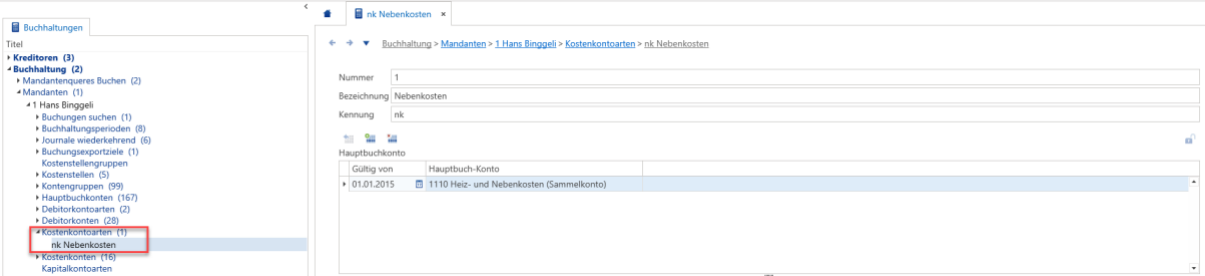
In der Buchhaltung eröffnen Sie die Kostenkontoart so, wie Sie diese in der Bilanz ausgewiesen haben möchten. D.h. wenn Sie nur ein Konto möchten, eröffnen Sie nur ein Konto z.B. mit dem Namen „Heiz- & Nebenkosten“. Möchten Sie die Heiz- & Nebenkosten in der Bilanz genauer unterteilen, dann eröffnen Sie dementsprechend die Kostenkontoarten. Die Kostenkontoart wird für die Nebenkostenabrechnung nicht benötigt. Im Musterkontoplan ist immer schon eine Kostenkontoart standardmässig erfasst.
Nur eine:
Mehrere:
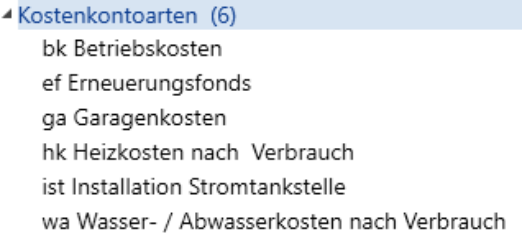
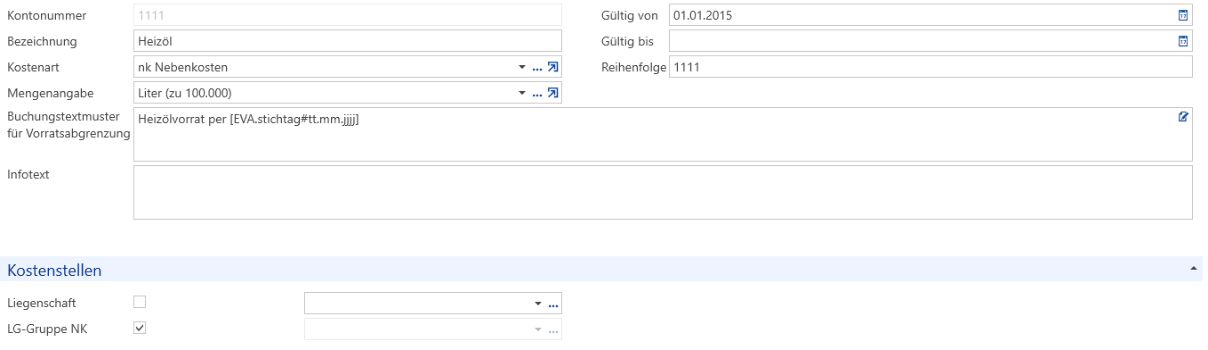
Die Kostenkonten (z.B. Strom Allgemein) verknüpfen Sie dann mit der gewünschten Kostenart (z.B. 1 Heiz- & Nebenkosten). So weiss das Programm z.B. beim Erstellen der Bilanz, in welche Position der Brennerstrom kumuliert, ausgegeben werden muss.
Bei den Kostenkonten können sowohl Mengenangaben als auch Buchungstexte für die automatische Vorratsabgrenzung hinterlegt werden (Stichtagdatum = [EVA.stichtag#tt.mm.jjjj] ).
Sie können sowohl auf der Stufe Liegenschaft wie auch auf der Stufe LG-Gruppe NK buchen.
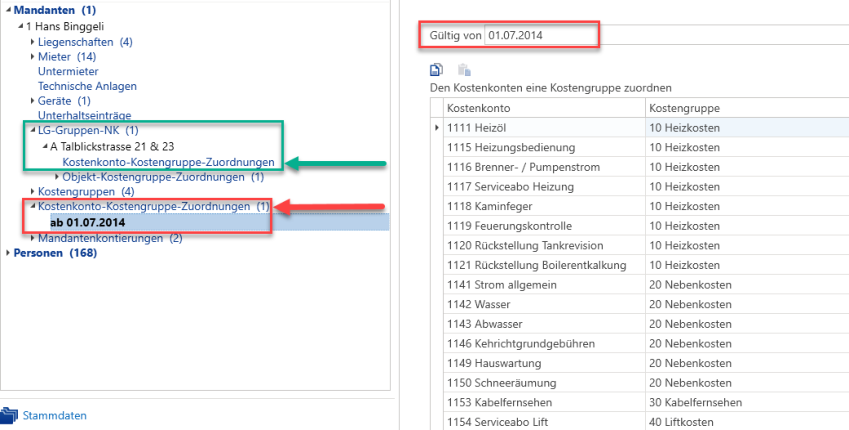
Die Kostengruppen sind nicht mit der Buchhaltung verknüpft, weshalb Sie diese Verknüpfung selbst eingeben müssen. Dies kann auf der Stufe Mandant (wenn alle Nebenkostenabrechnungen gleich erfolgen) oder auf der Stufe LG-Gruppen-NK erfasst werden. Der Vorteil besteht darin, dass ein Konto unterschiedlichen Kostengruppen angehören kann (pro LG-Gruppen-NK natürlich nur einer Kostengruppe).
Die Zuweisung liegt auf einer Zeitachse. Eine Veränderung der Zuweisung darf jedoch nur auf den Beginn einer neuen Abrechnungsperiode erfolgen, da ansonsten die Abrechnung nicht korrekt wäre.
Wechseln Sie im Navigationsfenster auf Stammdaten/Mandanten/Kostenkonto-Kostengruppe-Zuordnungen
oder Stammdaten/Mandanten/LG-Gruppen-NK/Kostenkonto-Kostengruppe-Zuordnungen, klicken im Menüband auf „Neu“ und geben folgende Angaben ein:
- „Gültig von“-Datum eingeben
- Klicken Sie in das leere Feld „Kostengruppe“. Die Detailschaltfläche erscheint. Wählen Sie die entsprechende Kostengruppe aus. Weisen Sie jedem Kostenkonto eine Kostengruppe zu und speichern Sie alles.
HINWEIS: Eine Eingabe der Kostenkonto-Kostengruppe-Zuordnung auf Stufe „LG-Gruppe-NK“ machen Sie nur, wenn bei einer oder mehreren LG-Gruppen die massgebenden Angaben von den beim Mandanten hinterlegten Angaben abweichen.
Objekt-Kostengruppe-Zuordnungen
Analog zu den Kostenkonto-Kostengruppe-Zuordnungen bestimmen Sie hier einmalig, welche Kostengruppen
über die Objekte abgerechnet werden. Die Kostengruppen können auch bei einzelnen Objekten individuell ge-
wählt werden.
Damit Sie die Kostengruppen den Objekten zuordnen können, wählen Sie Stammdaten/Mandanten/LG-
Gruppen-NK und Objekt-Kostengruppe-Zuordnungen. Im Menüband wählen Sie „Neu“, geben das „Gültig von“-
Datum ein und ordnen jedem Objekt seine Kostengruppen zu.
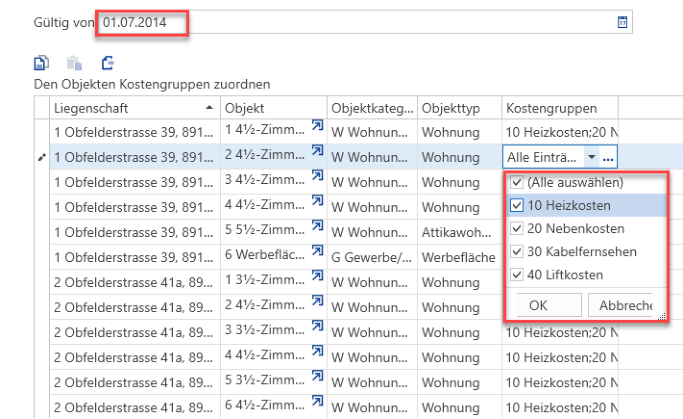
Die Zuordnung der Objekt-Kostengruppen können Sie kopieren, so dass Sie diese nur einmal pro Objektkategorie (Wohnung, Einstellplatz etc.) auswählen müssen.
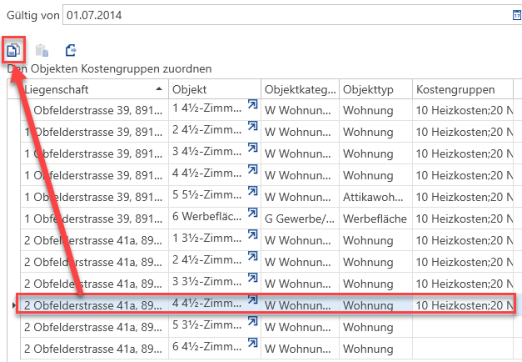
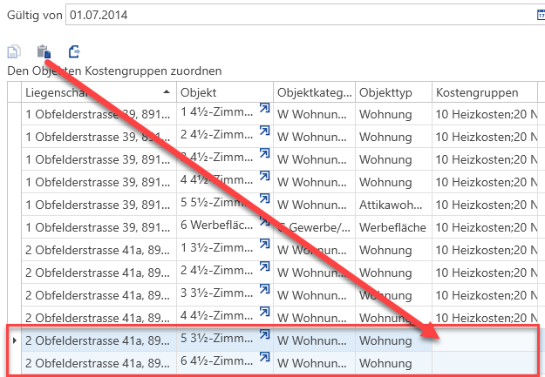
Um die Objekt-Kostengruppen-Zuordnung zu kopieren, wechseln Sie im Menüband auf „Den Objekten Kostengruppen zuordnen“, markieren das Objekt, bei dem Sie die Zuordnung bereits vorgenommen haben und klicken im Menüband auf „Kostengruppen kopieren“. Anschliessend klicken Sie nacheinander bei den Objekten, bei denen Sie diese Kostengruppen-Zuordnung übernehmen wollen, jeweils in das Feld „Kostengruppen“ und wählen dann im Menüband „Kostengruppen einfügen“. Wenn Sie alle Kostengruppen-Zuordnungen vorgenommen haben, klicken Sie im Menüband auf „Speichern“.
Konten- / Mengenkonten
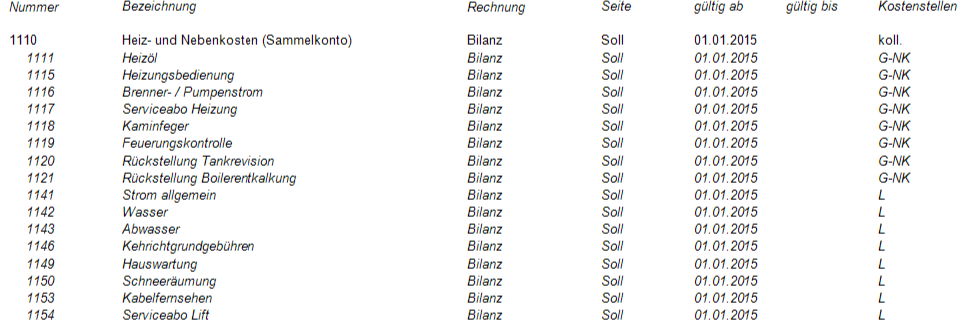
Unter Buchhaltungen/Mandanten/Kostenkonten eröffnen Sie alle benötigten Abrechnungskonten. Dabei kann unterschieden werden, ob das Konto mit der Kostenstelle LG-Gruppen-NK oder Liegenschaft bebucht werden soll. Wichtig ist, dass Sie auf jeden Fall eine Kostenstelle anwählen. Ansonsten werden diese Konten nicht in der Heiz- und Nebenkostenabrechnung berücksichtigt. Bestimmen Sie deshalb schon vor der Datenerfassung die Heizkreise/LG-Gruppen-NK. Das erspart Ihnen nachträgliche Korrekturen beim Erstellen der Heiz- und Nebenkostenabrechnung. Zur Kontrolle können Sie sich den Kontoplan unter Auswertungen/Buchhaltungen/Kontenpläne anschauen.
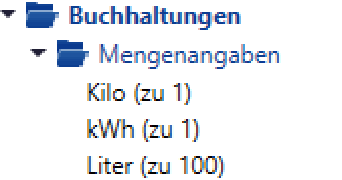
Weiter haben Sie die Möglichkeit, sogenannte Mengenkonten einzurichten. Diesen kann eine Einheit mit Faktor zugewiesen werden. Konten mit Mengenangaben können für Auswertungen in der Nebenkostenabrechnung verwendet werden oder auch für die automatische Energieabgrenzungsbuchung (siehe Kapitel «Heizölvorrat»).
Wechseln Sie zu den Basisdaten/Buchhaltungen/Mengenangaben. Wählen Sie im Menüband „Neu“, geben Sie
die Nummer, die Einheit und den Faktor ein und speichern Sie die Mengenangabe.
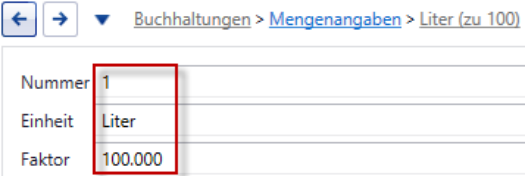
Danach müssen Sie die Mengenangabe dem entsprechenden Konto zuweisen.
Unter Buchhaltungen/Mandanten/Kostenkonten wählen Sie das gewünschte Konto und bei der Mengenangabe die dazugehörige Menge.

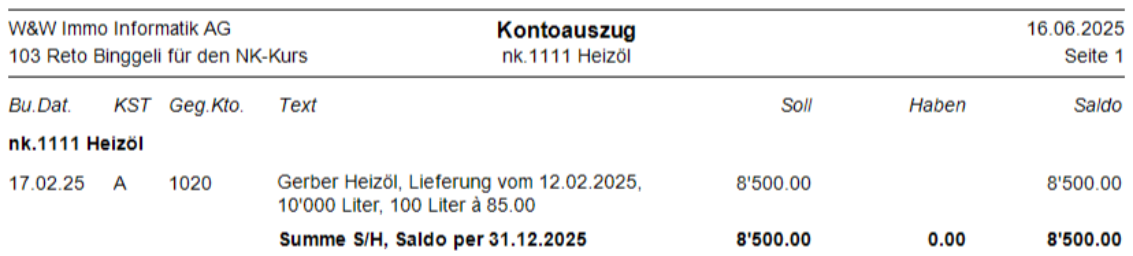
Wird beim Buchen eines dieser Mengenkonten angewählt, erscheinen zusätzliche Eingabefelder, in denen die Menge erfasst werden kann. Der Preis pro Einheit wird durch das Programm berechnet. Diese Angaben sind zwar nicht Teil des Buchungstextes, werden jedoch bei Konto- und Journalauszügen in den Text aufgenommen.
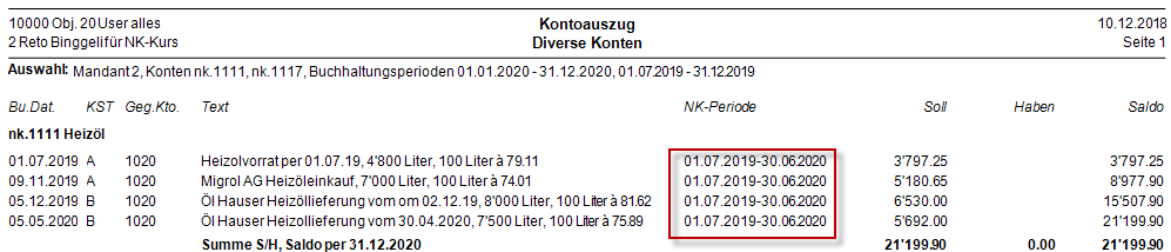
Hier ein Beispiel einer Buchung auf ein Mengenkonto. Im Buchungstext wird lediglich der Lieferant erwähnt.
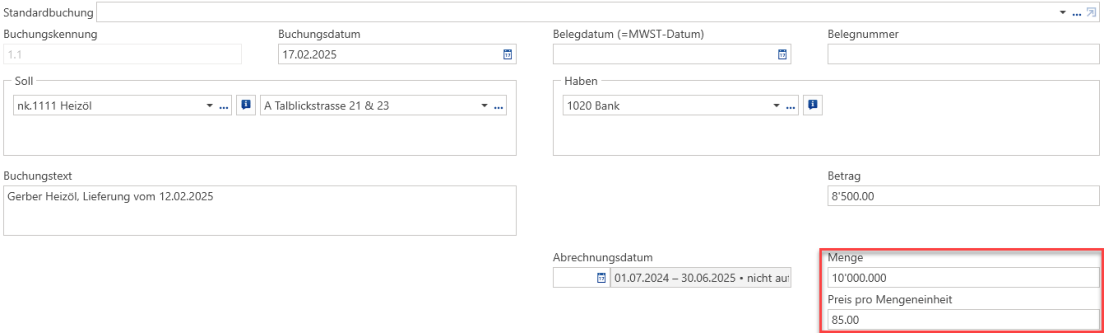
Im Kontoauszug sieht es so aus:
Verteilschlüssel bei der Liegenschaft erfassen
Unter Stammdaten/Mandanten/Liegenschaften geben Sie im Unterdialog „Nebenkosten“ das Total der fixen Schlüssel pro Liegenschaft ein. Sie erfassen pro Verteilschlüssel in der Spalte „Wert“ das Total aller in dieser Liegenschaft vorhandenen Objekte.
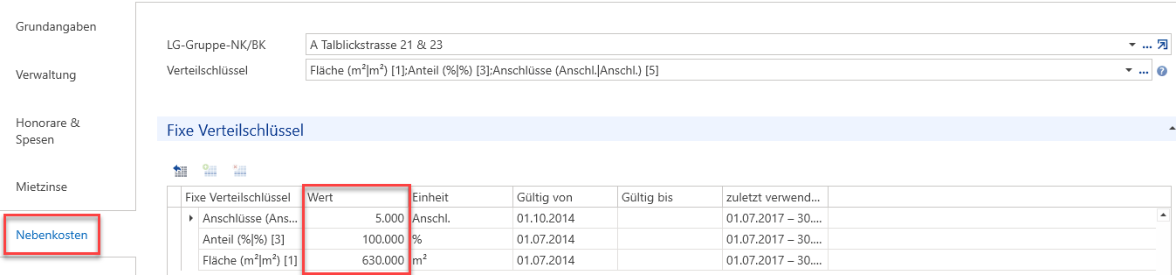
Zudem müssen bei der Liegenschaft den einzelnen Kostengruppen die zugehörigen Verteilschlüssel zugewiesen werden. Erst dann weiss das System, wie die Kosten abgerechnet werden sollen.

Im selben Unterdialog kann auch der Ansatz für das Verwaltungshonorar hinterlegt werden (siehe Kapitel 4.2).
Fixe Verteilschlüsselwerte erfassen
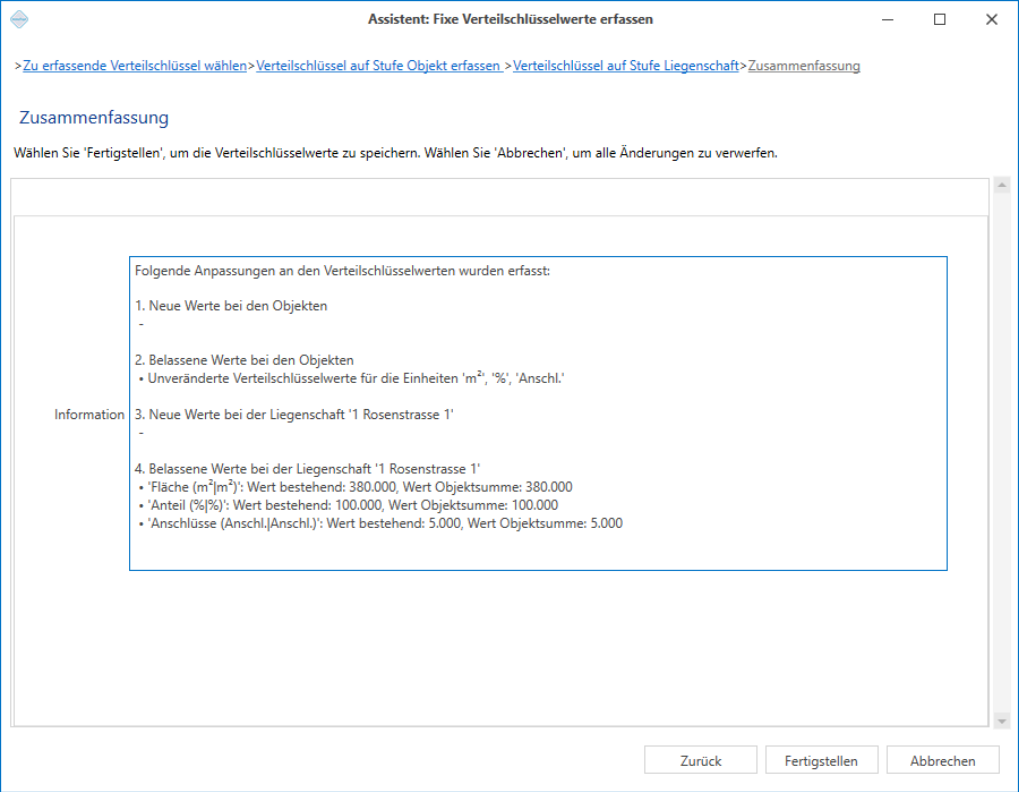
Um die Verteilschlüssel schnell und effizient pro Objekt zu erfassen, dient der Assistent "Fixe Verteilschlüsselwerte erfassen".
Somit muss nicht jede Liegenschaft resp. jedes Objekt einzeln angewählt und mit Werten abgefüllt werden.
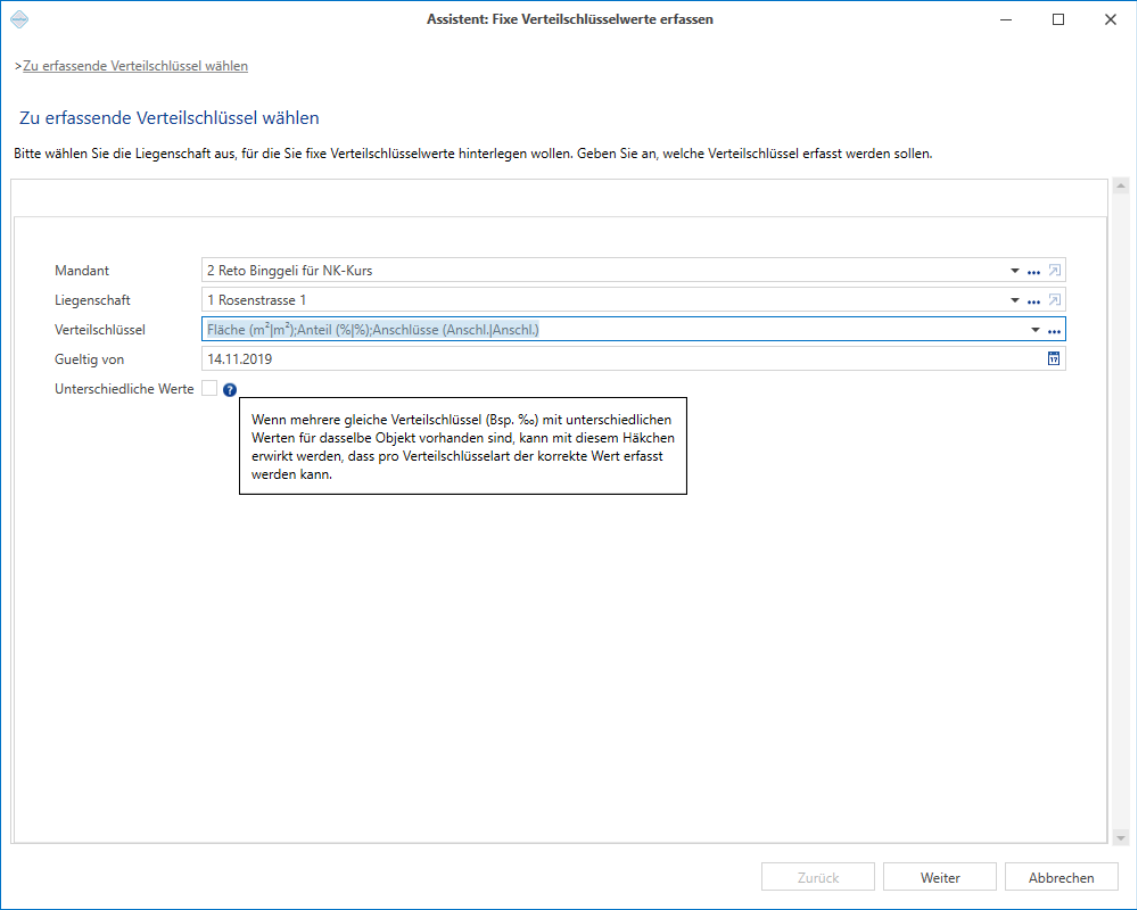
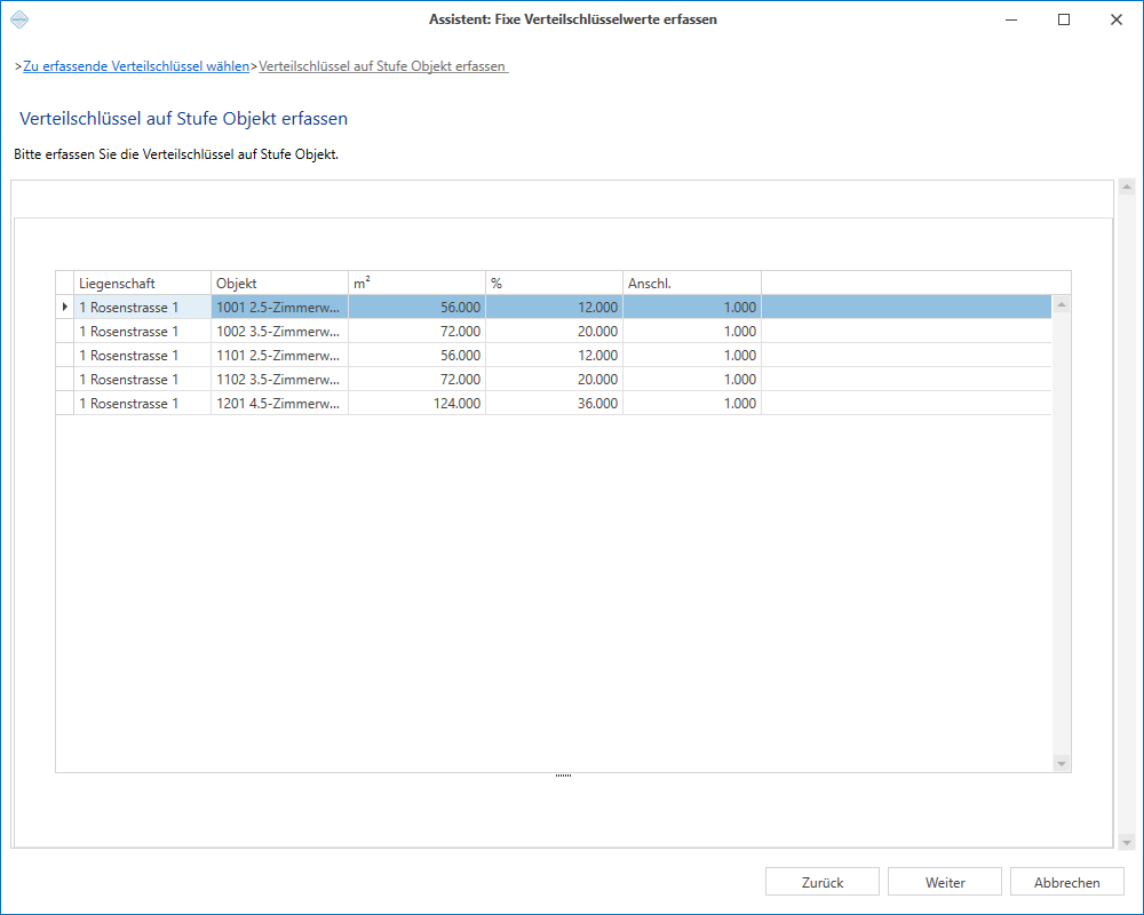
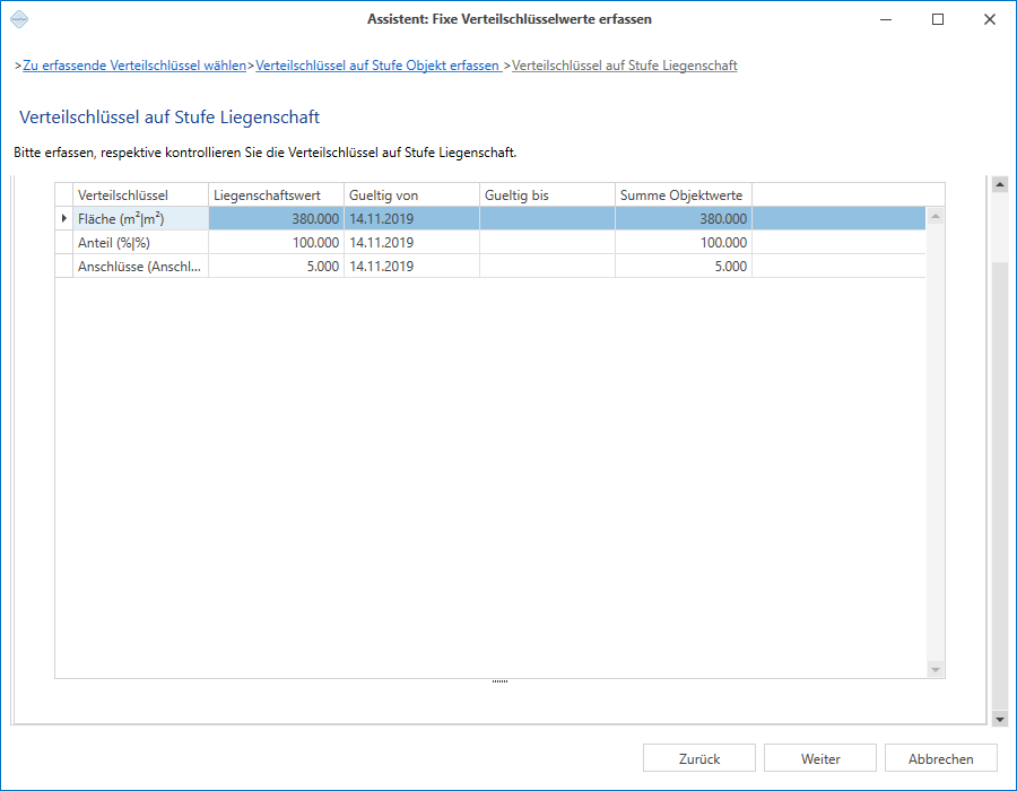
Verteilschlüssel bei den Objekten erfassen
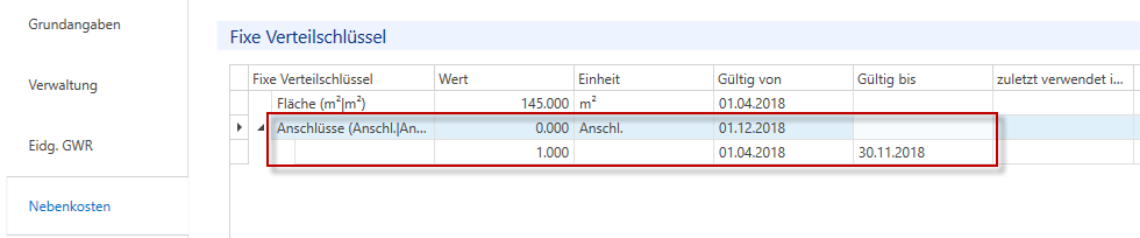
Nutzen Sie den Assistenten Fixe Verteilschlüsselwerte erfassen auch um z.B. Plombierung TV-Anschlüsse zu erfassen. Damit wird beim Objekt der Verteilschlüssel zum Gültig ab Datum auf Null gestellt und bei der Liegenschaft mit demselben Gültig ab Datum das Total um einen Anschluss reduziert.
Ebenfalls können Sie unter Stammdaten/Liegenschaften/Objekte im Unterdialog „Nebenkosten“ die variablen Verteilschlüssel für jedes Objekt einzeln hinterlegen. Sie tragen entweder den Verbrauch oder den Zählerstand zu Beginn und den Zählerstand am Ende ein. Sie können die Verbrauchswerte aber auch über den Assistenten
„Verbrauchswerte erfassen“ eingeben. Dazu kommen wir in Kapitel «Eingabe der Verbrauchswerte».

Liste Verteilschlüssel fix
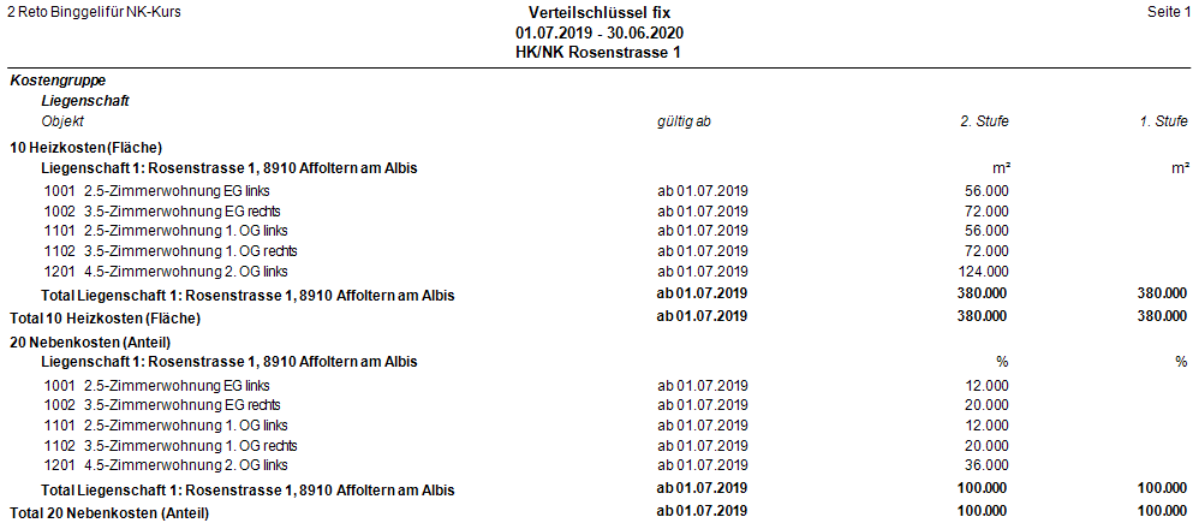
Zur Überprüfung der eingegebenen fixen Schlüssel empfiehlt es sich, unter Auswertungen die Liste „Verteilschlüssel“ aufzurufen.
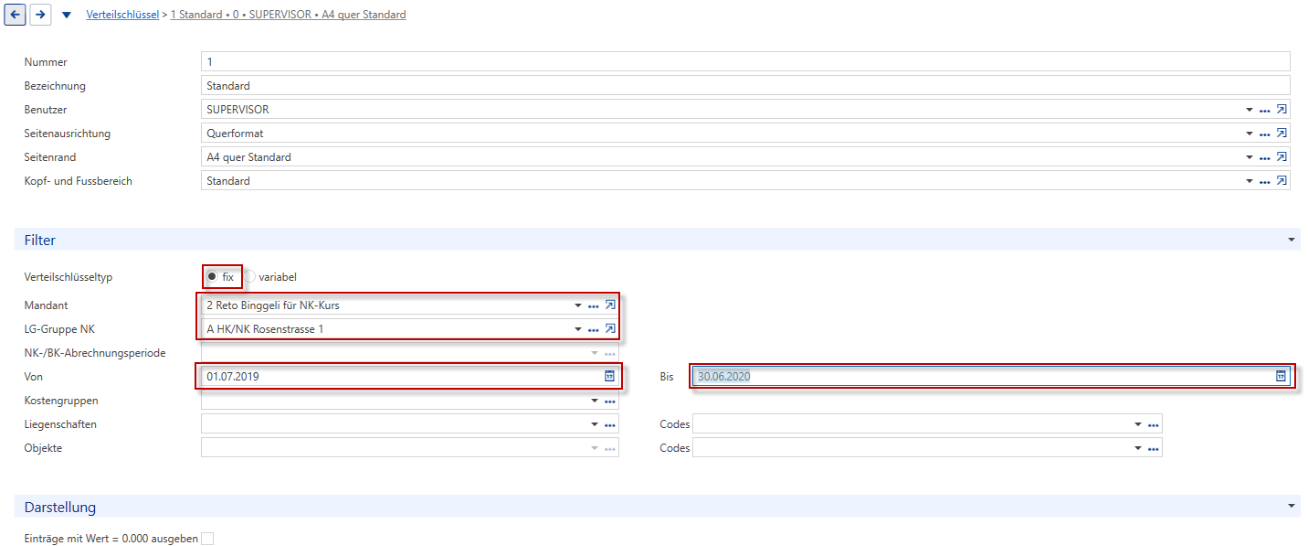
Gehen Sie auf Auswertungen/Neben- und Betriebskosten/Verteilschlüssel, klicken im Menüband auf „Neu“, geben eine Bezeichnung ein und markieren unter „Filter“ den Schlüssel „fix“. Jetzt können Sie noch den Mandanten und die LG-Gruppe-NK auswählen. Falls Sie kein Datum „von“ und „bis“ Eingeben, erhalten Sie die Liste nach Stichtag „heute“.
In dieser Liste sehen Sie auf einen Blick, bei welchen Objekten Sie welche Verteilschlüssel hinterlegt haben.
Mandantenkontierung für Leerstand und Verwaltungshonorar
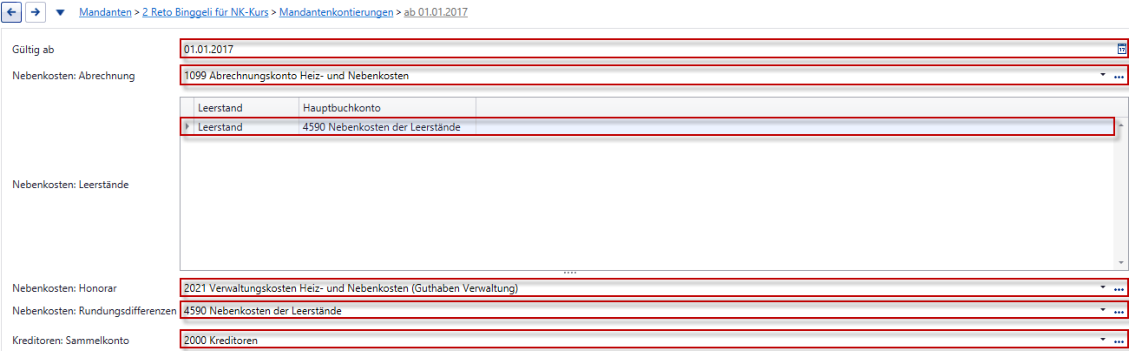
Beim Mandanten ist noch zu hinterlegen, auf welche Konten die einzelnen Systembuchungen der Nebenkosten-/Betriebskostenabrechnung gebucht werden sollen. Diese Konten müssen einmal bei jedem Mandanten hinterlegt werden. Wechseln Sie dazu auf Stammdaten/Mandanten/ Mandantenkontierungen und klicken im Menüband auf „Neu“. Erfassen Sie das „Gültig ab“-Datum und hinterlegen Sie die entsprechenden Konten.
Nebenkosten: Abrechnung
Die Abrechnung wird in der Regel über ein Durchlaufskonto gebucht. Dieses sollte nach der Abrechnung wieder saldiert sein, d.h. auf „Null“ gestellt sein.
Nebenkosten: Leerstände
Auch für Objekte im Leerstand entstehen Kosten, gleich wie bei vermieteten Objekten, die zu Lasten des Eigentümers gehen (sofern nicht anders eingerichtet, siehe Kapitel 0).
Nebenkosten: Honorar
Hier bestimmen Sie, ob das Honorar auf der Abrechnung in den Ertrag (eigene Liegenschaft) oder auf ein Kontokorrentkonto (Fremdverwaltung) gebucht werden soll.
Nebenkosten: Rundungsdifferenzen
Es kommt vor, dass bei der Verteilung der Kosten Rundungsdifferenzen aufgrund der verschiedenen Verteilschlüssel entstehen, die ebenfalls gebucht werden müssen.
Kreditoren: Sammelkonto
Wenn Sie mit dem ImmoTop2-Kreditorenprogramm arbeiten, können Sie hier auch noch das Sammelkonto „Kreditoren“ für die Kreditorenbelege hinterlegen.
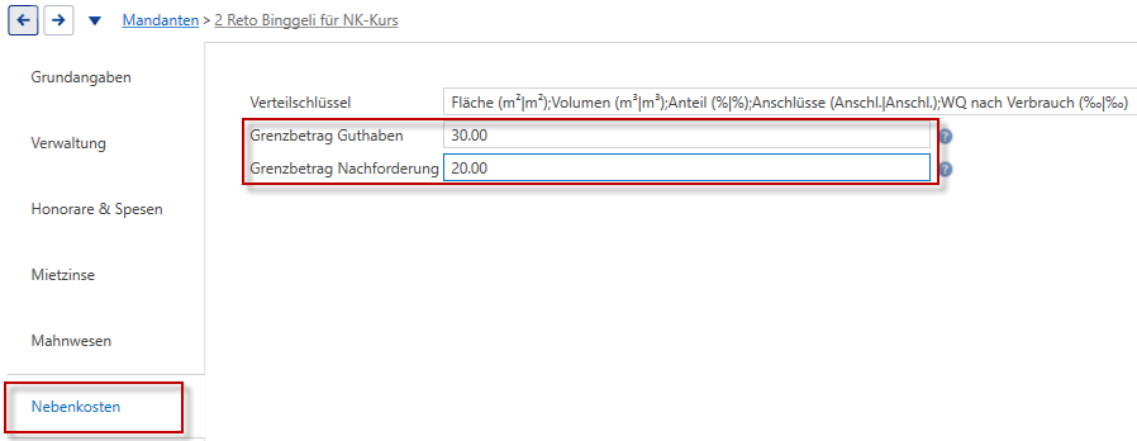
Grenzbetrag für Guthaben oder Nachforderungen
Unter Stammdaten/Mandanten können Sie im Unterdialog „Nebenkosten“ einen Grenzbetrag erfassen. Dieser ermöglicht, dass Kleinbeträge nicht zurückbezahlt oder eingefordert werden, sondern direkt auf das jeweilige Akonto-Konto für die nächste Abrechnung gebucht werden.
Konzept der Heiz- und Nebenkostenabrechnung
Beim Mietmandanten ist für die Zuordnung von Kosten nicht das Buchungsdatum relevant, sondern die für die Buchung zugewiesene Abrechnungsperiode.
Bei den abschliessenden Buchungen für die Nebenkostenabrechnung müssen daher nicht zwingend transitori-
sche Buchungen gebildet werden. Sie können für eine Rechnung zwei Teilbuchungen erfassen mit demselben
Buchungsdatum, aber einer je unterschiedlichen Abrechnungsperiode.
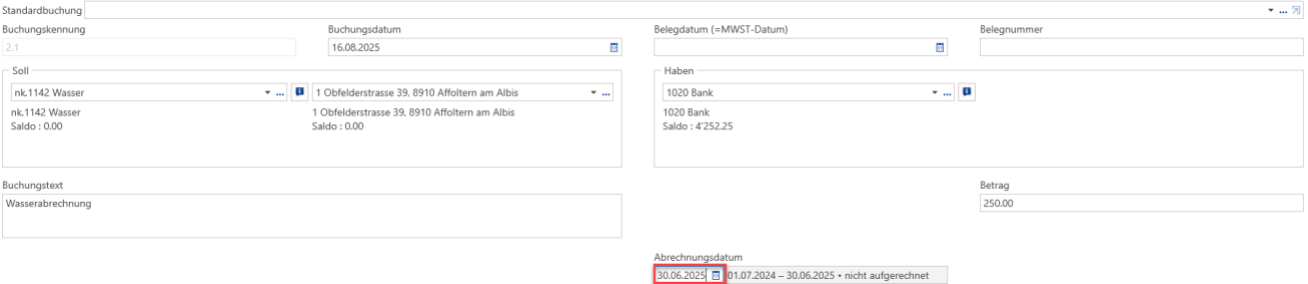
Standardmässig schlägt das System die dem Buchungsdatum entsprechende Abrechnungsperiode vor. Diese
kann aber auch geändert werden.

Kontoauszug mit Heiz- und Nebenkostenabrechnungsperiode
Um zu sehen, was alles auf eine Heiz- und Nebenkostenabrechnungsperiode gebucht wurde, können Sie vom entsprechenden Konto einen Kontoauszug mit der Anzeige der Heiz- und Nebenkostenabrechnungsperiode ausgeben lassen.
Unter Auswertungen/Buchhaltungen/Kontoauszüge wählen Sie den Mandanten, das gewünschte Konto, die Buchhaltungsperiode und bei Darstellung/Datenfelder geben Sie den Platzhalter
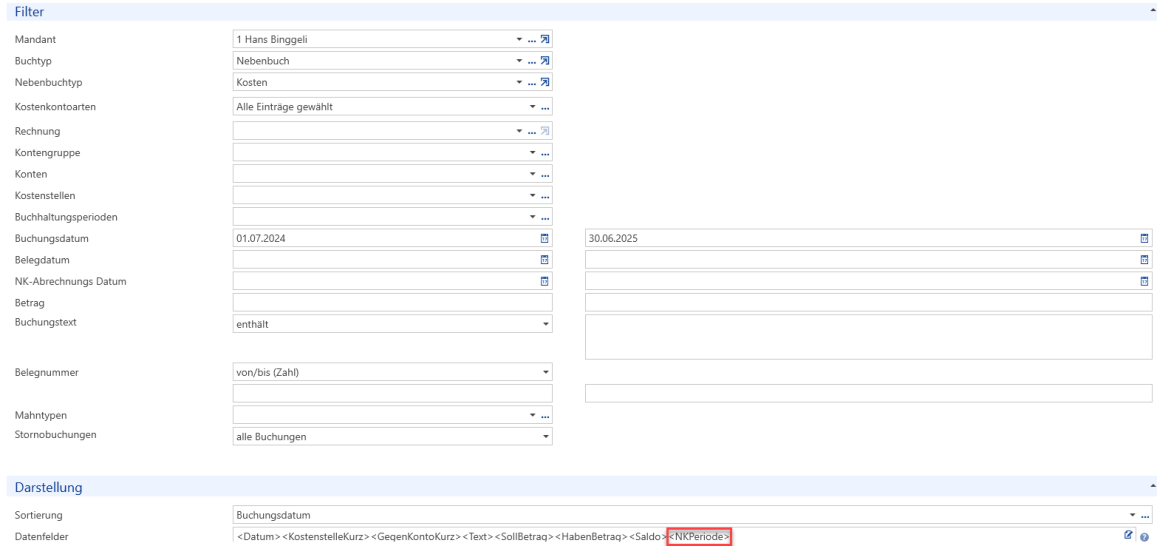
Klicken Sie im Menüband auf „Vorschau“. Nun sehen Sie Ihren Kontoauszug mit der Heiz- und Nebenkostenabrechnungsperiode.
HINWEIS: Drill-Down-Funktion
In einigen Listen ist die Drill-Down-Funktion integriert. Konkret bedeutet dies, dass Sie in ImmoTop2 von gewissen Listen (Kontoauszug, Mieterspiegel etc.) aus mit Mausklick direkt in ein anderes Fenster/eine andere Verarbeitung wechseln und/oder sich gewisse Daten anzeigen lassen können. Wenn Sie z.B. vom Kontoauszug aus auf eine bestimmte Buchung wechseln möchten, können Sie die gewünschte Buchung im Kontoauszug direkt anklicken. ImmoTop2 öffnet dann die entsprechende Buchung und Sie können, sofern die Buchung erst provisorisch gebucht wurde, Korrekturen vornehmen.
Angaben zur Heizung bei der Liegenschaft
Bei der Liegenschaft können Sie unter „Geräte“ alle relevanten Daten zur Heizung erfassen.
Bitte beachten Sie, dass die Geräteerfassung ohne Lizenz für den Unterhalt auf maximal fünf Geräte pro Liegenschaft begrenzt ist.
Füllen Sie die Geräte, Beschaffung, Wartung und Energieerzeugung mit den Ihnen bekannten Daten aus.
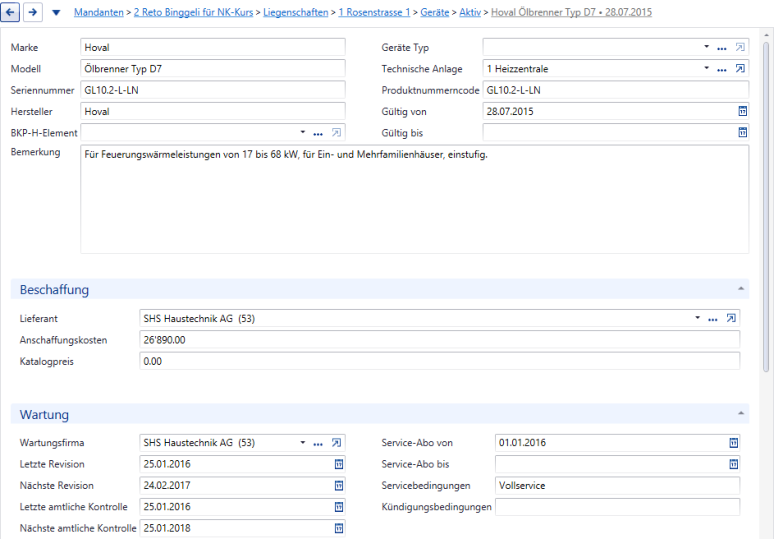
Bei der Energieerzeugung geben Sie die Heizungsart, den Energieträger, die Grösse und die Einheit ein. Im Wei-
teren können Sie hier auch den Heizölstand hinterlegen, allerdings nur für rein informative Zwecke.

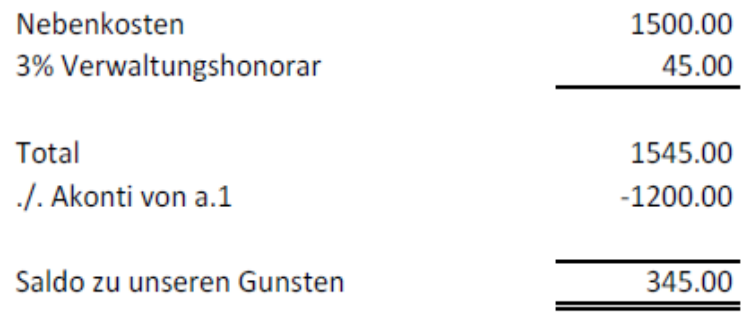
Sämtliche Kosten, die Sie auf die Konten unter der Kontogruppe „Forderungen aus Heiz- und Nebenkosten“ gebucht und denen Sie die entsprechende Abrechnungsperiode zugewiesen haben, werden vom Programm totalisiert und anhand der Verteilschlüssel auf die entsprechenden Objekte verteilt.
Falls es in dieser Zeit einen Mieterwechsel gab, wird dieser Tag genau und unter Berücksichtigung der Monatsgewichtungstabelle (falls hinterlegt) berechnet.
Am Schluss wird das Verwaltungshonorar dazu addiert. So entsteht der Kostenanteil, der mit dem Saldo des
Akonto Kontos des entsprechenden Mieters verrechnet wird.
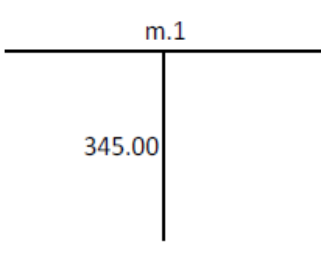
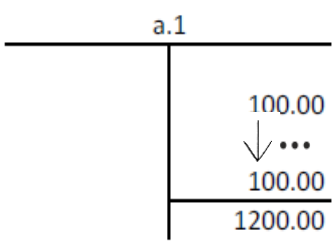
Ein Kostenüberschuss wird auf die Soll-Seite des Mieter-Kontos gebucht, ein Akonto Überschuss hingegen auf die Haben-Seite.
Nach der Nebenkostenabrechnung sind per Abrechnungsstichtag sämtliche Akonto Konto ausgeglichen (Saldo = CHF 0.00).
Debitorkontoarten
Für das Debitorenbuch gibt es in ImmoTop2 fix zwei Kontoarten, die vorgegeben werden. Die Kennung, die beim Buchen verwendet wird, kann frei angepasst werden (näher beschrieben im Kurs „Anwendungsgrundlagen“).
