
ImmoTop2 bietet die Möglichkeit, Buchungen in Drittprogramme zu exportieren. Der Export von Buchungen steht für drei verschiedene Formate zur Verfügung. Jedes Format (Abacus, Infoniqa ONE 50 (=Sage50) und ImmoTop2) ist ein separater, kostenpflichtiger Lizenzpunkt ist.
Inhalte:
- Export Buchhaltungen
Benötigte Lizenzen:
- Basislizenz
- 300 ImmoTop2 FIBU Export
- 320 FIBU EXPORT ABACUS
- 330 FIBU Export Infoniqa ONE 50 (=SAGE50)
Definition des Exports
ImmoTop2 bietet die Möglichkeit, Buchungen in Drittprogramme zu exportieren. Der Export von Buchungen steht für drei verschiedene Formate zur Verfügung. Jedes Format (Abacus, Sage50 und ImmoTop2) ist ein separater, kostenpflichtiger Lizenzpunkt ist.
Buchungsexportziel-Definition in Basisdaten erfassen
Unter Basisdaten - Schnittstellen - Buchungsexportziel-Definitionen wird das Ziel, wohin die Buchhaltungdaten exportiert werden sollen, definiert.
Wählen Sie beim Buchungsexportziel-Format zwischen den Formaten "Abacus", "Sage 50" und "ImmoTop2".
Das ImmoTop2-Format kommt in folgenden Konstellationen zur Anwendung:
- Firma A liefert Buchhaltungsdaten an Firma B, welche ebenfalls ImmoTop2 im Einsatz hat.
- Firma A liefert Buchhaltungsdaten an Firma C, welche z. B. Sage 200 im Einsatz hat. In diesem Fall muss die Firma C sicherstellen, dass der Import unsere Datei verarbeiten kann.
Buchungsexportziel auf Mandanten hinterlegen
Unter Buchhaltungen - Mandanten - Buchungsexportziel wird hinterlegt, in welchem Format der Export erfol-
gen soll. Je nach Format stehen unterschiedliche Eingabefelder zur Verfügung.
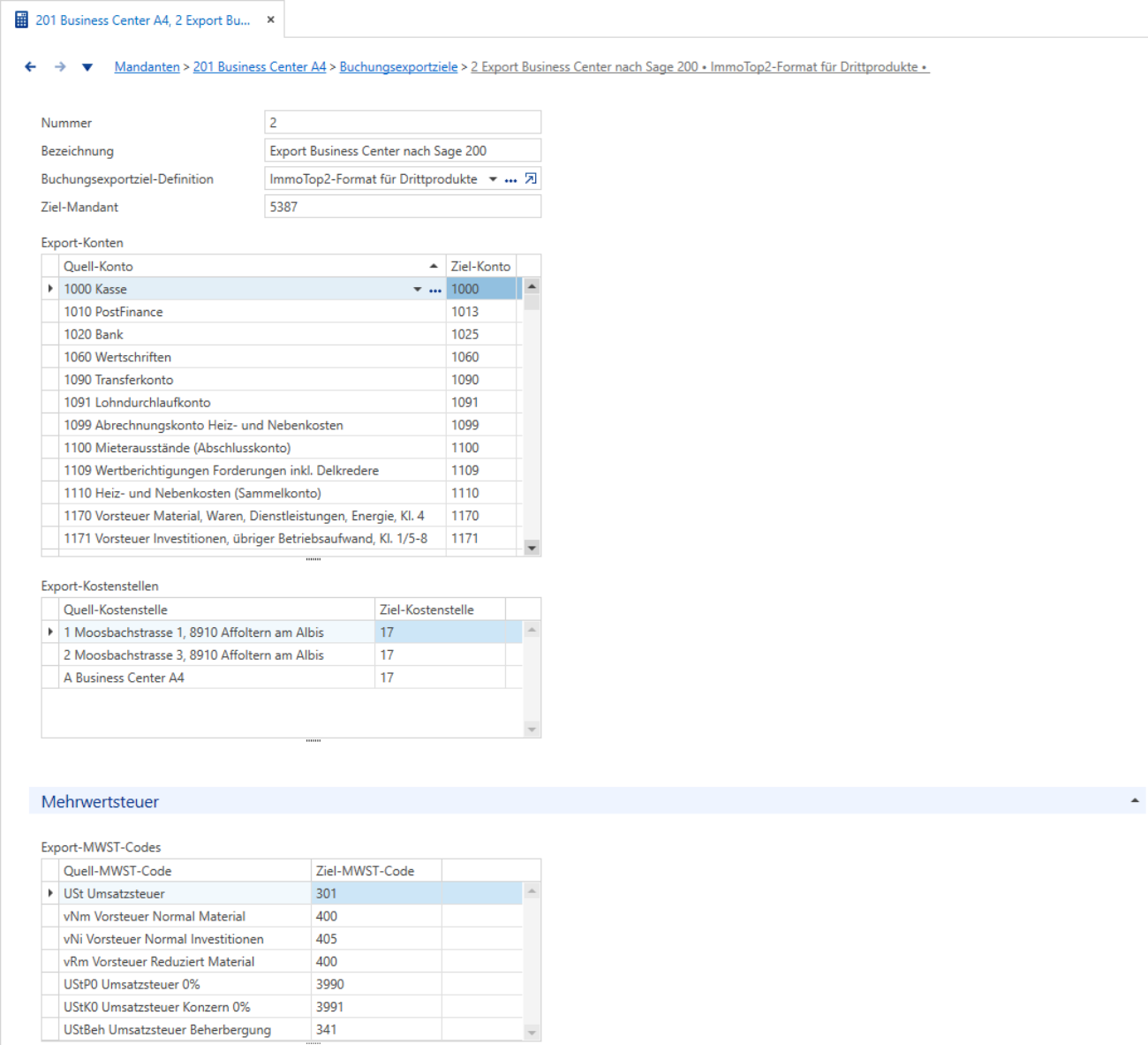
Erfassen Sie eine aussagekräftige Bezeichnung, wählen die Buchungsexportziel-Definition und erfassen die Nummer des Ziel-Mandanten (Empfänger).
Anschliessend können Sie pro Export-Konto das Zielkonto hinterlegen. Sie können auch diverse ImmoTop2-Kon-
ten auf ein Ziel-Konto umlegen, wenn der Empfänger einen weniger detaillierten Kontoplan in seiner Buchhaltung führt.
Wichtig: Es stehen nur Hauptbuchkonten zur Auswahl, da alle Nebenbuchkonten (Debitoren- und Kostenbuch) auf ein Hauptbuchkonto (Sammelkonto) verweisen.
Ebenfalls können Sie auch die Export-Kostenstellen definieren. Auch hier können verschiedene Kostenstellen
auf dieselbe Ziel-Kostenstelle gelegt werden.
Falls Sie einen MWST-Mandanten führen, können auch die MWST-Codes für den Export angepasst werden.
Bei allen Formaten sind folgende Felder identisch:
Export Abacus
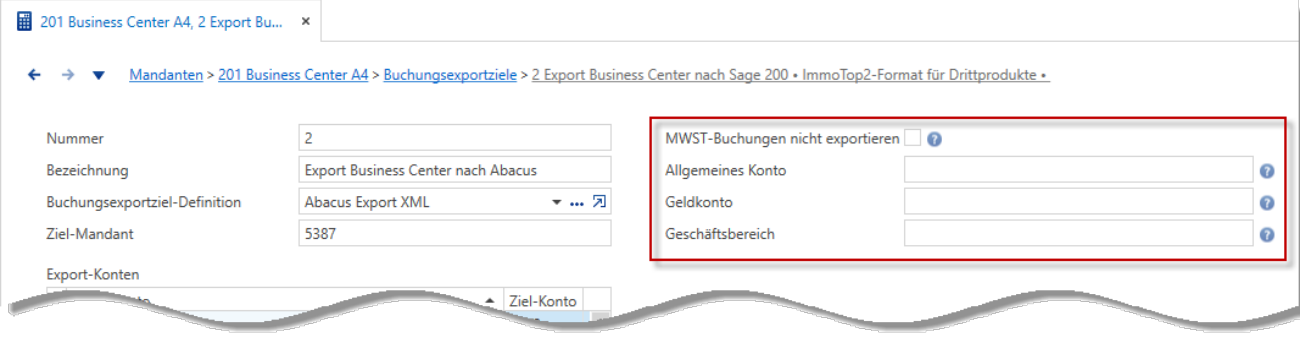
Werden die Buchhaltungsdaten nach Abacus exportiert, stehen zusätzliche Felder im oberen Bereich wie auch beim Rollo Mehrwertsteuer zur Verfügung. Zusätzliche Informationen zu den einzelnen Feldern finden Sie bei den jeweiligen Tool-Tipps (blaues Fragezeichen).
Export Sage 50
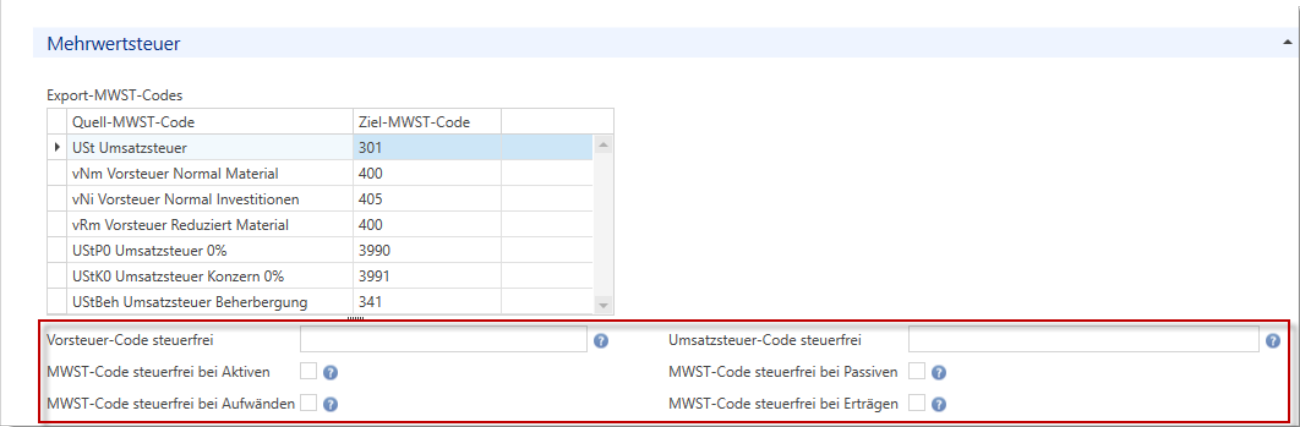
Werden die Buchhaltungsdaten nach Sage 50 exportiert, stehen zusätzliche Felder im Bereich Mehrwertsteuer
zur Verfügung. Zusätzliche Informationen zu den einzelnen Feldern finden Sie bei den jeweiligen Tool-Tipps (blaues Fragezeichen).
Export ImmoTop2-Format
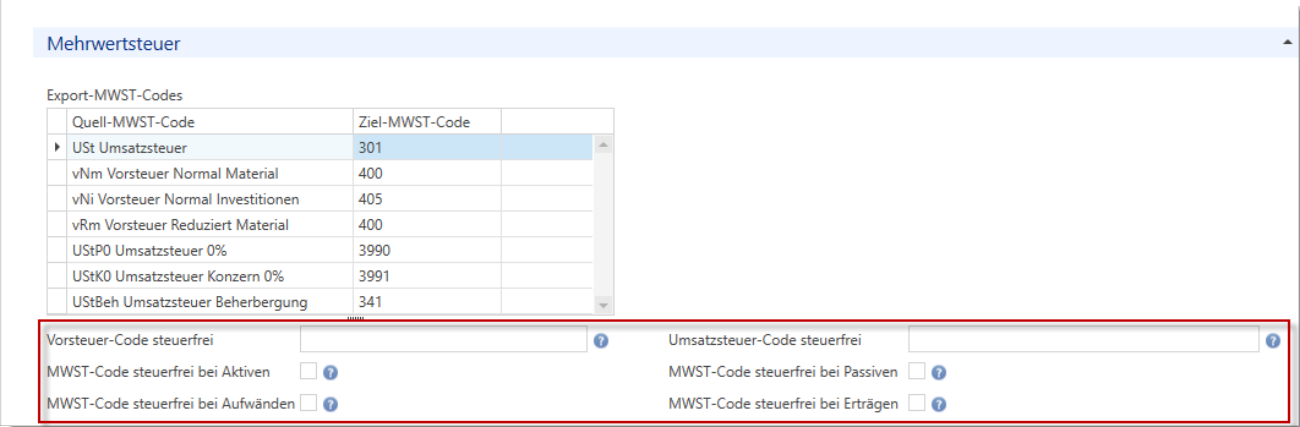
Das ImmoTop2-Format kommt zur Verwendung, wenn die Fremdbuchhaltung das Abacus- oder Sage 50-Format nicht unterstützt. Bitte beachten Sie hierzu die Strukturbeschreibung dieses Formats auf der letzten Seite.
Wichtig: Seitens Empfänger muss gewährleistet sein, dass die Datei aus ImmoTop2 importiert werden kann.
Buchungsexport durchführen
Unter Verarbeitungen - Schnittstellen - Export Buchhaltungen wird der eigentliche Buchungsexport durchgeführt.
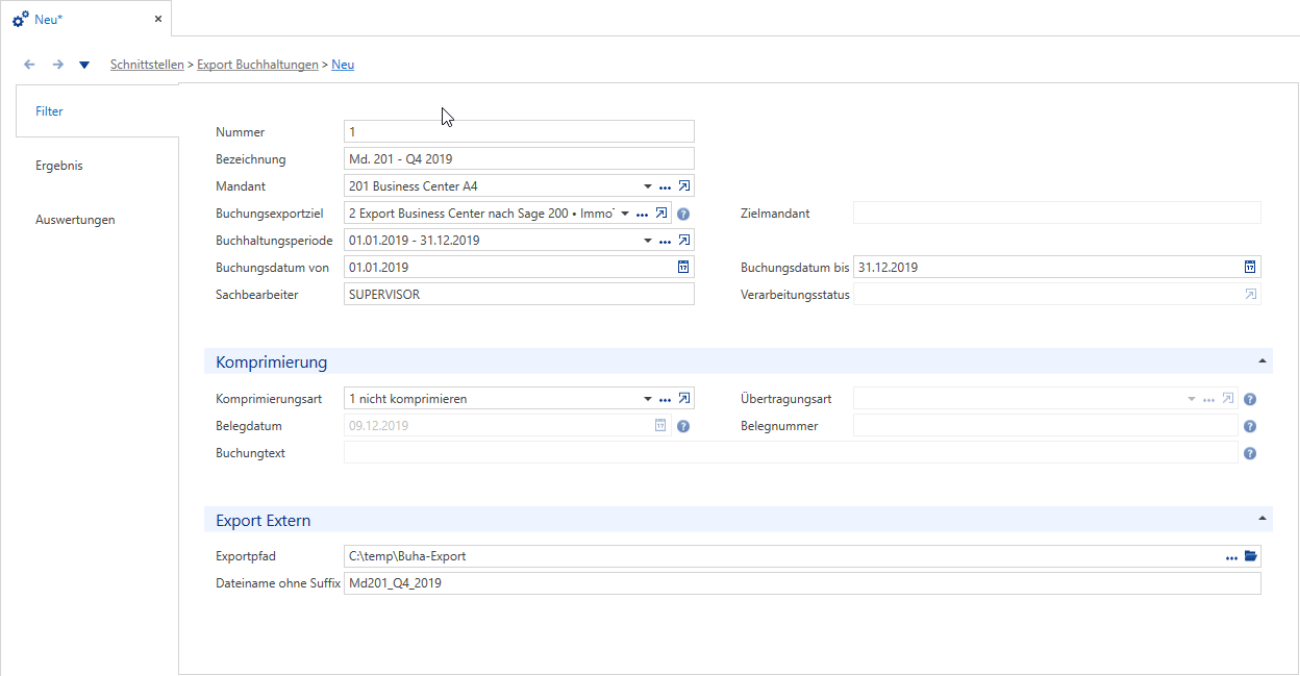
Wählen Sie den gewünschten Mandanten, sowie das Buchungsexportziel, die Buchhaltungsperiode und grenzen das Buchungsdatum ein.
Im Rollo Komprimierung wählen Sie die gewünschte Komprimierungsart aus. Je nach Wahl können Sie weitere Daten hinterlegen.
Im Rollo Export Extern hinterlegen Sie den Pfad sowie den Dateinamen.
Klicken Sie nun im Ribbon auf Vorbereiten.
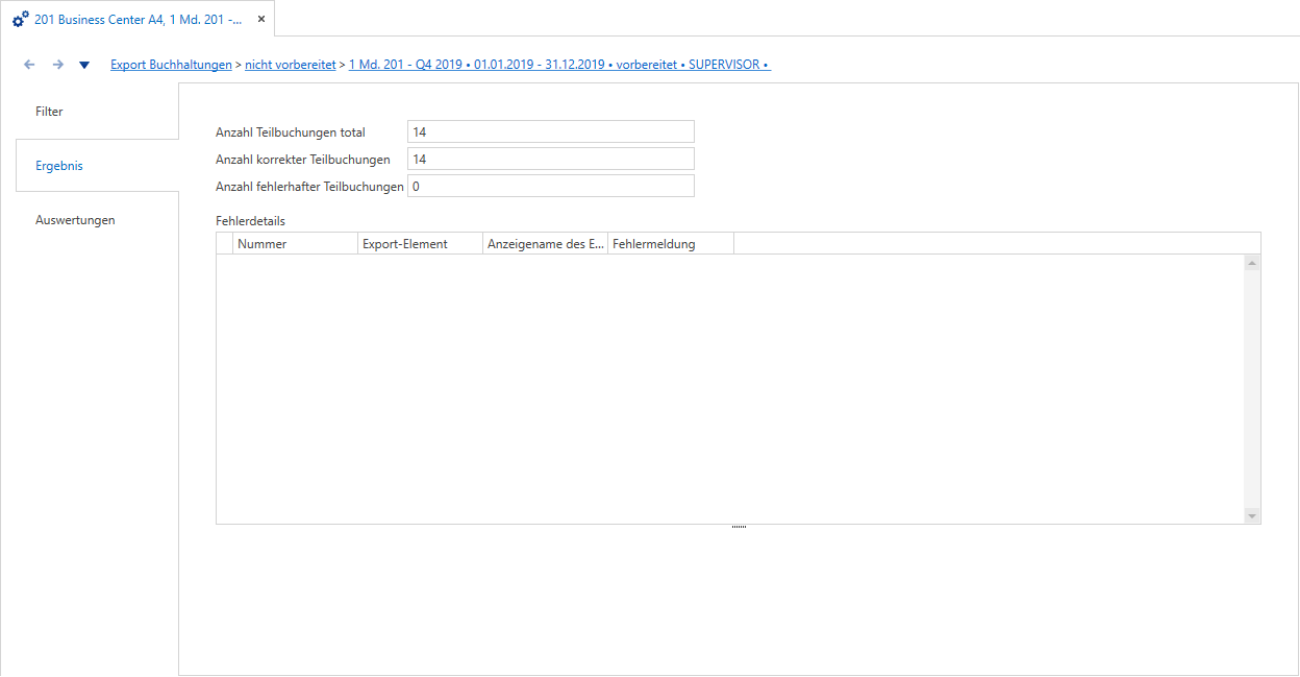
Anschliessend werden im Unterdialog Ergebnis allfällige Fehlerdetails angezeigt. Wenn alles in Ordnung ist, werden nur die Anzahl korrekter Teilbuchungen angezeigt.
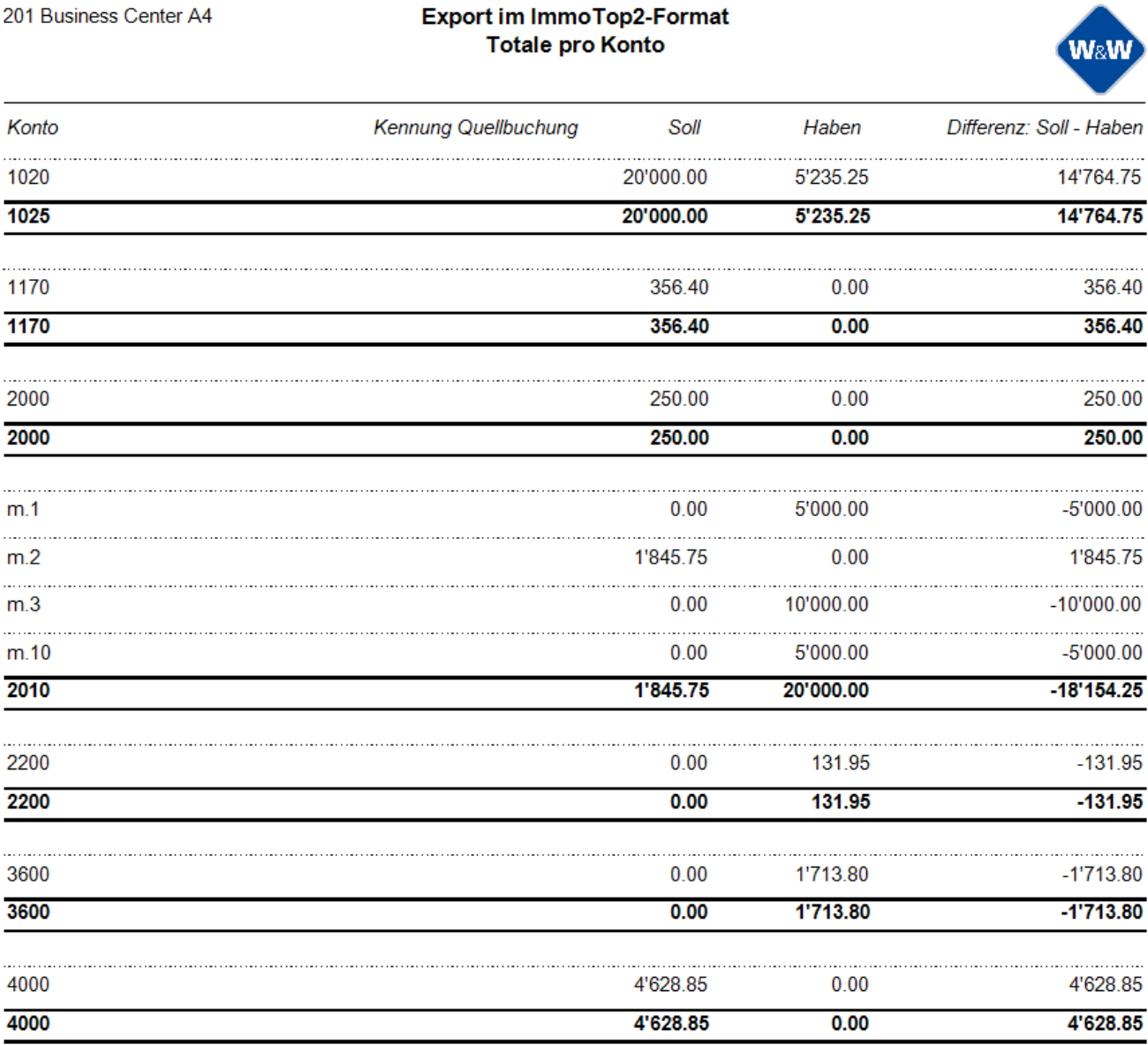
Zur Kontrolle stehen verschiedene Auswertungen zur Verfügung. Es sind dies:
- Quellbuchungen: Auflistung aller Buchungen des Mandanten, welcher die Buchungen exportiert.
- Zielbuchungen: Auflistung aller Buchungen, wie sie im Zielmandanten importiert werden.
- Totale pro Konto: Quellbuchungen pro Konto zusammengefasst sowie Verweis auf welches Zielkonto die Buchungen gebucht werden.
Wenn die Kontrolle keine Fehler ergibt, kann im Ribbon mittels Exportieren die Datei erzeugt werden.
Bei Fehlern kann die Verarbeitung verworfen werden. Sind die Daten bereits exportiert, kann auch der Export
rückgängig gemacht werden, um anschliessend den Lauf zu verwerfen.
Konnte in ImmoTop2 alles erfolgreich abgeschlossen werden, kann die Datei an den Empfänger des Zielsystems weitergeleitet werden.
Strukturbeschreibung ImmoTop2-Format
Die Zeilen in der Text-Datei werden mit CR/LF (neue Zeile, ASCII-Wert=13/10) abgeschlossen. Die einzelnen Felder werden mit Tabstopps (ASCII-Wert=9) abgetrennt.
| Pos. | Feld | Format | Bemerkung | Beispiel |
|---|---|---|---|---|
| 1 | Mandant | Ganzzahl | Zielmandant zur Plausibilitätsprüfung | 3015 |
| 2 | Buchungsdatum | TT.MM.JJJJ | 16.05.2019 | |
| 3 | Belegdatum | TT.MM.JJJJ | zwingend, falls Zielmandant der MWST unterstellt ist | 09.05.2019 |
| 4 | Belegnummer | Text (max. 10 Zeichen) | kann leer sein | B73 |
| 5 | Seite | Ganzzahl (1 oder 2) | 1=Soll-Teilbuchung 2=Haben-Teilbuchung | 1 |
| 6 | Konto | Text | 51000 | |
| 7 | Kostenstelle | Text | NULL=kollektiv; [leer]=allgemeine Gruppe | A1 |
| 8 | Betrag | numerisch 2 Nachkommast. | Bei steuerverursachenden Buchungen ist dies der Nettobetrag (ohne Steuer). | 1355.40 |
| 9 | Buchungstext | Text (max. 160 Zeichen) | Heizöleinkauf | |
| 10 | Buchungsnummer | Ganzzahl | gleiche eindeutige Nummer für alle Teilbuchungen einer Sammelbuchung | 1 |
| 11 | Teilbuchungsnummer | Ganzzahl | fortlaufende Nummerierung innerhalb einer Sammelbuchung | 3 |
| 12 | MWST-Satztyp | Ganzzahl (0,1 oder 2) | 0=normale Buchung (ohne MWST) 1=steuerverursachende Buchung 2=Steuerbuchung Auf eine Teilbuchung mit MWST-Satztyp=1 muss immer eine Teilbuchung mit MWST-Satztyp=2 folgen | 2 |
| 13 | MWST-Abrechnungsziffer | Ganzzahl | Ziffer der MWST-Abrechnung | 205 |
| 14 | MWST-Code | Text (max. 100 Zeichen) | Kürzel des MWST-Codes | UGN |
| 15 | MWST-Eingabeart | Ganzzahl (0,1,2, oder 3) | Steuerbuchung: 1=exklusive, 2=inklusive, 3=ohne Nicht-Steuerbuchung: 0 | 2 |
| 16 | MWST-Vorsteueranteil | Dezimalzahl 2 Nachkommast. | Bei Vorsteuerbuchungen ein Prozentwert zwischen 0.00 und 100.00, sonst 0.00. | 86.75 |
| 17 | MWST-Registernummer | Text (max. 12 Zeichen) | Bei Vorsteuerbuchungen, sonst leer. | 123456 |
Definition des Exports
ImmoTop2 bietet die Möglichkeit, Buchungen in Drittprogramme zu exportieren. Der Export von Buchungen steht für drei verschiedene Formate zur Verfügung. Jedes Format (Abacus, Infoniqa ONE 50 (= Sage50) und ImmoTop2) ist ein separater, kostenpflichtiger Lizenzpunkt ist.
Buchungsexportziel-Definition in Basisdaten erfassen
Unter Basisdaten - Schnittstellen - Buchungsexportziel-Definitionen wird das Ziel, wohin die Buchhaltungdaten exportiert werden sollen, definiert.
Wählen Sie beim Buchungsexportziel-Format zwischen den Formaten "Abacus", " Infoniqa ONE 50 (= Sage 50)"
und "ImmoTop2". Das ImmoTop2-Format kommt in folgenden Konstellationen zur Anwendung:
- Firma A liefert Buchhaltungsdaten an Firma B, welche ebenfalls ImmoTop2 im Einsatz hat.
- Firma A liefert Buchhaltungsdaten an Firma C, welche z. B. Sage 200 im Einsatz hat. In diesem Fall muss die Firma C sicherstellen, dass der Import unsere Datei verarbeiten kann.

Buchungsexportziel auf Mandanten hinterlegen
Unter Buchhaltungen - Mandanten - Buchungsexportziel wird hinterlegt, in welchem Format der Export erfol-
gen soll. Je nach Format stehen unterschiedliche Eingabefelder zur Verfügung.
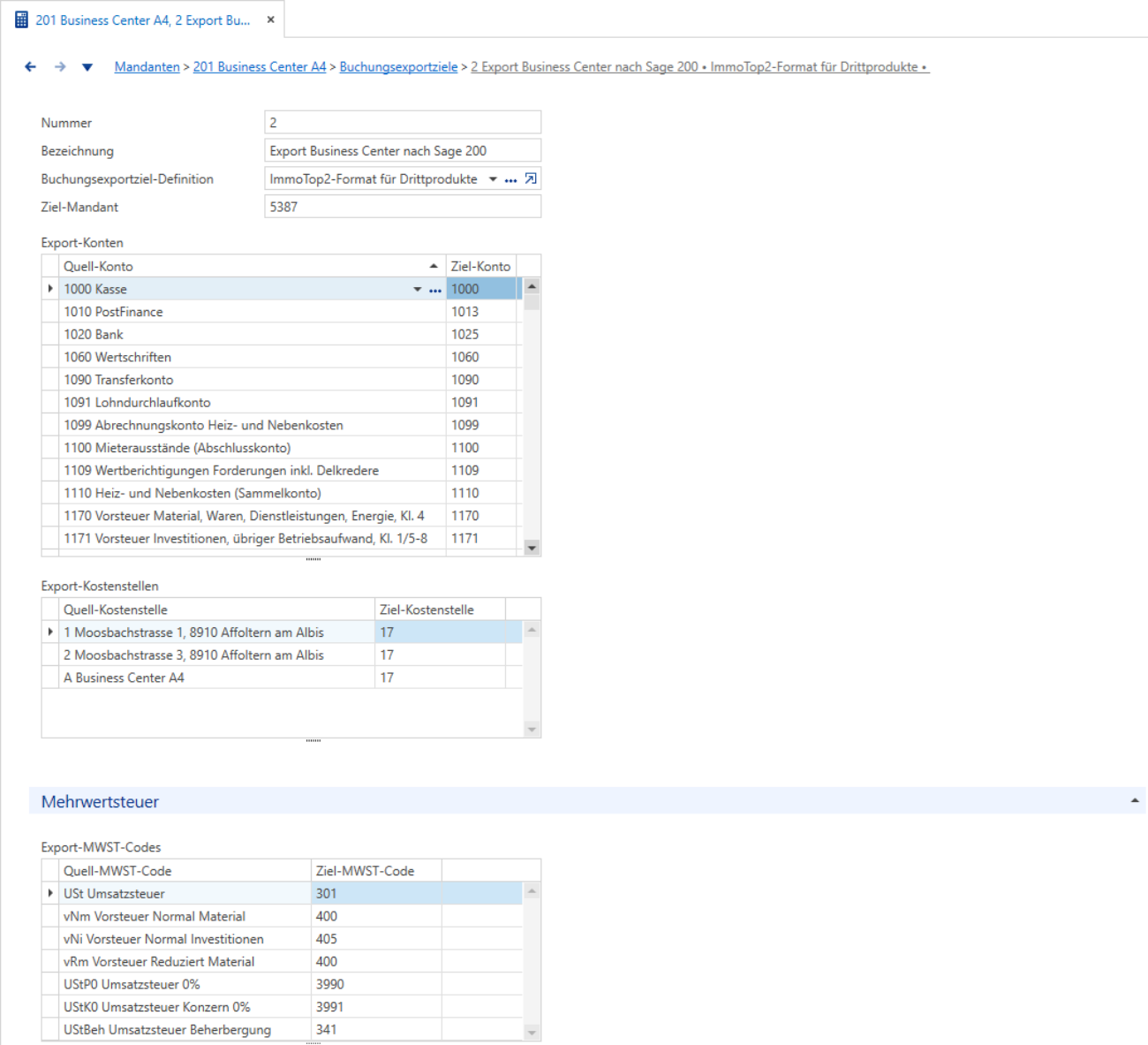
Erfassen Sie eine aussagekräftige Bezeichnung, wählen die Buchungsexportziel-Definition und erfassen die Nummer des Ziel-Mandanten (Empfänger).
Anschliessend können Sie pro Export-Konto das Zielkonto hinterlegen. Sie können auch diverse ImmoTop2-Kon-
ten auf ein Ziel-Konto umlegen, wenn der Empfänger einen weniger detaillierten Kontoplan in seiner Buchhaltung führt.
Wichtig: Es stehen nur Hauptbuchkonten zur Auswahl, da alle Nebenbuchkonten (Debitoren- und Kostenbuch) auf ein Hauptbuchkonto (Sammelkonto) verweisen.
Ebenfalls können Sie auch die Export-Kostenstellen definieren. Auch hier können verschiedene Kostenstellen
auf dieselbe Ziel-Kostenstelle gelegt werden.
Falls Sie einen MWST-Mandanten führen, können auch die MWST-Codes für den Export angepasst werden.
Bei allen Formaten sind folgende Felder identisch:
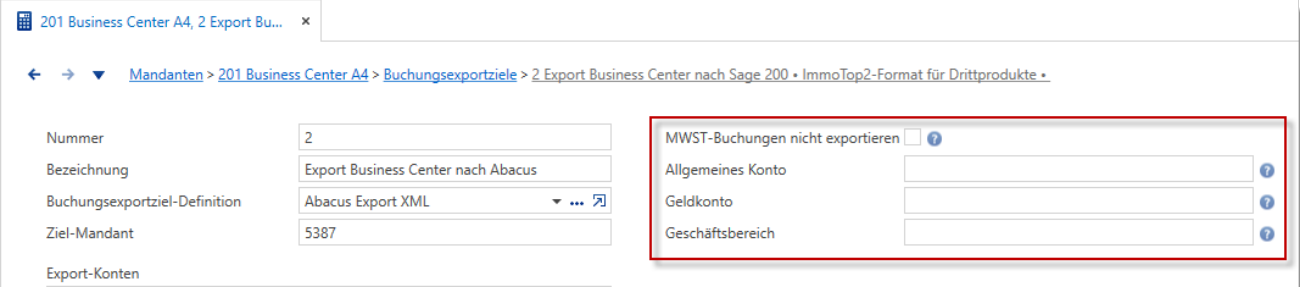
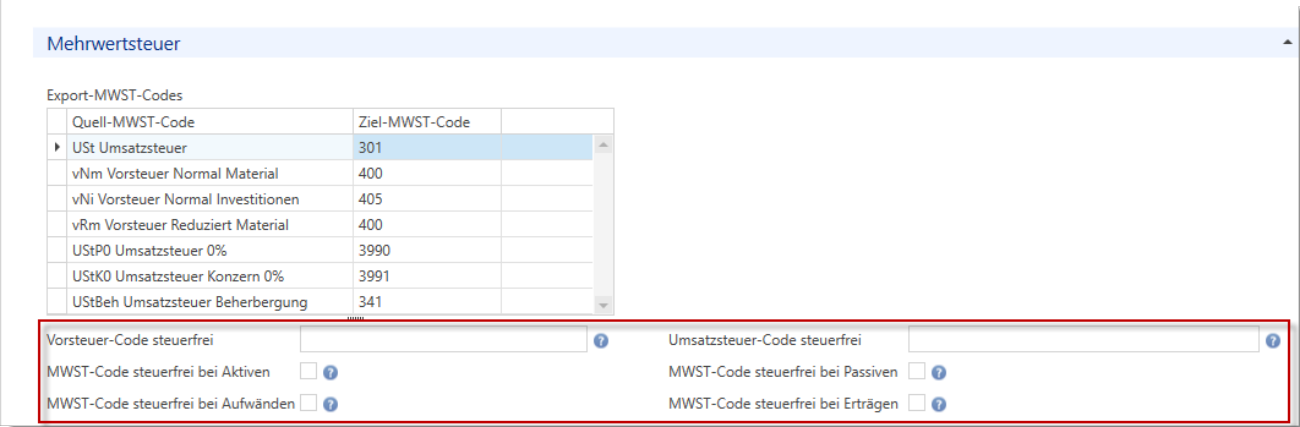
Export Abacus
Werden die Buchhaltungsdaten nach Abacus exportiert, stehen zusätzliche Felder im oberen Bereich wie auch beim Rollo Mehrwertsteuer zur Verfügung. Zusätzliche Informationen zu den einzelnen Feldern finden Sie bei den jeweiligen Tool-Tipps (blaues Fragezeichen).
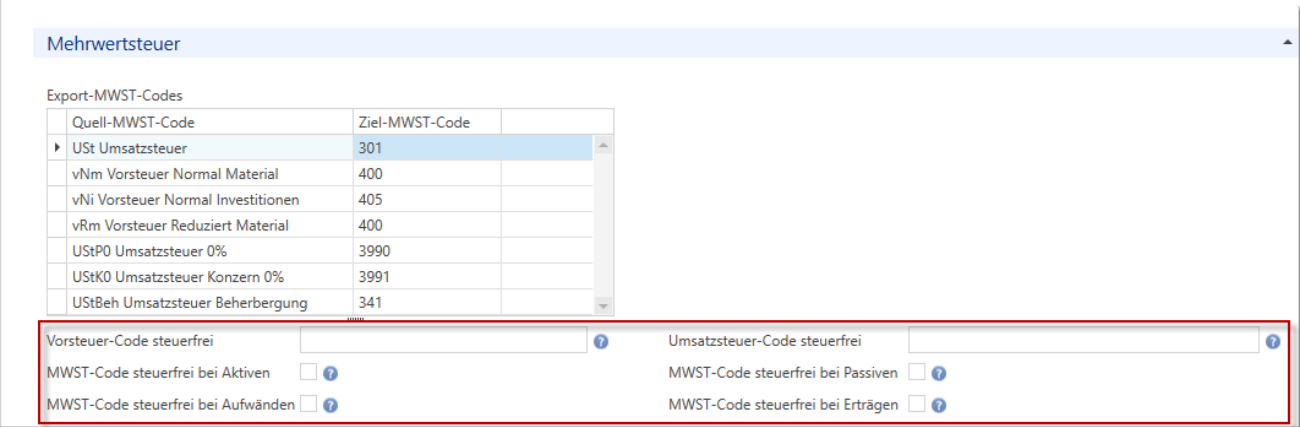
Export Infoniqa ONE 50 (= Sage 50)
Werden die Buchhaltungsdaten nach Infoniqa ONE 50 (= Sage 50) exportiert, stehen zusätzliche Felder im Bereich Mehrwertsteuer zur Verfügung. Zusätzliche Informationen zu den einzelnen Feldern finden Sie bei den
jeweiligen Tool-Tipps (blaues Fragezeichen).
Export ImmoTop2-Format
Das ImmoTop2-Format kommt zur Verwendung, wenn die Fremdbuchhaltung das Abacus- oder Infoniqa ONE 50 (= Sage 50)-Format nicht unterstützt. Bitte beachten Sie hierzu die Strukturbeschreibung dieses Formats auf der letzten Seite.
Wichtig: Seitens Empfänger muss gewährleistet sein, dass die Datei aus ImmoTop2 importiert werden kann.
Buchungsexport durchführen
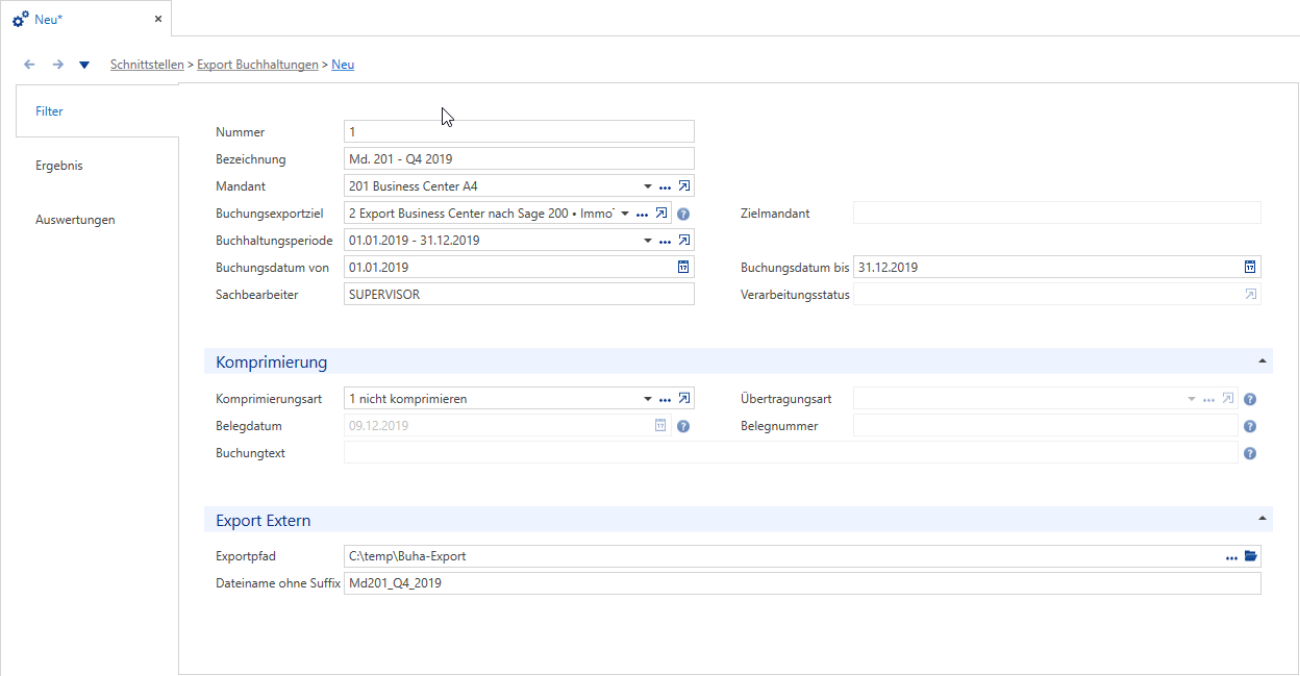
Unter Verarbeitungen - Schnittstellen - Export Buchhaltungen wird der eigentliche Buchungsexport durchgeführt.
Wählen Sie den gewünschten Mandanten, sowie das Buchungsexportziel, die Buchhaltungsperiode und grenzen das Buchungsdatum ein.
Im Rollo Komprimierung wählen Sie die gewünschte Komprimierungsart aus. Je nach Wahl können Sie weitere Daten hinterlegen.
Im Rollo Export Extern hinterlegen Sie den Pfad sowie den Dateinamen.
Klicken Sie nun im Ribbon auf Vorbereiten.
Anschliessend werden im Unterdialog Ergebnis allfällige Fehlerdetails angezeigt. Wenn alles in Ordnung ist, werden nur die Anzahl korrekter Teilbuchungen angezeigt.
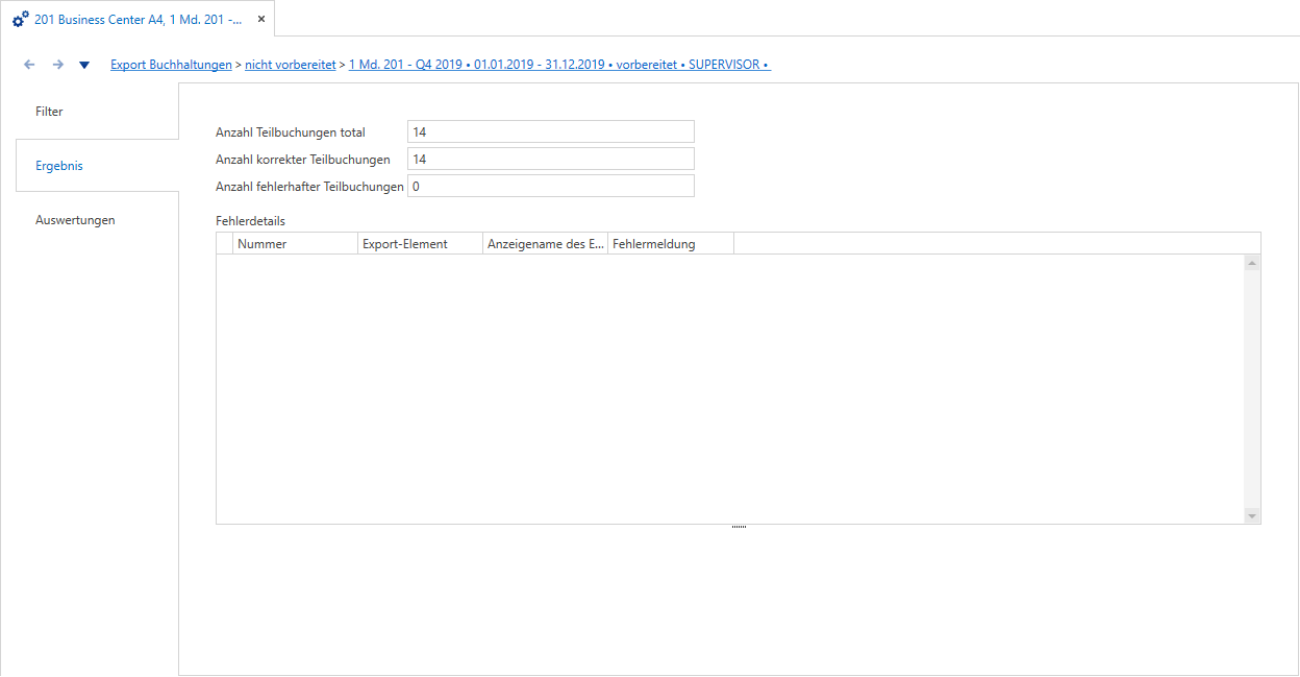
Zur Kontrolle stehen verschiedene Auswertungen zur Verfügung. Es sind dies:
- Quellbuchungen: Auflistung aller Buchungen des Mandanten, welcher die Buchungen exportiert.
- Zielbuchungen: Auflistung aller Buchungen, wie sie im Zielmandanten importiert werden.
- Totale pro Konto: Quellbuchungen pro Konto zusammengefasst sowie Verweis auf welches Zielkonto die Buchungen gebucht werden.
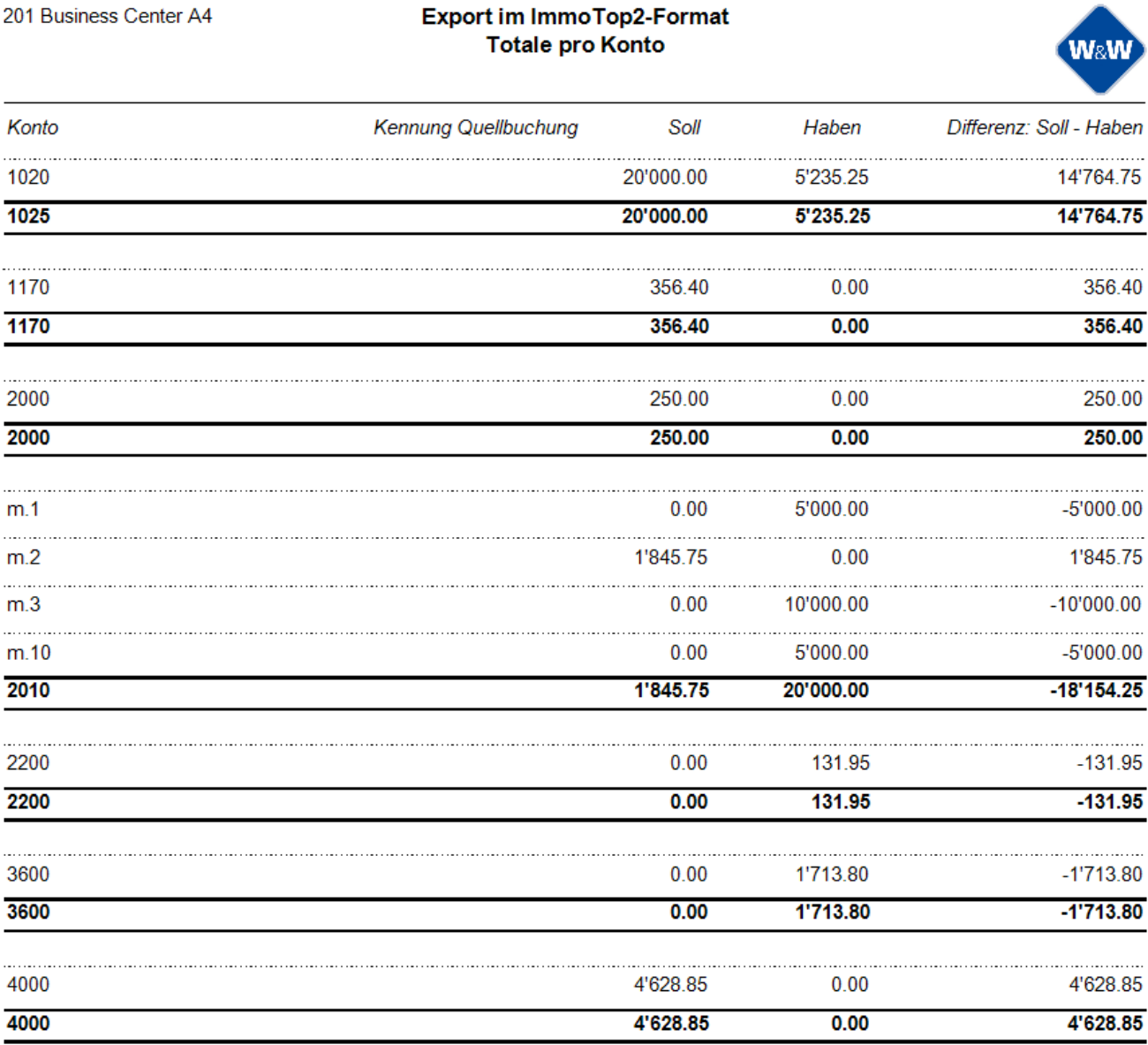
Wenn die Kontrolle keine Fehler ergibt, kann im Ribbon mittels Exportieren die Datei erzeugt werden.
Bei Fehlern kann die Verarbeitung verworfen werden. Sind die Daten bereits exportiert, kann auch der Export
rückgängig gemacht werden, um anschliessend den Lauf zu verwerfen.
Konnte in ImmoTop2 alles erfolgreich abgeschlossen werden, kann die Datei an den Empfänger des Zielsystems weitergeleitet werden.
Strukturbeschreibung ImmoTop2-Format
Die Zeilen in der Text-Datei werden mit CR/LF (neue Zeile, ASCII-Wert=13/10) abgeschlossen. Die einzelnen Felder werden mit Tabstopps (ASCII-Wert=9) abgetrennt.
| Pos. | Feld | Format | Bemerkung | Beispiel |
|---|---|---|---|---|
| 1 | Mandant | Ganzzahl | Zielmandant zur Plausibilitätsprüfung | 3015 |
| 2 | Buchungsdatum | TT.MM.JJJJ | 16.05.2019 | |
| 3 | Belegdatum | TT.MM.JJJJ | zwingend, falls Zielmandant der MWST unterstellt ist | 09.05.2019 |
| 4 | Belegnummer | Text (max. 10 Zeichen) | kann leer sein | B73 |
| 5 | Seite | Ganzzahl (1 oder 2) | 1=Soll-Teilbuchung 2=Haben-Teilbuchung | 1 |
| 6 | Konto | Text | 51000 | |
| 7 | Kostenstelle | Text | NULL=kollektiv; [leer]=allgemeine Gruppe | A1 |
| 8 | Betrag | numerisch 2 Nachkommast. | Bei steuerverursachenden Buchungen ist dies der Nettobetrag (ohne Steuer). | 1355.40 |
| 9 | Buchungstext | Text (max. 160 Zeichen) | Heizöleinkauf | |
| 10 | Buchungsnummer | Ganzzahl | gleiche eindeutige Nummer für alle Teilbuchungen einer Sammelbuchung | 1 |
| 11 | Teilbuchungsnummer | Ganzzahl | fortlaufende Nummerierung innerhalb einer Sammelbuchung | 3 |
| 12 | MWST-Satztyp | Ganzzahl (0,1 oder 2) | 0=normale Buchung (ohne MWST) 1=steuerverursachende Buchung 2=Steuerbuchung Auf eine Teilbuchung mit MWST-Satztyp=1 muss immer eine Teilbuchung mit MWST-Satztyp=2 folgen | 2 |
| 13 | MWST-Abrechnungsziffer | Ganzzahl | Ziffer der MWST-Abrechnung | 205 |
| 14 | MWST-Code | Text (max. 100 Zeichen) | Kürzel des MWST-Codes | UGN |
| 15 | MWST-Eingabeart | Ganzzahl (0,1,2, oder 3) | Steuerbuchung: 1=exklusive, 2=inklusive, 3=ohne Nicht-Steuerbuchung: 0 | 2 |
| 16 | MWST-Vorsteueranteil | Dezimalzahl 2 Nachkommast. | Bei Vorsteuerbuchungen ein Prozentwert zwischen 0.00 und 100.00, sonst 0.00. | 86.75 |
| 17 | MWST-Registernummer | Text (max. 12 Zeichen) | Bei Vorsteuerbuchungen, sonst leer. | 123456 |