ESR-Erstellung
Nach erfolgter Budgetverteilung können die ESR für die Budgetraten ausgegeben werden. Guthaben oder Schulden können verrechnet werden. Die ESR für den Erneuerungsfonds können Sie auch separat ausgeben lassen, sofern dies erforderlich ist und Sie die Einstellung für die separate Einforderung entsprechend ausgewählt haben.
Wählen Sie Verarbeitungen/ Inkasso/ ESR-Druck für Mietzinse/ Budgetraten. Starten Sie mit „Neu“ einen neuen Lauf. Sie können für die Ausgabe der ESR auch einen bestehenden Lauf wählen und überschreiben.
Die Nummer wird fortlaufend vergeben und die Bezeichnung können Sie selbst erfassen. Benutzer und Seitenrand können Sie auswählen. Wählen Sie einen Seitenrand, der dem ESR-Typ entspricht, welchen Sie auswählen.

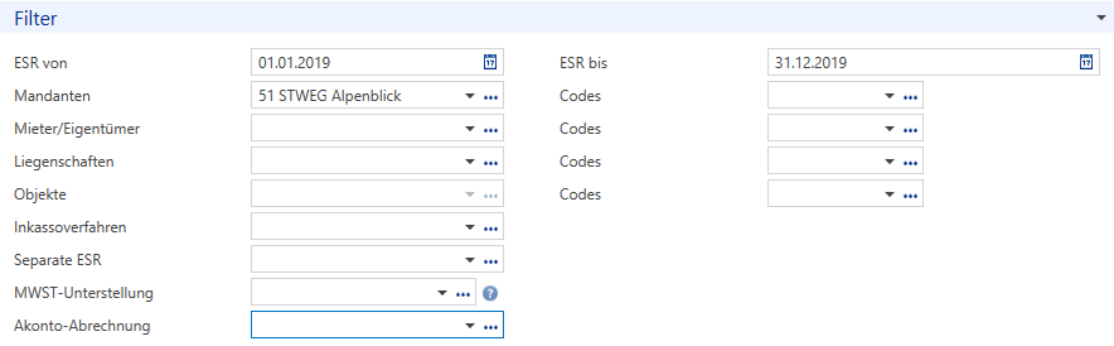
Öffnen Sie das Rollo „Filter“ und geben Sie den gewünschten Zeitraum ein (Ein Quartal, ein Jahr oder auch gleich fünf Quartale, wenn Sie für das erste Quartal im Folgejahr einen zusätzlichen ESR erstellen möchten).
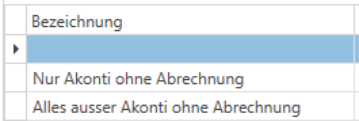
Wählen Sie den Mandanten aus. Bei Mieter (Eigentümer), Liegenschaften und Objekten müssen Sie nur eine Selektion treffen, wenn Sie nicht für alle Eigentümer ESR ausgeben lassen möchten. Bei dem Inkassoverfahren können Sie wählen, ob Sie „Normaler ESR, Dauer ESR (veränderter + nicht veränderter) Mietzins“ drucken wollen. Sie können aber auch andere Varianten wählen. Wenn Sie separate ESR pro Verhältnis hinterlegt haben, können Sie diese hier auswählen. Bei Akonto-Abrechnung haben Sie die Auswahlmöglichkeit sich die ESR für den Erneuerungsfonds und die normalen Budgetraten in separaten Läufen ausgeben zu lassen (falls eine separate Einforderung hinterlegt ist).
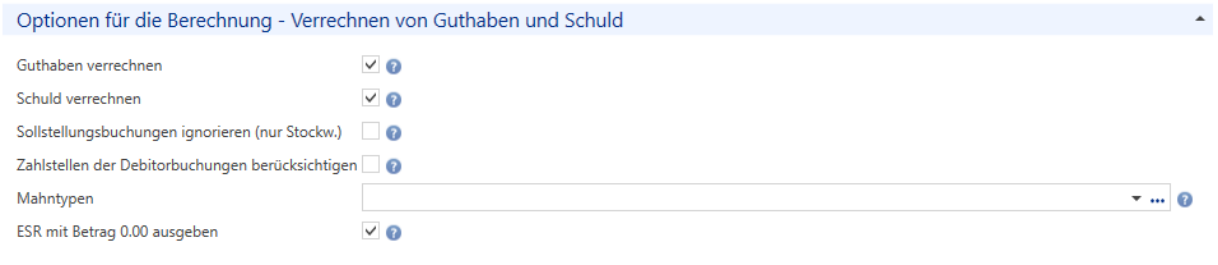
In dem Rollo „Optionen für die Berechnung“ treffen Sie die Wahl, wenn Sie Gutschriften und/oder Schulden verrechnen möchten. In diesem Fall empfiehlt es sich auch „ESR mit Betrag 0.00 ausgeben“ anzuwählen damit ein Eigentümer auch einen ESR mit Betrag 0.00 erhält, wenn das Guthaben grösser ist als eine Budgetrate. Falls für die entsprechende Periode bereits Sollstellungen vorgenommen wurden können diese ignoriert werden, da dadurch Guthaben und Schulden aus der Abrechnung verändert werden.
Selektieren Sie auch den Mahntypen, im Normalfall mit „Budgetrate Erneuerungsfonds“.
ESR-Erstellung
Öffnen Sie nun das Rollo „Darstellung“ und treffen Sie die Auswahl bezüglich ESR-Typen und Darstellung.
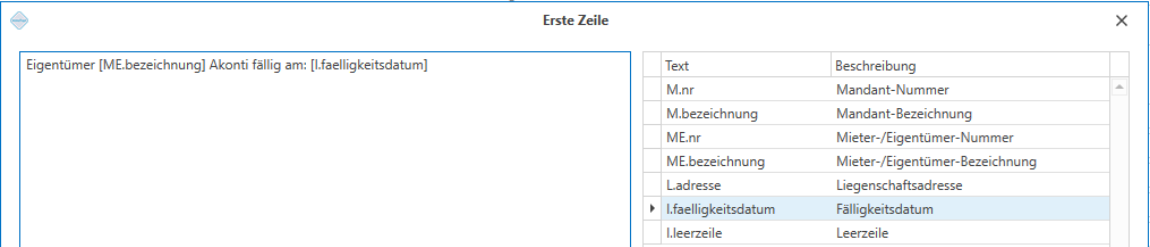
Unter „Erste Zeile“ können Sie die oberste Zeile auf dem Doku-Teil mittels Platzhalter gestalten. Es können mehr als 100 Zeichen eingeben werden.
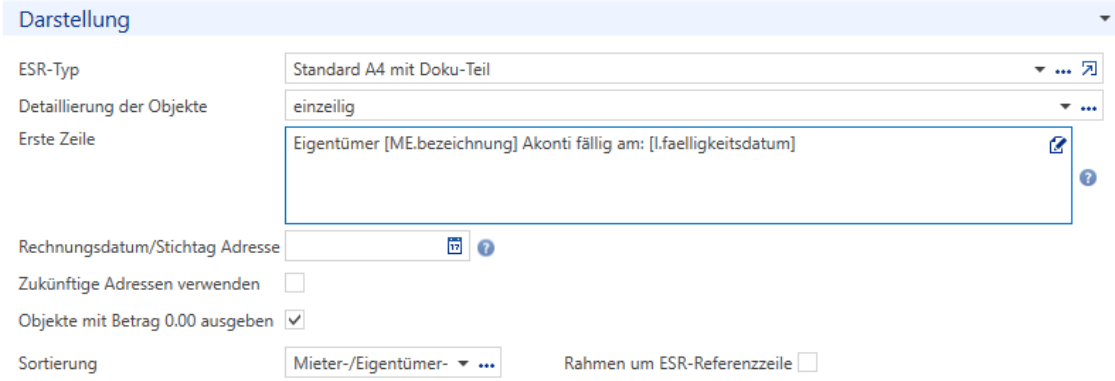
Bei den ESR-Typen können Sie unter diversen Darstellungen und Formaten auswählen. Legen Sie fest, ob Sie zukünftige Adressen verwenden und Objekte sich mit Betrag 0.00 ausgeben lassen möchten. Ausserdem können Sie hier die Sortierung bestimmen.
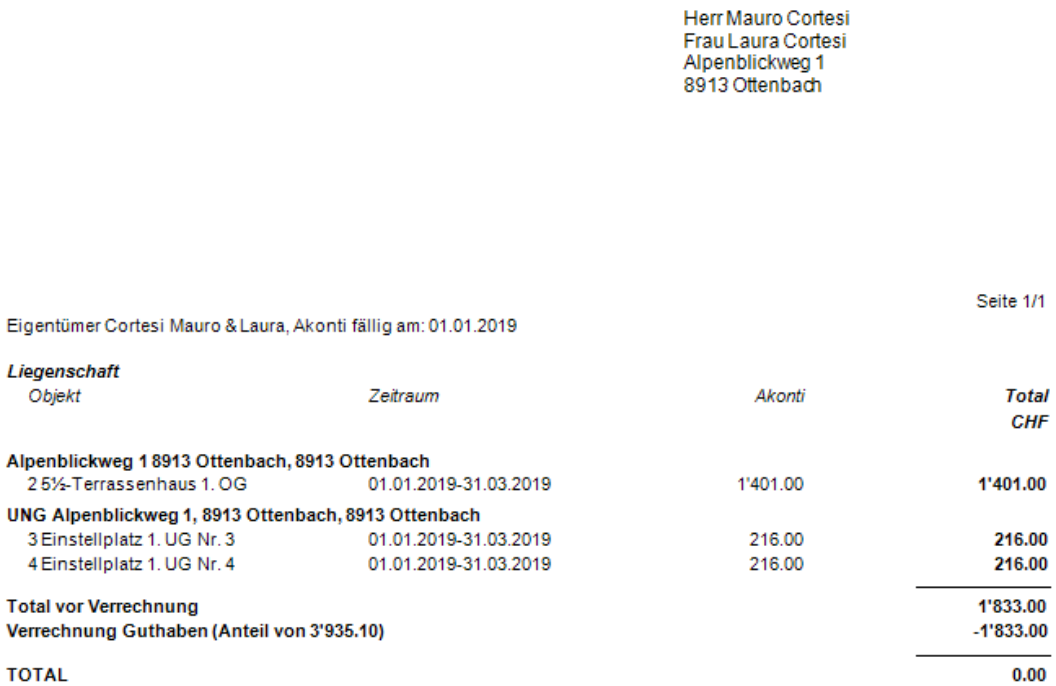
Über Vorschau oder Druck starten Sie die Ausgabe.
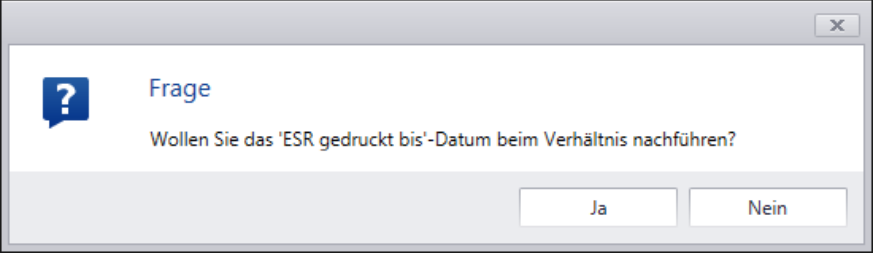
Wenn Sie das „ESR gedruckt bis“-Datum bei dem Eigentümer nachführen möchten bestätigen Sie die Frage mit „Ja“. Dieses Datum dient aber nur zur Information. Eine erneute Erstellung der ESR ist trotzdem jederzeit möglich.
ESR-Erstellung
Einfordern fester oder variabler Beträge
Beträge, welche ausserhalb des Budgets eingefordert werden sollen, können in einem Arbeitsschritt nach einem ausgewählten Verteilschlüssel verteilt, die dazugehörigen ESR gedruckt und die Sollstellungen erzeugt werden.
Auch das Einfordern eines festen Betrags pro Eigentümer ist möglich.
Wählen Sie Verarbeitungen/ Inkasso/ Einforderungen fester oder variabler Beträge Starten Sie mit „Neu“ einen neuen Lauf.
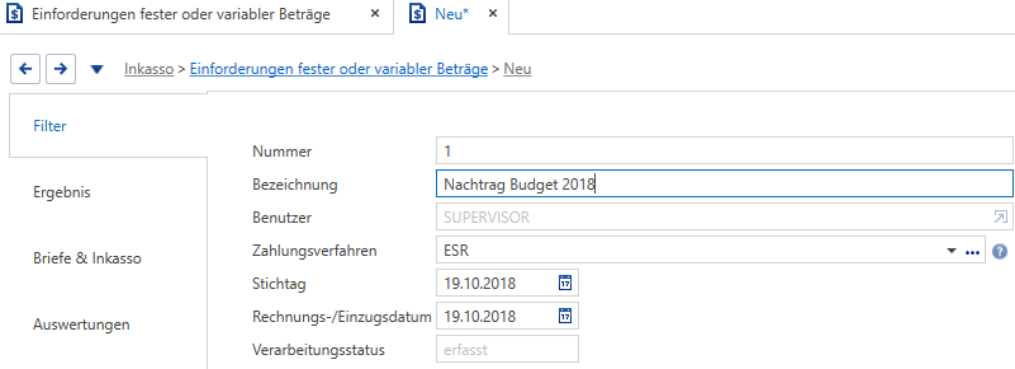
Zuerst geben Sie dem Lauf eine aussagekräftige Bezeichnung und wählen Benutzer, Zahlungsverfahren und Stichtag sowie Einzugsdatum aus.
ESR-Erstellung
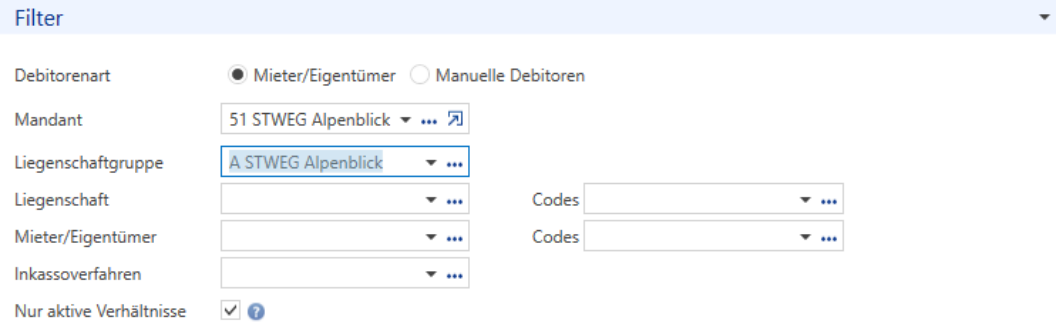
In dem Rollo „Filter“ treffen Sie die Auswahl bezüglich des Mandanten, der Liegenschaftengruppe und allenfalls der Liegenschaft oder des Eigentümers. Auch das Inkassoverfahren können Sie auswählen
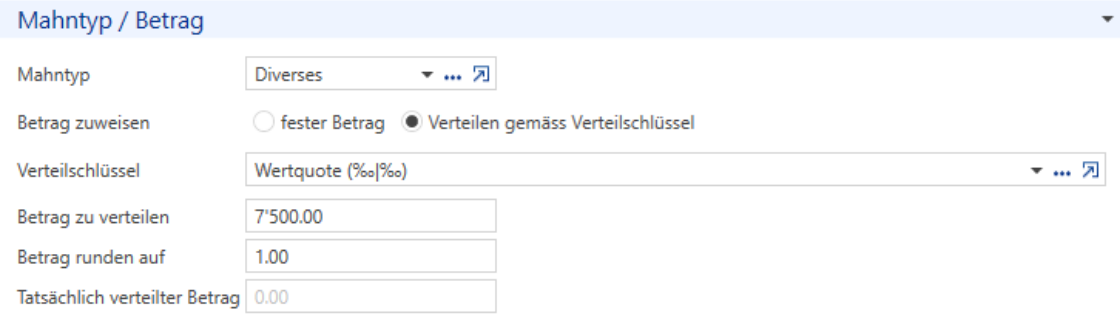
Wählen Sie dann, ob Sie einen festen Betrag zuweisen oder einen Betrag gemäss Verteilschlüssel verteilen möchten.
Falls Sie den Betrag verteilen möchten treffen Sie die Wahl des Verteilschlüssels. Geben Sie dann den Gesamtbetrag sowie die Rundung ein.
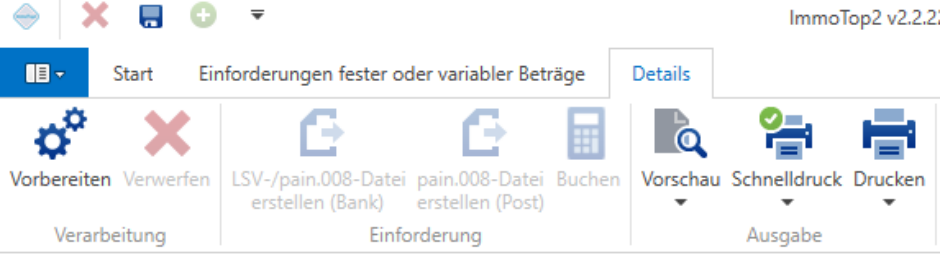
Wählen Sie den Menüband "Details" an und lassen Sie die Verteilung vorbereiten.
ESR-Erstellung
Unter „Ergebnis“ können Sie das Resultat der Verteilung überprüfen und sich anschliessend den ESR ausgeben lassen. Gehen Sie hierfür unter „Details“ auf „Vorschau“.

Zunächst aber muss der Dokuteil des ESR sowie die Kontierung unter „Briefe & Inkasso“ definiert werden damit der Textteil die entsprechenden Informationen enthält.
Sie können beliebig viele Zeilen über „neuer Detaildatensatz“ eröffnen und die Definitionen und Texte hinterlegen. Mit Klick auf das Symbol können Sie jeweils Platzhalter auswählen.
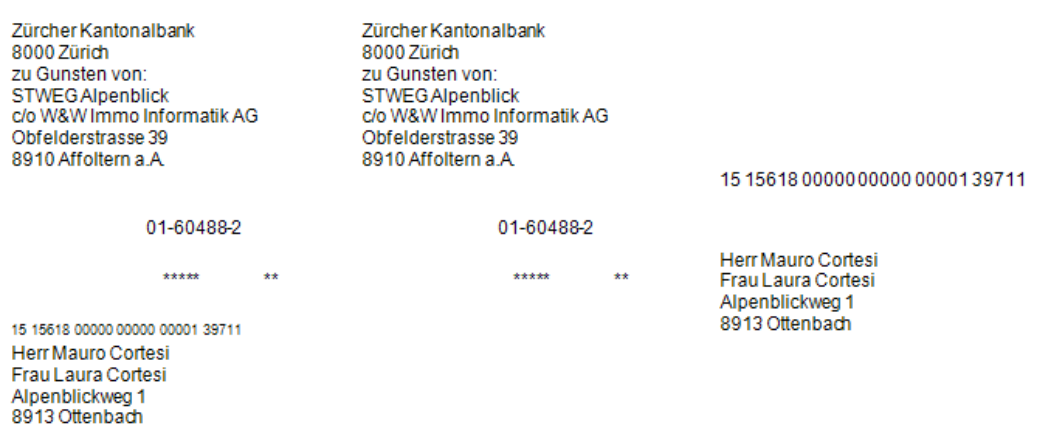
Hier ein Beispiel für die Gestaltung eines Dokumentarteils:

Über „Details“ „Buchen“ können Sie den Lauf abschliessen und die Beträge werden gebucht. Auf dieselbe Art und Weise können Sie einen fixen Betrag verschiedenen Eigentümern zuweisen, den ESR erstellen und den Betrag buchen.
Sollstellung der Akonto Beträge
Im Stockwerkeigentum dient die Sollstellung vor allem der Zahlungskontrolle. Für die Kostenverteilung ist sie nicht zwingend erforderlich, da anders als bei den Vermietungsmandanten nicht die sollgestellten, sondern die effektiv bezahlten Akonto Beträge bei der Kostenverteilung berücksichtigt werden.
Mit der Sollstellung werden die Akonto Beträge, die in den Komponenten gespeichert sind gebucht. Die Sollbuchung erfolgt auf das Debitorenkonto des Eigentümers und die Habenbuchung auf das Akonto Konto. Wenn der Erneuerungsfonds separat sollgestellt wird erfolgt diese Habenbuchung auf das Erneuerungsfonds-Passivkonto.
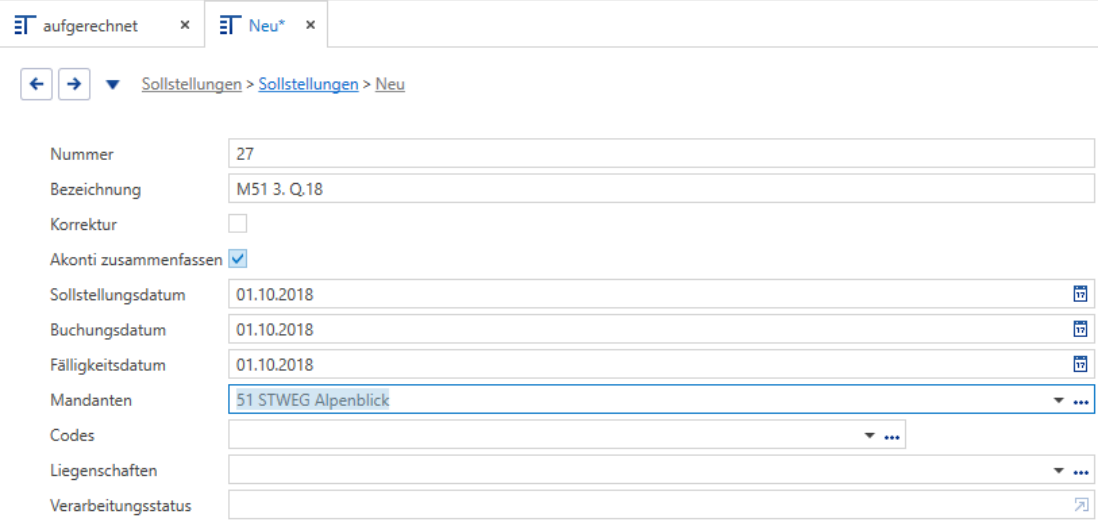
Wählen Sie Verarbeitungen → Sollstellungen aus. Bereits vorbereitete oder auch abgeschlossene Sollstellungsläufe sind hier ersichtlich. Mit „Neu“ starten Sie einen neuen Lauf.
Die Nummer wird fortlaufend vergeben. Die Bezeichnung ist später in der Übersicht ersichtlich und kann von Ihnen gewählt werden, z.B. Mandant und Zeitraum.
Das Häkchen bei „Korrektur“ wird gewählt, wenn Sie nachträglich noch etwas sollstellen oder korrigieren möchten.
Mit der Option «Akonti zusammenfassen» werden alle auf die einzelnen Komponenten verteilten Beträge zu einem Betrag zusammengefasst.
Das Sollstellungsdatum ist in der Regel der Erste des Zeitraumes, den Sie sollstellen möchten. Fälligkeits- und Buchungsdatum sind in der Regel identisch, können aber auch voneinander abweichend gewählt werden.
Wählen Sie den oder die Mandanten aus. Auch die Auswahl einer Liegenschaft ist möglich. In der Regel aber wird ein ganzer Mandant sollgestellt.
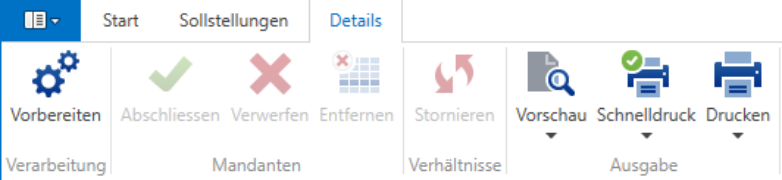
Über „Details“ können Sie den Lauf vorbereiten und sich anschliessend die Auswertungen ausgeben lassen.
Sollstellung der Akonto Beträge
Über "Vorschau" können Sie wählen, ob Sie sich die Liste "Totale pro Mieter/Eigentümer" ausgeben lassen möchten oder nur die Liste "Abweichungen". Abweichungen zur letzten Sollstellung sind erst ab der zweiten Sollstellung eines Mandanten ersichtlich. Zusätzlich können Sie das Buchungsprotokoll ausdrucken.

Ausserdem ersehen Sie in dem Fenster der Sollstellung die Details der aufgerechneten Sollstellung und den Status:

Sie können die Sollstellung
- verwerfen, wenn Sie an den Grundlagen (Eigentumsverhältnisse oder Komponenten) noch etwas verändern möchten.
- abschliessen, wenn Sie die Sollstellung definitiv speichern möchten.
- oder den Verarbeitungslauf speichern und aufgerechnet lassen, wenn Sie mit dem Abschliessen noch abwarten möchten.
Nach dem Abschliessen der Sollstellung sind Änderungen nur noch über die Storno-Funktion möglich. Detaillierte Angaben dazu ersehen Sie in den Unterlagen „Tagesgeschäft/Buchhaltung“.
Das Mahnwesen wird in diesen Kursunterlagen nicht thematisiert da es sich gleich verhält wie bei Mietliegenschaften. Das Vorgehen hierzu können Sie in den Unterlagen „Tagesgeschäft/ Buchhaltung“ sowie „Zusatzoption für Profi-User“ entnehmen.
Buchen
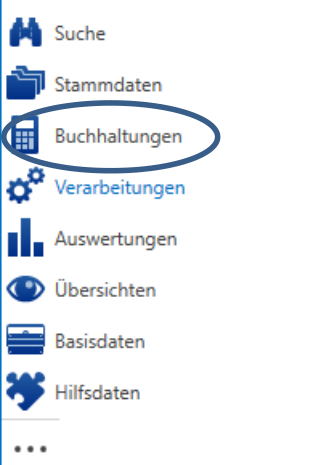
Manuelle Buchungen erfassen Sie im Navigationsbereich „Buchhaltungen“.
Buchhaltungsperiode eröffnen
Wählen Sie zunächst den richtigen Mandanten aus und danach die gewünschte Buchhaltungsperiode. Falls noch keine Periode vorhanden ist eröffnen Sie diese zuerst mit einem Beginn- und Enddatum. In Stockwerkmandanten entspricht die Buchhaltungsperiode immer der Abrechnungsperiode. Der Status ist solange „offen“ bis Sie die Periode abschliessen.

Manuelle Eröffnungsbuchungen erfassen
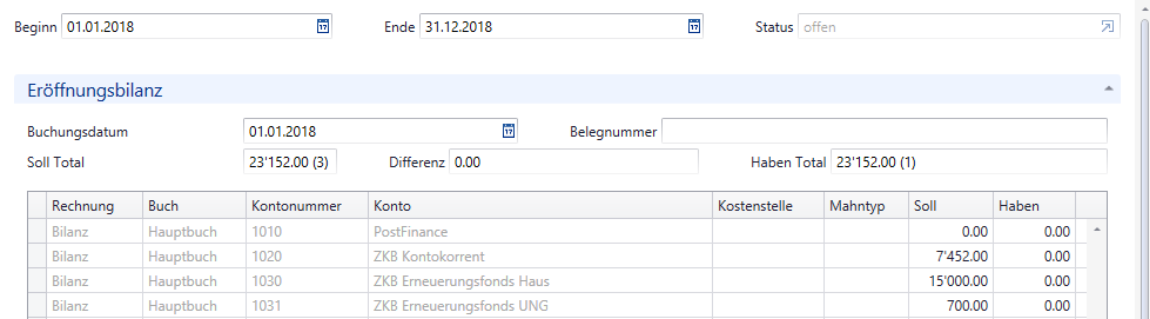
Direkt in dem Fenster der 1. Buchhaltungsperiode haben Sie auch die Möglichkeit die Eröffnungsbilanz zu erfassen.
Markieren Sie hierfür ein Konto und geben Sie den Eröffnungssaldo soll- oder habenseitig ein.
Üblicherweise werden nur die Bilanzkonten eröffnet. Es ist aber auch möglich Erfolgs- oder Kostenkonten mit einem Saldo zu eröffnen (z.B., wenn Sie einen Mandanten während des Jahres übernehmen).
Buchen
Buchungsjournale eröffnen
Manuelle Buchungen werden in Journalen zusammengefasst. Sie können selbst entscheiden nach welchen Kriterien Sie die Journale eröffnen möchten. Dies können zeitliche (z.B. pro Monat), sachliche (pro Bankkonto, für spezielle Vorgänge) oder personelle (für jeden Mitarbeiter) Kriterien sein.
Auch die automatisch erstellten Journale wie z.B. Sollstellungs- oder Kreditorenjournale befinden sich bei den Journalen.
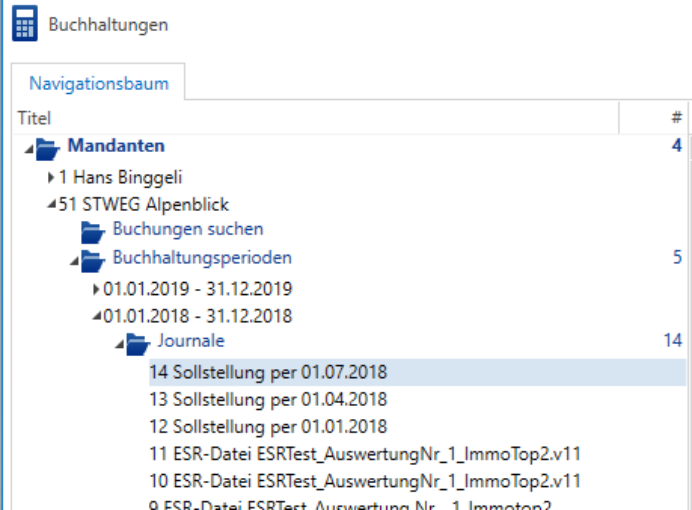
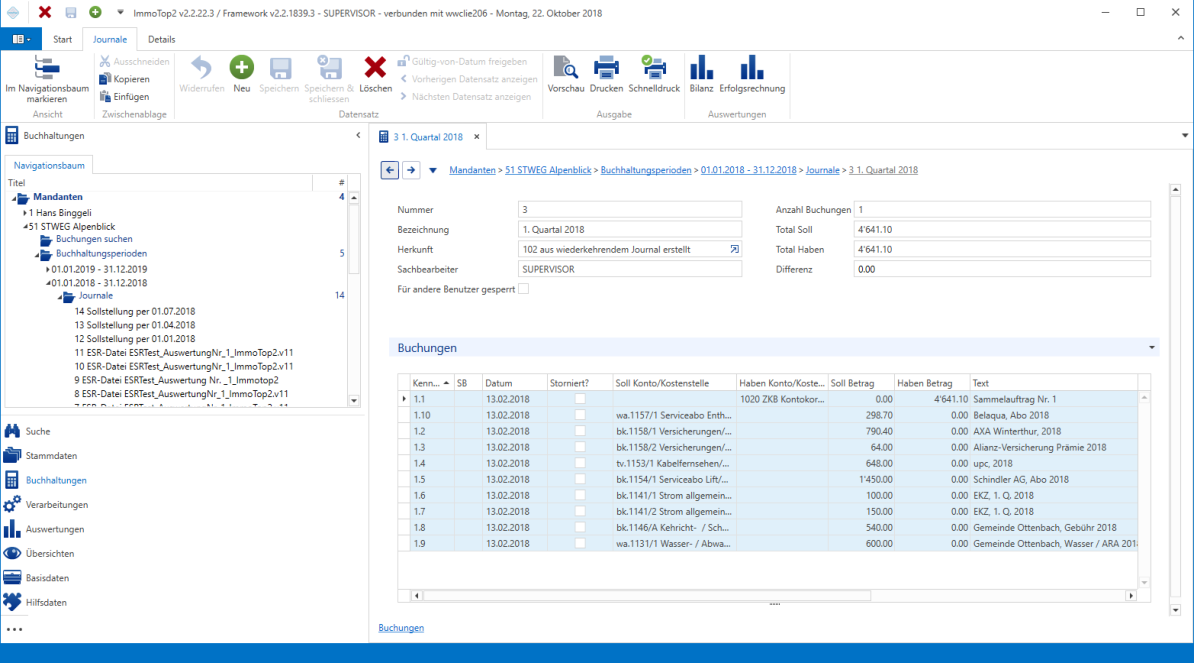
Eröffnen Sie mit „Neu“ ein neues Journal. Die Nummer wird fortlaufend vergeben, wobei Sie diese aber auch selbst bestimmen können. Geben Sie dem Journal eine aussagekräftige Bezeichnung. Die Herkunft für manuelle Buchungsjournale ist „manuell erstellt“.
Die Eingabe des Sachbearbeiters ist fakultativ. Sie können ein Journal auch für andere Benutzer sperren. Dies setzt aber voraus, dass Sie mit Benutzerrechten arbeiten und jeder Mitarbeiter seinen eigenen Benutzer verwendet.
Wenn Sie ein Journal als transitorisches Buchungsjournal eröffnen werden die darin erfassten Buchungen automatisch rückgebucht, und zwar zu dem Datum welches Sie bei „Rückbuchen per“ eingegeben haben.
Unter den "Journale wiederkehrend" kann man Buchungen vordefinieren, welche monatlich oder jährlich wiederkehren. Man kann diese dann jederzeit in ein manuelles Journal übertragen.
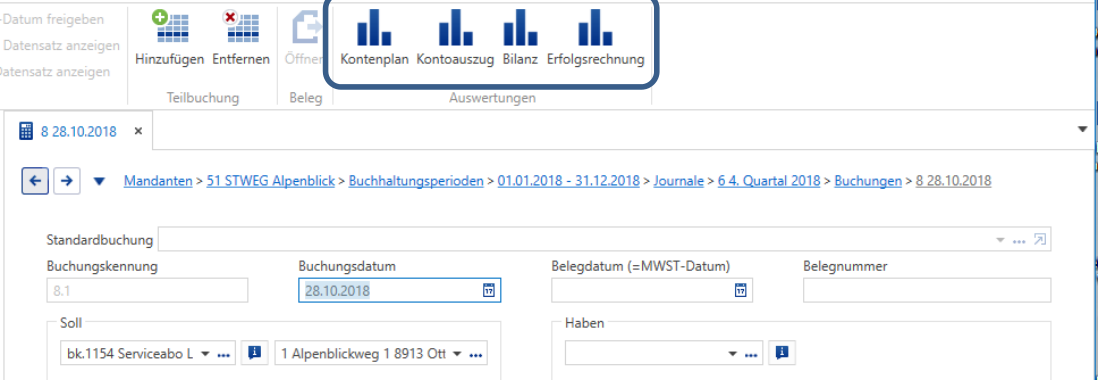
In dem Rollo „Buchungen“ sind die bereits erfassten Buchungen ersichtlich. Über dem Menüband „Journale“ gelangen Sie direkt zu den Auswertungen der Bilanz & der Erfolgsrechnung.
Buchen
Neue Buchung
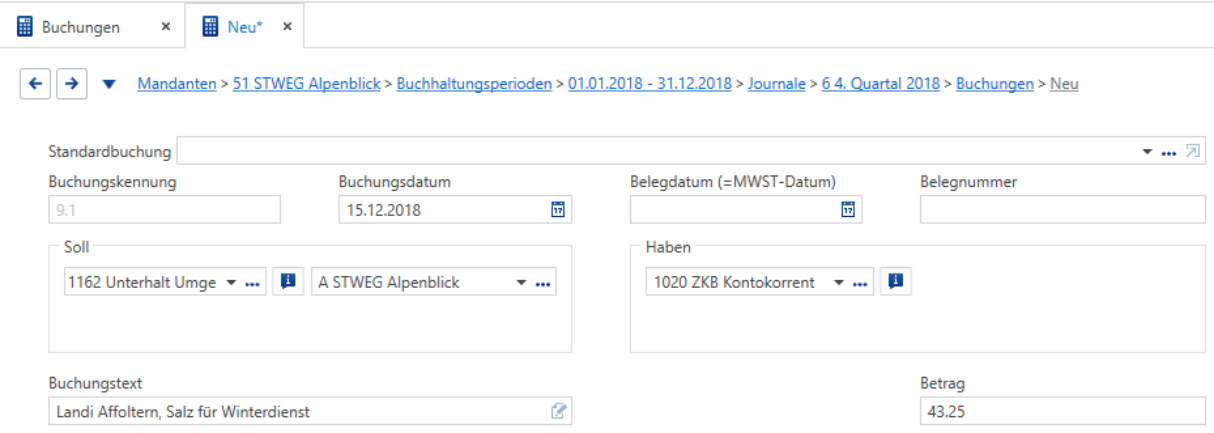
Im Feld «Standardbuchungen» Kann eine Standardbuchung ausgewählt oder neu erfasst werden. Wählen Sie zuerst „Buchungen“. Dann kann mit „Neu“ oder der Tastenkombination „CTRL+N“ eine neue Buchung erfasst werden.
Sie können auch Standardbuchungen auswählen, welche Sie unter Basisdaten/ Buchhaltungen/ Standardbuchungen hinterlegen können.
Wählen Sie dann das Buchungsdatum aus.
Das Belegdatum und die Belegnummer sind fakultativ ausser bei MWST-optierten Mandanten. Bei einer Einzelbuchung erfassen oder suchen Sie nun das Sollkonto und dann das Habenkonto. Je nach Steuerungen bei dem Konto müssen Sie eine Kostenstelle (Liegenschaft oder Liegenschaftengruppe) zuordnen.
Wenn Sie eine Sammelbuchung erfassen möchten geben Sie jeweils nur die Soll- oder die Habenseite ein.
Den Buchungstext können Sie ausführlich eingeben. Theoretisch haben Sie unbeschränkt Platz. Der Text wird jedoch in Auswertungen mehrfach umgebrochen, wenn er sehr lang ist. Am Schluss erfassen Sie den Betrag und können die Buchung mittels Speicher-Symbol im Menüband oder mit „CTRL+S“ speichern.
Für jede neue Buchung wählen Sie im Menüband entweder das Symbol „Neu“ oder geben Sie „CTRL+N“ ein.
Buchen
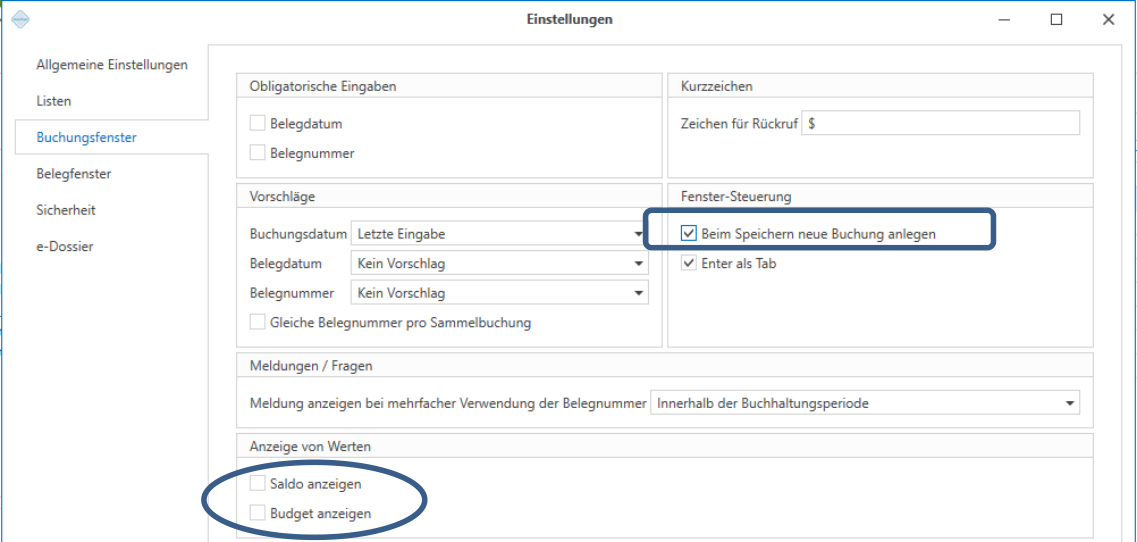
Beachten Sie die Einstellungen zum Buchungsfenster, welche Sie im Anwendungsmenü unter „Einstellungen“ vornehmen können.
Sie können dort z.B. die Auswahl „Beim Speichern neue Buchung anlegen“ aktivieren. Damit wird nach dem Speichern automatisch eine neue Buchungsmaske geöffnet.
Ausserdem kann aus Performancegründen das Buchungsfenster reduziert werden. Das Rollo „Letzte Buchungen“ kann ausgeblendet werden, wenn die Zahl 0 bei „Buchungen anzeigen“ eingegeben wird.
Ebenfalls kann der Saldo und das Budget ein- resp. ausgeblendet werden.
Innerhalb des Buchungsfensters kann direkt auf den Kontoplan, den Kontoauszug sowie Bilanz und Erfolgsrechnung verzweigt werden. Dabei wird automatisch der entsprechende Dialog geöffnet.