ImmoTop2 - Rechtesystem
Diese Anleitung dient dazu Ihnen zu zeigen, wie Sie das Rechtesystem in ImmoTop2 benutzten können.
Achtung: Bitte beachten Sie, dass Sie die erforderlichen Benutzerrechte (Supervisor) besitzen, um die Anpassungen im Rechtesystem umzuestzten.
Benötigte Lizenzen:
- Basislizenz
Einleitung
Um neue Benutzer, Gruppen und Mandantengruppen anlegen sowie Passwörter und Berechtigungen vergeben zu können, muss man als SUPERVISOR angemeldet sein.
Die Rechte können pro Fenster (= Fachklasse) definiert werden. Jeder Benutzer hat überall Leserechte. Hat man spezifische Mandanten (z.B. Geschäftsbuchhaltung, Mandanten pro Geschäftsstelle oder Bewirtschaftungsteams) muss dies via Mandantengruppen gelöst werden.
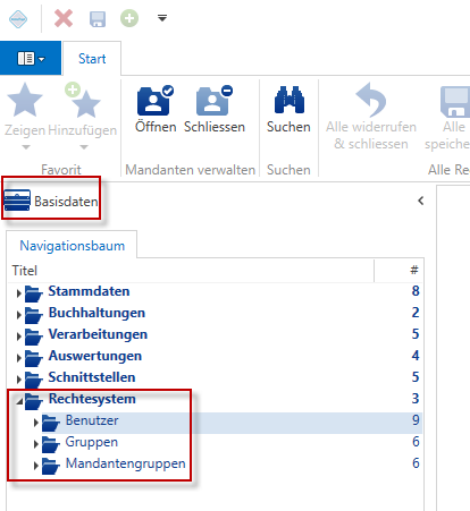
Gehen Sie im Navigationsbaum Basisdaten auf Rechtesystem.
Benutzer
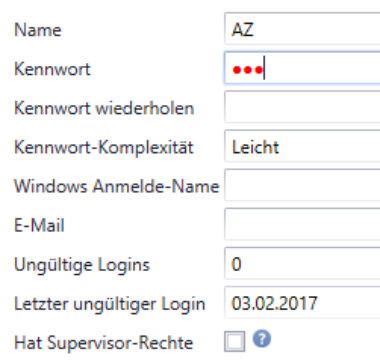
Hier werden die Benutzer erfasst, welche in ImmoTop2 arbeiten.
Beim Kennwort wird die Komplexität 3-stufig geprüft (leicht, mittel, schwierig). Somit sieht der Benutzer auf einen Blick, ob er ein einfaches oder komplexes Passwort gewählt hat.
Wenn der Server via Internet erreichbar ist, muss unbedingt ein Passwort mit der Komplexität "Schwierig" benutzt werden, d.h. mind. 8 Zeichen, davon mindestens 1 Klein- und 1 Grossbuchstabe, 1 nummerisches Zeichen und 1 Sonderzeichen.
Gruppen
Standardmässig wird die Gruppe Vollzugriff ausgeliefert, d.h. diese Gruppe beinhaltet alle Rechte über die gesamte Applikation. Der SUPERVISOR muss nicht explizit einer Gruppe zugewiesen werden.
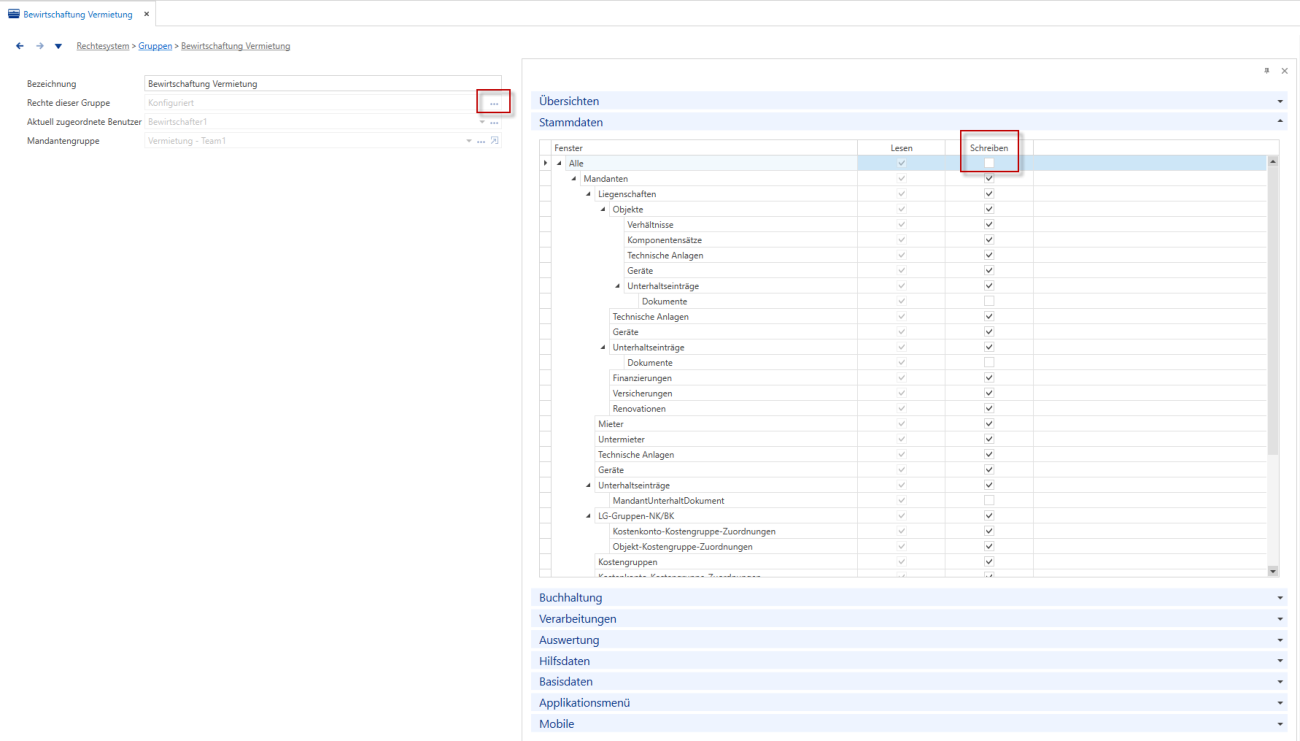
Wird eine neue Gruppe eröffnet, kann anschliessend via Auswahl bei "Rechte dieser Gruppe" die Auswahlliste aller Rechte geöffnet werden.
Die Darstellung ist analog Navigationsbaum. Mittels "Alle" wird bei allen Fachklassen das Schreibrecht aktiviert.
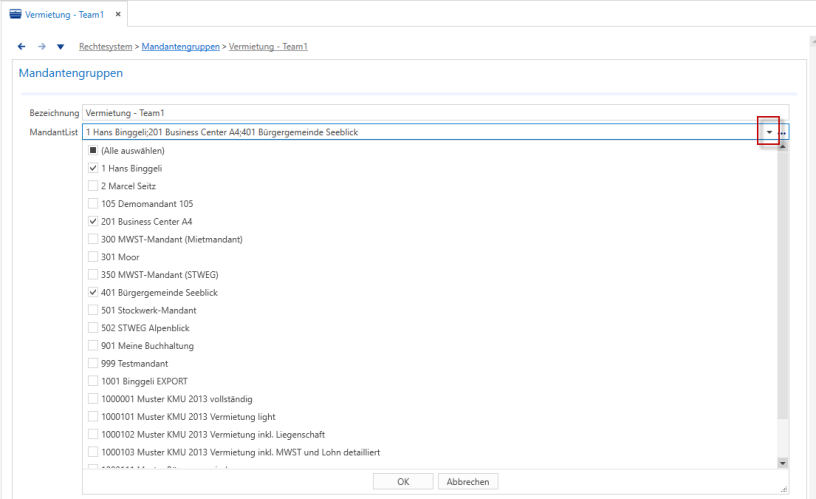
Mandantengruppen
Mittels Mandantengruppen wird festgelegt, auf welche Mandanten die Gruppe Zugriff hat.