
QR-Rechnung Mandant/Eigentümer mit Zahlstelle
Ergänzen Sie die Informationen für QR-Rechnung mit QR-IBAN für die Zahlstelle pro Mandant/Eigentümer. Die Informationen für den Zahlungsempfänger im Rollo QR-Rechnung Inkassoangaben sind nur dann notwendig, wenn die Informationen zur Person abweichend sind. 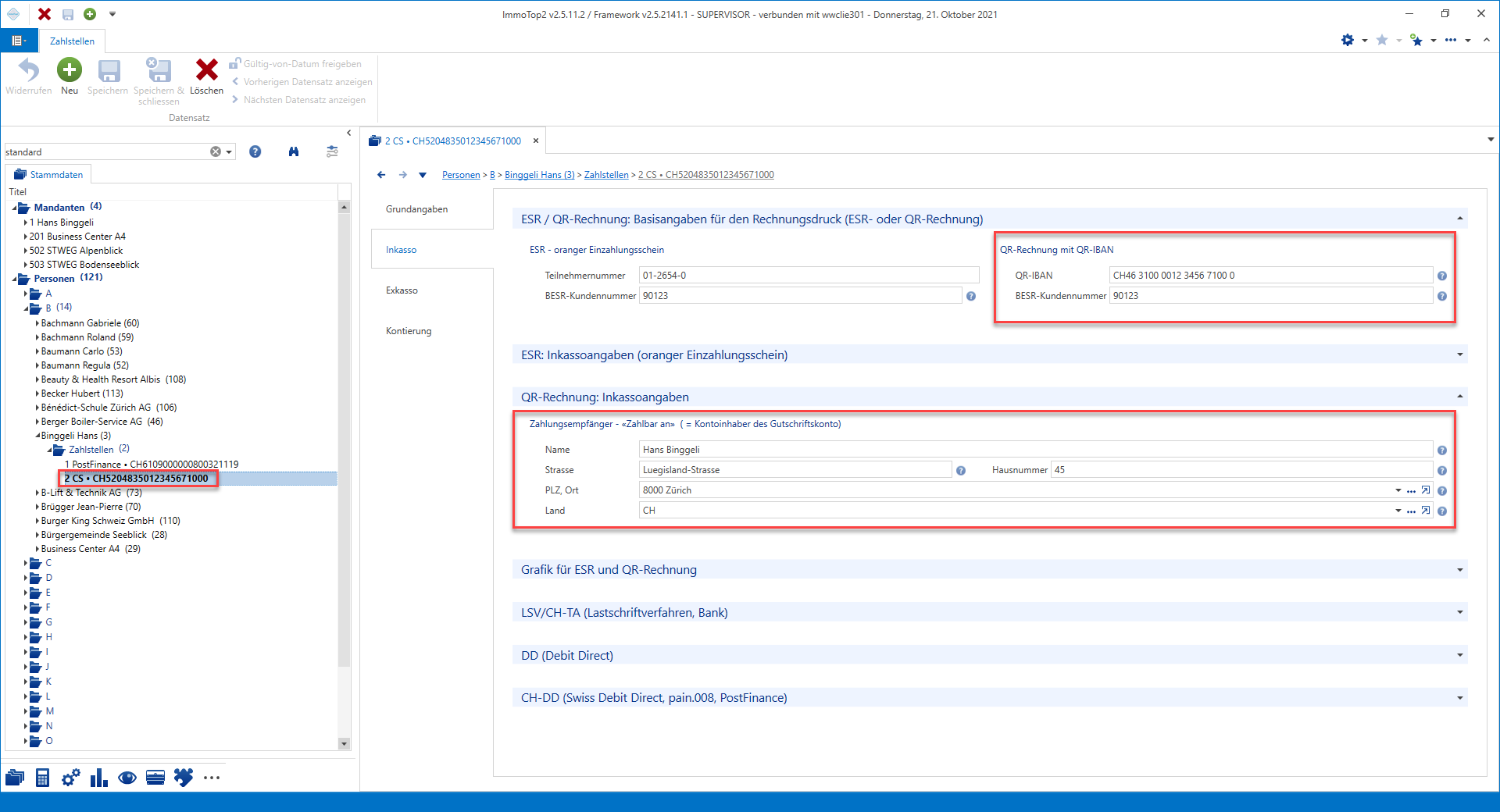
QR-Rechnung Seitenränder und ESR-Type einrichten
Gehen Sie in den Basisdaten unter Auswertungen auf Seitenränder. Hier können Sie die Seitenränder für die QR-Rechnung einrichten (oben, unten, links, rechts). 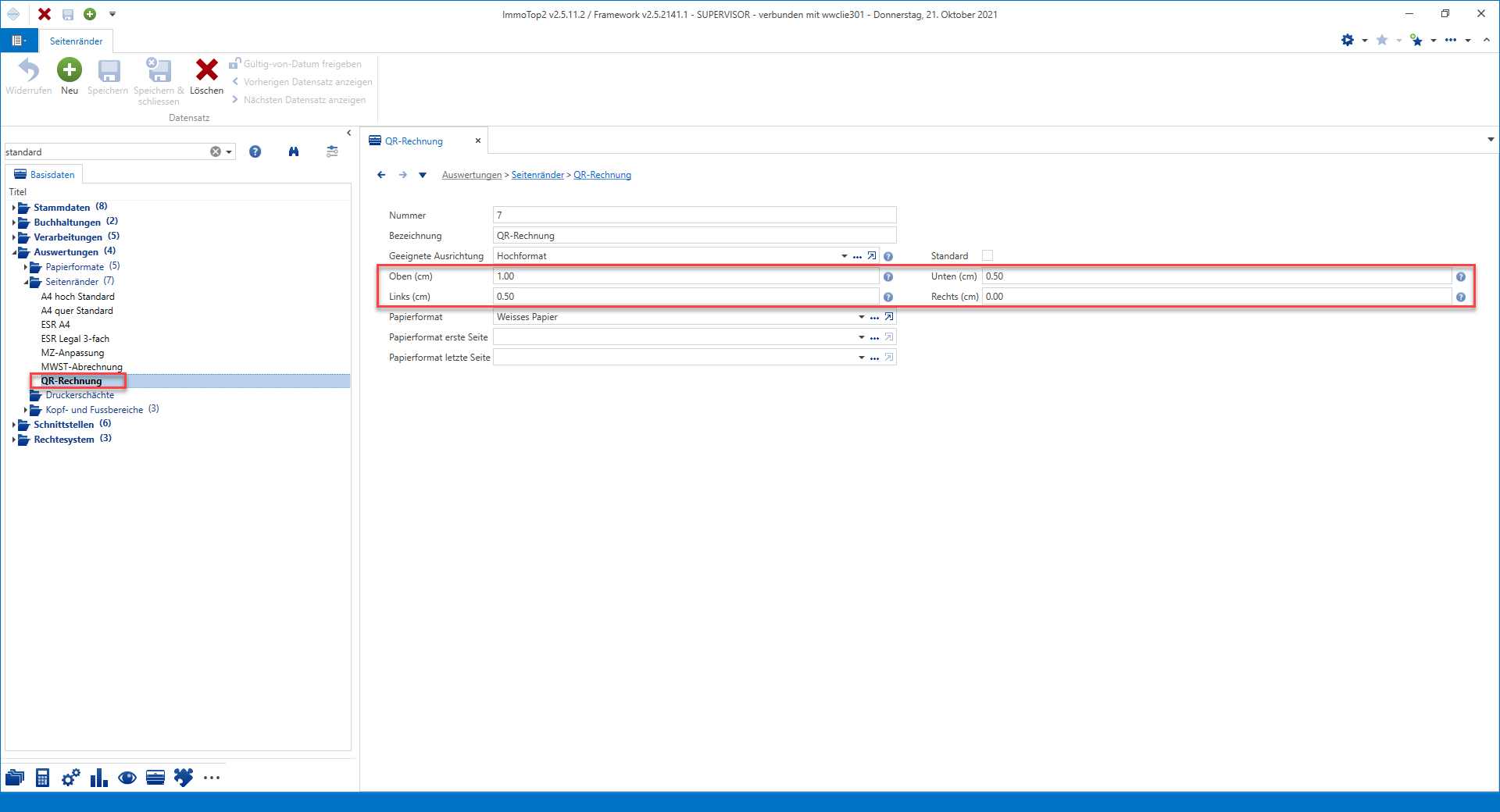
Gehen Sie in den Basisdaten unter Verarbeitungen auf ESR-Typen und Erfassen Sie einen neuen ESR-Typ für QR-Rechnungen. Beim Einzahlungsschein wählen Sie QR-Rechnung – Weisser Einzahlungsschein (mit QR-Code und QR-IBAN und QR-Referenz). Im Rollo Doku-Teil können Sie Absenderangaben und Abstände einrichten. 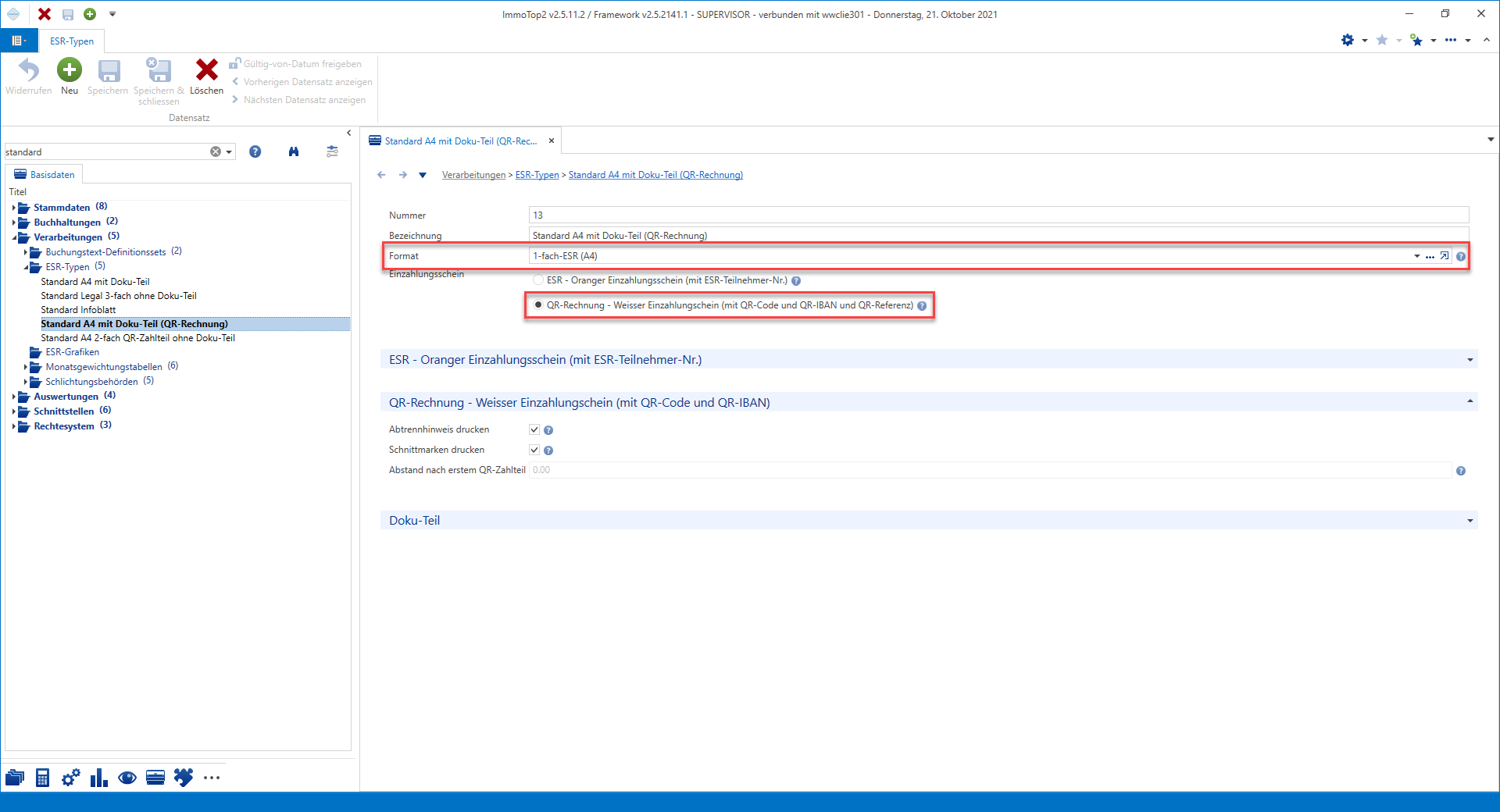
QR-Rechnung Drucken
Um die QR-Rechnung zu drucken, gehen Sie in die Verarbeitung/Inkasso im Navigationsbaum, und wählen sie unter Inkasso ESR-Druck für Mietzinse/Budgetraten an.
Hier klicken Sie im Menüband auf Neu, erfassen die Bezeichnung und wählen den Seitenrand für die QR-Rechnung. Geben Sie im Rollo Filter, die gewünschten Daten ein, von wann bis wann der/die Mieter die ESR erhalten sollen. Sie können die ESR-Formulare für ein gan-zes Jahr oder auch für einzelne Monate ausdrucken. Bei dem Rollo Darstellung müssen Sie wie beim Feld Seitenrand einen QR-Typ auswählen. 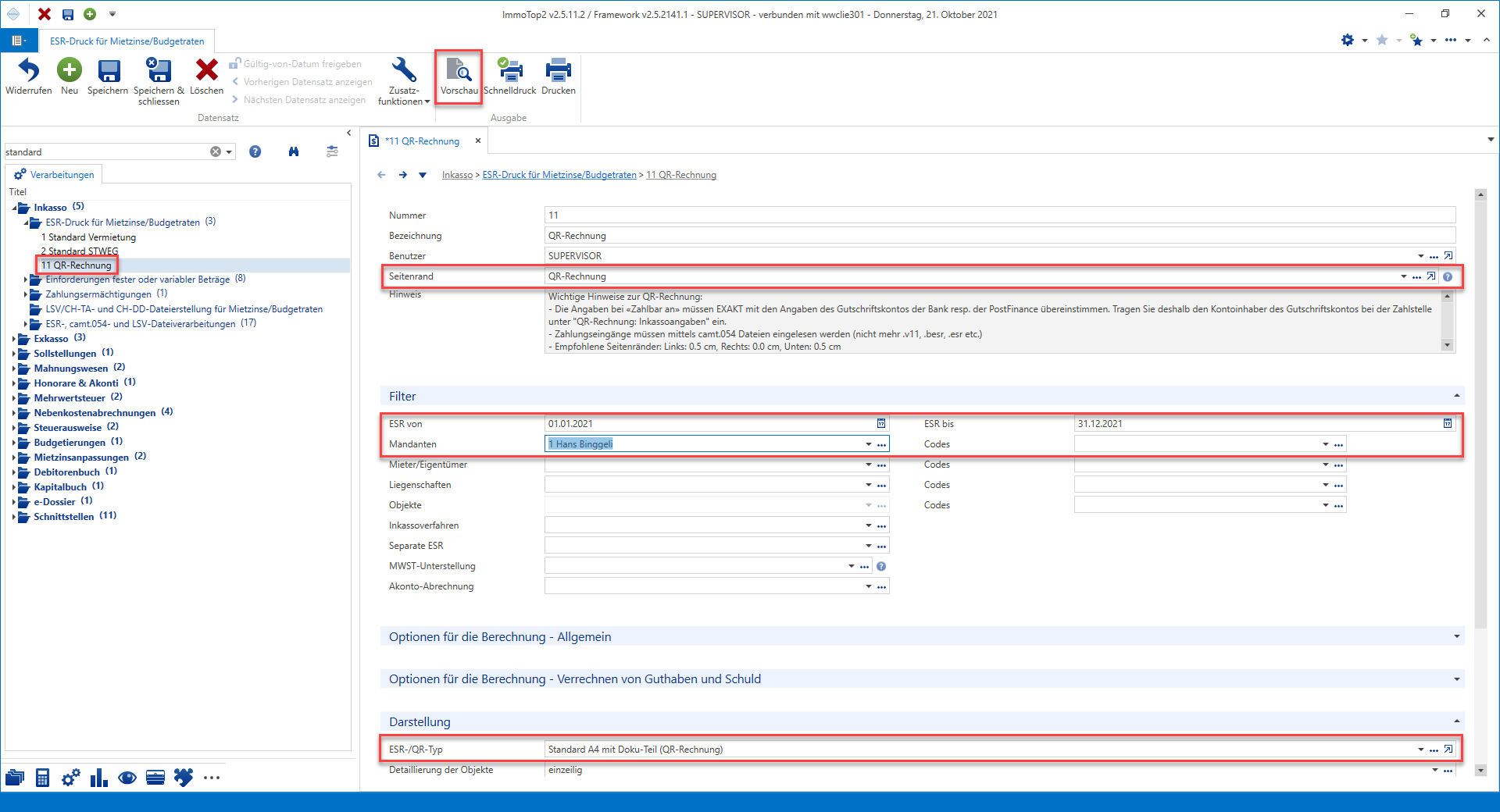
Hinweise
Für QR-Rechnungen sind 3-Fach-ESR nicht möglich.