
ImmoTop2 - Kursunterlagen Anwendungsgrundlagen
Mit den Kursunterlagen für die Anwendungsgrundlagen erfahren Sie den gesamten Aufbau der Grundstruktur inkl. Aufbau von neuen Mandanten. Perfekt für neue Benutzer sowie auch für Arbeiten, welche nicht alltäglich anstehen.
Benötigte Lizenzen:
- Basislizenz
Einleitung
ImmoTop2 beruht auf langjähriger Erfahrung. Die komplexen Anforderungen der Branche mit verschiedenen Bedürfnissen (Drittverwaltungen, Eigenverwaltungen und Stockwerkeigentum) werden im vorliegenden Programm bestmöglich abgedeckt.
Je mehr Daten Sie im Programm erfassen, desto mehr Auswertungen können Sie aus ImmoTop2 beziehen. Deshalb ist es wichtig, dass Sie sich zuerst mit dem Aufbau des Programms auseinandersetzen. Dies verhilft zu einem besseren Verständnis der Abläufe.
Diese Kursunterlagen enthalten grundlegende Informationen zur Bedienung von ImmoTop2 sowie zum Stammdatenaufbau und dessen Erfassung.
Es liegt in der Verantwortung des Anwenders, wo und wie die Einstellungen angewendet werden, welche hier beschrieben werden.
Anmerkungen:
HINWEIS: Hier erhalten Sie weiterführende Informationen und Tipps, die Ihnen helfen Arbeitsabläufe zur vereinfachen und Sie dabei unterstützen produktiver zu arbeiten.
Achtung: Hier erhalten Sie Hinweise auf Eingaben, die zu Fehlern oder unerwarteten Ergebnissen führen können.
Programmbedienung
Die vier Bereiche des Anwendungsfensters
Wenn Sie als Benutzer ImmoTop2 starten, öffnet sich das Anwendungsfenster. Es bildet den äusseren Rahmen für alle weiteren visuellen Elemente. Der Bildschirm muss mindestens eine Auflösung von 1280 x 1024 Bildpunkten haben. Das bedeutet, dass die Fenster von ImmoTop2 ab dieser Grösse korrekt dargestellt werden.
Das Anwendungsfenster besteht aus den folgenden vier Bereichen:
- Menüband
- Navigationsbereich
- Dialogbereich
- Statusleiste
Die grundsätzlichen Funktionalitäten der einzelnen Bereiche werden in den folgenden Unterkapiteln beschrieben.
Menüband
Im Menüband finden Sie Schaltflächen, die aus allen Fenstern aufrufbar sind. Unter den Zahnradsymbol können Sie die verschiedenen Assistenten aufrufen (rotes Kästchen).

Die Menüregisterkarten enthalten analog zu den Office-Produkten diverse Funktionen.

Programmbedienung
Schnellzugriffsleiste
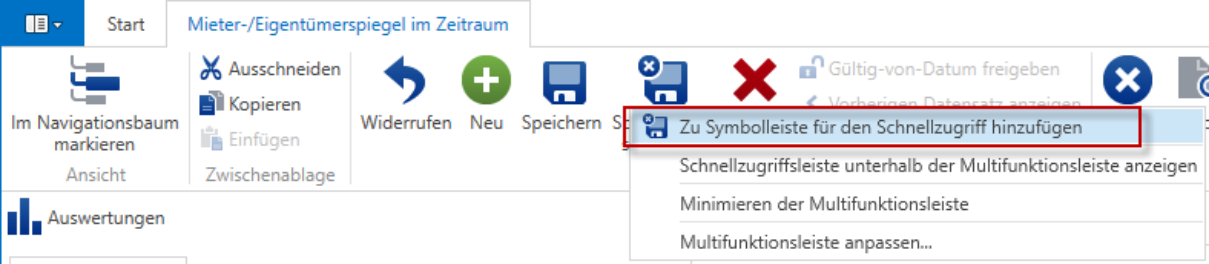
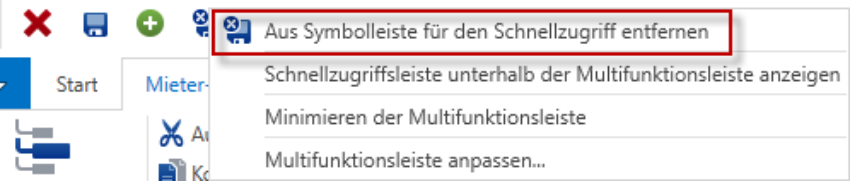
Die Schnellzugriffsleiste kann durch Sie selbst eingestellt werden.
Mittels rechter Maustaste können Sie die Schnellzugriffsleiste verschieben oder weitere Funktionen hinzufügen. Sollten Sie die hinzugefügten Funktionen nicht mehr benötigen, können Sie für die entsprechende Anwendung mittels der rechten Maustaste das Fenster zum Entfernen der Schaltfläche aktivieren.

Favoriten
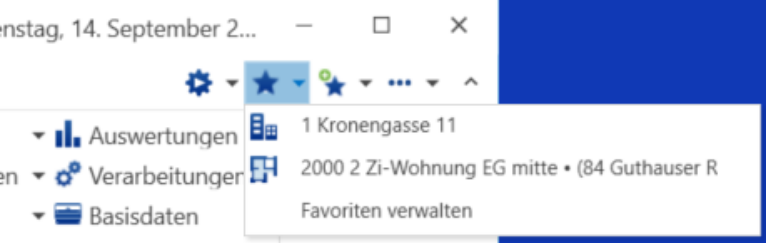
Für Fenster, welche oft Verwendung finden, können Favoriten angelegt werden. Die Favoriten sind Benutzerspezifisch.
Im Menüband unter dem Sternsymbol mit dem Plus Zeichen (grünes Kästchen) kann der gewünschte Navigationsknoten zu den Favoriten hinzugefügt werden.

Mit einem Klick auf das Sternsymbol (rotes Käschen) werden die gespeicherten Favoriten angezeigt. Mit klicken auf Sternsymbol → Favoriten verwalten können die gespeicherten Favoriten bearbeitet oder gelöscht werden.
Programmbedienung
Anwendungsmenü
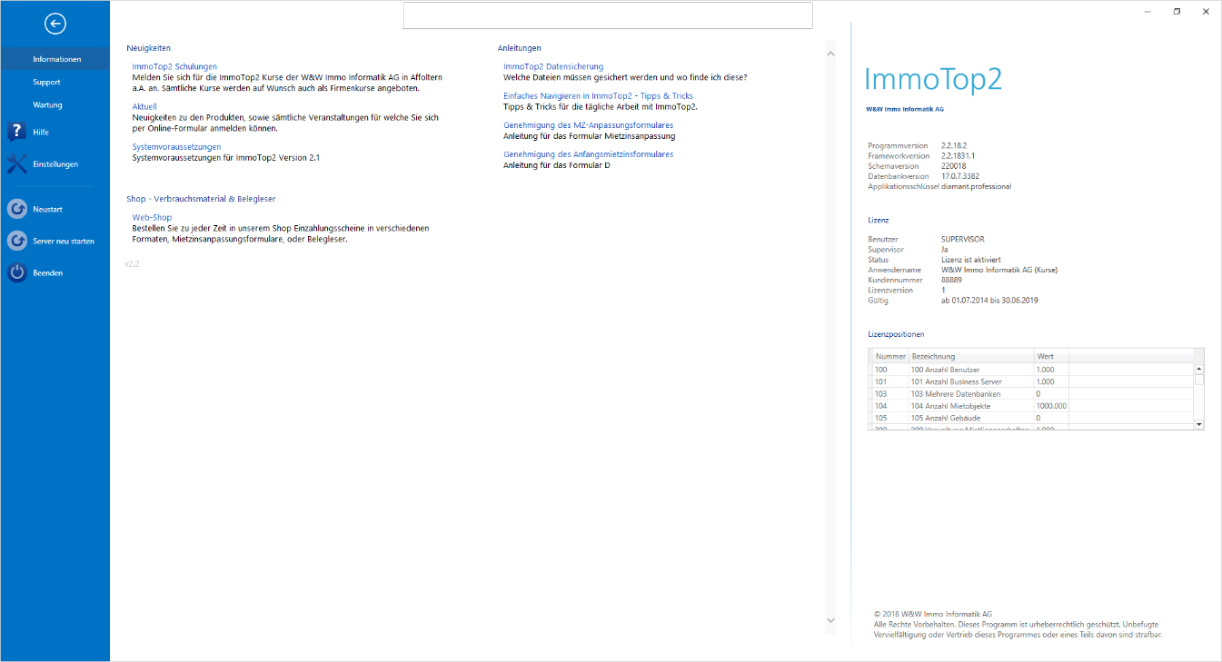
Über das Anwendungsmenü können Administrationsaufgaben ausgeführt werden.
Wichtig: Für die Programm-Pflege müssen Sie als Supervisor angemeldet sein (wenn Sie mehrere Benutzer erfasst haben).

Informationen
Alle wesentlichen Informationen sind auf einen Blick ersichtlich.
Support
Unter dem Support haben Sie direkt die Möglichkeit mit der W&W Hotline in Kontakt zu treten, oder bei unverständlichen Angaben kann der Support weitere Aktionen ausführen.
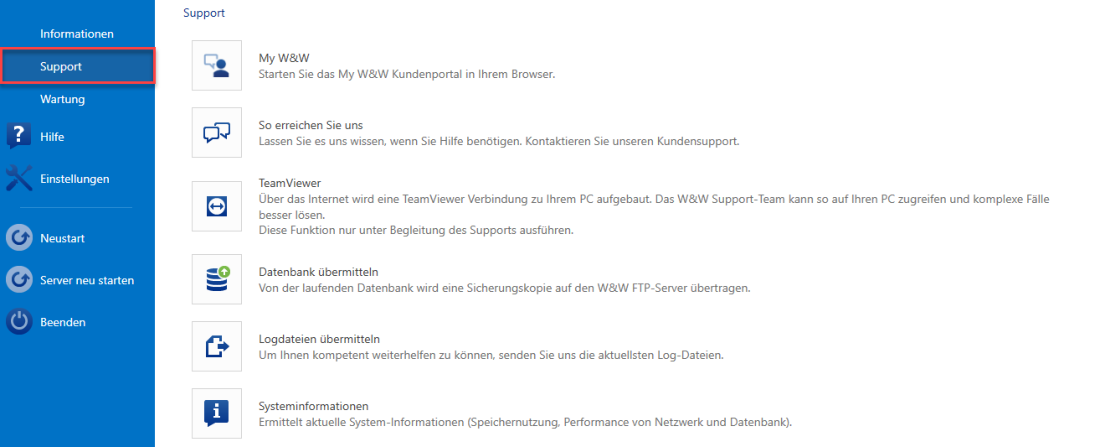
Mit der Funktion «My W&W» gelangen Sie direkt zu einer Auswahl, wo Ihnen folgende Bereiche zur Verfügung stehen:
Programmbedienung
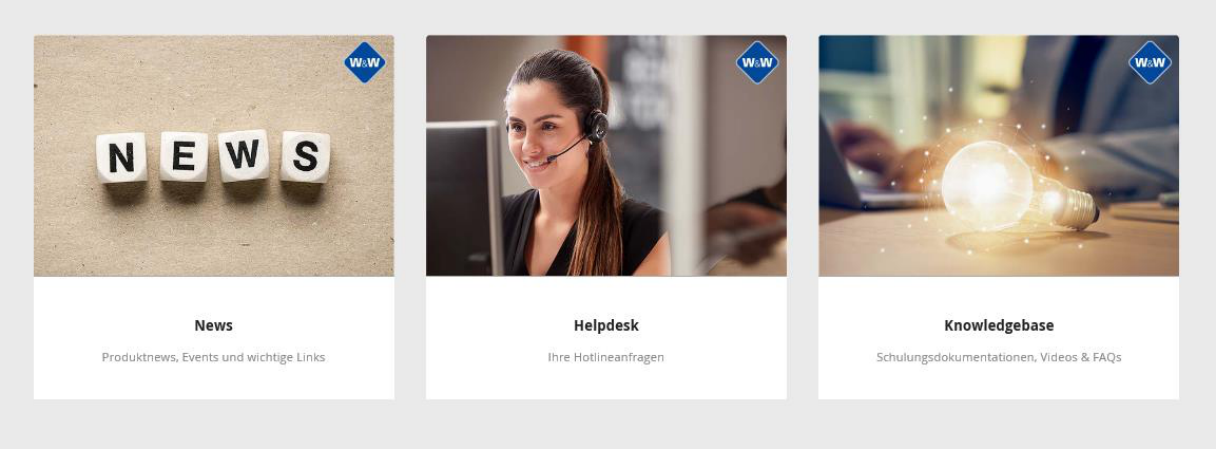
Knowledebase: Hier finden Sie unsere ImmoTop2-Unterlagen, weiterführende Videos, sowie auch Lösungen zu den bekanntesten Fragen.
Helpdesk: Hier können Sie direkt Ihre Anfrage an uns in Ticket-Form erfassen, sollten Sie uns nicht direkt telefonisch erreichen.
News: Hier finden Sie Produkteneuigkeiten, unsere Events und weitere interessante Informationen rund um die W&W Informatik AG
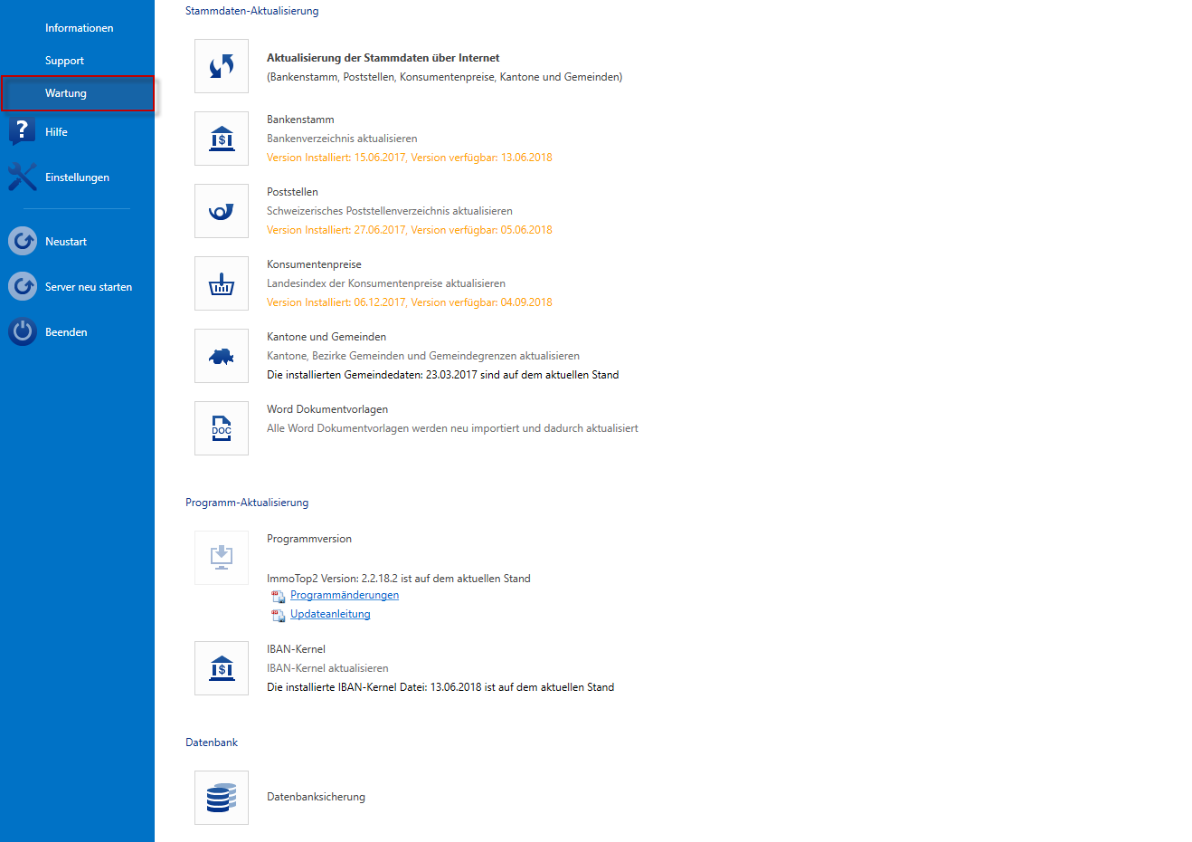
Wartung
Hier können die Stammdaten und Programme aktualisiert, eine Datenbanksicherung durchgeführt und die Datenbank reorganisiert werden. Ebenfalls können Lizenzen via Downloadportal heruntergeladen und importiert werden.
Programmbedienung
Anwendungsmenü – Wartung
Hilfe
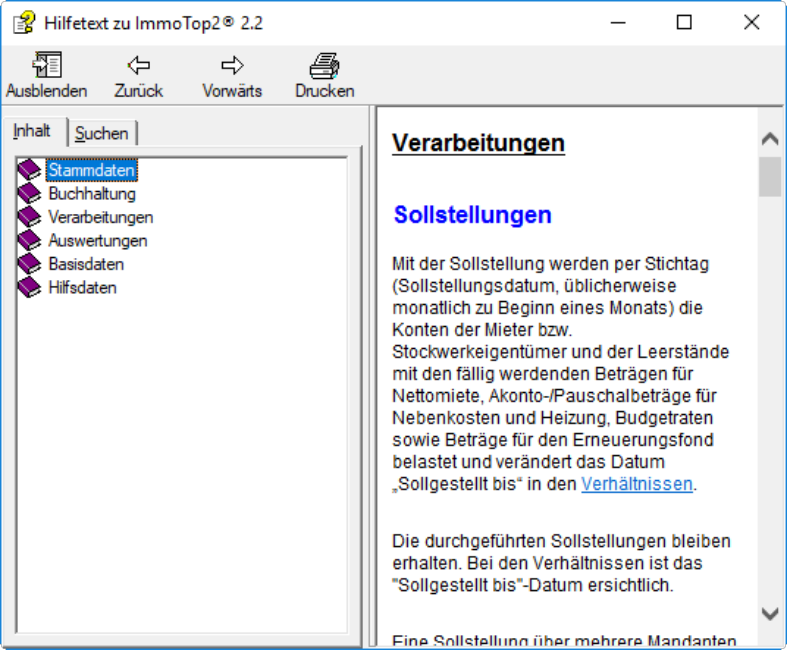
Bei dem Drücken von Hilfe, wechselt das Programm automatisch in den Hilfetext und Sie können sich in diversen Hilfebüchern informieren.
Im ImmoTop2 ist es in jedem Fenster möglich mit der F1-Taste die Hilfefunktion aufzurufen.
Allgemeine Einstellungen
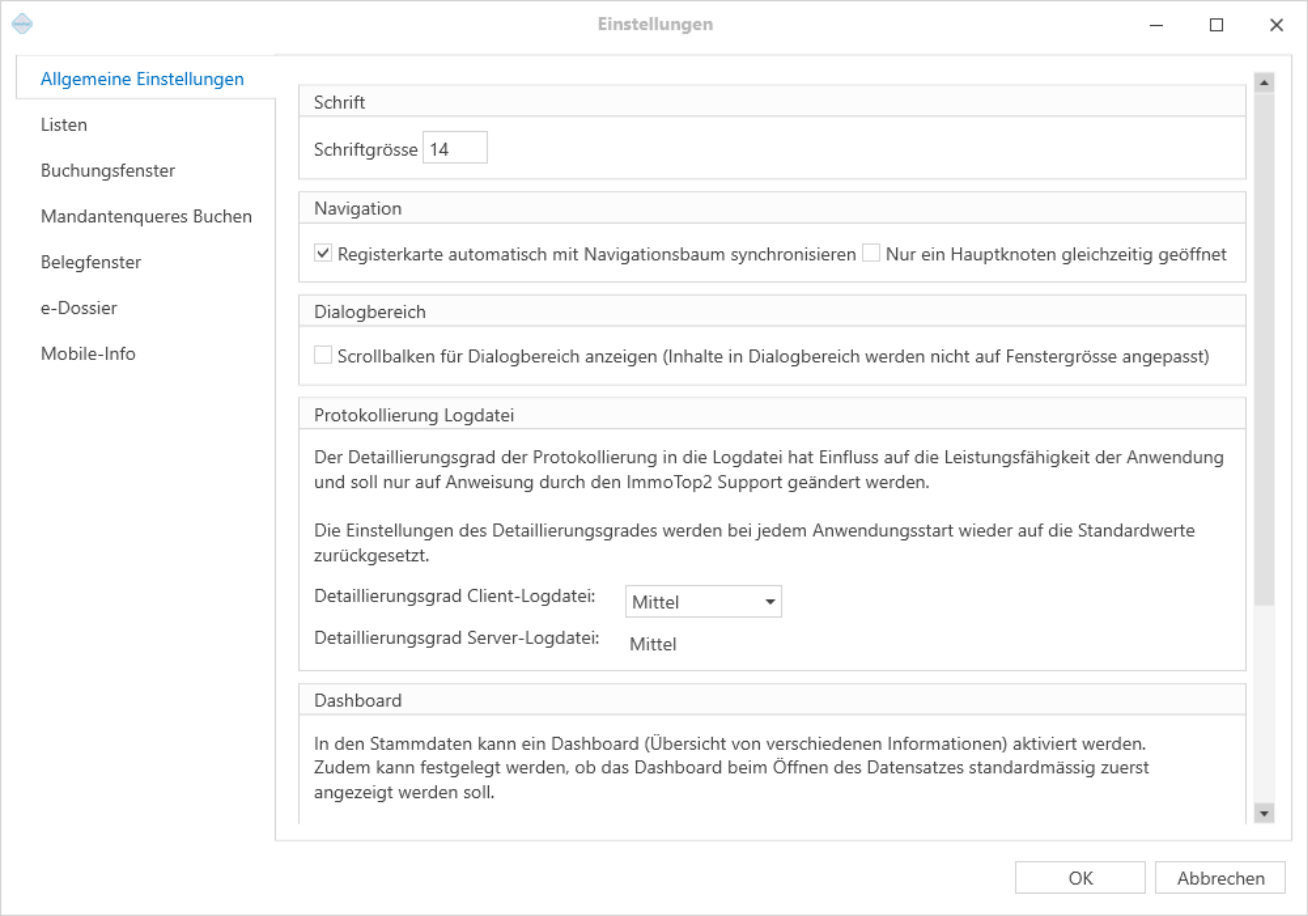
Programmbedienung
Anwendungsfenster/Einstellungen/Allgemeine Einstellungen
- Schrift
Eine wichtige Einstellung ist die Schriftgrösse. Damit können Sie die Schriftgrösse Ihren Bedürfnissen anpassen. Die Anzeige auf Ihrem Bildschirm passt sich Ihren Einstellungen immer so an, dass alles lesbar bleibt.
- Navigation
Im Rollo Navigation empfiehlt es sich die Registerkarten automatisch mit dem Navigationsbaum zu synchronisieren.
Wenn Sie in "nur ein Hauptknoten gleichzeitig geöffnet" das Häkchen setzen, können Sie im Navigationsbaum jeweils nur in einem Mandanten arbeiten. Wenn Sie in einen anderen Mandanten wechseln, "klappt" der Navigationsbaum den zuvor bearbeiteten Mandanten zu.
- Protokollierung Logdatei
Der Detailierungsgrad der Protokollierung der Logdatei kann hier festgelegt werden, jedoch werden die Einstellungen bei jedem Anwendungsstart wieder auf die Standardwerte zurückgesetzt.
- Dashboard
Im Dashboard kann eine Auswertungsgrafik in den Stammdaten angezeigt werden.
- Mandanten Bezeichnung
Mandantenbezeichnung im Dialogtitel anzeigen
- Standard für Zoom bei Auswertungen
Sofern gewünscht, ist es möglich eine Auswertung mit einem bestimmten Zoom-Faktor auszugeben. Hierfür muss das Häkchen bei «Ganze Seite» abgewählt werden um danach eine Faktor beim Feld «Zoom-Grösse» anzugeben.
Programmbedienung
Listen
Die Optionen beziehen sich auf die Tabellen innerhalb des Dialogs.
- Gruppierungsheader anzeigen:
Ist diese Option angewählt, wird bei Tabellen im Dialogbereich der Spaltenbereich so erweitert, dass einzelne Spaltenüberschriften mit der Maus per "Drag and drop" hineingezogen werden können. Somit können Sie die Daten nach Ihren Bedürfnissen gruppieren.
- Autofilter Zeile anzeigen:
Als erste Zeile wird eine Zeile eingeblendet, in der Sie Filterkriterien eingeben können. Die angezeigten Daten werden dann entsprechend eingeschränkt.
- Summen Zeile anzeigen:
Es wird am unteren Fensterrand eine Zeile mit der Summe der ausgewählten Daten angezeigt (falls eine Summenbildung möglich ist).
- Suchfeld anzeigen: Zeigt das Suchfeld in verschiedenen Tabellen an
- Erfassungstabellentools:
Hier können Sie die Anzeige der Erfassungstabellentools einstellen.
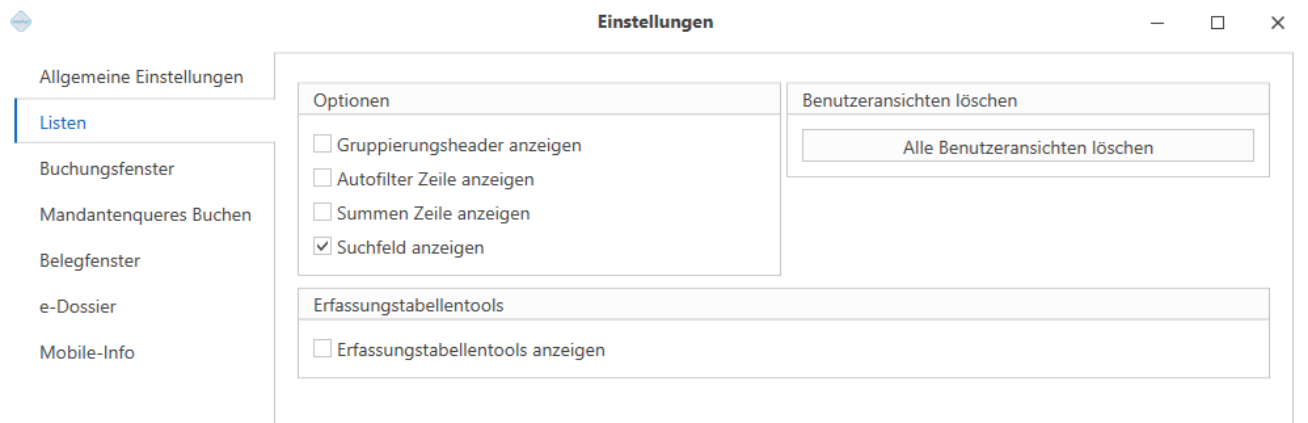
HINWEIS: Diese Einstellungen können pro Fenster angepasst und gespeichert werden. Unter "Benutzeransichten löschen" können Sie die Anpassungen zurücksetzen.
Programmbedienung
Buchungsfenster
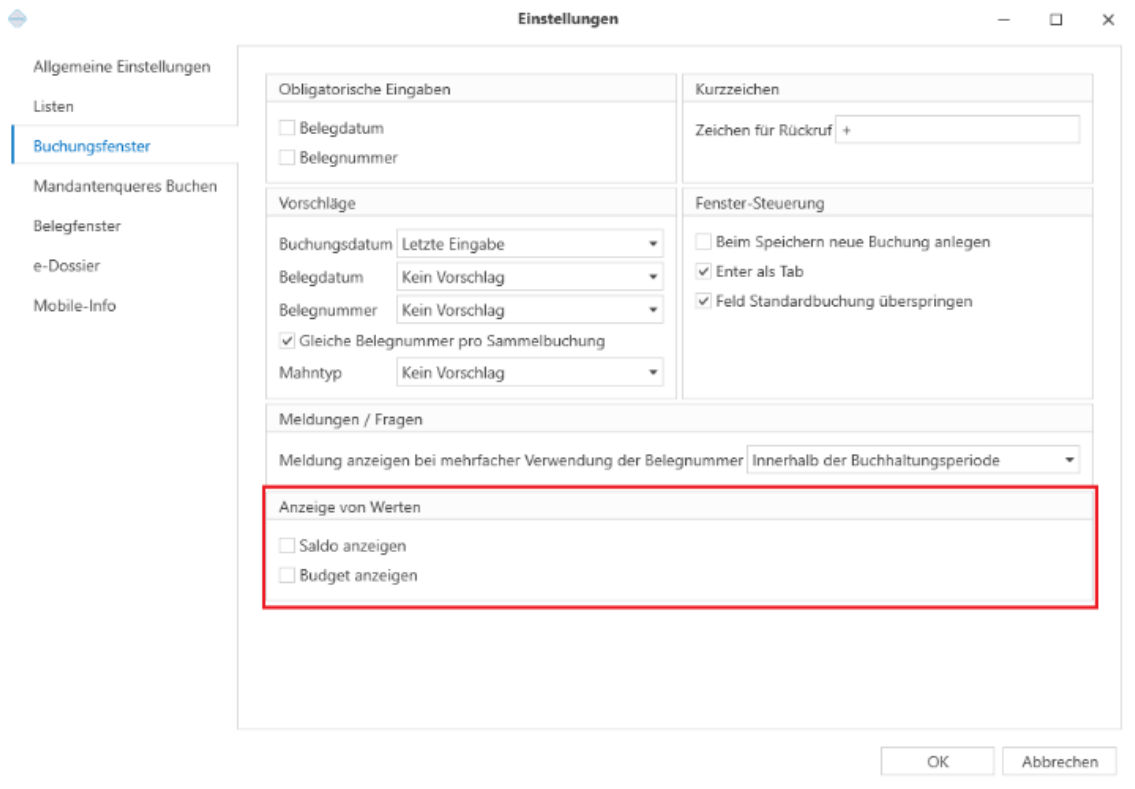
Unter Buchungsfenster stellen Sie die obligatorischen Eingaben für das Buchen, die Vorschläge zum Buchungs- und Belegdatum, die Belegnummer und die Kurzzeichen für sich wiederholenden Buchungstext sowie die automatische Öffnung eines neuen Buchungsfensters ein. Ebenso können Sie hier festlegen, dass die Taste "Enter" dieselbe Aktion wie ein "Tab" auslöst. Das heisst der Cursor springt bei Betätigung der Enter-Taste in das nächste Feld (gilt nur für das Buchungsfenster). Eine Meldung bei mehrfacher Verwendung einer Belegnummer kann hier auch aktiviert werden.
HINWEIS: Wenn man denn Saldo oder Budget anzeigen nicht aktiviert, ist das Buchungsfenster aus Performancegründen schneller.
Programmbedienung
Mandantenqueres Buchen
Hier können Einstellungen für das Mandantenquere Buchen vorgenommen werden.
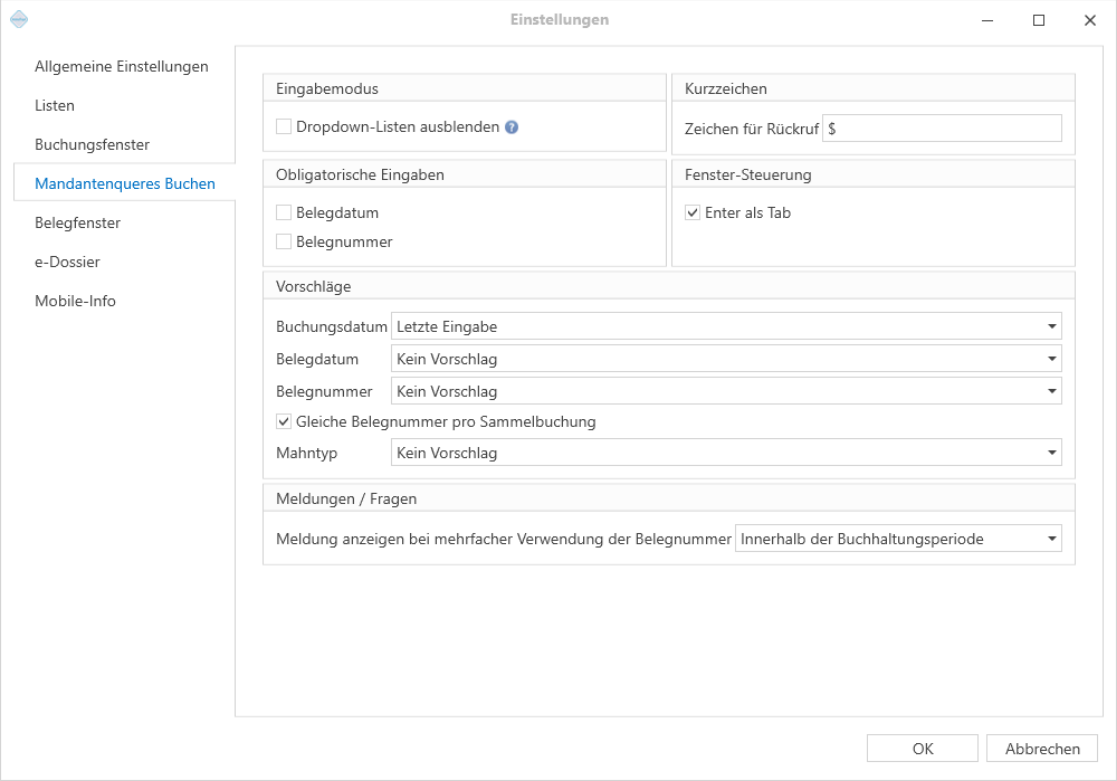
Abbildung 18:Anwendungsfenster/Einstellungen/Mandantenqueres Buchen
Belegfenster
Hier werden die Einstellungen für das Belegfenster der Kreditoren hinterlegt.
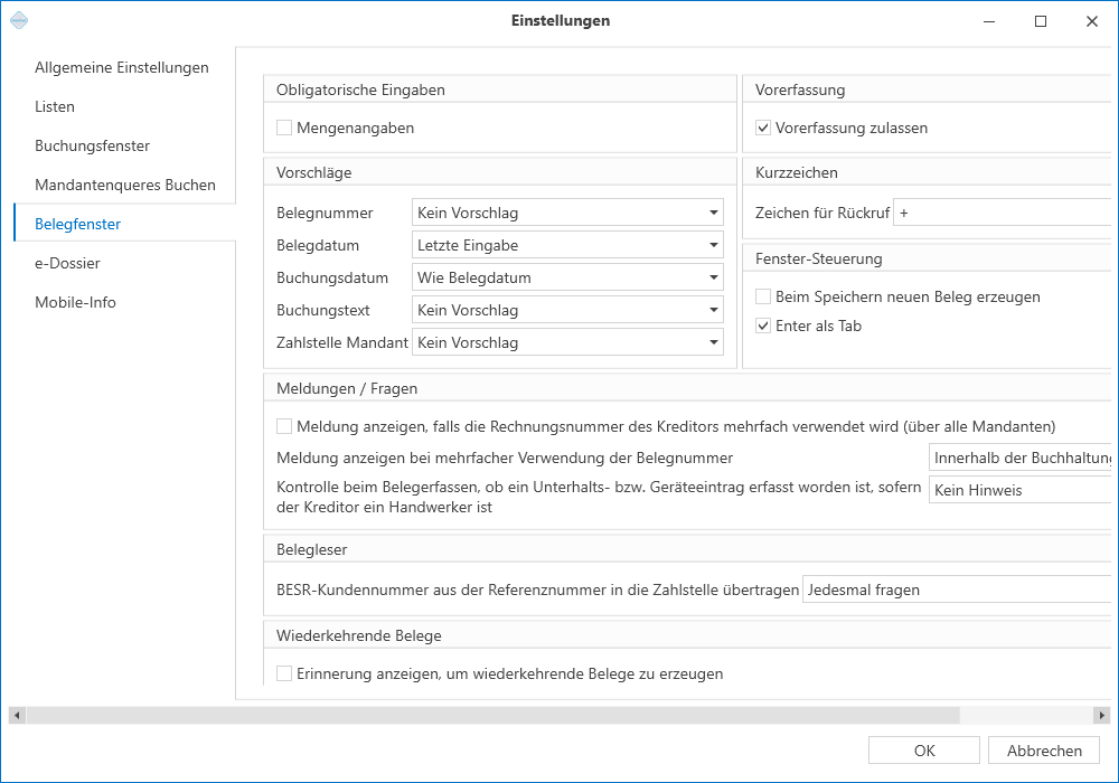
Programmbedienung
e-Dossier
Sie können bei verschiedenen Stammdaten und bei den Verarbeitungen Dokumente sachbezogen hinterlegen.
Alle Dokumente, Bilder und Vorlagen werden in einem zentralen Archiv abgelegt. Dies bietet den Vorteil, dass alles am gleichen Ort gespeichert ist und die Möglichkeit besteht, auch von extern auf die Daten zuzugreifen (z. B. Home-Office, externer Zugriff von unterwegs).
Achtung:
Dokumente, die für ImmoTop2 verwendet werden, sind verschlüsselt in dem e-Dossier abgelegt. Mit dem Abspeichern von Dokumenten im e-Dossier werden die Namen der Dokumente in systemeigene Codierungen abgeändert (z.B. 9c704232-cb0d-4b58-b3ff-4fd794a2b7e6).
Ist das Häkchen "Lokale Dateien nach dem Einfügen ins Archiv entfernen" gesetzt, werden die automatisch gespeicherten Vorlagen aus dem bisherigen Arbeitsverzeichnis gelöscht, so dass diese Dokumente nur noch in ImmoTop2 abrufbar sind, d.h. dass diese Vorlagen dann nur noch über ImmoTop2 geöffnet und ggf. neu abgespeichert (Zwischenspeicher) werden können. Von da her empfehlen wir diese Einstellung nicht.
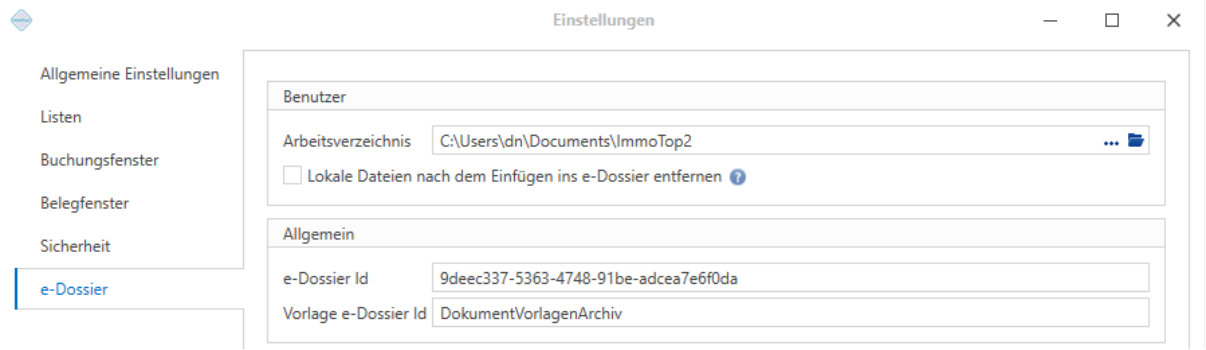
Im Rollo "Allgemein" wird definiert, wo die Vorlagen abgelegt sind. Die E-Dossier wird im Kurs "Tagesgeschäft / Buchhaltung" behandelt.
Mobile-Info
Hier kann durch den Supervisor eine neue Kundenidentifikation generiert werden. Dem «normalen» Benutzer wird die aktuelle KundenId angezeigt.
Neustart
Mit dieser Schaltfläche starten Sie ImmoTop2 neu.
Bei mehreren Benutzern können Sie sich hier gegebenenfalls als Supervisor für den Zutritt zur Programm- Pflege anmelden.
Server neu starten
Hier wird der Dienst vom ImmoTop2-Server neugestartet
Beenden
Mit dieser Schaltfläche können Sie ImmoTop2 herunterfahren und beenden.
Programmbedienung
Assistenten
Im Menüband finden Sie verschiedene Assistenten, welche die Erfassung von Daten erleichtern können.
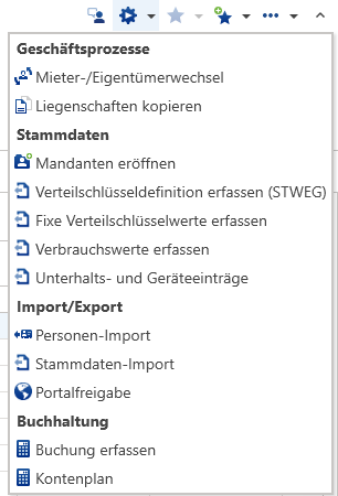
Geschäftsprozesse
- 2.6.1.1 Mieter-/Eigentümerwechsel
Der Assistent Mieter-/Eigentümerwechsel wird im Kapitel 15 beschrieben.
- 2.6.1.2 Liegenschaften kopieren
Mit diesem Assistenten können Sie bequem Liegenschaften kopieren. Dieser Assistent wird im Kapitel «Liegenschaften kopieren» beschrieben.
- 2.6.2 Stammdaten
- 2.6.2.1 Mandanten eröffnen
Der Assistent hilft Ihnen bei der Eröffnung von neuen Mandanten. Er wird ab Kapitel 7 be- schrieben.
- 2.6.2.2 Verteilschlüsseldefinitionen erfassen (STWEG)
Wird in einer STWEG das Reglement angepasst in Bezug auf die Verteilschlüssel (z.B. Anbei eines Fassadenliftes, muss ggf. ein neuer Verteilschlüssel hinzugefügt werden.
Dies ist eine äusserst heikle und komplexe Aufgabe, da diverse Stellen von dieser Anpassung betroffen sind (Basisdaten, Stammdaten, Buchhaltung). Da diese Aufgabe bereits für den SP anspruchsvoll ist und nichts vergessen werden darf, wurde der Assistent "Verteilschlüsseldefinitionen erfassen (STWEG)" ins Leben gerufen.
- 2.6.2.3 Fixe Verteilschlüsselwerte erfassen
Es gibt Situationen, in welchen die Stammdaten rasch erfasst werden müssen. Oder man erhält unvollständige Dokumentationen, welche nicht alle relevanten Informationen für die NKAbrechnung enthalten.
In solchen Fällen werden die Liegenschaften und Objekte ohne Verteilschlüsselwerte erfasst. Sind alle Angaben vorhanden, muss jede Liegenschaft resp. jedes Objekt einzeln angewählt und mit Werten abgefüllt werden.
Programmbedienung
Damit solche Arbeiten speditiv erledigt werden können, gibt es den Assistenten "Fixe Verteilschlüsselwerte erfassen".
- 2.6.2.4 Verbrauchswerte erfassen
- Mit diesem Assistenten können Sie die variablen Verbrauchswerte für Nebenkostenabrechnungen tabellarisch erfassen und mittels Speichern direkt in die Liegenschaften und Objekte übertragen.
- 2.6.2.5 Unterhalts- und Geräteeinträge Dieser Assistent führt Sie an den gewünschten Ort (Mandant/Liegenschaft oder Objekt) um den Unterhaltseintrag zu tätigen.
- 2.6.3 Import/Export
- 2.6.3.1 Personen-Import
Mit diesem Assistenten können Sie speditiv via Excel die zu erfassenden Personen unter Stammdaten Personen speichern. Das Excel finden Sie im Applikationsmenü unter Informationen. Ersehen Sie für eine detaillierte Beschreibung: Kapitel «Personen-Import»
- 2.6.3.2 Stammdaten-Import
Mit diesem Assistenten können Sie speditiv via Excel die zu erfassenden Liegenschaften und Objekte in den Stammdaten speichern. Das Excel finden Sie im Applikationsmenü unter Informationen.
- 2.6.3.3 Portalfreigabe
Mit diesem Assistenten kann die Freigabe von Objekten auf verschieden Portalen konfiguriert werden, falls diese Programmoption lizenziert ist.
- 2.6.4 Buchhaltung
- 2.6.4.1 Buchung erfassen
- Mit diesem Assistenten können auf einfache Art und Weise neue Buchungs-Journale und/oder Buchungen erstellt werden. Das Buchen ist Teil des Buchhaltungs-Kurses.
- 2.6.4.2 Kontenplan
Mit diesem Assistenten können Sie komfortabel Kontenpläne übernehmen, bearbeiten und umordnen. Die Arbeit mit Kontenplänen ist ebenfalls Teil des Kurses Tagesgeschäft Buchhaltung.
Programmbedienung
Navigationsbereich
Der Navigationsbereich ist ähnlich aufgebaut wie im Windows Explorer oder Outlook. In den Übersichten, Stammdaten und Buchhaltungen sind die obersten Ebenen der Mandant und die Personen (mandantenübergreifend). In den übrigen Hauptbäumen sind die Ordner themenspezifisch geordnet.
Auf Wunsch können über die 3Punkte nicht verwendete Hauptbäume ausgeblendet werden, z. B. Hilfsdaten.
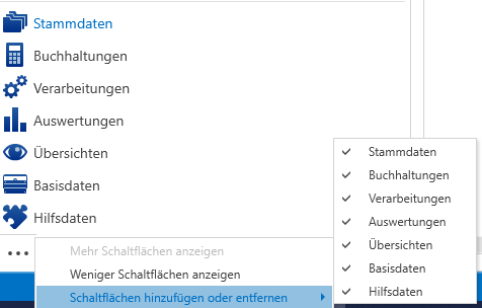
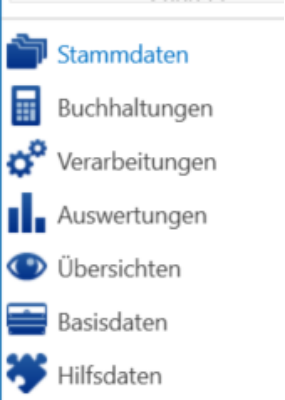
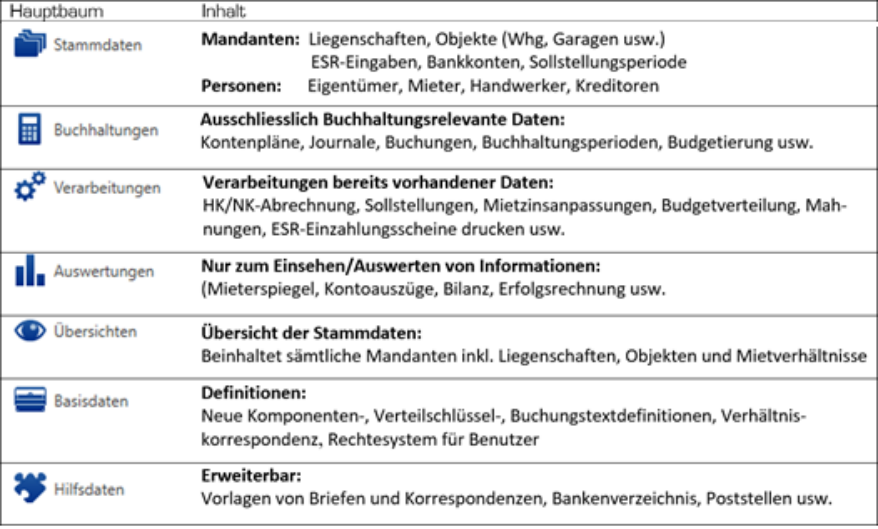
- 2.7.1 Die Hauptbäume im Navigationsbereich
Alle Elemente sind im Navigationsbaum auf sieben Bereiche (=Hauptbäume) verteilt.
Programmbedienung
Suche
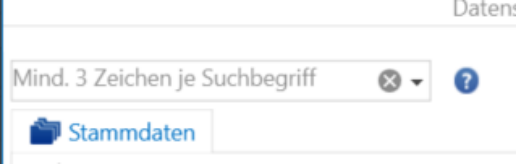
Die Suche ist Bereichs übergreifend, man kann nach Stammdaten oder auch Funktionen suchen. Sobald die Suche durch Auswahl des gewünschten Elementes bestätigt wurde, werden die Ergebnisse im Navigationsbereich angezeigt.
Dialogbereich
Der Dialogbereich besteht aus einem oder mehreren Registern. In der aktiven Registerkarte werden jene Daten angezeigt, welche zum ausgewählten Element im Navigationsbereich passen. Der vollständige Pfad dieses Elementes wird in der Registerkarte angezeigt.
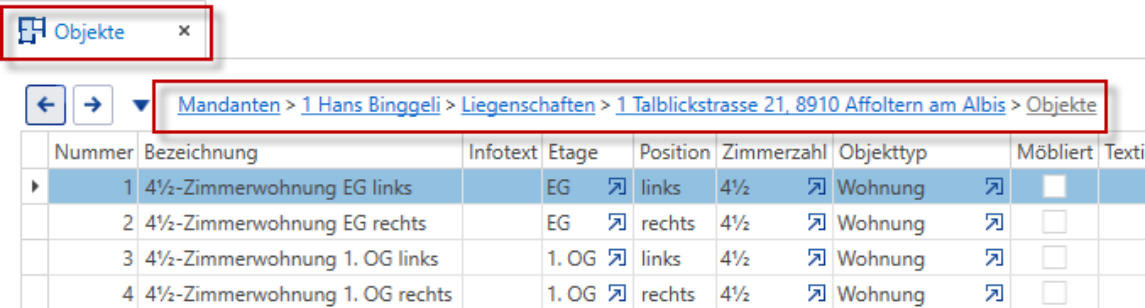
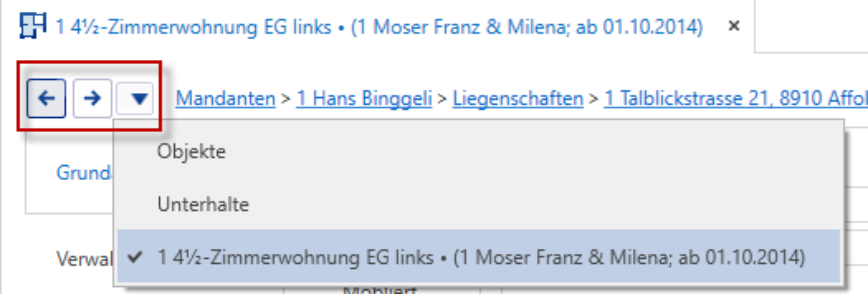
Jede Registerkarte merkt sich den bisherigen Verlauf und kann über die entsprechenden Pfeile angezeigt werden (analog zum Internet-Browser)
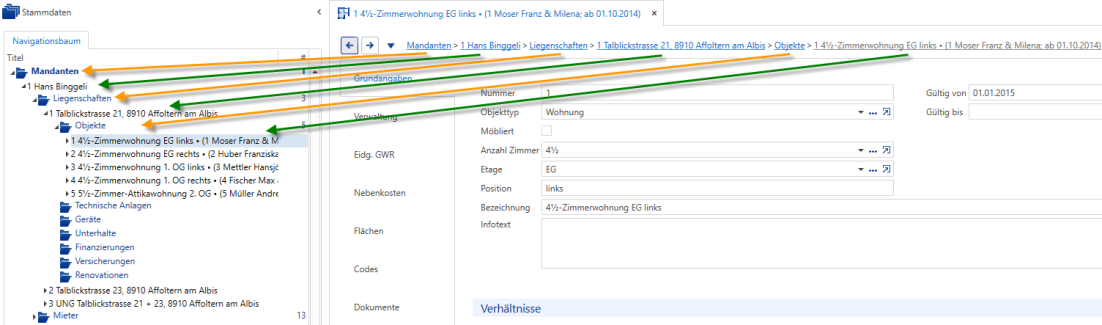
Im Dialogbereich kommen innerhalb einer Registerkarte sehr oft Detailtabellen vor. Diese Detailtabellen haben immer mindestens eine Entsprechung in einem Baum des Navigationsbereichs. Sie repräsentieren somit immer mindestens einen Pfad. Durch einen Klick auf die Detailtabelle sollen im Dialogbereich die zugehörigen Daten angezeigt werden.
Programmbedienung
Mit der Link-Schaltfläche gelangen Sie jeweils direkt zu dem entsprechenden Datensatz. Dies ist speziell dann hilfreich, wenn Sie diesen anpassen oder einen Neuen erfassen möchten.
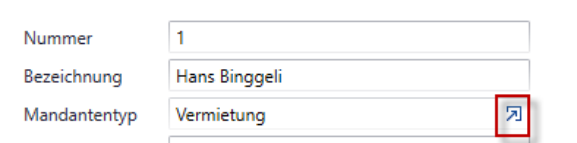
Wenn Sie einen Link oder eine Link-Schaltfläche im Dialogbereich anklicken, werden diese Informationen in der geöffneten Registerkarte angezeigt. Dasselbe passiert, wenn Sie im Navigationsbaum einen anderen Ordner etc. anwählen.
HINWEIS: Möchten Sie sich die gewählten Informationen in einer neuen Registerkarte anzeigen lassen und die bestehende Registerkarte behalten, erreichen Sie dies mit einem sogenannten Ctrl.Klick. Das heisst Sie halten die Ctrl.-Taste gedrückt, wenn Sie den Link, die Link-Schaltfläche oder den gewünschten Eintrag im Navigationsbaum anklicken.
Statusleiste
Die Statusleiste kann beliebige Zustände des Dialogbereichs darstellen. Bei längeren Verarbeitungen wird der Arbeitsfortschritt angezeigt.

Tastenkombinationen
Häufig verwendete Operationen und Bewegungen auf der Benutzeroberfläche sollen systemweit über einheitliche Tastenkombinationen ausgeführt werden können (natürlich nur, wenn Sie im aktuellen Kontext sinnvoll sind).
Eine Liste mit sämtlichen Tastenkombinationen finden Sie im Anhang.
Kontextmenü
An verschiedenen Stellen kann im Programm mit der rechten Maustaste gearbeitet werden. So können im Navigationsbaum diverse Aktionen aufgerufen werden.
Erweitern resp. Reduzieren Untere Ebene des gewählten Elementes öffnen resp. schliessen. In aktiver Registerkarte öffnen Gewähltes Element wird in der aktiven Registerkarte (Dialog) angezeigt.