
Verarbeitungen
Wenn Sie das erste Mal einen Export durchführen, muss zuerst ein neuer Lauf erstellt werden. Wir empfehlen, pro Marktplatz einen Eintrag zu erstellen. Sollten Sie pro Marktplatz mehrere Accounts haben, macht es Sinn,
pro Account einen Eintrag im Navigationsbaum zu erstellen.
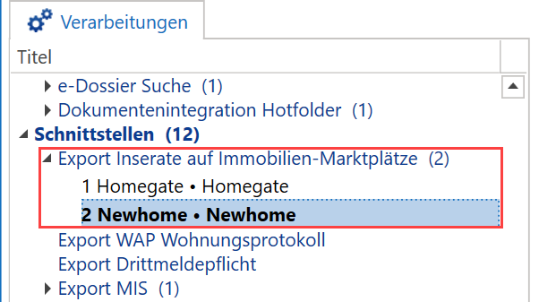
Wenn Sie den Marktplatz wählen, auf welchen die Inserate exportiert werden sollen, haben Sie zudem die
Möglichkeit, die «Marktplatzzuweisungen bei den Objekten ignorieren» zu wählen. Somit werden alle leerstehenden Objekte in den Lauf miteinbezogen.
Bei den Auswahlkriterien beschränkt man sich i. d. R. auf die Mandantenauswahl. Es besteht aber auch die Möglichkeit nach Mandanten-Codes, Bewirtschaftungsteams und Objekttypen zu filtern.
Wichtig: Falls Sie leerstehende Objekte etappenweise auf den Marktplatz exportieren, löscht der jüngste Export immer den vorangehenden. Allenfalls macht es Sinn, wenn in solchen Fällen mit mehreren Accounts (s. a.
Kapitel «Upload durch mehrere Benutzer» unter Tipps und Tricks) gearbeitet wird.
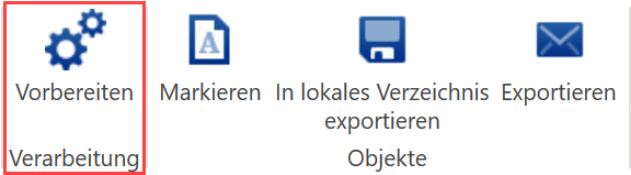
Sind alle Filterkriterien gesetzt, kann die Verarbeitung mittels «Vorbereiten» gestartet werden.
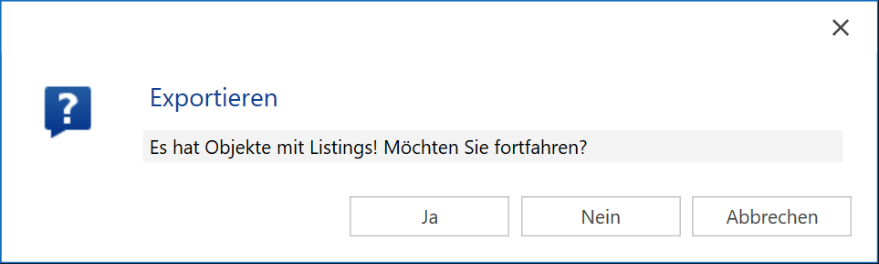
Es werden nun alle leerstehenden, zu inserierenden Objekte aufgelistet. Falls Sie mit «Listings» arbeiten, er-
scheint ein entsprechender Hinweis, da es sich hier um kostenpflichtige Zusatzoptionen der Marktplätze handelt.
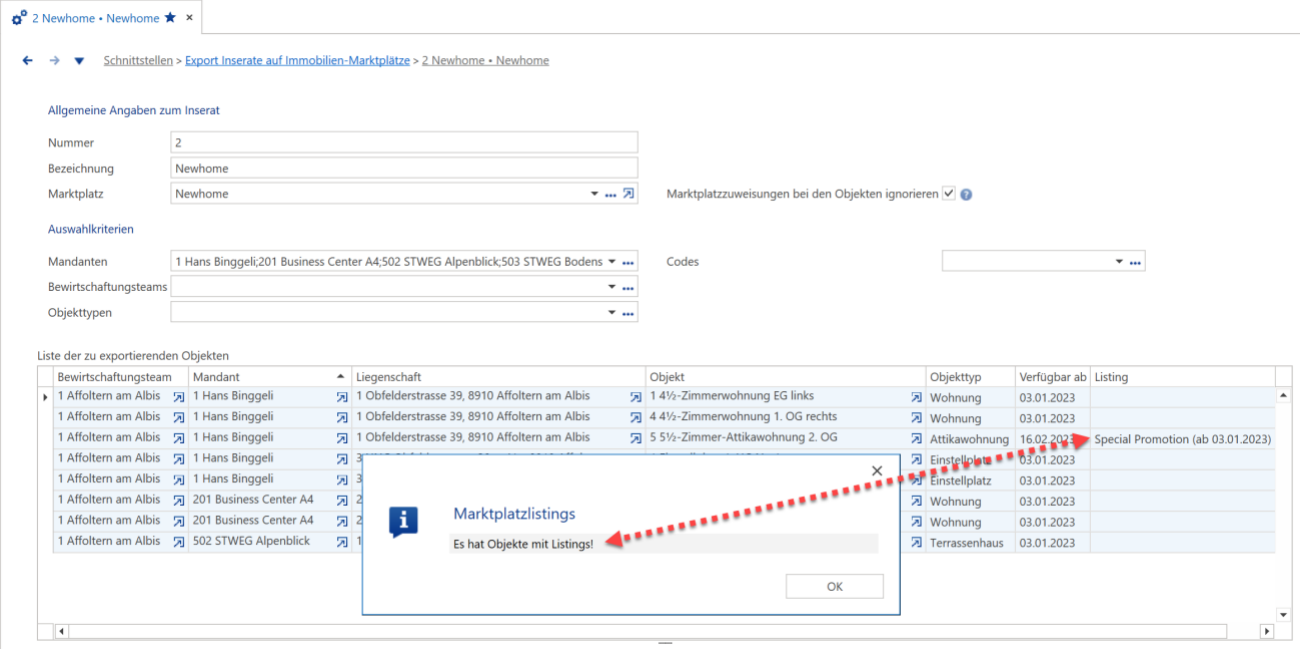
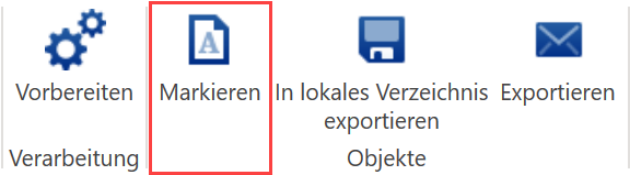
Sie können in der Liste auch einzelne Objekte abwählen, wenn Sie nicht alle Objekte exportieren möchten. Mit-
tels «Markieren» werden wieder alle Objekte der Liste markiert.
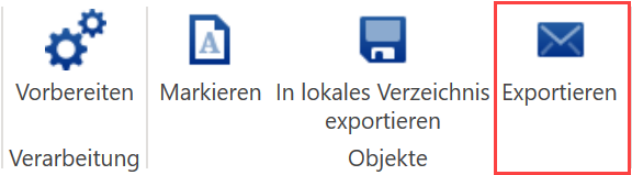
Wenn die Selektion Ihren Vorstellungen entspricht, kann mittels «Exportieren» der Export gestartet werden.
Nun werden alle Daten sowie Dateien (Bilder, Dokumentationen, Videos) zusammengesucht und auf den FTP-
Server des Marktplatzanbieters übermittelt.
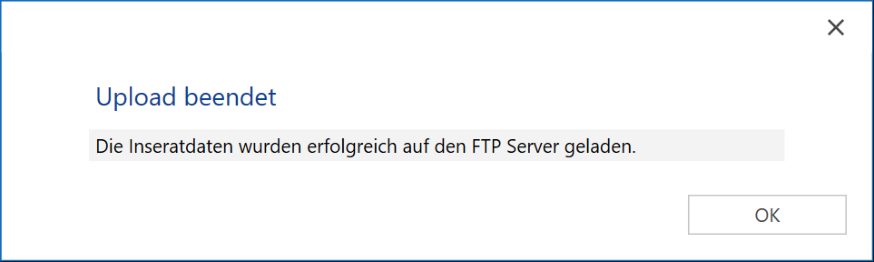
War der Upload (= Übermittlung) erfolgreich, erscheint eine entsprechende Meldung.
Info: Auch hier erscheint nochmals eine Meldung bezüglich Listings, wenn solche verwendet werden.
Gut zu Wissen: Bitte beachten Sie, dass nach dem Export die Objekte nicht sofort auf dem Marktplatz ersichtlich sind. Die Marktplätze aktualisieren die Daten mehrmals täglich, jedoch in Abständen von ein paar Stunden.
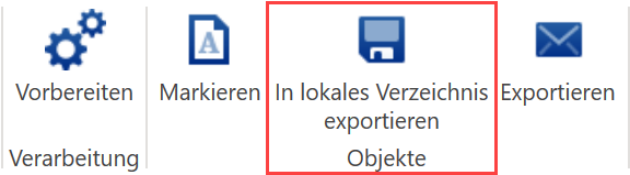
Die Funktion «In lokales Verzeichnis exportieren» dient dazu, die «upload.txt»-Datei sowie die zugehörigen Dateien lokal abzulegen. Dies kann dann hilfreich sein, wenn Sie die Daten auf Ihrer Homepage publizieren möchten.
Tipps und Tricks
Übermittelte Daten auf FTP-Server überprüfen
Falls bei der Publikation auf dem Internetmarktplatz etwas nicht korrekt dargestellt wird oder Bilder fehlen, können Sie z. B. mittels FileZilla auf dem FTP-Server selber prüfen, was wann übermittelt wurde.
Sobald Sie sich mit dem FTP-Server verbunden haben (Zugangsdaten sind identisch mit den Angaben unter
«Upload FTP-Server» bei den Marktplätzen unter den Basisdaten), sehen Sie die erzeugten Ordner.
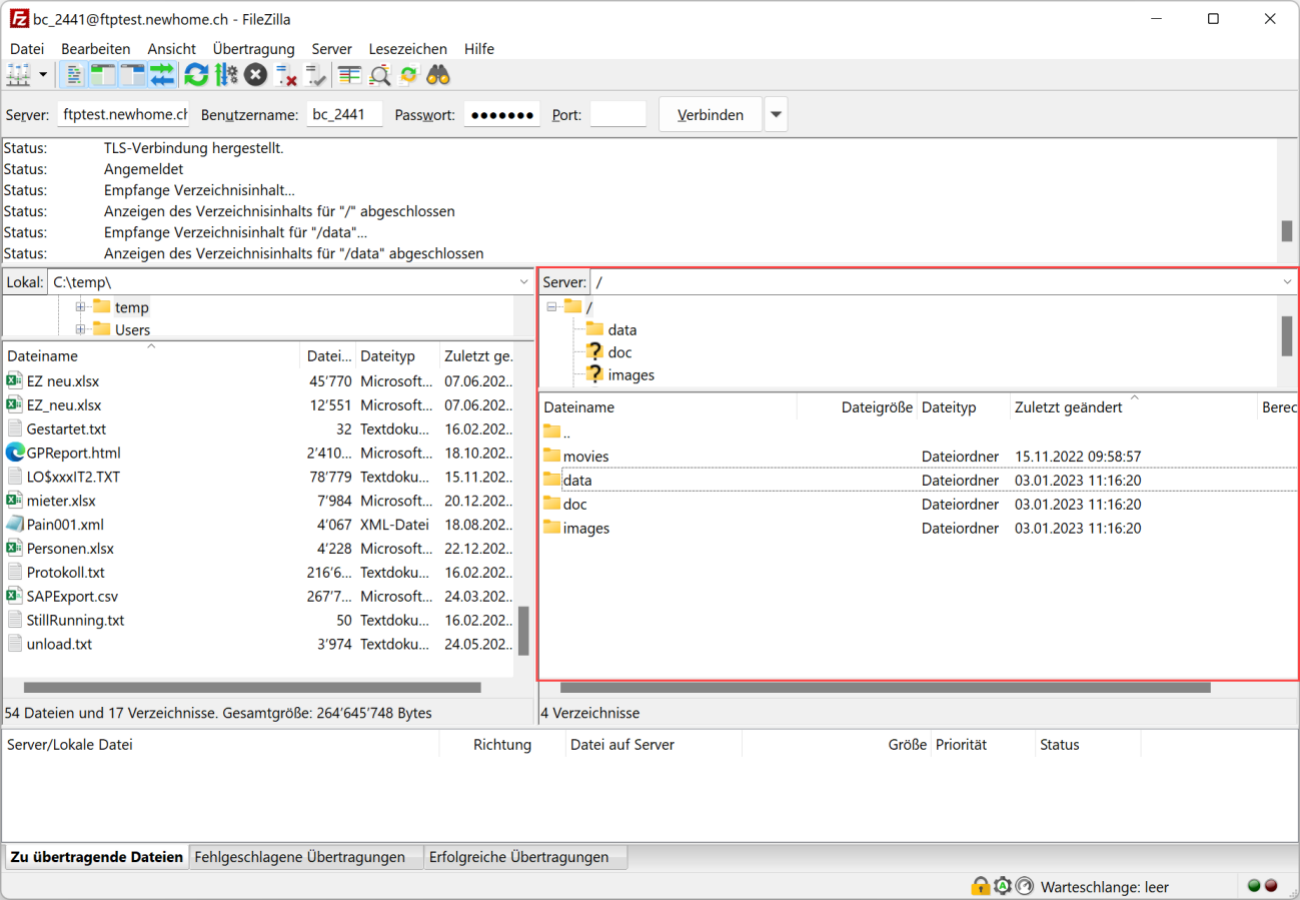
Um den Inhalt eines einzelnen Ordners zu sichten, machen Sie einen Doppelklick auf dem entsprechenden Ordner.
Beispiel «data» (= unload.txt – Datei mit Inseratendetails)
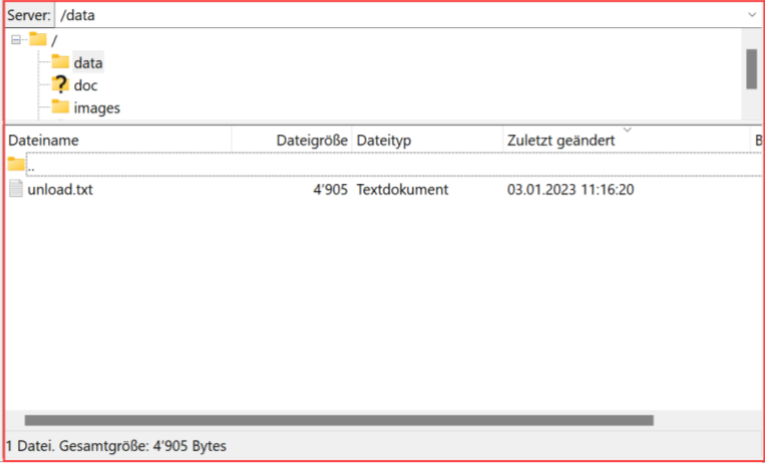
Hier ist ersichtlich, dass die «unload.txt»-Datei am 03.01.2023 um 11:16:20 Uhr aktualisiert wurde.
Beispiel «images» (= Bilder)
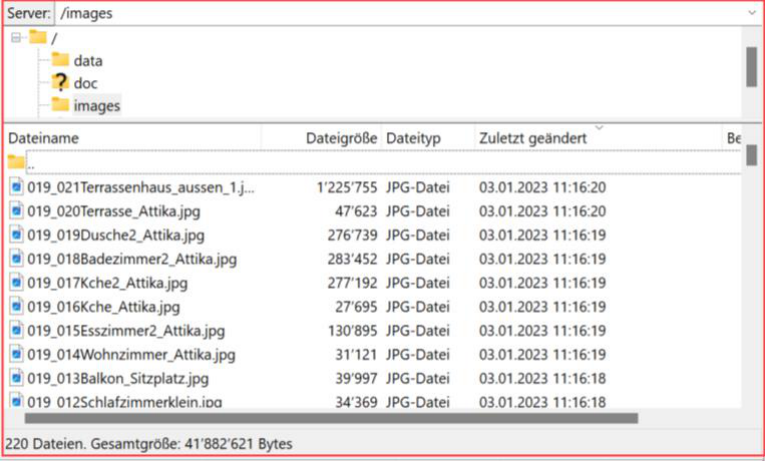
Hier ist ersichtlich, dass beim letzten Upload auch die Bilder aktualisiert wurden.
Upload durch mehrere Benutzer
Falls bei Ihnen mehrere Mitarbeiter Inserate auf die Marktplätze exportieren, ist es wichtig zu wissen, dass jeweils der letzte Export-Lauf die vorangehenden überschreibt resp. löscht. Von daher ist es ratsam, jeweils alle leerstehenden Objekte zu exportieren.
Sollte es Ihrer Firma dennoch notwendig sein, dass z. B. Mitarbeiter X die Leerstände von Mandant 1 – 39 und Mitarbeiterin Y die Leerstände von Mandant 40 – 99 exportiert, benötigen Sie 2 separate Accounts beim jeweiligen Marktplatzanbieter.
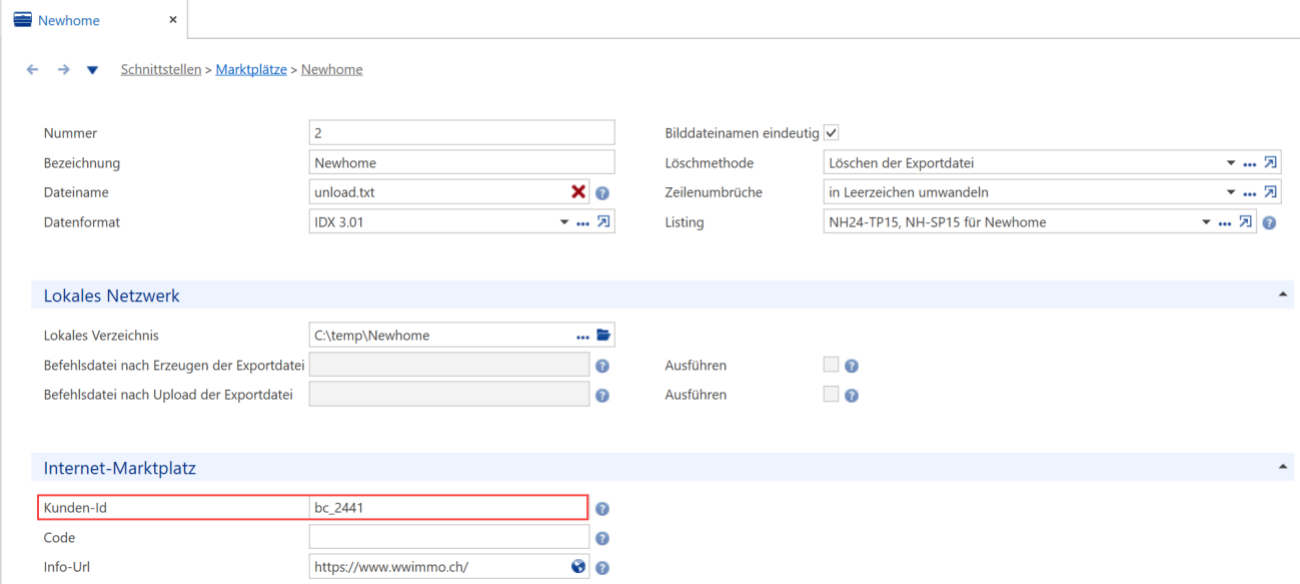
Das bedeutet, dass Sie pro Marktplatz 2 Einträge bei den Marktplätzen unter den Basisdaten benötigen. Einmal
für Mitarbeiter X mit einer persönlichen «Kunden-Id» und einmal für Mitarbeiterin Y mit einer persönlichen
«Kunden-Id».
Inhalt von unload.txt prüfen
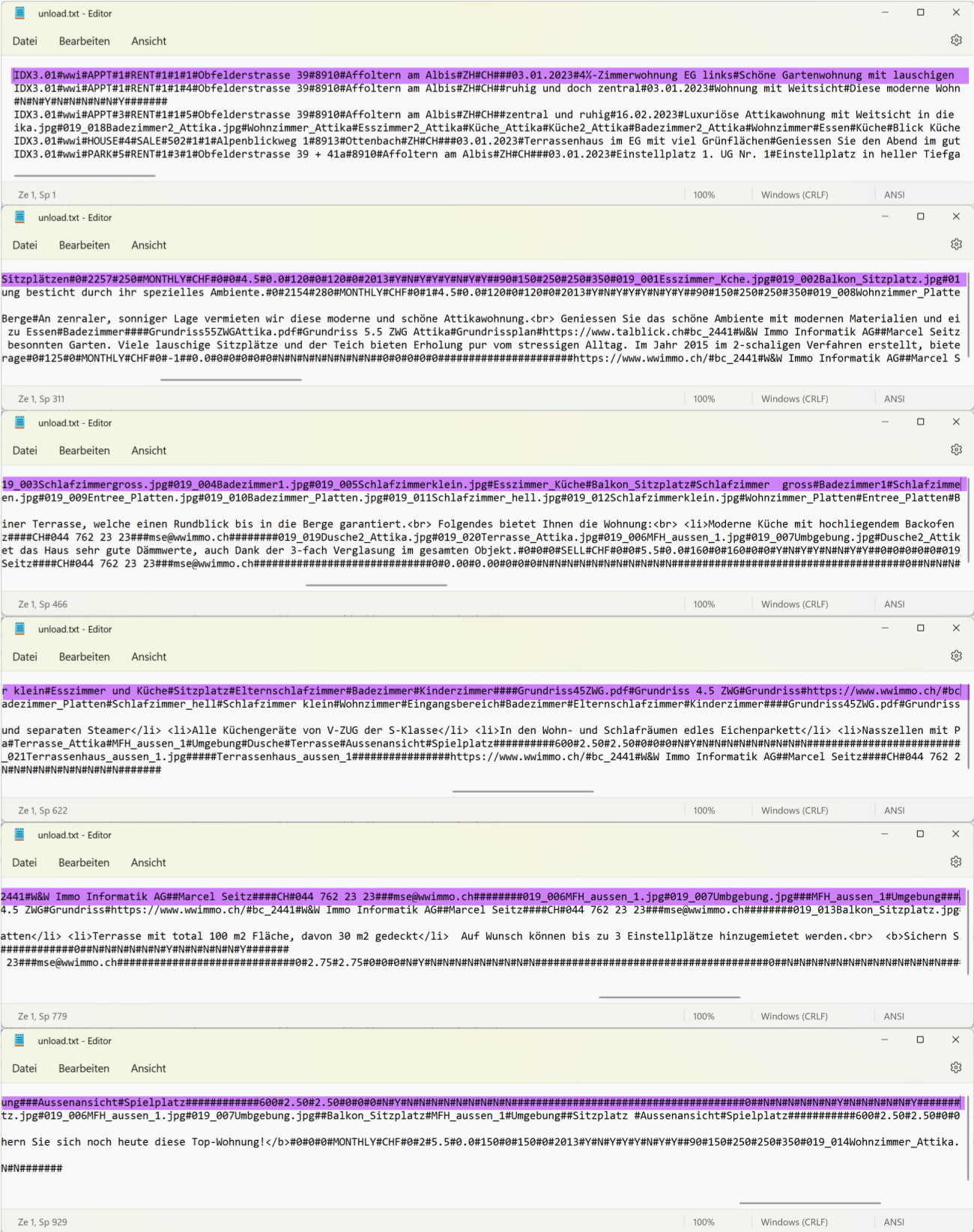
Wenn ein Inserat fehlerhaft erscheint (Angaben fehlen), haben Sie auch die Möglichkeit, die Textdatei «unload.txt» im Editor zu öffnen.
Jedes Inserat beginnt mit «IDX3.01#». Im folgenden Beispiel ist die 4 ½-Zimmerwohnung EG links ersichtlich mit allen Informationen, welche zum Inserat übermittelt werden.
Alle Inserate von Marktplatz nehmen
Wurden fälschlicherweise Objekte publiziert, welche Sie nicht veröffentlichen wollen und / oder fehlerhafte Daten publiziert, können Sie auf einfache Art und Weise alle Inserate mit einem Klick vom Marktplatz entfernen. So haben Sie anschliessend genügend Zeit, alle Leerstände zu prüfen resp. korrigieren.
Gehen Sie dazu wie folgt vor:
Unter Basisdaten – Schnittstellen – Marktplätze wählen Sie den betreffenden Marktplatz aus. Rechts vom Feld «Dateinamen» klicken Sie das rote X an.

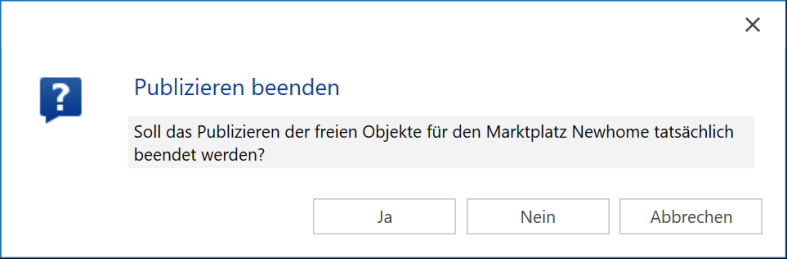
Es erscheint folgende Meldung, welche Sie mit «Ja» bestätigen müssen, damit die Inserate gestoppt werden.
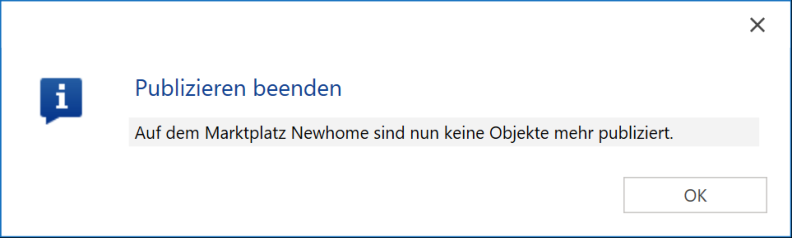
Anschliessend erfolgt die Bestätigung.
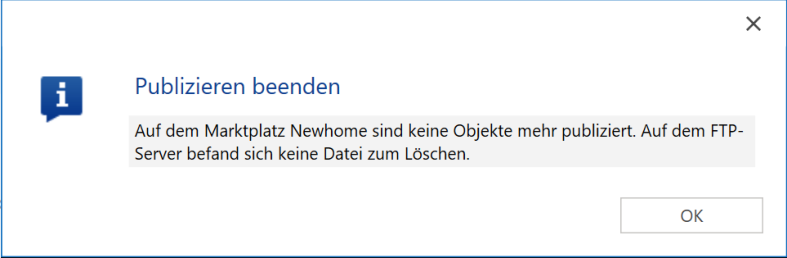
Falls nachfolgende Meldung erscheint, funktioniert die Löschmethode «Löschen der Exportdatei» nicht. In diesem Fall muss erst die Löschmethode «Leeren der Exportdatei» gewählt werden.
Wichtig: Die Daten werden nicht sofort aktualisiert. I. d. R. updaten die Marktplätze die Daten bis zu 8x pro Tag, d. h. unter Umständen kann es mehrere Stunden dauern, bis die Daten auf dem Marktplatz nicht mehr publiziert sind.