Belege bezahlen / Zahlungsliste erstellen
Kreditorenzahlungen
Den Zahlungslauf können Sie unter Verarbeitungen / Exkasso / Kreditorenzahlungen durchführen.
Fällige Zahlungen bestimmen
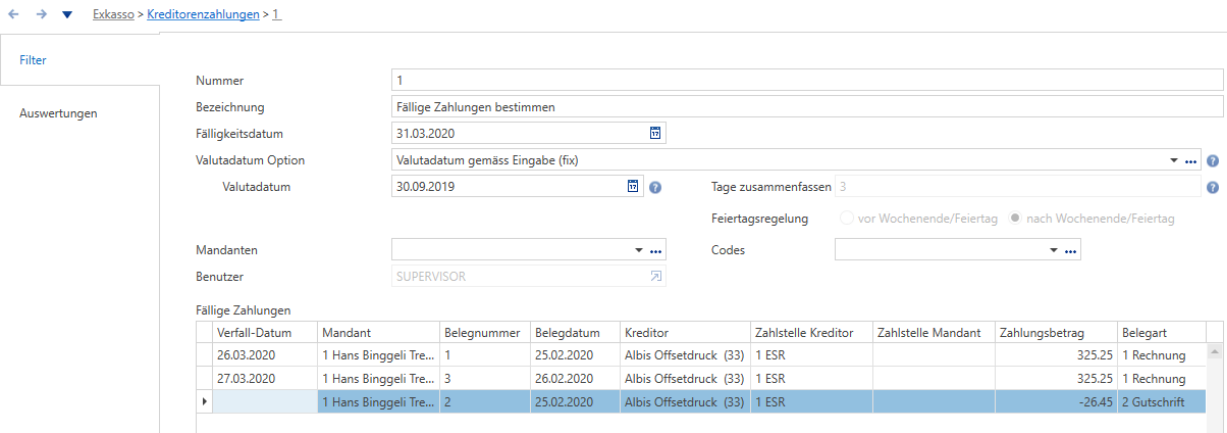
Öffnen Sie einen neuen Lauf. Sie können diesen immer wieder verwenden und mit den aktuellen Filterkriterien bzw. Fälligkeiten überschreiben.
- Die Nummer wird fortlaufend vergeben oder kann vom Anwender eingegeben werden.
- Es kann eine aussagekräftige Bezeichnung erfasst werden, z.B. Zahlungen bestimmen.
Kreditoren
- Aufgrund des Fälligkeitsdatums errechnet sich das Zahlungsziel gemäss Belegdatum und Zahlungsfrist. Sie können dieses Datum beliebig in die Zukunft setzen, wenn Sie mehr fällige Zahlungen aufgelistet haben möchten oder es ganz entfernen, falls Sie alle offenen Belege anzeigen lassen möchten.
- Unter "Valutadatum Option" können Sie wählen, ob Sie ein fixes Valutadatum wählen möchten, oder ob sich das Valutadatum abhängig von der Fälligkeit des Beleges errechnen soll. Das Valutadatum ist das Datum, an welchem die Zahlung bei Post oder Bank ausgelöst werden soll.
- Falls Sie das fixe Valutadatum gewählt haben, können Sie nun das Valutadatum eingeben oder über die Kalenderfunktion suchen. Es sollte immer ein Werktag gewählt werden.
- Falls Sie die Valutaoption "Valutadatum pro Fälligkeit" gewählt haben können Sie unter "Tage zusammenfassen" angeben, über wie viele Tage die Fälligkeit zusammengefasst werden soll. Möchten Sie z.B. 2x im Monat Zahlungen machen, könnten Sie hier 14 Tage eingeben. Wochenenden und Feiertage werden berücksichtigt und Sie können die entsprechende Regelung wählen:

Es können auch taggenaue Zahlungstermine erfasst werden. Dann wird an jedem Fälligkeitsdatum eine Zahlung von der Bank ausgeführt, ohne dass Sie noch etwas tun müssen.
- Wählen Sie dann den oder die Mandanten aus. Es können auch Zahlungsläufe über mehrere oder alle Mandanten vorbereitet werden, dann wählen Sie keinen Mandanten aus.
- Wenn Sie Codes eröffnet, und zugewiesen haben können Sie auch danach auswählen.
- Falls Sie mit Benutzerrechten arbeiten, kann hier auch ein Benutzer ausgewählt werden.
- Klicken Sie unter der Registerkarte "Details" im Menüband auf "Vorbereiten". Alle fälligen Belege werden nun gesucht und aufgelistet.
Kreditoren 71
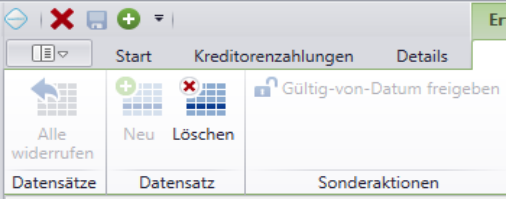
Falls Belege aufgeführt sind, welche Sie nicht in die Zahlungsliste aufnehmen möchten, können Sie den oder die Belege markieren und dann über den Reiter "Erfassungstabellentool" den Beleg aus dem Zahlungsvorschlag entfer-
nen. Diese Belege werden dann beim nächsten Zahlungslauf wieder vorgeschlagen.
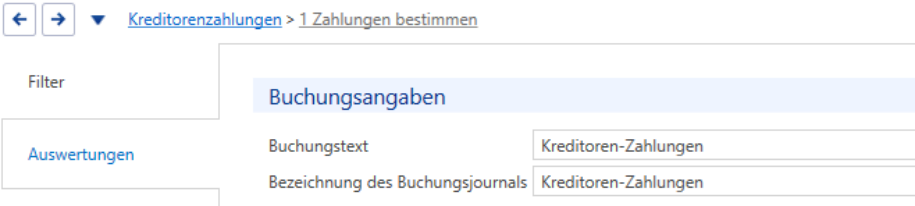
Im Unterdialog "Auswertungen" können weitere Angaben bezüglich des Zahlungslaufes hinterlegt werden:
- Buchungsangaben und Bezeichnung des Buchungsjournals:
Man muss nur eine Eingabe machen, wenn man eine andere Bezeichnung möchte als die Bezeichnung des Zahlungslaufes.
- Bezeichnung des Buchungsjournals:
Auch hier müssen Sie nur eine Bezeichnung eingeben, wenn Sie eine andere als die Bezeichnung des Zahlungslaufes wünschen.
Für die Ausgabe des Buchungsjournals wählen Sie hier die Vorlage:

Kreditoren
Erfassen Sie nun die Bezeichnung der Zahlungsliste.

Sie können nun wählen, ob Sie für jede Zahlungsliste eine neue Seite haben möchten und wie die Zahlungsvor-
schläge sortiert werden sollen.
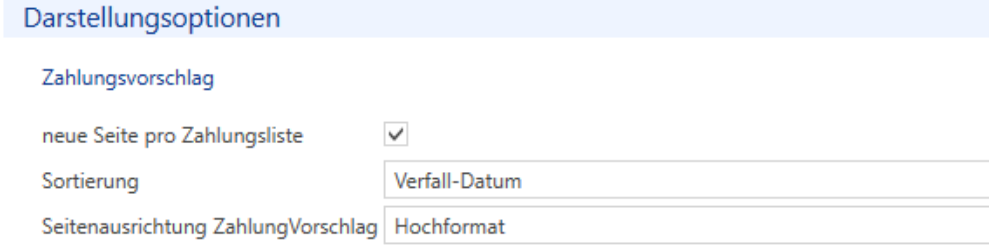
Hinterlegen Sie dann noch den Seitenrand sowie den Kopf- und Fussbereich.

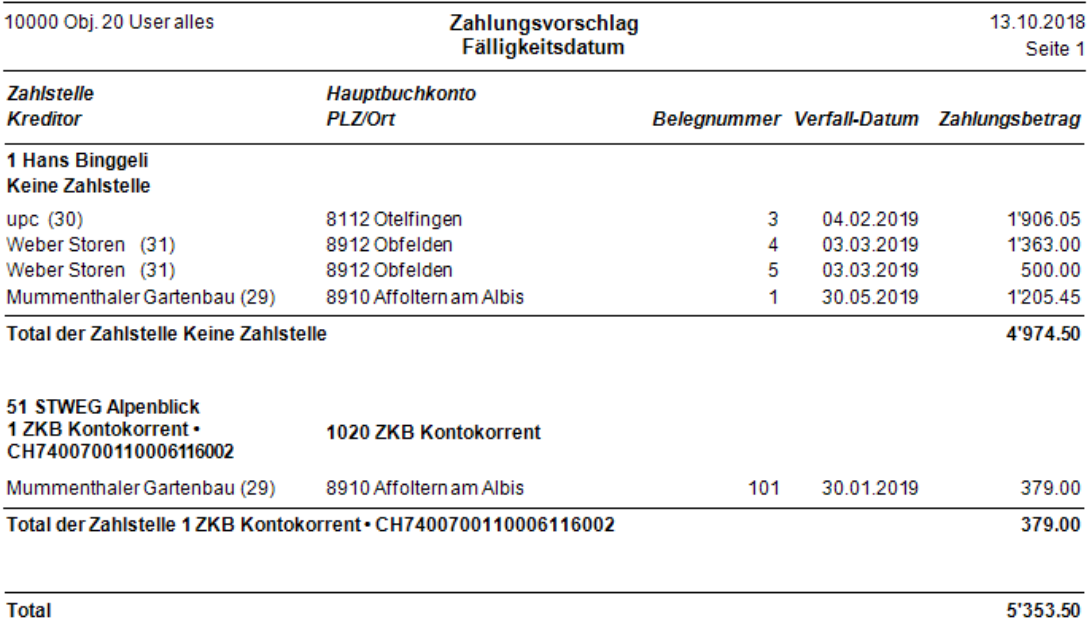
Sie können im Menüband unter "Details" / "Vorschau" die Liste des Zahlungsvorschlags ausgeben. Die Ausgabe erfolgt gemäss den Sortierkriterien, welche Sie unter "Darstellungsoptionen" gewählt haben.
Kreditoren
Zahlstelle zuweisen
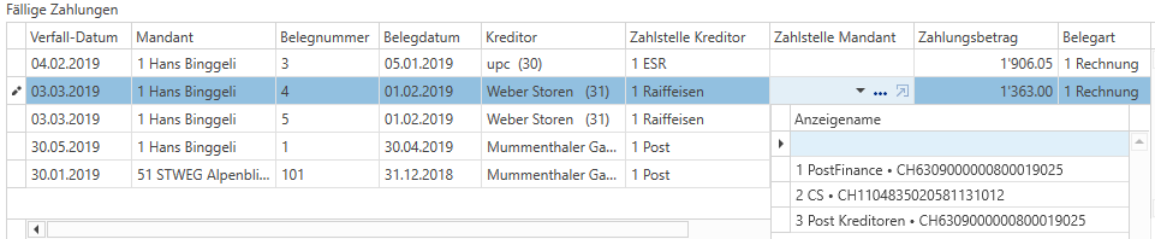
Es gibt verschiedene Möglichkeiten, einem Beleg eine Zahlstelle zuzuweisen. Eine Möglichkeit ist, sie bereits beim Erfassen des Beleges zu hinterlegen. Das kann vor allem dann sinnvoll sein, wenn Sie Belege über verschiedene Zahlstellen bezahlen möchten.
Sie können die Zahlstelle auch in der Übersicht der Belege bei jedem Beleg individuell zuweisen. Auch das ist dann sinnvoll, wenn Sie nicht alle Belege über die gleiche Zahlstelle bezahlen möchten.
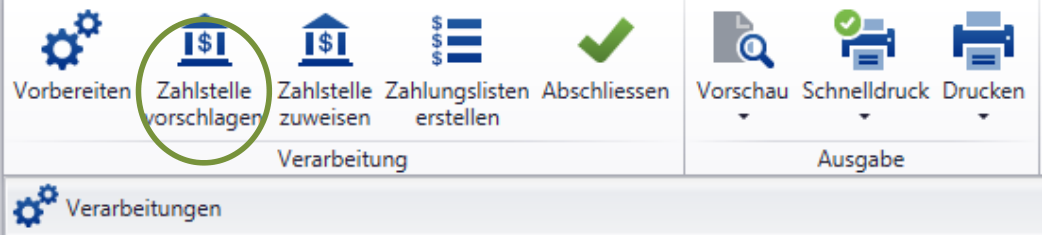
Wenn Sie alle ausgewählten Belege über die gleiche Zahlstelle zahlen möchten, können Sie die Zahlstelle auch allen Belegen zuweisen lassen. Wählen Sie im Menüband unter "Details" entweder über "Zahlstelle vorschlagen", dann wird die beim Mandanten hinterlegte Zahlstelle eingefügt. Oder Sie wählen "Zahlstelle zuweisen", dann können Sie eine alternative Zahlstelle auswählen.
Zahlungsliste erstellen
Wenn der Zahlungsvorschlag Ihren Vorstellungen entspricht, können Sie im Menüband unter "Details" die Zahlungsliste erstellen.
Die Zahlungsliste sowie das Buchungsjournal werden pro Mandanten erstellt.
Kreditoren
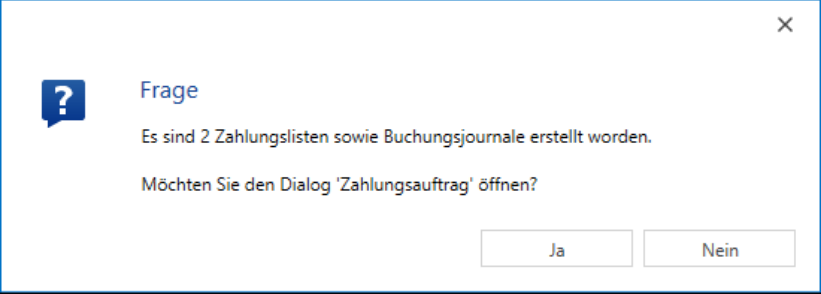
Wenn Sie die Frage mit "Ja" beantworten, werden Sie automatisch auf den neuen Dialog "Zahlungslisten" weitergeleitet.
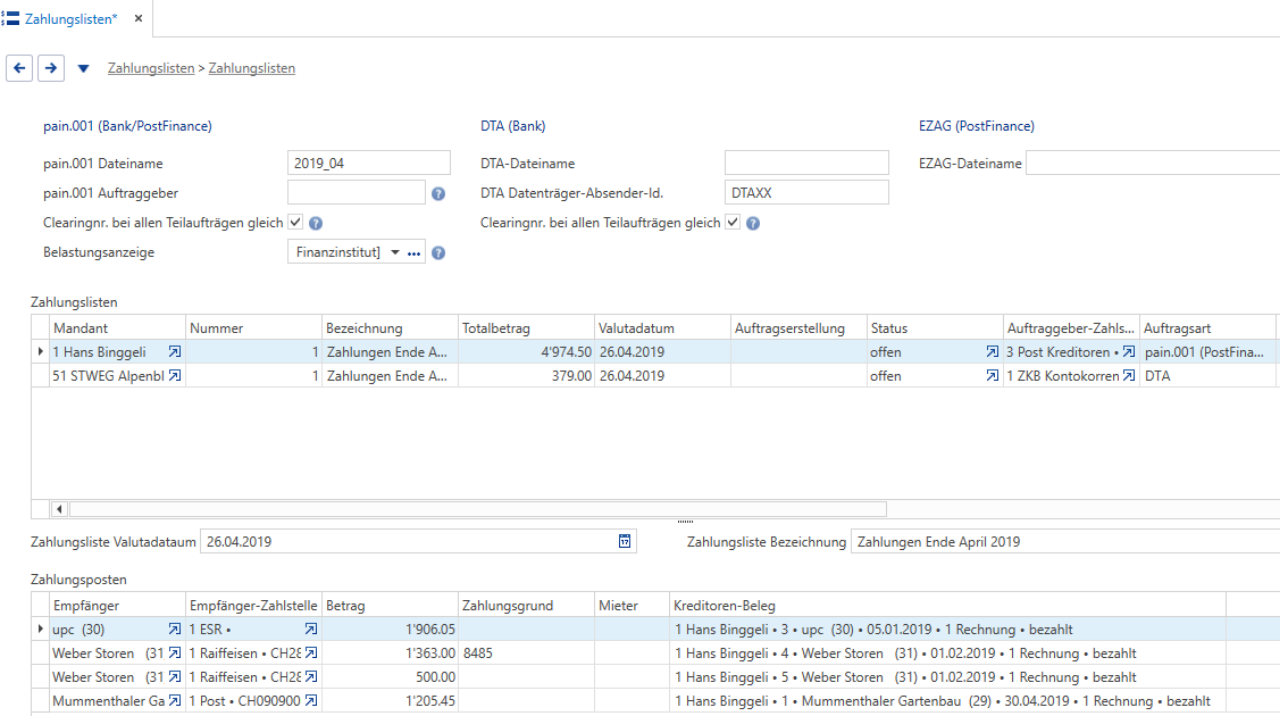
Falls es erforderlich ist, können Sie hier noch eine Zahlungsposition aus der Zahlungsliste entfernen.
Markieren Sie die entsprechende Position und wählen Sie im Menüband unter "Details" / "Zahlungsposition löschen". Der Beleg wird dann beim nächsten Zahlungsvorschlag wieder zur Zahlung vorgeschlagen.
Beim Mandanten unter den Zahlstellen haben Sie das Auszahlungsformat der Zahlstelle bereits definiert (Kapitel «Eröffnen Zahlstellen Mandant»).
Sie müssen nun nur noch beim entsprechenden Format eine Bezeichnung eingeben. Diese dient dazu die Datei, welche nun gebildet wird zu benennen und sollte einen Bezug zum entsprechenden Zahlungslauf haben (z.B. 2019_04). Der Auftraggeber ist nicht unbedingt erforderlich.
"Clearingnummer bei allen Teilaufträgen gleich" ist aktiviert und prüft, ob die Datei nur Teilaufträge enthält, welche mit der Clearingnummer des Auftraggebers übereinstimmt (empfohlen).
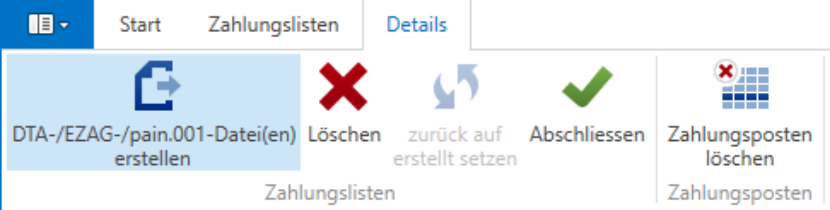
Im Menüband kann nun unter "Details" die Datei erstellt werden.
Kreditoren
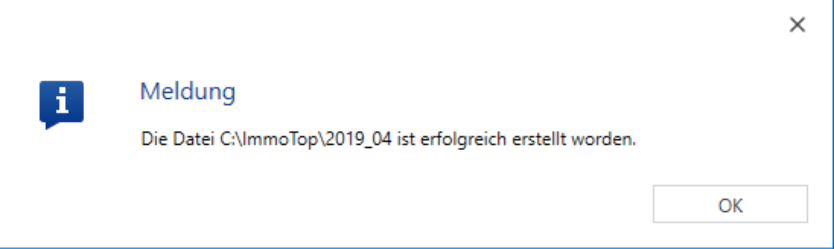
Anschliessend können Sie ein Verzeichnis anwählen in den die Datei gespeichert wird und nach erfolgter Speicherung erscheint die Meldung:
Diese Datei können Sie dann im Online-Banking oder über PostFinance anwählen und die Datei übermitteln. Sie können über "Vorschau" auch eine Kontrollliste über den Zahlungsauftrag ausgeben.
Sammelaufträge erstellen
Sie können auch mehrere Zahlungslisten in einen Sammelauftrag zusammenfassen was sinnvoll ist, wenn Sie mehrere Konten bei der gleichen Bank haben (gleiche Clearing-Nummer).
Wählen Sie dazu im Menüband "Zahlungslisten des Auftrags markieren".

Über die Vorschau können Sie die Kontrollliste sowie die Sammelauftragsliste ausgeben. Sobald der Sammelauftrag vollständig ist, kann er der Post oder Bank übermittelt werden.
Zahlungsliste abschliessen
Sie können die Zahlungsliste nun im Menüband abschliessen. Sie wird dann unter "abgeschlossene Zahlungslisten" aufgeführt.
Die Zahlungsliste kann jederzeit wieder auf "Offen" bzw. " Erstellt" zurückgesetzt werden.
In der Buchhaltung ist beim entsprechenden Mandanten nun das Journal mit der Zahlung erzeugt worden welches den Buchungssatz Kreditoren an Bank enthält.
Das Journal mit den Kreditorenbelegen wird fortlaufend mit den erfassten Rechnungen nachgeführt.
Kreditoren
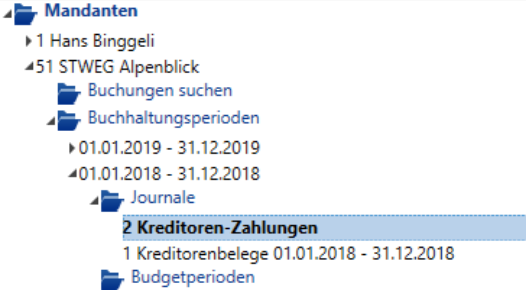
Auswertungen
Auswertungen zu Kreditoren können im Navigationsbaum unter "Auswertungen" im Bereich "Kreditoren" ausgegeben werden.
Kontoauszug
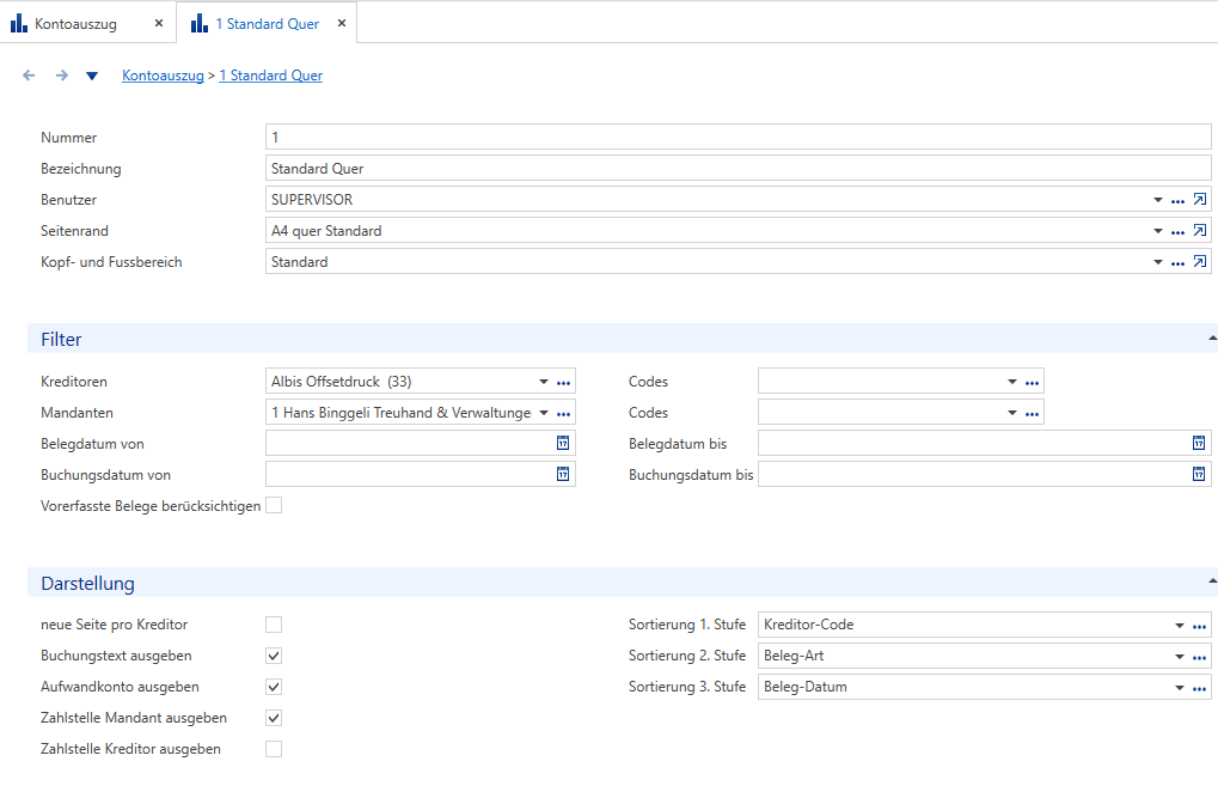
Öffnen Sie mit "Neu" eine neue Vorlage für den Kontoauszug.
- Die Nummer wird fortlaufend nummeriert.
- Wählen Sie eine sinnvolle Bezeichnung. Wenn Sie die Vorlage immer wieder verwenden möchten, kann die Bezeichnung z.B. "Standard quer" sein.
- Der Benutzer ist fakultativ.
- Wählen Sie einen entsprechenden Seitenrand sowie den Kopf- und Fussbereich.
Die Filterkriterien können dann bei jeder Auswahl wieder entsprechend angepasst werden:
- Wählen Sie eine, mehrere oder alle Kreditoren aus.
- Wählen Sie einen oder mehrere Mandanten aus.
- Schränken Sie das Datum ein bei Bedarf.
- Sofern Codes hinterlegt wurden, kann danach gefiltert werden.
- Sofern erforderlich kann nach Beleg- oder Buchungsdatum eingeschränkt werden.
- Vorerfasste Belege können berücksichtigt werden oder nicht
Unter Darstellung können Sie verschiedene Optionen für die Ausgabe aktivieren und Sie haben eine 3-stufige Sortiermöglichkeit.
Kreditoren
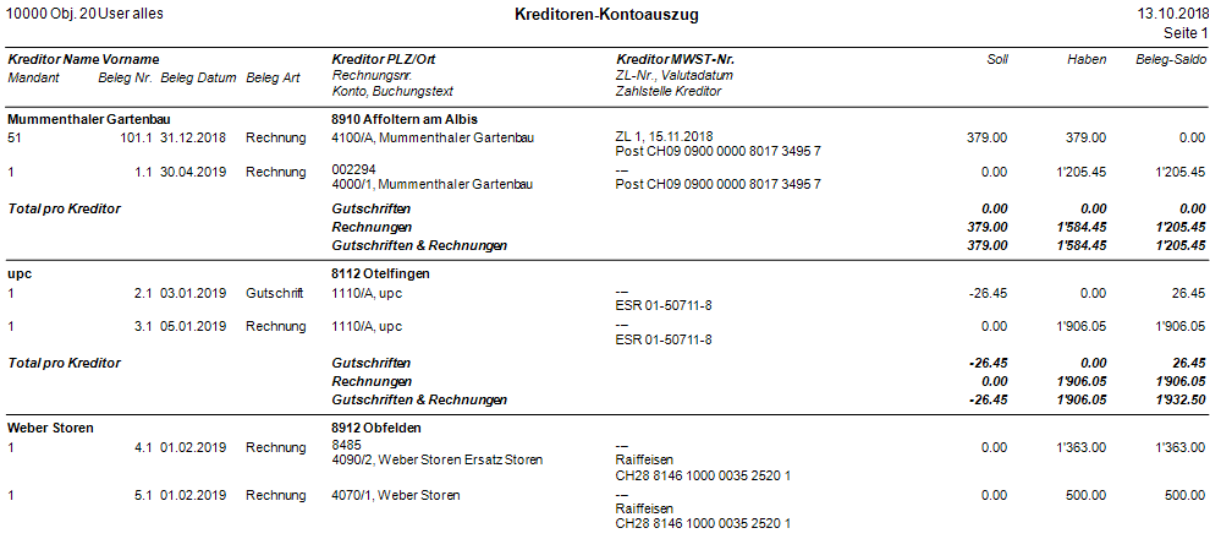
Im Menüband unter "Vorschau" können Sie die Auswertung ansehen und über "Drucken" können Sie den Druck
starten.
Speichern Sie die Vorlage, dann können Sie diese wieder verwenden.
Für eine weitere Auswahl mit anderen Filterkriterien können Sie diese im Menüband mit "Leeren" zurücksetzen
und neu definieren oder Sie überschreiben diese einfach.
Kreditoren

Belegauszug
Über den Belegauszug können Sie Belege nach beliebigen Kriterien suchen und auflisten lassen.
Auch hier erfassen Sie am besten eine Standard-Vorlage, welche Sie dann immer mit den aktuellen Filterkriterien
überschreiben können.
Sie können sich über "Vorschau eine Liste ausgeben. Wenn ein so gefundener Beleg bearbeitet werden soll, können
Sie den Beleg unter dem Rollo "Ergebnis" anklicken und verzweigen dann direkt auf das Belegfenster. Wenn ein Beleg bereits bezahlt ist, lassen sich aber nicht mehr alle Angaben des Beleges bzw. der Buchung mutieren.
Auch hier können Sie die Spalten beliebig anders sortieren in dem Sie diese im Spaltentitel mit der Maus packen
und verschieben.

Offene Posten
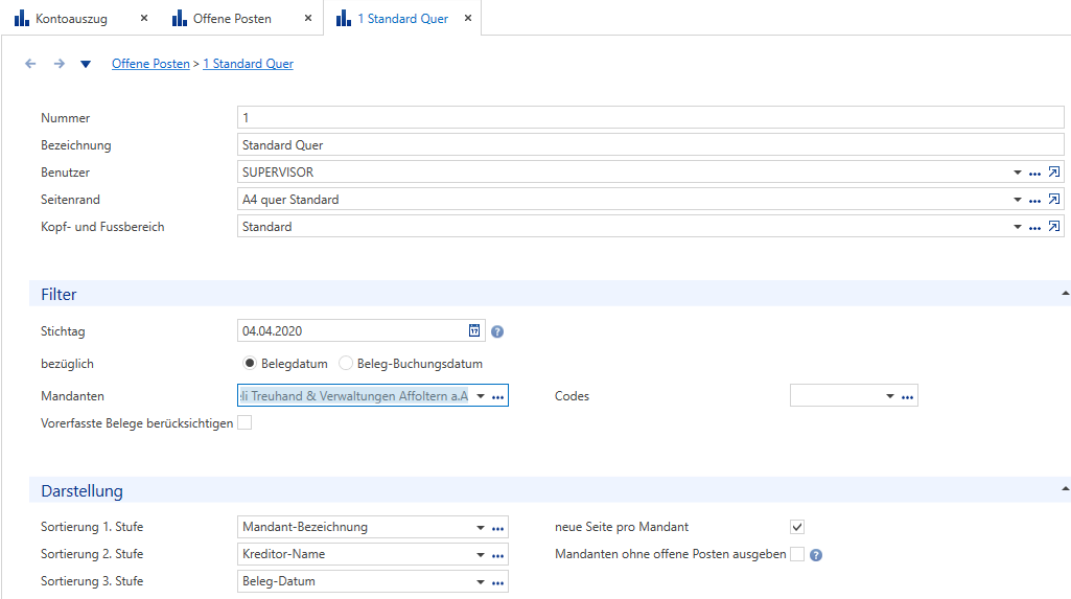
Sie können offene Posten bzw. nicht bezahlte Belege über einen oder mehrere Mandanten suchen und auflisten.
Bezüglich Stichtags können Sie nach Beleg- oder Buchungsdatum auswählen.
Auch hier erfassen Sie am besten eine Standard-Vorlage, welche Sie dann nach Bedarf mit den aktuellen Filterkrite-
rien definieren können.
Im Menüband unter "Vorschau" oder "Druck" können Sie die offenen Posten dann ausgeben.
Kreditoren
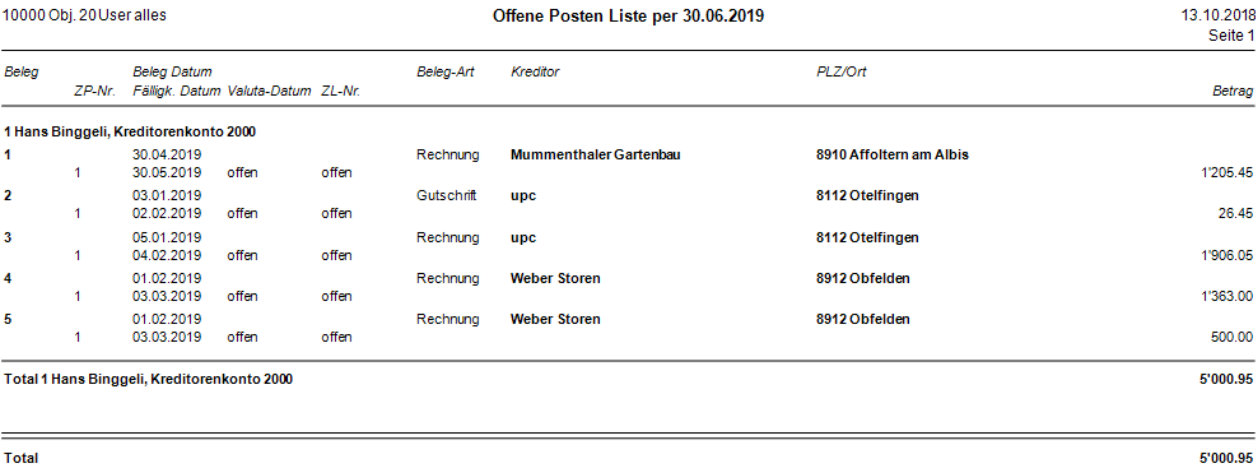
Beispiel einer Liste:
Stammdaten
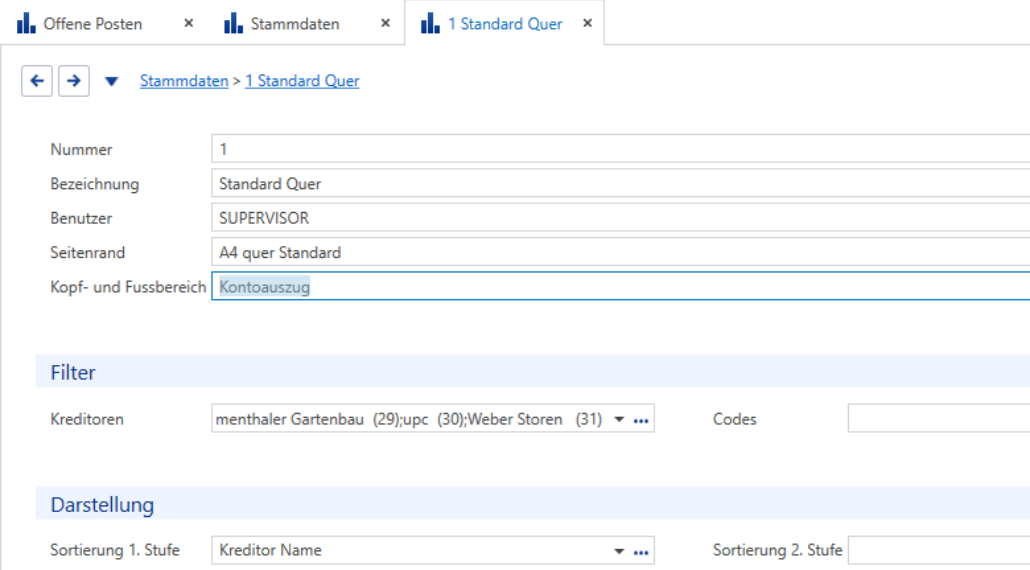
Sie können eine Liste mit ausgewählten Kreditoren inkl. Zahlstelle ausgeben.
Auch hier erfassen Sie am besten eine Standard-Vorlage, welche Sie dann nach Bedarf mit den aktuellen Filterkrite-
rien variieren können.
Kreditoren 80
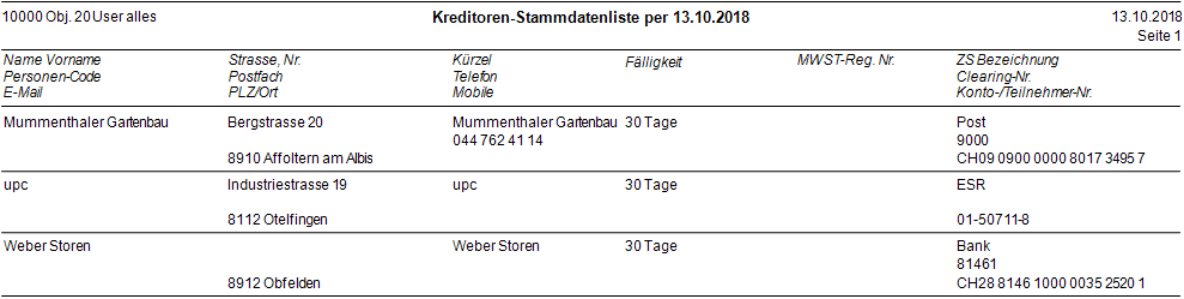
Beispiel einer Liste:
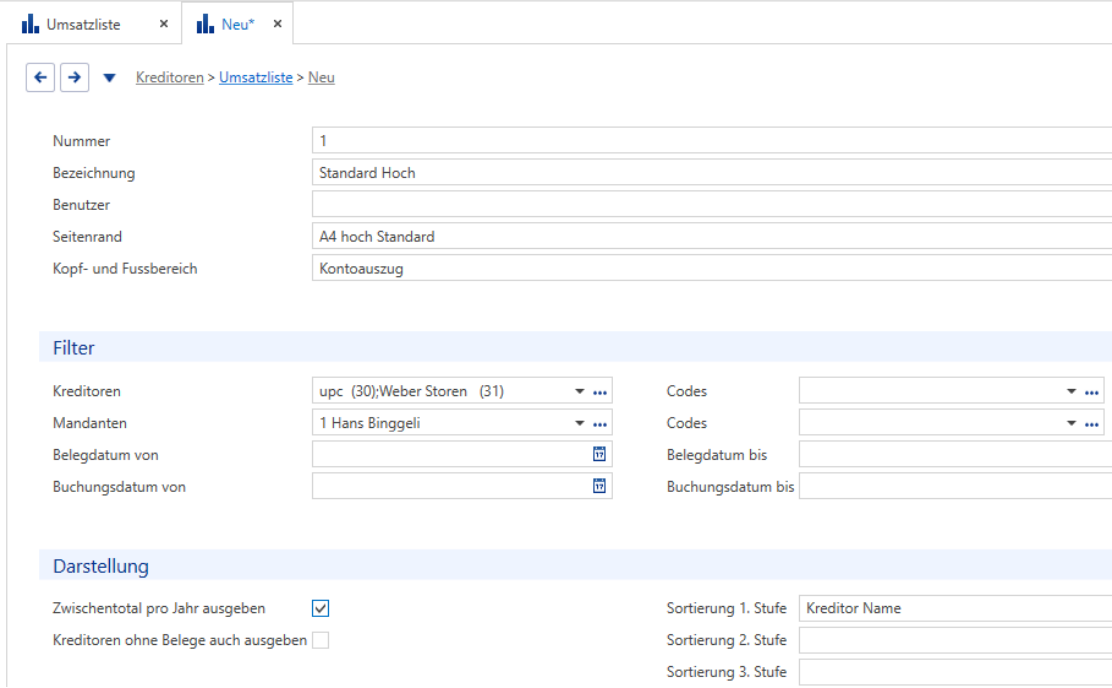
Umsatzliste
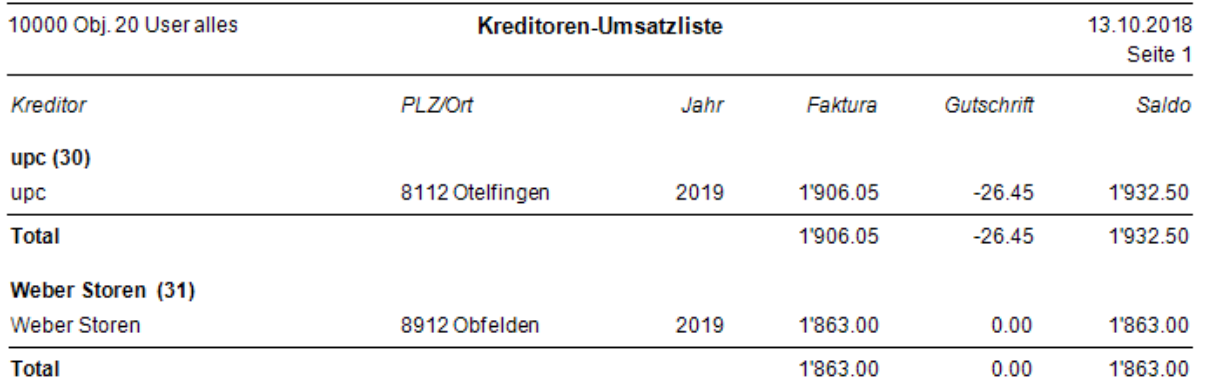
Diese Auswertung zeigt Ihnen den Gesamtumsatz der Kreditoren. Sie haben verschiedene Auswahl- und Sortiermöglichkeiten.
Auch hier erfassen Sie am besten eine Standard-Vorlage, welche Sie dann nach Bedarf mit den aktuellen Filterkriterien verändern können.
Kreditoren 81
Beispiel einer Liste: